Kostenlose Figma-Assets sparen dir jedes Mal Stunden: Du kopierst nicht nur Icons und Mockups, sondern übernimmst auch saubere Styles, Grid-Strukturen und wiederverwendbare Komponenten. In diesem Guide bekommst du Top-10 kostenlose Assets-Typen für Icons, Mockups und SVG, dazu praxisnahe Wege, wie du sie in echten Projekten sauber einbindest.
Du arbeitest mit einem Plugin oder baust ein UI-Set selbst. Trotzdem brauchst du am Ende Assets, die konsistent aussehen, sich gut anpassen lassen und rechtlich sauber bleiben. Genau darauf zielt dieser Artikel ab.
- Nutze kostenlose Icon-Packs, die klare Strichbreiten und eine einheitliche Größe mitbringen.
- Wähle Mockup-Templates nach deinem Zielgerät. Mobile und Desktop brauchen unterschiedliche Rahmen und Margins.
- Integriere SVG-Dateien so, dass du Farben und Komponenten-Strokes kontrollieren kannst.
- Setze Figma plugins for designers gezielt ein: Import, Export, Auto-Layout, Optimierung.
- Prüfe Lizenzen, bevor du Assets in Kundenarbeit oder für kommerzielle Releases nutzt.
Was sind kostenlose Figma-Templates für Icons, Mockups & SVG?
Kostenlose Figma-Templates sind vorgefertigte Designer-Dateien oder Komponenten, die du in deinem Projekt wiederverwenden kannst. Dazu zählen Icon-Packs, Mockups mit Rahmen und States sowie SVGs, die du als Vektoren in Figma nachbearbeitest.
Für den Alltag zählen drei Kriterien: Bearbeitbarkeit (z.B. einzelne Gruppen oder Komponenten), Design-Konsistenz (gleiche Größen, ausgerichtete Strukturen) und Workflow-Kompatibilität (z.B. Auto-Layout und Komponenten-Setups, falls vorhanden).
Wann brauchst du “free icon pack” statt einzelner Icons?
Ein einzelnes Icon löst selten alles. Ein free icon pack bringt dir meistens mehrere Größen, Varianten (outline/filled) und ein konsistentes Raster. Dadurch passen Icons in Navigation, Buttons und leichten UI-Elementen zusammen.
Wenn du Landingpages oder App-Interfaces baust, profitierst du besonders von Packs, die sowohl 16/20/24 Pixel-Ansichten als auch größere Größen abdecken. Dann sparst du dir das manuelle Nachjustieren der optischen Balance.
Wann sind “free SVG files” die bessere Wahl?
SVGs eignen sich, wenn du Logos, Illustrationen, Grafikelemente oder komplizierte Shapes brauchst, die du in Figma skalieren und einfärben willst. Im Unterschied zu Rasterbildern bleiben Kanten scharf und du kannst Strokes und Farben kontrollieren.
Suchbegriffe wie “free SVG files” helfen dir, Vektoren zu finden, die schon als SVG importiert oder in Figma sauber organisiert sind. Achte dabei auf die Gruppenstruktur, damit du Elemente später nicht “pixelartig” nachbauen musst.
Wie findest du wirklich gute freie Figma-Assets im Jahr 2026?
Du willst nicht “irgendwelche” Downloads. Du willst freie Figma-Assets, die sich schnell in deinen Projektstil einfügen. In der Praxis suchst du nach klaren Dateistrukturen: benannte Frames, saubere Ebenen, wiederverwendbare Komponenten und nachvollziehbare Constraints.
Gerade bei kostenlosen Figma-Assets stolpern viele Teams über unorganisierte Layer. Mit einer kurzen Prüf-Routine siehst du sofort, ob du Zeit sparst oder nur später aufräumen musst.
Checkliste vor dem Download (5 Minuten)
- Organisation ansehen: Sind Ebenen und Frames sinnvoll benannt?
- Skalierung testen: Wachsen Icons und SVGs ohne “matschige” Proportionen?
- Stile finden: Gibt es einheitliche Farben, Textstile, Effekt-Setups?
- Auto-Layout beachten: Bei Mockups prüfen, ob Abstände logisch funktionieren.
- Lizenz prüfen: Nutze die Datei nur so, wie die Nutzungsbedingungen es erlauben.
Wenn du diese Punkte abarbeitest, reduziert sich dein Risiko, ein Asset zu bekommen, das im Kundenprojekt mehr kostet als es spart.
Typische Suchmuster für deine Zieldatei
- Icons: “free icon pack figma outline”, “free icon set svg figma”
- Mockups: “free mockup templates figma mobile frame”, “app mockup figma free”
- SVG: “free SVG files for figma logo”, “free svg icon figma”
- Plugins: “Figma plugins for designers export svg”, “Figma plugin optimize svg”
Diese Muster geben dir Ergebnisse, die eher für deinen Zweck passen. Danach entscheidet die Dateistruktur darüber, ob du wirklich Zeit sparst.
Pro-Tipp: Speichere dir in jedem Projekt eine “Asset Review”-Notiz. Lege fest, welche Packs zu deinem Design-System passen (z.B. Strichbreite, Corner-Radius, Icon-Grid). So baust du dir im Laufe der Zeit eine kleine interne Bibliothek statt jedes Mal neu zu suchen.
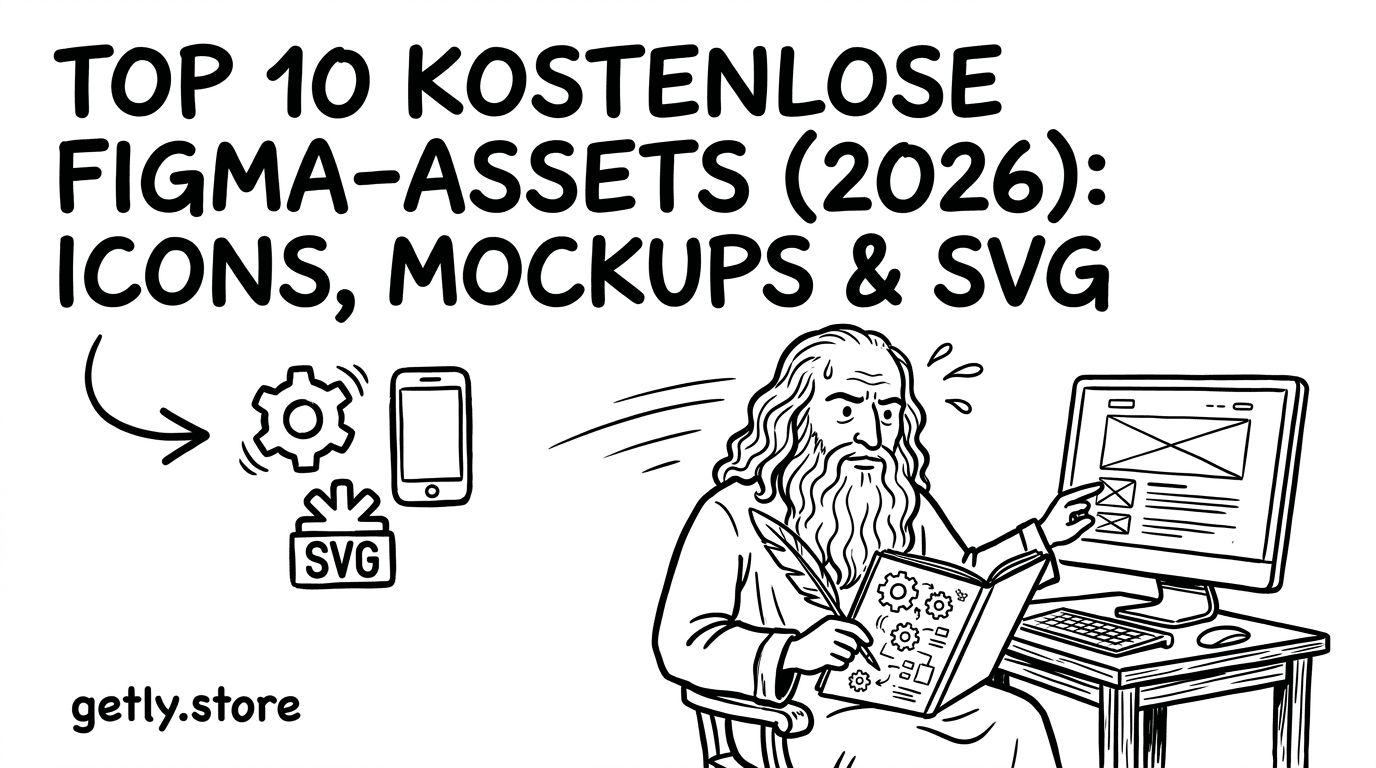
Top 10 kostenlose Figma-Assets 2026: Icons, Mockups & SVG
Die beste Liste hilft dir nicht nur beim “Download”. Sie führt dich zu Assets, die du schnell in echte Designs integrierst. Unten findest du zehn Asset-Kategorien und konkrete Such-Targets, die du in deiner Figma-Arbeit direkt einsetzen kannst.
Wichtig: Dieser Artikel verlinkt keine externen Downloadseiten, weil sich kostenlose Angebote häufig ändern. Nutze die Suchbegriffe und Kriterien oben, um die passenden freien Varianten zu finden. Wenn du anschließend in Figma nachlädst, prüfe Struktur und Lizenz wie beschrieben.
1) Free Icon Pack für UI Buttons (Outline)
Such zuerst nach einem Icon-Pack, das Outline-Icons im UI-Stil liefert. Dieses Set passt gut zu Menüs, Buttons und sekundären Aktionen.
Achte auf Konsistenz: gleiche Strichstärke, ein einheitliches 1px/2px Verhalten (je nach Pack), und Icons, die optisch zentriert wirken.
2) Free Icon Pack für Social & Media
Social-Icons sind oft “klein”, aber sie brechen die Konsistenz, wenn sie nicht zum restlichen Stil passen. Ein gutes free icon pack deckt gängige Plattformen ab und liefert Varianten.
Wenn du Landingpages oder Content-Brands baust, nutze Social-Icons, um schnell Hero-Section-Elemente und CTA-Bereiche zu komponieren.
3) Free Icon Pack für E-Commerce (Cart, Tag, Search)
Für Produktseiten brauchst du häufig wiederkehrende UI-Elemente wie Warenkorb, Suche, Tagging und Filter. Ein passendes free icon pack bringt dir diese Module in konsistentem Stil.
Checke, ob das Pack auch Hilfsicons wie “truck/delivery” oder “heart/favorites” abdeckt. Dann bleibt deine Shop-UI stimmig.
4) Free SVG Files für Logos und Markenelemente
Logo-SVGs sind ideal, wenn du Markenflächen in Layouts schnell austauschen willst. Gute freie SVG files lassen sich einfärben und skalieren, ohne dass du die Vektorstruktur verlierst.
Wenn du mehrere Farbvarianten brauchst, prüfe, ob das SVG Farben als separate Elemente organisiert.
5) Free SVG Files für Illustrations-Overlays
Illustrations-Overlays funktionieren oft als leichte Dekorationen im Background. Free SVG files für Overlays erlauben dir, Opacity und Farbe anzupassen, ohne die Qualität zu verlieren.
Suche nach “flat” oder “simple shapes”. Komplexe SVGs können in Figma schwerer zu bearbeiten sein.
6) Free Mockup Templates für Mobile Apps
Mobile Mockups geben dir sofort einen Rahmen für Screens, Screenshots und UI-Layouts. Nutze free mockup templates, die richtige Proportionen haben und Smart Placement erleichtern.
Prüfe, ob der Mockup mehrere Device-Views bietet. Ein Set mit iPhone und Android-ähnlichen Rahmen spart später Zeit.
7) Free Mockup Templates für Desktop Websites
Desktop-Mockups helfen dir bei Landingpages, Portfolioseiten und SaaS-Interfaces. Wähle Templates mit realistischen UI-Behörden: Header, Browser-Zonen, passende Padding-Werte.
Achte darauf, dass du Inhalte mit Auto-Layout oder klaren Platzhaltern austauschen kannst. Sonst “kämpfst” du gegen den Mockup statt zu designen.
8) Free Mockup Templates für Social Posts
Wenn du Kampagnen, Updates oder Creator-Content visualisierst, brauchst du schnelle Post-Mockups. Diese Assets beschleunigen deine Produktankündigungen und Tutorials.
Suche nach Mockups, die Layouts für Square und Story-Format abbilden. Du kannst damit Titelbilder und Slides konsistent halten.
9) Figma Plugin-Workflows für Icon- und SVG-Import
Figma plugins for designers helfen dir, Vektoren effizient einzubinden, zu optimieren und in ein bestehendes System zu bringen. Bei Icons und SVGs geht es meistens um Export/Import, Skalierung, Bereinigung und Umwandlungen.
In der Praxis suchst du nach Plugins, die SVGs “klar” importieren oder Strukturen so erhalten, dass du Farben und Elemente weiterhin kontrollierst.
10) Figma Plugin-Workflows für Mockup-Anpassung
Mockups brauchen Anpassung: States, Textflächen, Bildbereiche und Abstände. Plugins helfen dir, diese Stellen schneller auszutauschen oder automatisch zu verteilen.
Ein guter Ansatz besteht darin, ein Plugin nur für den Engpass einzusetzen. Du brauchst keine Plugin-Flut, sondern einen gezielten Workflow, der deinem Team Zeit spart.
Erfolgsbeispiel aus dem Design-Alltag: Teams, die ein einziges gutes Icon-Paket plus zwei Mockup-Familien (mobile und desktop) konsistent nutzen, reduzieren Iterationen in Kundenrunden. Statt jedes Mal neue Assets zu “fitten”, arbeiten sie mit wiederverwendbaren Platzhaltern.
Wie nutzt du SVG in Figma effizient: Farben, Strokes, Ebenen
SVGs liefern in Figma den größten Hebel, wenn du sie so einbindest, dass du sie später ohne Chaos anpasst. Der Kern liegt in der Struktur: Gruppen, einzelne Pfade, benannte Ebenen und klare Farbflächen.
Wenn du SVG files direkt “blind” einfügst, triffst du oft auf verschachtelte Ebenen. Dann dauert das Anpassen später länger als das ursprüngliche Design.
Praktischer Workflow für SVG-Anpassungen
- SVG importieren und kurz Ebenenstruktur prüfen.
- Farben im SVG identifizieren. Suche nach klaren Fill-Elementen.
- Strokes nur dann umstellen, wenn du eine Style-Regel dafür hast.
- Gruppen vereinheitlichen, damit du später nicht jedes Element einzeln anfassen musst.
- SVG in ein Component-Setup übernehmen, falls du es mehrfach nutzt.
So hältst du deine Designs konsistent, besonders wenn du in mehreren Varianten arbeitest.
Typische Fehler bei kostenlosen SVG files
- Du änderst Farben an nur einem Teil. Andere Teile behalten alte Töne.
- Du skalierst das SVG, aber ignorierst “optische Größe”.
- Du exportierst oder setzt SVGs in Frames, ohne Komponenten-Logik.
- Du überarbeitest Ebenen so lange, dass du die ursprüngliche Quelle “verlierst”.
Eine kurze Struktur-Analyse direkt nach dem Import verhindert, dass du später im Blindflug editierst.
Warnung: Prüfe die Nutzungsbedingungen der Datei. Viele kostenlose SVGs und Icon-Packs sind nur für bestimmte Anwendungsfälle freigegeben. Wenn du sie in kommerziellen Projekten nutzt, brauchst du klare Lizenz-Infos, sonst steigt dein Risiko.
Wie wählst du Mockups für dein Projekt: Device, Stil & Tiefe
Die richtige Auswahl von free mockup templates entscheidet darüber, ob dein Design sofort “fertig” wirkt. Du willst passende Device-Rahmen, glaubwürdige Abstände und eine Insert-Logik, die Screenshots sauber einpasst.
Mockups sind außerdem die Abkürzung, wenn du Präsentationen für Kunden oder Social Content brauchst. Du ersetzt Arbeit am Renderings-Setup durch Arbeit am UI selbst.
Device-Entscheidung: Mobile vs. Desktop
Mobile Mockups brauchen meist stärkere Aufmerksamkeit für Safe Areas, Status-Header und Bildproportionen. Desktop Mockups benötigen dagegen präzisere Abstände für Navigation, Body-Padding und typografische Hierarchie.
Wenn du UI-Elemente zeigst, die in beiden Welten funktionieren, baue dir ein Set aus zwei Mockup-Familien. So bleibt dein System konsistent, egal ob du App oder Website präsentierst.
Stil-Entscheidung: “Photo-real” vs. “clean UI”
Mockups können Foto-nah oder minimal gestaltet sein. Foto-real wirkt oft schneller überzeugend, aber du verlierst manchmal mehr Kontrolle über Color Grading und Kontrast.
Clean UI Mockups passen besser, wenn du UI-Details im Vordergrund hältst. So erkennst du schnell, ob Buttons, Icons und Spacing wirklich stimmen.
Welche Figma Plugins für Designer beschleunigen Icons, Mockups & SVG?
Plugins beschleunigen vor allem die repetitiven Teile: Export, Import, Umwandlung, Bereinigung und schnelle Platzierung. Für Icons, Mockups und SVGs lohnt sich ein Plugin, wenn es deinen Engpass sofort trifft.
Du brauchst keine fünf Plugins für alles. Du brauchst ein kleines Set, das deine Datei sauber hält und dein Team weniger manuelle Arbeit macht.
Plugin-Kategorien, die in der Praxis helfen
- SVG-Tools: Import-Qualität, Struktur-Erhalt, Optimierung
- Icon-Tools: Batch-Export, Größe angleichen, Stil vereinheitlichen
- Mockup-Tools: Platzhalter-Austausch, Frame-Duplikation, Auto-Anpassung
- Workflow-Tools: Umbenennung, Layer-Normalisierung, Konsistenzchecks
Wenn du deine Auswahl triffst, teste ein Plugin an einer Beispieldatei. Dann siehst du sofort, ob du nach der Anwendung mehr Ordnung oder mehr Nacharbeit bekommst.
So integrierst du Plugin-Workflows in deinen Alltag
Dein Ziel liegt in wiederholbaren Schritten. Du baust zum Beispiel zuerst dein Icon-Grid und dann setzt du SVGs als Brand-Overlays ein. Danach fügst du Mockups als Präsentationsrahmen hinzu.
Wenn du diese Reihenfolge einhältst, bleibt der Aufwand steuerbar. Du änderst zuerst das System, dann das Asset, zuletzt die Präsentation.
Pro-Tipp: Lege pro Projekt ein “Master”-File an, in dem du Style-Regeln festschreibst. Dann importierst du Icons und SVGs so, dass sie den Style automatisch respektieren. Bei Mockups ersetzt du danach nur noch Inhalte, nicht die Design-Logik.
Welche digitalen Produkte ergänzen Figma-Assets für 2026?
Figma-Assets liefern dir Bausteine für Icons, Mockups und Vektor-Overlays. Digitale Produkte ergänzen diesen Baustein-Workflow, indem sie entweder Text, Animation oder Konvertierungen liefern, die du direkt in deinen Content- und UI-Prozess übernimmst.
Wenn du zum Beispiel regelmäßig Visuals für Social Posts veröffentlichst, hilft dir ein kombinierter Ansatz: Design-Assets aus Figma plus Content-Assets für Text-Animation oder Workflow-Vorlagen.
Beispiele für passende Produkt-Kategorien (für deinen Workflow)
Nutze diese Getly-Produkte als Ideen, um deinen Creative-Stack zu erweitern. Sie passen besonders gut zu Projekten, in denen du Design, Promo-Videos oder technische Konvertierungen zusammenbringst.
- Für Social-Video-Varianten: Product Title AI Text Animation Mastery: Create Viral Videos Without Showing Your Face
- Für kreative “Brand”-Assets: Perfume Blueprint
- Für Animation-Workflows in anderen Tools: 99+ Alight Motion Preset XML
So machst du aus einem Design-Asset-Workflow eine komplette Produktion. Du startest mit Icon- und SVG-Systemen, setzt Mockups für die Darstellung ein und schließt danach die Content-Phase ab.
FAQ zu kostenlosen Figma-Assets, Icons, Mockups & SVG
Welche free SVG files eignen sich am besten für Logos in Figma?
Achte auf SVGs mit klaren Gruppen und nachvollziehbaren Fill-Elementen. So kannst du Farben und Teile später sauber anpassen, ohne das ganze SVG neu aufzubauen. Prüfe außerdem die Ebenenstruktur direkt nach dem Import.
Wie erkenne ich ein gutes free icon pack für Figma?
Ein gutes Pack zeigt konsistente Strichbreiten, gleichmäßige Abstände und saubere Benennung der Ebenen. Teste schnell ein paar Icons in deiner UI-Frame-Vorschau, damit du sofort erkennst, ob das Stilmaß zu deinem Projekt passt.
Welche free mockup templates funktionieren am zuverlässigsten?
Mockups mit klaren Platzhaltern für Screens und mit logischen Abständen sind die beste Wahl. Nutze immer Mockups, die zu deinem Device-Use-Case passen, damit deine Screens nicht gequetscht oder zu klein wirken.
Welche Figma plugins for designers sollte ich zuerst testen?
Starte mit Plugins, die SVG-Import und Export-Qualität verbessern oder Icon-Sets schneller in deinen gewünschten Stil bringen. Danach folgen Mockup-Tools, die Platzhalter-Austausch und Frame-Duplikation beschleunigen.
Ist “kostenlos” in 2026 automatisch auch für kommerzielle Projekte ok?
Nein. “Kostenlos” bedeutet nicht automatisch “frei für jede Nutzung”. Prüfe die Nutzungsbedingungen der Datei, bevor du Icons, SVGs oder Mockups in Kundenarbeit oder für kommerzielle Releases einsetzt.
- Top-Ergebnis bekommst du durch prüfbare Kriterien: Struktur, Konsistenz, Skalierung und Lizenz.
- Icons brauchen Packs mit Stil-Uniformität, SVGs brauchen bearbeitbare Vektorstruktur.
- Mockups müssen zu Device und Präsentationsziel passen, sonst wirkt dein UI “unfertig”.
- Plugins funktionieren dann, wenn sie deinen Engpass in einem Schritt lösen.
Wenn du deine Suche konsequent nach Struktur und Nutzungsbedingungen ausrichtest, landen deine kostenlosen Downloads schneller in deinem Design-System. Nimm dir als Nächstes ein Icon-Pack, ein Mockup-Set und ein SVG als Test-Baustein und setze sie in ein Mini-Projekt zusammen.
Wenn du danach gezielt Content- oder Animation-Workflows ergänzen willst, schau dir passende digitale Produkte an und kombiniere sie mit deinen Figma-Assets. Viel Spaß beim Bauen.
Getly Support