Getly
Getly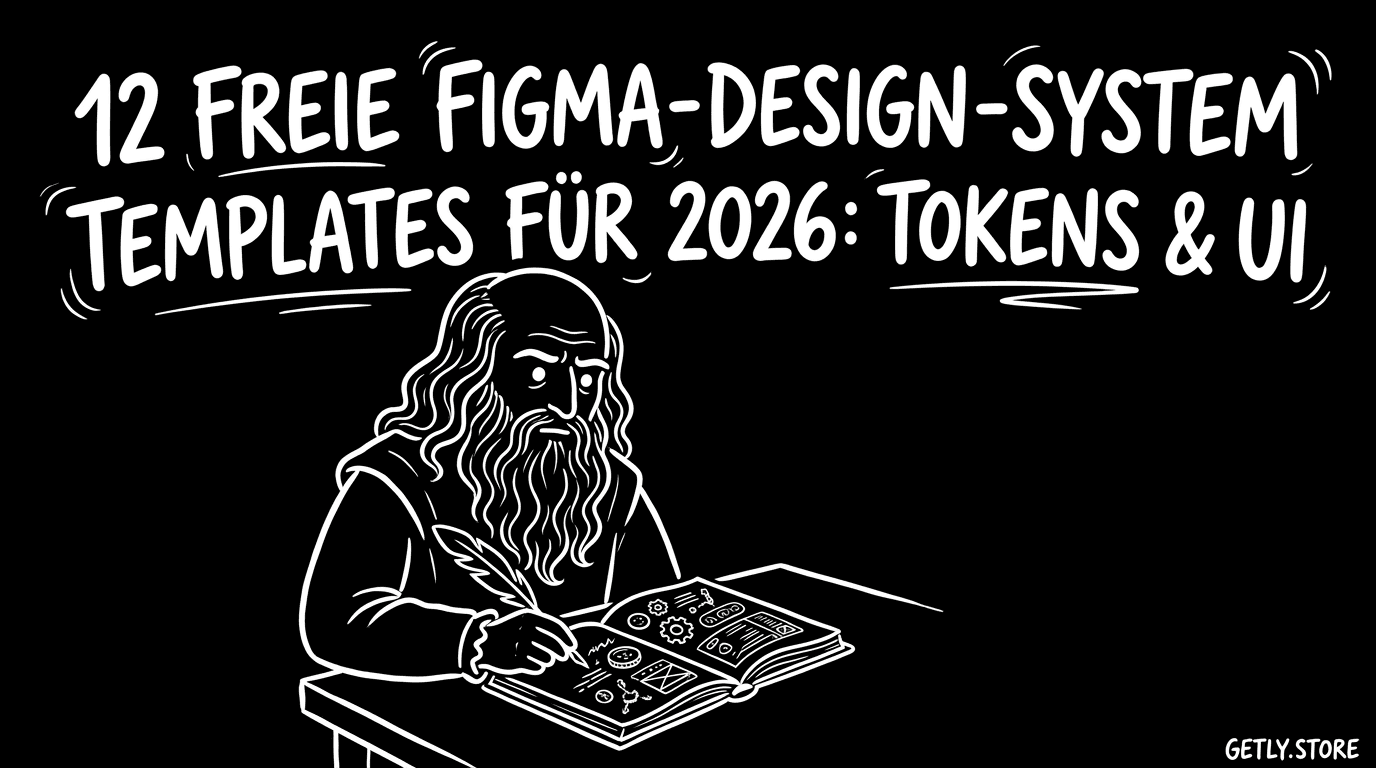
Ein gutes Figma-Design-System macht aus „Ich brauche das schnell“ ein konsistentes Produkt. 2026 zählt vor allem eins: saubere Tokens, wiederverwendbare UI-Komponenten und klare Patterns, die Teams ohne Reibung erweitern können.
Dieser Guide zeigt dir 12 freie Figma-Design-System Templates (Tokens & UI), plus Hinweise, wie du sie in echte Workflows übersetzt. Du bekommst konkrete Strukturen für Buttons, Inputs, Layouts und States, dazu Ideen für free icon pack, free mockup templates und Figma plugins for designers.
- Ein Figma design system braucht zuerst Tokens (Color, Type, Spacing) und erst danach Komponenten.
- Die besten free Figma templates liefern nicht nur Screens, sondern auch Varianten, States und Dokumentation.
- Icon Packs und Mockups sollten über Styles und Auto-Layout konsistent bleiben.
- Plane deinen Einstieg so, dass du 2026 keine UI-Schulden ansammelst.
Was ist ein Figma design system für Tokens & UI 2026?
Ein Figma design system ist ein Satz aus wiederverwendbaren Design-Bausteinen, der Regeln über Aussehen und Verhalten festlegt. 2026 liegt der Fokus weniger auf „schönen Komponenten“ und mehr auf einem skalierbaren Token-Setup, das du in UI, Mockups und sogar Marketing-Seiten spiegelst.
Tokens geben dir die Sprache: Farben, Typografie, Abstände, Radii, Shadows und manchmal auch Motion-Grundwerte. UI-Komponenten übersetzen diese Token in echte Elemente wie Buttons, Input-Felder, Navigation, Cards und Modals. Dazu kommen Dokumentation, Namenskonventionen und State-Logik.
Tokens vs. Komponenten: die Reihenfolge, die Teams hält
Wenn du zuerst Komponenten baust, ohne Token zu definieren, endet das in Duplikaten. Teams passen dann Styles einzeln an, statt zentral zu steuern. Definiere Tokens zuerst, damit sich Anpassungen in einem Lauf durch das ganze System ziehen.
Ein solides Setup trennt „Design Values“ (Tokens) von „UI Instances“ (komponierte Elemente). So kannst du später Dark Mode, Brand Refresh oder neue Dichten (z. B. 8pt vs. 6pt) einführen, ohne jedes Button-Detail manuell zu reparieren.
UI-Logik: States, Varianten und konsistente Interaktionen
UI-Komponenten brauchen mindestens: Default, Hover, Active, Focus, Disabled und ggf. Loading. In Figma erreichst du das am saubersten mit Varianten-Strategien und Komponentenbibliotheken, die States nicht „pro Screen“ neu erfinden.
Wenn du zusätzlich Fehlerzustände (z. B. Invalid Input) und Erfolgszustände (z. B. Valid/Success) integrierst, reduzierst du den Overhead in Formularen und Checkout-Flow-Layouts.
Pro-Tipp: Halte dein Token-Naming 2026 strikt. Nutze konsistente Präfixe wie color/, type/ und space/. Das macht globale Suchen, Migrationen und Team-Übergaben deutlich schneller.
Welche free Figma templates liefern wirklich Tokens & UI?
Die besten free Figma templates geben dir nicht nur eine Startseite, sondern eine Struktur, die du weiterbauen kannst. Achte auf: Token-Seiten, definierte Styles, Auto-Layout Regeln, Komponentenbibliothek und eine klare Dokumentation.
„Free“ heißt dabei nicht „unbrauchbar“. Viele Templates sind exzellent, solange du sie wie ein Baukasten behandelst. Du willst Komponenten, die sich erweitern lassen, nicht nur Layout-Screens, die gleich wieder kaputt gehen.
Checkliste: So erkennst du ein gutes Design-System Template
- Token-Seiten für Color, Type, Spacing, Radius, Shadow, Border.
- Component-Set für Buttons, Inputs, Selects, Cards, Modals, Navigation.
- Varianten für Size und State (z. B. Primary/Secondary, Small/Large).
- Auto-Layout überall dort, wo Text und Icons variieren.
- Dokumentation mit Do’s und Don’ts oder zumindest Beispielscreens.
Wenn ein Template diese Punkte nicht erfüllt, kannst du es immer noch nutzen. Dann aber als „UI-Samples“ statt als echtes System. Das spart Zeit und verhindert falsche Erwartungen.
Design-System statt „UI-Sammlung“: worauf du in der Praxis achtest
In echten Projekten kommt der Nutzen aus Konsistenz. Teams möchten in neue Screens „nur noch richtig einsetzen“. Ein System Template liefert dafür Muster, z. B. Form-Grids, Standard-Abstände und typografische Skalen.
Suche außerdem nach einem klaren „Grid & Layout“-Kapitel. Ohne Layout-Regeln wirkt dein System zwar komplett, aber es wird schnell unruhig, sobald du Inhalte variierst.
Typischer Fehler: Du importierst ein Template, änderst Farben in ein paar Komponenten, und lässt Tokens unberührt. Am Ende entstehen widersprüchliche Styles. Halte Token die Quelle der Wahrheit.
12 freie Figma design system Templates für 2026 (Tokens & UI)
Du brauchst Optionen, die du je nach Projektumfang einsetzen kannst. Deshalb bekommst du hier 12 Template-Typen, die du als Grundlage verwenden kannst. Jeder Punkt beschreibt, worauf du beim Template achten solltest, damit du ein Figma design system wirklich in den Griff bekommst.
Ich liste keine einzelnen Downloads mit ungesicherten Quellen auf. Stattdessen bekommst du eine präzise Struktur, nach der du in Figma-Community-Assets oder Template-Repos schnell passende Ergebnisse findest. Das schützt dich vor „Template sieht gut aus, aber taugt nicht“.
Die 12 Template-Bausteine, die du 2026 zuerst brauchst
- Token Starter Kit: Color, Type, Spacing, Border, Radius, Shadow. Muss Styles enthalten und nicht nur Swatches.
- Button & Link System: Varianten (primary/secondary/tertiary), States (hover/focus/disabled), Icon-Left/Right.
- Input & Form Components: Textfield, Textarea, Select, Checkbox, Radio, Switch. Valid/Invalid/Loading States.
- Card & Surface Layout: Elevation-Logik (z. B. 0/1/2), Border-Varianten und „content padding“.
- Typography Scale Template: Heading/H1-H6, Body, Caption, Label. In Figma idealerweise als Text Styles.
- Navigation UI: Top nav, sidebar, breadcrumb, tabs. Fokus auf spacing und State-Styles.
- Modal & Dialog Set: Overlay, Close Button, Footer-Layout, Scroll-Handling (mind. mit Beispielen).
- Data Display: Table, List, Stats/Badges. Wichtig: definierte Zeilenhöhen und Icon-Spalten.
- Feedback Components: Toasts, Alerts, Inline Messages. Konsistente Farbe für Severity.
- Free icon pack Integration Template: Icons als Komponenten/Styles, ideal mit „stroke vs fill“ Varianten.
- Free mockup templates: Beispiel-Screens, die deine Komponenten in realistische Layouts setzen.
- Figma documentation layout: Usage-Seiten, Beispiele, Changelog-Hinweise, Komponentenübersicht.
Wenn du diese 12 Bausteine als Zielbild prüfst, landest du fast immer bei einem Template, das als System funktioniert. Genau darauf zielt ein „Figma design system“ in 2026 ab.
So baust du aus jedem Template einen wiederverwendbaren Kern
Starte mit der Token-Seite. Übertrage danach Text-Styles und Spacing-Styles in deine eigene Naming-Struktur. Dann migrierst du Komponenten so, dass sie Token-Referenzen nutzen.
Danach kommt die „UI Praxis“: Erstelle einen kleinen Testbereich mit Form, Tabelle und Modal. So erkennst du schnell, ob States und Varianten in Auto-Layout sauber funktionieren.
Wenn du Tokens sauber migrierst, sinkt der Design-Review-Aufwand in der Regel spürbar. Teams merken sofort, wenn ein Button plötzlich 2px anders aussieht, weil ein Token nicht greift.
Wie nutzt du Token-Logik in Figma richtig (Colors & Typo)?
Du nutzt Token-Logik in Figma richtig, wenn jede UI-Komponente auf Tokens zeigt und du Änderungen an Design Values einmal machst. So führst du 2026 konsistente Farb- und Typo-Updates über das ganze Projekt durch.
Der Trick: Tokens müssen „semantisch“ sein. Statt nur „blue-500“ definierst du „color/primary“, „color/text/secondary“ oder „color/status/error“. Dann bleibt das System stabil, auch wenn sich Brand-Farben ändern.
Farb-Token: semantisch statt farb-zahlbasiert
- Text: primary, secondary, disabled
- Surfaces: background, surface, elevated
- Actions: primary, secondary
- Status: success, warning, error, info
Wenn du semantische Tokens nutzt, kannst du später Themes austauschen, ohne Komponenten umzubauen. Du brauchst nur neue Token-Werte.
Halte außerdem Kontrast-Regeln als „Guideline“ fest. Du musst nicht jede Stufe automatisieren. Aber du solltest wissen, welche Textgrößen auf welchen Flächen funktionieren.
Typografie: Skala + Komponenten-Textregeln
Ein Design-System setzt Typo nicht nur für Headlines, sondern auch für UI-Elemente. Definiere, wie Labels, Placeholder, Helper Text und Button-Text eingesetzt werden. Dann bleibt die Form konsistent, auch wenn Textlängen variieren.
Für Inputs gilt oft: Label kleiner, Input-Text klar lesbar, Helper Text dezent. Diese Regeln sollten als Text Styles existieren, nicht als „einmal manuell gesetzt“.
Pro-Tipp: Erstelle 2026 eine „Text in Components“-Übersicht. Zeige pro Komponente, welche Text Styles sie verwenden. So führt dein Team Änderungen schneller aus, ohne Tokens zu erraten.
Welche Figma plugins for designers helfen beim System-Aufbau?
Die besten Figma plugins for designers beschleunigen wiederkehrende System-Arbeiten: Icons organisieren, Komponenten prüfen, Styles exportieren oder Mockups generieren. Du brauchst keine 20 Tools. Du brauchst wenige, die dir Zeit sparen und Fehler reduzieren.
Da Plugins stark variieren, nimm diese Kategorien als Suchrichtung. Du kannst sie mit deinem konkreten Projekt verknüpfen und später die Tools auswählen, die zu eurem Workflow passen.
Plugin-Kategorien, die in 2026 oft den größten Effekt haben
- Icon Organizer: Icons taggen, Namen standardisieren, Varianten verwalten.
- Linting oder Style Checker: Prüft fehlende Auto-Layout-Settings oder Style-Drift.
- Token Manager: Token-Strukturen visualisieren oder synchronisieren.
- Mockup Generator: Baut Screen-Layouts aus Komponenten, statt alles manuell zu ziehen.
- Image/Asset Sorter: Export und Asset-Namenskonventionen absichern.
Wenn du bereits Tokens und Components definiert hast, helfen dir Plugins, diese Struktur sauber zu halten. Ohne solche Checks wächst „Style Drift“ schnell, besonders wenn mehrere Designer parallel arbeiten.
Plane außerdem einen Standard-Review-Prozess. Nutze Plugins als Unterstützung, aber entscheide am Ende über Token-Regeln.
Praxis-Beispiel: Icons, Tokens und States in einem Durchlauf
Arbeite zuerst mit deinem Icon Pack. Weise Icons semantische Größen zu (z. B. 16, 20, 24) und nutze sie in Buttons und Inputs mit festen Spacing-Regeln. Danach testest du States: disabled, hover, error.
Wenn ein Plugin dir hilft, Icon-Varianten zu taggen, bleibt dein System konsistent. Wenn ein Style-Checker fehlende Varianten meldet, reparierst du UI-Lücken sofort.
- Baue Tokens semantisch, dann bleiben Komponenten bei Brand-Updates stabil.
- Wähle Plugins nach „Fehler vermeiden“ und „Wiederholung reduzieren“.
- Testen heißt 2026: Form, Table, Modal in einem Mini-Sandbox-Screen.
So integrierst du free mockup templates und Icon Packs ins System
Du integrierst free mockup templates ins Design-System, indem du sie als „Komponenten-Stresstest“ nutzt. Mockups zeigen dir, ob deine Buttons, Inputs und Cards im realen Content-Layout sauber funktionieren.
Icon Packs integrierst du analog: Setze Icons in Komponenten statt in einzelne Screens. Dann sorgt das System dafür, dass Icon-Größen, Abstände und Farben in allen Kontexten stimmen.
Mockups richtig verwenden: Content-Realismus statt Layout-Demo
- Nutze lange Texte, um Zeilenumbrüche zu testen.
- Teste mehrere States im selben Screen (z. B. Error und Disabled Inputs).
- Variiere Button-Texte (kurz, lang, mit Icon) und prüfe Alignment.
- Simuliere Tabellenzeilen mit unterschiedlichen Längen.
Ein Mockup Template ohne solche Tests wirkt schnell „perfekt“. In echten Produkten bricht es aber meist bei Edge Cases.
Baue deshalb Mockups in deinem Systembereich, nicht in einem separaten Ordner, der die Token-Quelle verliert.
Icon Pack als Teil der UI-Logik
Ein free icon pack ist nur dann nützlich, wenn du seine Regeln definierst. Lege fest: Wann nutzt du Stroke-Icons, wann Fill, wie groß sind sie pro Komponententyp, und welche Farbe nutzen sie je Status?
Ein Icon im Button braucht typografische Nähe. Ein Icon in einer Tabelle braucht feste Zeilenhöhe. Diese Regeln gehören ins System, nicht in den individuellen Screen.
Typischer Fehler: Du setzt Icons in Screens manuell (Position, Farbe, Größe). Danach sieht alles konsistent aus, bis ein Designer das gleiche Icon später in einer Komponente nutzt. Dann bricht das Alignment.
FAQ: Figma design system, free templates, Plugins & Icons
Wie starte ich ein Figma design system, wenn ich nur free Templates habe?
Starte mit Token-Seiten (Color, Type, Spacing) und migriere danach Text Styles sowie Komponenten-Varianten. Nutze ein kleiner Sandbox-Screen, um Buttons, Inputs und einen Modal in mehreren States zu testen. So baust du aus einem Template ein echtes System.
Wenn ein Template keine Token-Struktur liefert, nutze es als UI-Samples und baue Tokens zuerst neu. Das spart später Zeit bei Brand-Änderungen.
Was macht eine free icon pack-Integration im System „richtig“?
Du integrierst Icons richtig, wenn du sie innerhalb von Komponenten einsetzt und ihre Regeln semantisch definierst. Dazu gehören Icon-Größen, Farbe pro State und Layout-Abstände zu Text.
Ein gutes Vorgehen: Token für Status-Farben setzen, Icon-Komponenten mit denselben Status-Colors verdrahten, dann Mockups mit mehreren States testen.
Welche Figma plugins for designers sollte ich priorisieren?
Priorisiere Plugins, die Style Drift reduzieren oder wiederkehrende Strukturen automatisieren. Typische Kategorien sind Icon Organizer, Style Checker oder Mockup Generator.
Wähle ein bis zwei Tools und halte deinen Prozess stabil. Mehr Plugins erzeugen mehr Variablen im Team.
Warum brauchen free mockup templates oft trotzdem zusätzliche Arbeit?
Free Mockups liefern häufig schöne Screens, aber nicht zwingend robuste Tests für Edge Cases. Du musst Inhalte variieren, lange Texte prüfen und verschiedene UI-States kombinieren.
Wenn du Mockups als Stresstest nutzt, wird ein Template aus „Demo“ zu „Systembeweis“.
Wie lange dauert es, ein System in Figma aufzusetzen?
Die Dauer hängt davon ab, ob du ein Token-Setup schon hast und wie groß euer Komponenten-Umfang sein muss. Ein minimales System mit Buttons, Inputs, Cards und grundlegenden States kann in kurzer Zeit entstehen.
Der Aufwand wächst vor allem mit Dokumentation, Variantenlogik und dem Testen in echten Layouts. Plane deshalb Zeit für die Sandbox und Reviews ein.
Soft Call-to-Action: Wenn du für deine Produkt-UI gerade an Text-Animationen, Beschreibungs-Workflows oder Video-Styles arbeitest, schau dir ergänzende Creator-Assets an, die zu deinem Design-System passen könnten, zum Beispiel Product Title AI Text Animation Mastery oder das AI Product Description Generator — Bulk GPT Tool.
Mach dein Figma design system 2026 nicht nur „schön“, mach es „wartbar“. Tokens sind dabei dein Hebel, UI-Komponenten dein Output, Mockups dein Qualitätscheck.