Getly
Las texturas gratuitas pueden hacer que tu juego se vea “real” más rápido, sin esperar a que los pipelines de arte se pongan al día. En 2026, las mejores fuentes no son simples volcados de imágenes al azar: son bibliotecas, presets y paquetes de la comunidad pensados para flujos de trabajo reales como PBR, tiling, terreno e interfaz.
Esta guía te muestra exactamente dónde conseguir texturas gratis para juegos (incluidos conjuntos de texturas PBR gratis), cómo validarlas y cómo configurarlas en pipelines de texturas de Unity gratis y assets de Unreal Engine gratis.
- Usa conjuntos de texturas PBR que sigan un flujo de trabajo coherente (albedo/rugosidad/metalicidad/normal/AO) para evitar materiales rotos.
- Prefiere assets tileables y trims para crear entornos más rápido y con menos costuras visibles.
- Valida pronto el espacio de color de las texturas (sRGB frente a Linear) y el formato del mapa normal: la mayoría de los “malos resultados” son problemas de configuración.
- Automatiza la importación, los LOD y la conversión de materiales con herramientas en lugar de corregir a mano cada paquete.
¿Cuál es la mejor forma de encontrar texturas gratis para juegos en 2026?
El mejor enfoque no es “descargar lo que se vea bien”. En 2026 buscas fuentes que ofrezcan metadatos, licencias claras y formatos listos para producción (mapas de textura que encajen con un flujo PBR). Así evitas el problema clásico: texturas que son gratis, pero inutilizables.
Un buen flujo de trabajo empieza por identificar el tipo de textura que necesitas (tiling de superficies, splats de terreno, skyboxes, paneles de interfaz) y elegir paquetes que se ajusten a lo que espera tu motor (Unity o Unreal). Después confirmas los mapas, la resolución y el channel packing antes de importarlos.
Empieza por los mapas PBR que de verdad necesitas
Para usar correctamente los assets de “texturas PBR gratis”, tienes que saber qué mapas esperan tus shaders. El conjunto moderno más habitual es:
- Base Color / Albedo (normalmente sRGB)
- Normal (Linear; importar como mapa normal)
- Roughness (Linear)
- Metallic (Linear)
- Ambient Occlusion (AO) (Linear, a veces opcional)
- Height / Displacement (opcional)
- Opacity / Mask (para recortes, máscaras de interfaz, follaje)
Si un paquete “gratis” solo incluye albedo y normal, todavía puedes trabajar con él, pero necesitarás una estrategia alternativa (por ejemplo, derivar la rugosidad a partir del brillo o aproximar el metallic en materiales no metálicos). Es factible, solo prevé tiempo extra de configuración.
Revisa las licencias como un profesional
En 2026, lo que más tiempo hace perder no es configurar shaders, sino la ambigüedad de las licencias. Antes de montar una escena con texturas gratis para juegos, confirma si los assets son:
- De uso comercial permitido
- Seguros para redistribuir (normalmente sí en juegos publicados, pero no siempre para revender assets)
- Con atribución obligatoria (a veces debes dar crédito a los creadores)
- Con prohibición de modificar (es raro, pero existe)
Incluso si publicas solo un prototipo, guarda un archivo “credits.txt” en tu proyecto para poder documentar las fuentes más adelante. Tu yo del futuro te lo agradecerá.
Error común: descargar un paquete de texturas, importarlo y culpar a tu shader cuando el problema en realidad es el channel packing o el espacio de color. Verifica siempre si la rugosidad y la metalicidad están en archivos separados o empaquetadas en una sola textura antes de importar.
¿Dónde conseguir texturas PBR gratis para superficies en 2026?
Si quieres el camino más rápido hacia materiales de calidad, las mejores fuentes de texturas PBR gratis ofrecen paquetes con todos los mapas y una nomenclatura coherente. Eso significa que puedes crear materiales rápidamente y obtener resultados predecibles tanto en Unity como en Unreal.
En 2026, los ganadores suelen ser bibliotecas curadas, iniciativas de assets abiertos y paquetes de la comunidad que siguen las convenciones de nomenclatura PBR habituales. A continuación tienes una “estrategia de fuentes” práctica para materiales de superficie.
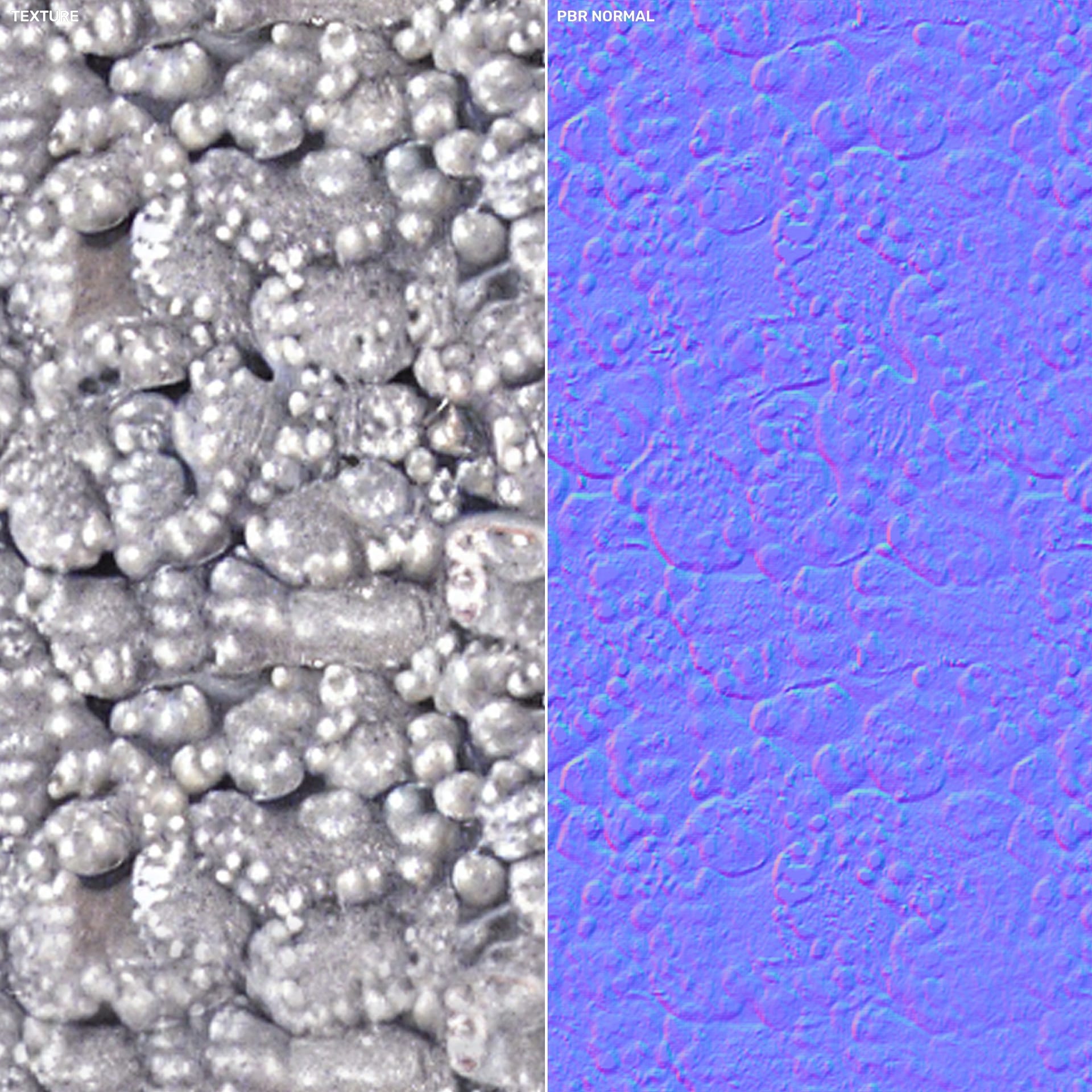
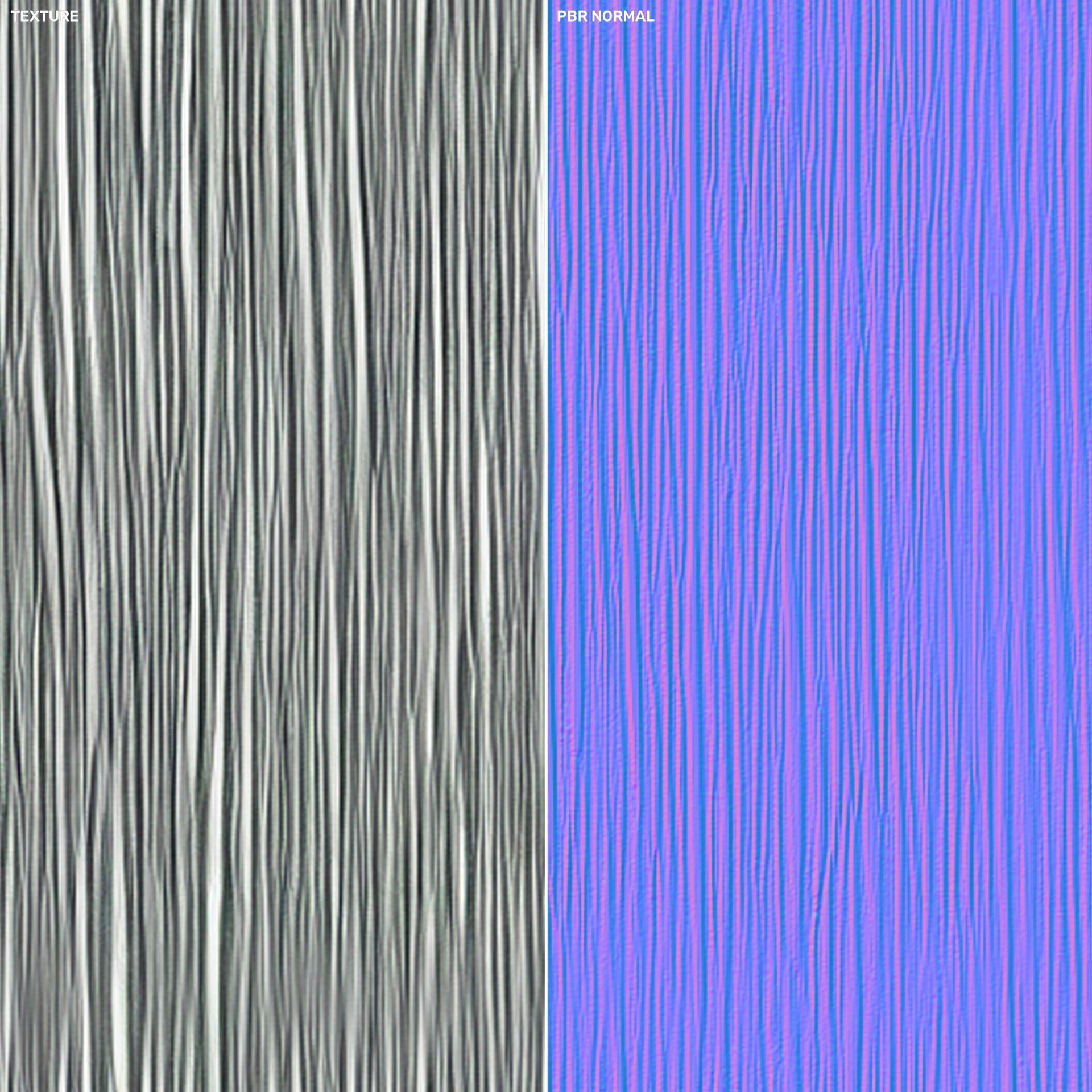
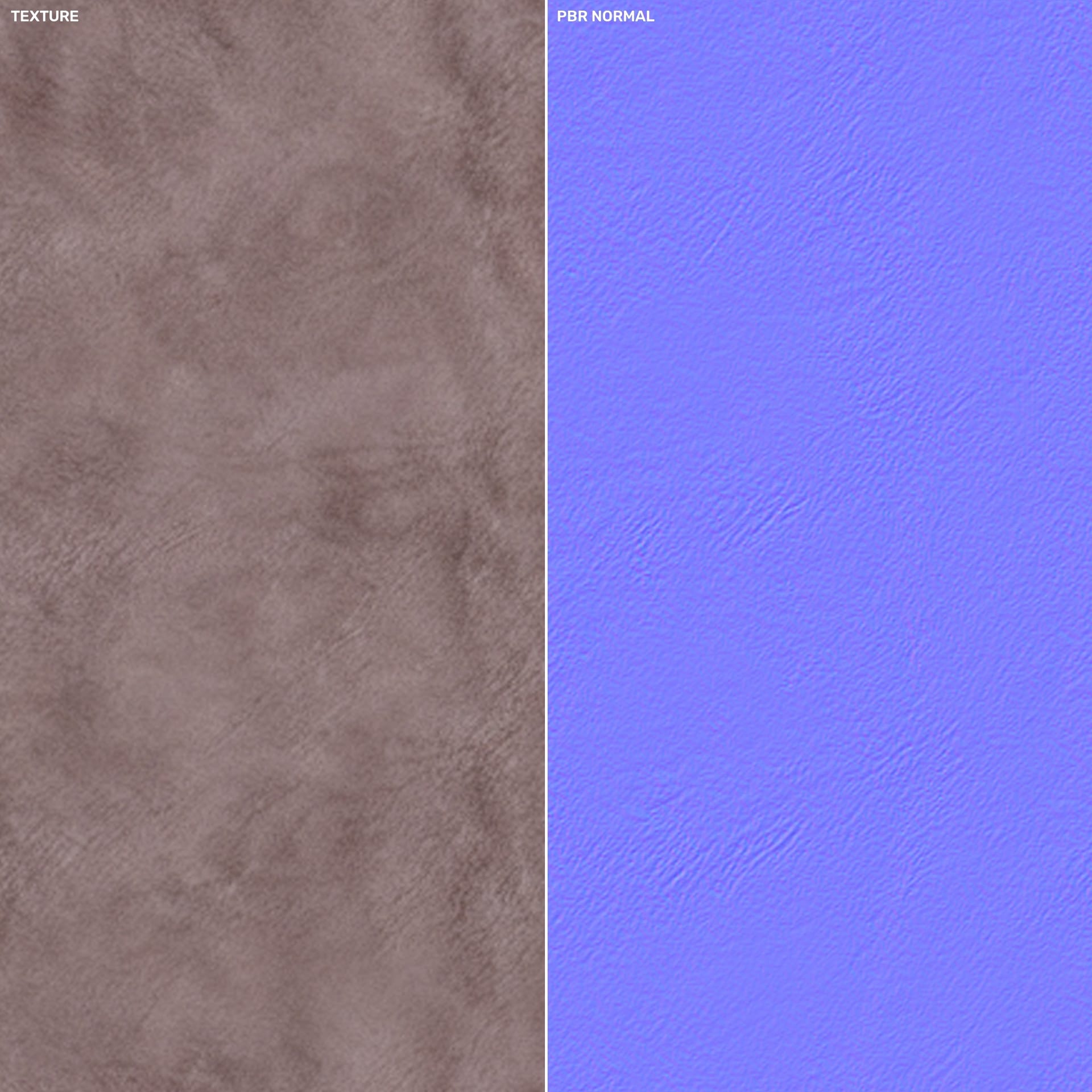
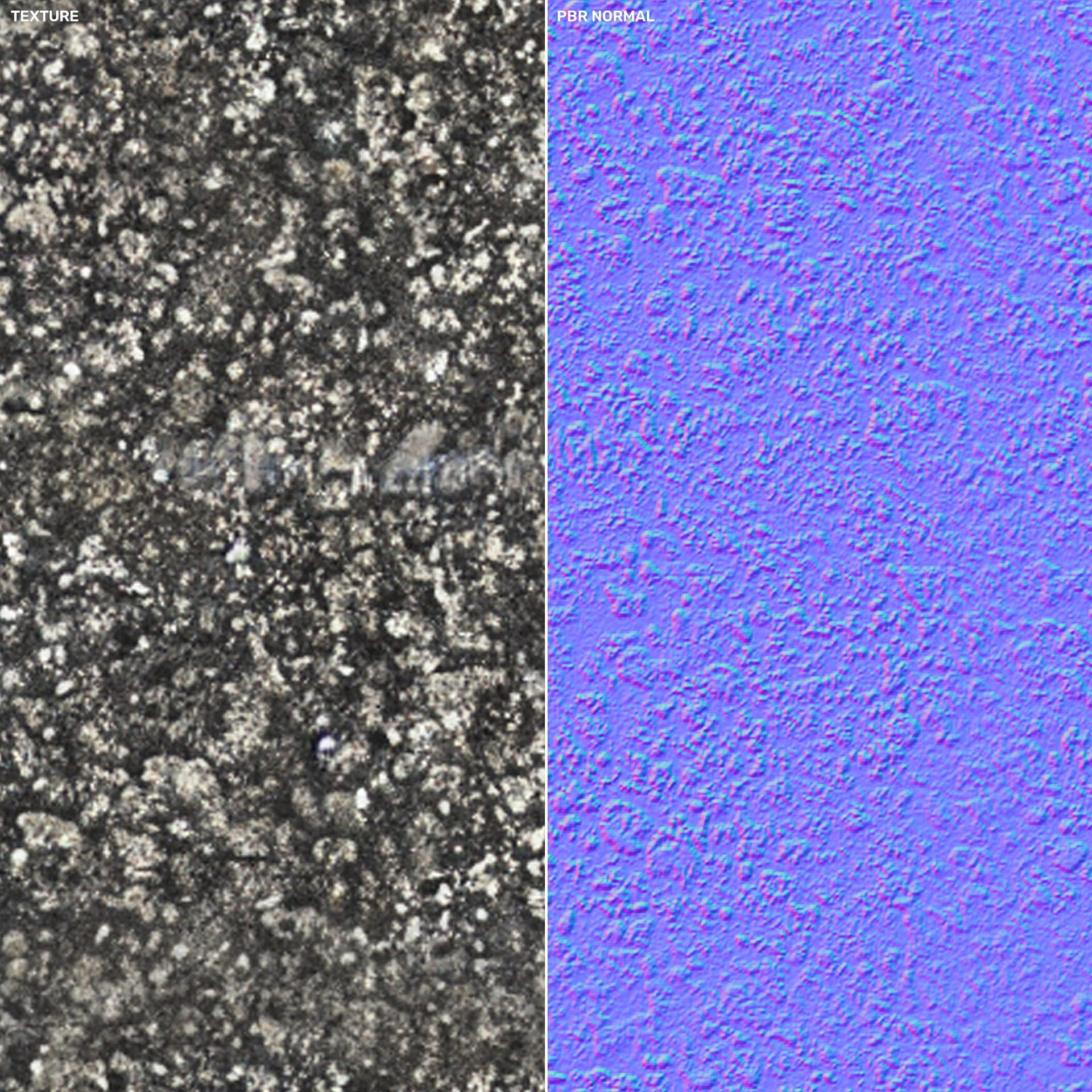
Mejores categorías: hormigón, metal, tela y madera
En juegos, estas categorías de materiales te dan el mayor retorno visual por cada descarga. Busca:
- Variantes sin costuras/tileables (se repiten sin bordes evidentes)
- Escala coherente (por ejemplo, indicaciones de densidad de texel de 1 m)
- Normales de alta calidad (no normales “falsas” generadas solo a partir de bump)
Cuando un paquete incluye tanto albedo como un mapa de rugosidad adecuado, los brillos de tu shader se comportarán correctamente. Esa es la diferencia entre un aspecto “de videojuego” y una “imagen genérica”.
Qué revisar antes de descargar
Usa una lista de comprobación para no perder tiempo:
- Conjunto de texturas completo: al menos Albedo + Normal + Roughness (mejor si incluye Metallic)
- Resolución: elige 2K o 4K para materiales protagonistas; 1K basta para props de fondo
- Channel packing: confirma dónde están la rugosidad, la metalicidad y el AO (archivos separados o empaquetados)
- Formato de archivo: prefiere PNG/TIFF/JPG; evita formatos propietarios
Si piensas usar Unreal y Unity de forma indistinta, mantén las texturas en formatos predecibles y evita flujos de color gestionado poco habituales, salvo que la documentación del paquete los explique con claridad.
Consejo de experto: guarda las texturas con un esquema de carpetas coherente, como Albedo/, Normal/, Roughness/. Así podrás automatizar más adelante las reglas de importación en ambos motores o con scripts.
¿Cómo encontrar tilesets tileables y trims para crear entornos más rápido?
Los tilesets tileables son el atajo hacia niveles creíbles: menos texturas únicas, menos desperdicio de memoria e iteración más rápida. En 2026, las mejores texturas gratis para juegos destinadas a artistas de entornos son las diseñadas para repetirse limpiamente y combinarse bajo distintas iluminaciones.
Los trims y los tiles modulares también reducen las costuras. Si construyes a partir de kits, da prioridad a los paquetes que incluyan variantes de borde, piezas de esquina y notas sobre la escala de las texturas.
Elige tilesets pensados para la repetición y la escala
Un tileset tileable debe responder a dos preguntas: “¿Se repite sin artefactos visibles?” y “¿Coincide con la densidad de texel que utilizas?”. Busca:
- Bucles sin costuras para paredes y suelos
- Trim sheets para detalles (biseles, paneles, tuberías)
- Mapas de atlas para decals y paneles tipo interfaz
Si el paquete no menciona la escala, aun así puedes medirla comparando el tamaño típico de los materiales en tu escena. Un buen punto de partida es 1 m para superficies repetitivas (después ajústalo según tu dirección de arte).
Usa los trims para “hacer trampa” con el realismo
Incluso con assets gratuitos puedes crear props de aspecto premium combinando:
- Base de trim sheet (para las líneas principales de los paneles)
- Decals únicos (para arañazos, etiquetas, óxido)
- Mezclas con vertex color (para suciedad y humedad)
El resultado es un sombreado más rico sin descargar 50 texturas únicas distintas. Esa es la ventaja práctica de los flujos tileables.
¿Qué texturas gratis para juegos son mejores para terreno, splats y detalle del suelo?
El terreno luce genial cuando tus texturas se comportan de forma predecible a distintas distancias. Las mejores texturas gratis de terreno en 2026 son las diseñadas para splatmaps (o máscaras de capa) e incluyen detalles de altura o normales coherentes para los primeros planos.
Los pipelines de terreno cambian entre motores, pero la idea central sigue siendo la misma: evita el “estampado aleatorio de texturas”. Usa máscaras, variación macro y mezcla de normal/altura para que los materiales del suelo no se vean planos.
Tipos de textura de terreno que debes priorizar
- Tiles listos para splat (materiales de suelo sin costuras)
- Heightmaps para parallax/desplazamiento (opcional pero potente)
- Variación macro (ruptura del color a gran escala)
- Máscaras de caminos/bordes para suavizar las transiciones
Al apilar capas de terreno, los problemas más visibles vienen de una rugosidad y una intensidad de normales incoherentes. Si el paquete solo te da una de las dos, quizá necesites un procesamiento adicional para igualar el aspecto de todo el terreno.
Mezcla bien: primero rugosidad y normal
Una mezcla de terreno limpia suele ser más fácil si mezclas la rugosidad y la normal en tu shader, en lugar de depender solo del albedo. Si tu motor admite mezcla por altura, úsala para evitar bordes “flotantes” y turbios entre capas.
Aunque empieces con texturas gratis para juegos, el aspecto final depende de tus cálculos de mezcla, no solo de las imágenes.
Patrón de caso de éxito (habitual en 2026): los equipos que estandarizan un formato de capa de terreno (albedo/normal/rugosidad + máscara) pueden cambiar de paquete de texturas a mitad de producción con cambios mínimos en los shaders, lo que reduce drásticamente el retrabajo.
¿Dónde conseguir texturas de cielo y de interfaz que no se vean “raras”?
Las texturas de cielo y de interfaz fallan de formas sutiles: gamma incorrecta, resolución desajustada y relaciones de aspecto erróneas. Las mejores fuentes de texturas gratis para juegos en estas categorías ofrecen assets bien preparados: cubemaps o cielos panorámicos para skyboxes, y texturas de interfaz nítidas, de aspecto vectorial o listas para atlas.
Estos assets perdonan menos que los materiales de entorno porque los jugadores los notan de inmediato: el cielo afecta al ambiente y a la iluminación, y la interfaz afecta a la usabilidad.
Cielo: flujo con cubemap o panorámico
En 2026, la mayoría de los motores admiten varios flujos de trabajo de cielo. Tu elección debe ajustarse a tus assets de origen:
- Cielos con cubemap: ideales para consultas físicamente correctas
- HDRI panorámico: lo mejor para iluminar cuando el paquete es HDR y está bien calibrado
- Cielos procedurales (opcional): geniales como alternativa cuando los assets de imagen son limitados
Si usas un HDRI para iluminar, confirma su formato y las indicaciones de exposición. Si es solo “un JPG de cielo bonito”, obtendrás un buen aspecto visual, pero el realismo de la iluminación puede ser limitado.
Interfaz: usa atlas, máscaras y un DPI coherente
En las texturas de interfaz, “calidad” suele significar grosor y alineación coherentes más que alta resolución. Busca:
- Spritesheets de interfaz o atlas
- Sets de iconos con un estilo de trazo uniforme
- Texturas de máscara para esquinas redondeadas, contornos y resplandores
- Zonas de tipografía legibles (evita reducciones de tamaño borrosas)
Las texturas de interfaz también necesitan ajustes de importación correctos: normalmente sRGB y sin ningún tratamiento involuntario como mapa normal. Revisa dos veces los ajustes de textura de tu motor.
Advertencia: no importes texturas de interfaz como Linear ni generes mipmaps a ciegas. Puede provocar colores desvaídos y halos en el texto, sobre todo en las líneas finas.
¿Cómo configurar correctamente texturas de Unity gratis y assets de Unreal Engine gratis?
Esta es la respuesta directa: los mejores resultados con texturas gratuitas vienen de unos ajustes de importación correctos y de un proceso de configuración de materiales repetible. Si quieres shaders estables, trata los ajustes de importación como parte de tu flujo de trabajo, no como algo que se hace una vez y se olvida.
A continuación tienes pasos prácticos de configuración para ambos motores. Los aplicarás tanto si tus texturas vienen de un paquete gratuito, de un marketplace de pago o de tu propia biblioteca.
Lista de comprobación de Unity (compatible con PBR)
En Unity, los ajustes de importación de texturas son el origen de la mayoría de los problemas de “se ve mal”. Usa esta lista al importar texturas PBR:
- Albedo/Base Color: Texture Type = Default; sRGB (read/write) como es habitual; sin marcar como mapa normal
- Mapas normales: márcalos como Normal map; mantén Linear; verifica la orientación de los canales verde/rojo si hace falta
- Roughness/Metallic/AO: Texture Type = Default; desactiva sRGB (Linear)
- Height (si se usa): importa como Linear; prueba con la escala que espera tu shader
Después crea o reutiliza un shader/material PBR. Si usas URP/HDRP, ciñete a los parámetros de material que esos pipelines esperan. La coherencia supera a los “retoques puntuales”.
Lista de comprobación de Unreal (corrección de materiales)
En Unreal Engine el principio es el mismo: albedo en sRGB, texturas de datos en Linear. Asegúrate de que:
- Mapas normales: configura la compresión como normal map; confirma la orientación de los canales
- Roughness/Metallic: verifica que las entradas del shader reciban datos Linear
- Formatos de textura: evita conversiones accidentales de espacio de color
- Grafo de material: conecta cada mapa al pin de entrada correcto
Si tu paquete gratuito usa canales empaquetados (por ejemplo, rugosidad en el canal rojo), decodifícalo correctamente antes de conectarlo al material.
Consejo de experto: crea una escena de “material de prueba” con una esfera de referencia gris, una esfera de referencia cromada y una rampa de rugosidad. Importa tus texturas y verifica rápidamente. Así evitas sorpresas en las últimas fases.
¿Qué herramientas premium te ayudan a pasar de texturas gratuitas a materiales listos para publicar?
Las texturas gratuitas aceleran tu producción inicial, pero la calidad real para publicar suele requerir herramientas: automatización, conversión, pipelines de importación y optimización del rendimiento (LOD y batching). En 2026, los mejores creadores combinan fuentes de texturas gratuitas con herramientas de flujo de trabajo para que los materiales no se conviertan en una tarea manual interminable.
Estas son áreas prácticas de “qué automatizar” y herramientas que puedes usar para escalar.
Automatiza lo aburrido: importación, nomenclatura, LOD y conversión
Cuando descargas muchos paquetes, el cuello de botella casi nunca es la calidad de las texturas, sino la coherencia. Quieres una nomenclatura predecible, conexiones de material correctas y mallas optimizadas para el rendimiento.
| Paso del flujo de trabajo | Por qué importa | Qué automatizar |
|---|---|---|
| Pipeline de importación de assets | Evita canales desajustados y ajustes de textura incorrectos | Reglas de renombrado, mapeo de carpetas, perfiles de importación |
| Conversión de materiales | Evita recablear nodos a mano en cada paquete | Conexiones de mapas y traducción de parámetros |
| Optimización de mallas | Mejora el rendimiento sin cambiar mucho el aspecto visual | Generación de LOD y configuración de batching |
| Coherencia en la aplicación de texturas | Reduce los problemas de “se ve distinto en cada prop” | Plantillas de shader estándar y valores predeterminados de propiedades |
Si tu proyecto involucra varios motores, la conversión resulta aún más valiosa. Por ejemplo, usar un pipeline de Unreal a Unity puede ahorrarte horas cuando ya tienes materiales de Unreal pero necesitas la configuración en Unity.
Sistemas premium que complementan los paquetes gratuitos
Cuando creas contenido a gran escala, las herramientas premium pueden convertir “texturas descargadas” en “assets de producción fiables”. Considera estas categorías de herramientas:
- Automatización del pipeline de assets: reglas coherentes de importación/exportación y estructura de proyecto
- Conversión de materiales: acelera los flujos de un motor a otro
- Herramientas de rendimiento: generación de LOD para assets pesados
- Soporte de rigging y animación: si las texturas incluyen materiales de personajes
- Frameworks de shaders: si necesitas un sombreado estilizado que siga respetando las entradas PBR
Por ejemplo, si lidias con diferencias de materiales entre motores, un conversor puede ayudarte a conservar los parámetros sin reconstruirlo todo. Una opción es Unreal to Unity Material Converter, diseñado específicamente para reducir el retrabajo manual de materiales.
Si tus descargas incluyen muchas mallas y necesitas un pipeline de contenido de principio a fin, una herramienta como Studio 3D Import/Export - Complete Asset Pipeline puede ayudar a estandarizar cómo entran y salen los assets de las herramientas DCC.
Y si abordas flujos de trabajo de personajes (donde las texturas deben coincidir con materiales, normales y sombreado), un sistema de shaders como AnimeForge Pro - Ultimate Anime & Toon Shader System puede combinar muy bien con las texturas PBR gratis que adaptes para looks tipo toon, sobre todo cuando necesitas un sombreado estilizado coherente en todos los assets.
- Las texturas gratuitas aceleran la exploración, pero la calidad de producción viene de unos ajustes de importación correctos y de plantillas de material coherentes.
- Automatiza la conversión y la nomenclatura para poder cambiar de paquete de texturas sin rehacer todos los materiales.
- Usa una escena de prueba (gris/cromo/rampa de rugosidad) para validar rápidamente.
- Elige herramientas premium solo para los cuellos de botella del flujo de trabajo: LOD, conversión o gestión del pipeline.
Preguntas frecuentes: texturas gratis para juegos, flujos PBR y configuración en Unity/Unreal
¿Las texturas PBR gratis son realmente suficientes para juegos comerciales en 2026?
Pueden serlo, si la licencia permite el uso comercial y el paquete sigue un flujo PBR adecuado. Céntrate en que los mapas estén completos (albedo/normal/rugosidad/metallic) y valida el espacio de color y el channel packing antes de montar escenas.
¿Qué formato debo descargar para texturas de Unity gratis y evitar problemas de importación?
Prefiere formatos de imagen estándar como PNG o TIFF y mantén una nomenclatura coherente. En Unity, asegúrate de que el albedo se trate como sRGB mientras que rugosidad, metallic y AO se mantienen en Linear, y marca los mapas normales como tipo normal.
¿Cómo sé si a un paquete de texturas le falta algo importante?
Abre la carpeta y comprueba si están los archivos de mapas esperados. Si solo tienes albedo y normal, puede verse plano o “raro” porque la rugosidad y el metallic controlan la respuesta especular. Verifica también si la rugosidad y el metallic están empaquetados en canales.
¿Cuál es la razón principal por la que las texturas gratuitas se ven “mal” en Unreal Engine?
Casi siempre el culpable es el espacio de color y los ajustes de compresión de textura incorrectos, sobre todo en los mapas normales y en texturas de datos como rugosidad/metallic. Confirma que las entradas del grafo de material coincidan con el significado de cada mapa del paquete.
¿Dónde puedo conseguir conjuntos fiables de texturas de terreno para mezcla con splats?
Busca paquetes de suelo tileables que incluyan patrones sin costuras y, idealmente, detalle de altura o de normales para la mezcla en primeros planos. Prueba primero con un pequeño trozo de terreno y ajusta la intensidad de la mezcla para que las transiciones no creen bordes turbios.
Conclusión: crea un pipeline de texturas repetible y luego escala
En 2026, las mejores texturas gratis para juegos no son solo “gratis”: están listas para producción, con mapas PBR coherentes, opciones de tiling sin costuras y assets que cumplen lo que el motor espera al importar. Si tratas la búsqueda y la configuración de texturas como un pipeline, ahorrarás tiempo ahora y evitarás retrabajos dolorosos más adelante.
Si quieres ir más allá de lo gratuito y acelerar tu flujo de trabajo con sistemas premium (conversión, limpieza por lotes, capturas u otras ayudas para el pipeline), explora las opciones y mantén la coherencia de tus materiales, empezando por explorar Getly cuando estés listo.