Getly
Las texturas gratis para juegos en 2026 ya no son un «conjunto de imágenes sueltas», sino materiales PBR completos, terrenos tileables y elementos de UI listos. En esta guía encontrarás una lista de las mejores fuentes de texturas gratis para juegos, plantillas de comprobación de calidad y pasos prácticos para Unity y Unreal, para que las texturas se vean igual de bien en tiempo real.
Veremos aparte cómo configurar la importación, la gamma, las normales y la escala para tu shader, y cómo acelerar el pipeline si montas niveles a partir de tiles y materiales.
- Las mejores texturas gratis para juegos en 2026 ofrecen paquetes PBR (albedo/roughness/metallic/normal) y condiciones de licencia claras.
- Los tilesets tileables y los terrenos deben ser sin costuras y tener el mismo texel density para la escena.
- Unity y Unreal requieren una configuración de importación distinta: sRGB/gamma, normales, compresión y texturas virtuales.
- Para el pipeline usa conversores de materiales y herramientas de reempaquetado/LOD: ahorran horas.
Qué son las texturas gratis para juegos en 2026 y cómo distinguir «gratis» de «sirve»
Las texturas gratis para juegos en 2026 no son solo «imágenes sin coste», sino recursos que se pueden usar legalmente en proyectos y que se comportan correctamente en un pipeline PBR. Si coges materiales a toda prisa, a menudo obtienes una discrepancia de espacios lineal/gamma, normales torcidas o una escala incorrecta, y el resultado se ve «más barato».
Por eso el mejor enfoque es elaborar de antemano una lista de verificación de calidad y comprobar los paquetes antes de importar. Esto es especialmente importante para las texturas PBR gratis, donde un solo error en roughness/metalness o en el normal map rompe toda la respuesta de la luz.
Lista de verificación de calidad para texturas PBR gratis (comprobación rápida)
Abre el paquete y mira la estructura de archivos. Un buen conjunto PBR suele incluir como mínimo: BaseColor/Albedo, Normal, Roughness, Metallic (o Spec/Gloss), además de AO (ambient occlusion) y a veces Height/Displacement.
Después comprueba la compatibilidad con tu renderizador: URP/HDRP en Unity o los modos en Unreal. Y por último, la licencia: necesitas claridad sobre el uso comercial y la admisibilidad de modificaciones/reempaquetado.
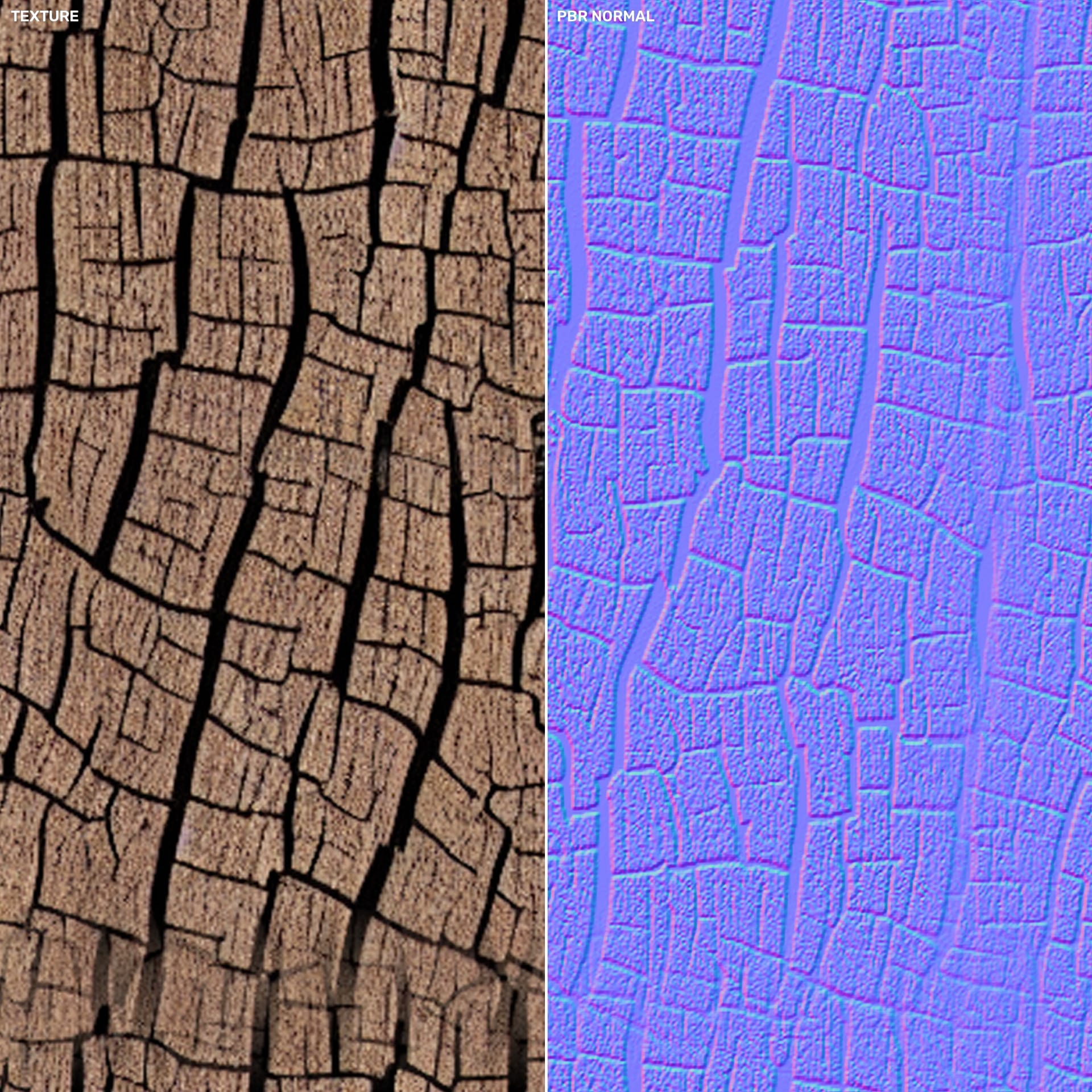
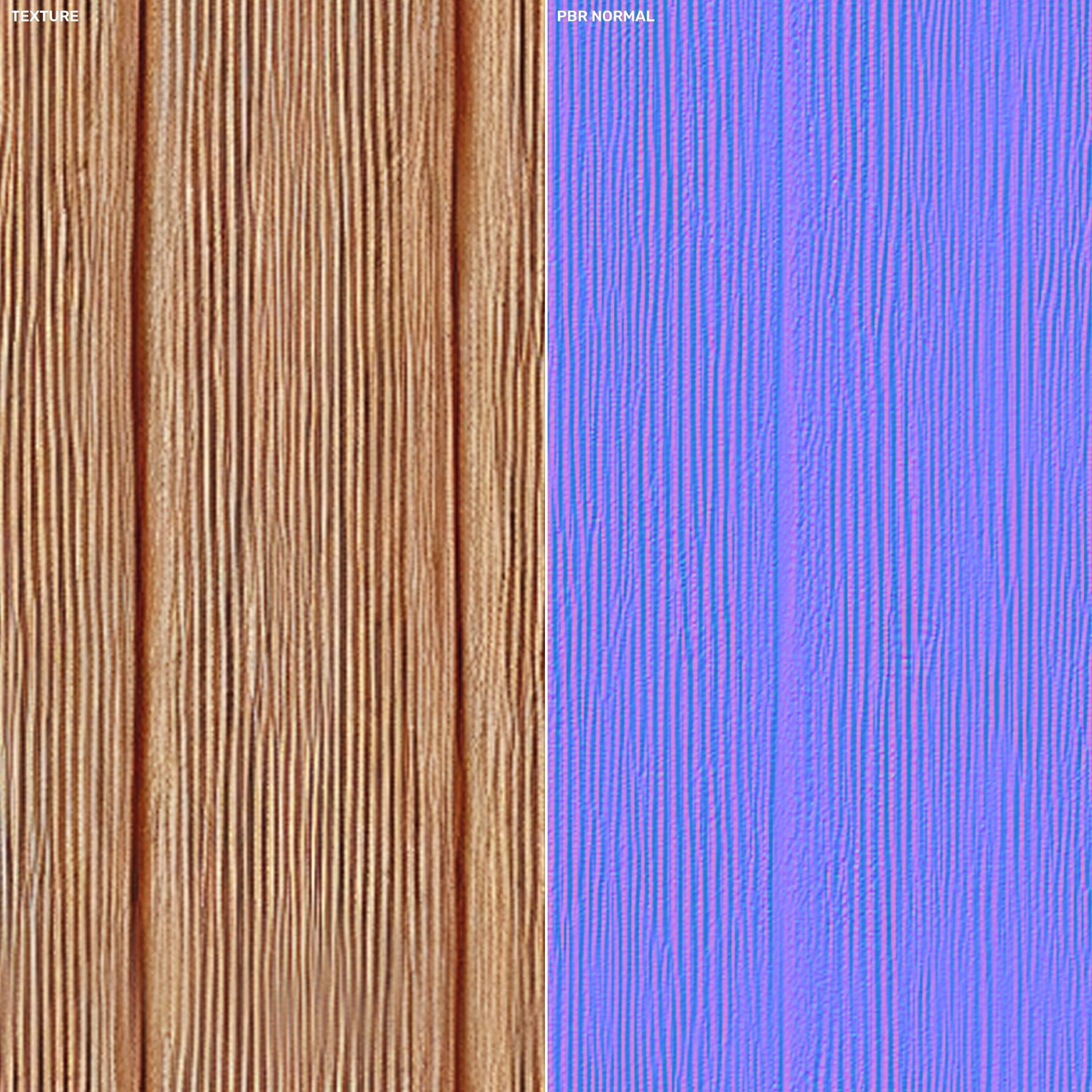
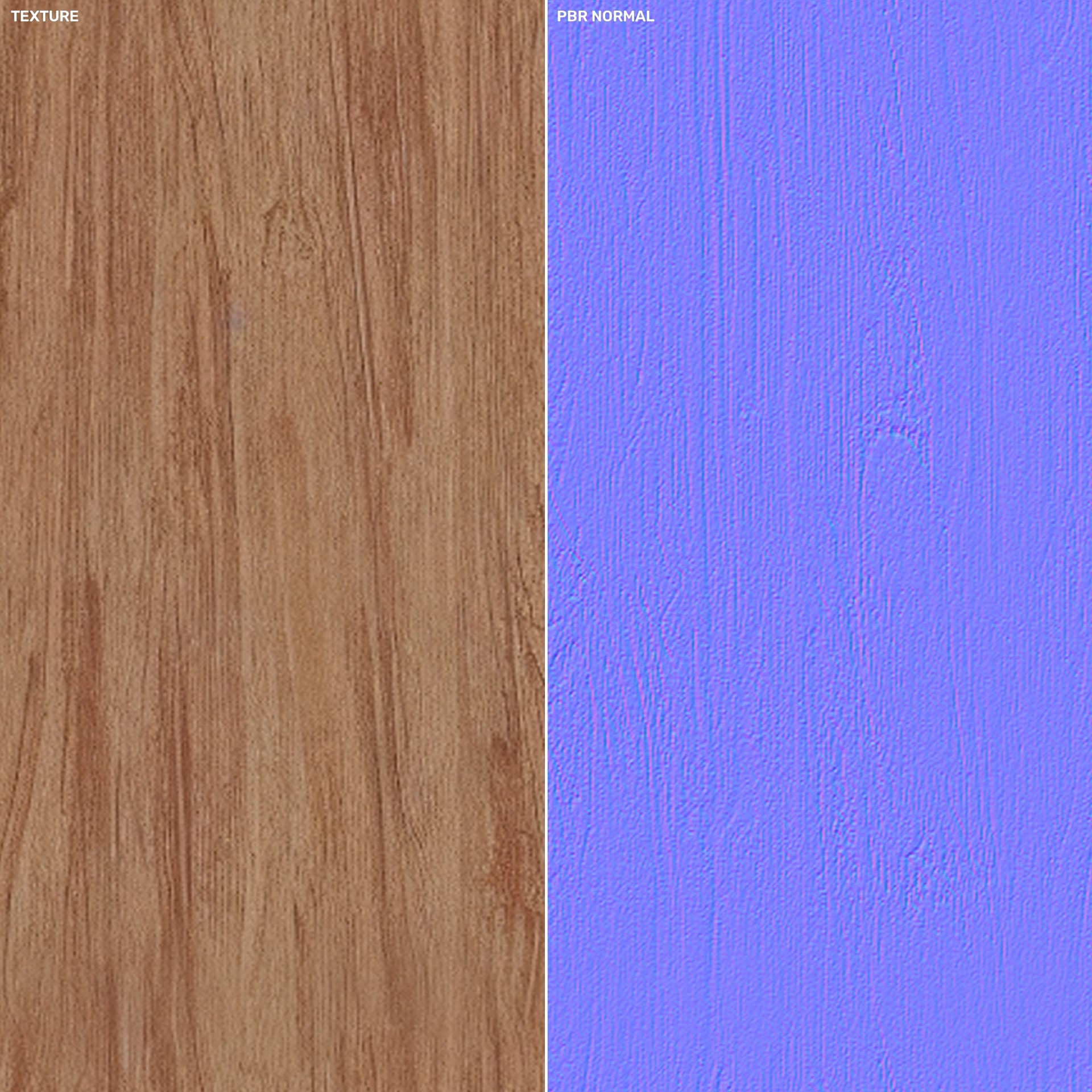
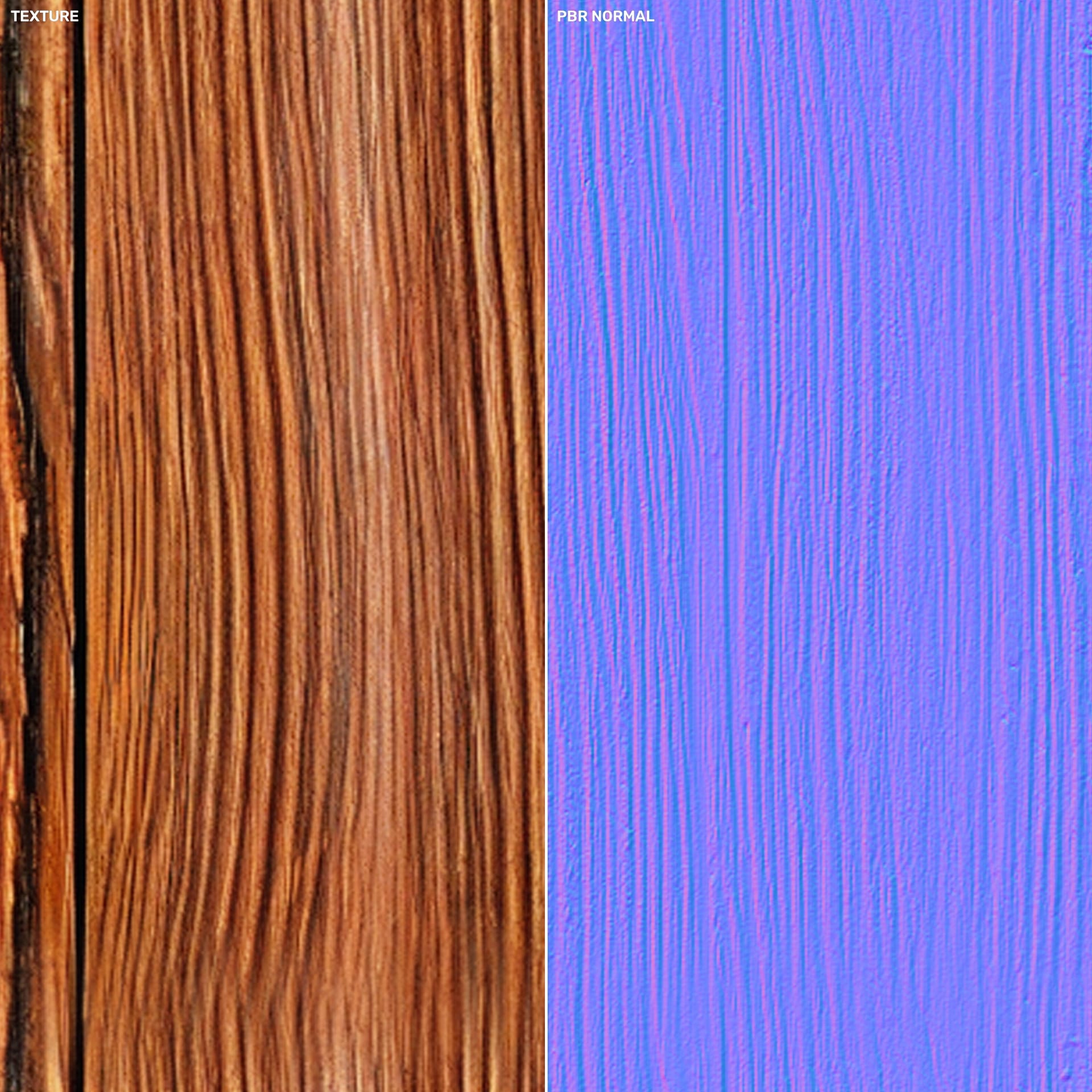
- ¿Hay normales? Un normal map correcto debe ser «claro» en los lugares sin relieves fuertes y no tener artefactos.
- ¿Hay roughness por separado? Para PBR el roughness es crítico: si no está, el material casi siempre se verá distinto.
- Presencia de metallic: el Metallic debe ser legible: el metal suele ser casi blanco/negro en las máscaras.
- Resolución y formatos: 2K–4K son aceptables para la mayoría de los juegos; 8K, solo si está justificado.
- Ausencia de costuras: para los conjuntos tileables prueba el «Repeat» y el comportamiento en los bordes.
Error frecuente: importar las texturas como sRGB «por costumbre». En Unity el BaseColor suele ser sRGB, mientras que Normal/Roughness/Metallic deben estar en espacio lineal y con el tipo de textura correcto. En Unreal es igual: una configuración errónea produce «plástico» o «borrosidad».
Las mejores fuentes de texturas gratis para juegos en 2026: PBR, tiles y licencias
Si buscas las mejores fuentes de texturas gratis para juegos, la diferencia principal en 2026 no está solo en la cantidad de recursos, sino en lo cómodo que es conectar los paquetes a un flujo PBR real. Algunos sitios ofrecen materia prima (mapas sueltos), otros, paquetes ya preparados para el motor.
A continuación tienes un conjunto de fuentes donde con más frecuencia se encuentran texturas PBR gratis de calidad, tilesets tileables, terrenos, cielo y elementos de UI, y donde las condiciones de uso suelen estar descritas con claridad. Vuelve a comprobar siempre la licencia del pack concreto.
Dónde conseguir texturas PBR gratis (y qué formatos suelen estar disponibles)
Busca bibliotecas donde los materiales tengan un conjunto completo de mapas o al menos BaseColor+Normal+Roughness. En la práctica, los paquetes más «longevos» son los hechos para pipelines extendidos (Metallic/Roughness), y no solo para un motor.
También es importante: muchos recursos en 2026 entregan los mapas en distintos empaquetados (Roughness/Metallic/AO en una sola textura). Esto acelera los shaders, pero requiere un desempaquetado correcto o un material adaptador.
- Bibliotecas de materiales con un conjunto PBR de mapas (BaseColor/Normal/Roughness/Metallic).
- Sitios de escaneos/fotogrametría, donde las texturas están preparadas al estilo PBR.
- Archivos de packs de la comunidad, donde suelen encontrarse variantes tileables.
Dónde conseguir tilesets tileables y texturas de terreno
Para tiles y terreno lo clave son las texturas sin costuras y un texel density estable. En 2026 puedes montar un paisaje impresionante con varios tiles de distinto «peso» (dry/wet, rock/mud, variantes de hierba), pero solo si escalas los mapas por igual y controlas las repeticiones.
Comprueba si hay normal map para los tiles y qué tan correcta es la altura/las concavidades respecto al roughness. Si el roughness está hecho «para una sola escala», al ampliar el tile se verá distinto de lo esperado.
Pro tip: haz una prueba rápida en el motor: aplica el tile a un plano con UV Repeat=4, luego activa una luz direccional brillante y mira los límites. Si la repetición «salta» o aparecen costuras, es mejor buscar otro conjunto.
Cómo elegir texturas de cielo, nubes y elementos de UI gratis
El cielo, las nubes y la UI son una categoría aparte. Aunque hayas encontrado excelentes texturas gratis para juegos para los materiales del mundo, la UI puede requerir otros formatos, transparencia y otra lectura de la gamma.
En 2026 la mayoría de los estudios hace el cielo con skybox/scripts o con un conjunto de texturas para volumetric/atmosphere. Para la UI importan reglas claras: crisp edges, un alpha correcto y artefactos mínimos de compresión.
Cielo y nubes: qué comprobar antes de importar
Busca paquetes donde el cielo se presente o bien como texturas cubemap ya hechas, o como un conjunto de capas (background gradient, noise, cloud masks). Si hay mapas para el montaje procedural, es un extra, pero revisa la documentación.
Lo principal es que coincida con la escala de la escena: las texturas con una repetición «plana» sobre una esfera se ven distintas con otro FOV. Por eso es mejor tener como mínimo dos versiones, la diurna y la «vespertina», o al menos un conjunto de parámetros.
UI: compresión, transparencia y atlas de fuentes
Para la UI elige texturas en un formato en el que el alpha no se «rompa» tras la compresión. En Unity se suele usar Sprite Atlas o import settings aparte, y en Unreal, los ajustes de compresión/alpha.
Si necesitas elementos como botones, iconos, paneles HUD, busca packs con contorno uniforme y margen de transparencia. Para los atlas, comprueba si hay metadata (normalmente en JSON/PSD) o coordenadas UV.
Caso de éxito: muchos equipos indie en 2026 aceleran los gráficos de UI combinando 1–2 packs de UI gratuitos con sus propias modificaciones (colores/iconos). Lo importante es no copiar «tal cual», sino reutilizar el estilo y adaptarlo a tu dirección de arte.
Texturas gratis para Unity: configuración de importación para PBR y tiles
Para que las texturas gratis para Unity se vean bien, la configuración de importación es la mitad de la calidad. Una vez fijados correctamente los parámetros (sRGB, Normal map, compression), dejas de «curar» los materiales a posteriori.
A continuación tienes un esquema práctico de configuración para Unity (sirve para URP/HDRP con lógica PBR). Puedes aplicarlo como lista de verificación para cada pack nuevo.
Parámetros exactos de importación (sRGB, Normal, linealidad)
Empieza por el BaseColor: normalmente es sRGB. Normal/Roughness/Metallic, en espacio lineal, con tipo de textura Normal Map (o equivalente). Para roughness y metallic es importante la interpretación correcta de los tonos: no deben «quemarse».
Si el paquete está empaquetado (por ejemplo, Metallic en R, Roughness en G, AO en B), asegúrate de aplicar el desempaquetado correcto en el shader o en el material.
- BaseColor/Albedo: Texture Type=Default, sRGB=true.
- Normal: Texture Type=Normal map, sRGB=false.
- Roughness: Default/Single Channel, sRGB=false.
- Metallic: Default/Single Channel, sRGB=false.
- AO: sRGB=false (si se usa como multiplicador).
Texel density y tiles sin costuras
En los tiles uno de los problemas más frecuentes es la discrepancia de texel density entre materiales. En consecuencia, la hierba puede quedar «estirada» mientras la roca sigue nítida, y la escena se desintegra visualmente.
En 2026 el enfoque práctico es fijar un objetivo para tu escena (por ejemplo, X texels por metro) y recalcular el scale en el material/los ajustes de textura. En Unity resulta más cómodo controlar el Tiling de forma uniforme mediante el material.
Importante: no intentes «compensar» una escala incorrecta con un retoque brusco del roughness. Si la repetición se ve grande/pequeña, primero corrige el UV scale/tiling y solo después afina los parámetros del material.
Recursos gratis de Unreal Engine: instalación de materiales y cumplimiento de PBR
En Unreal Engine, trabajar bien con los recursos gratis de Unreal Engine también depende de los parámetros de importación y de lo que espera el material como entradas. Unreal suele trabajar con la lógica metallic/roughness, pero la realidad es que distintos packs entregan distintos mapas.
Si has importado las texturas pero el material «no es el mismo», casi siempre la causa es el empaquetado de mapas, las normales o una configuración errónea de sRGB/Compression.
Cómo comprobar las entradas del material: base/normal/roughness/metallic
Abre el material y comprueba cómo están conectadas las texturas. Si en tu pack metallic/roughness están «empaquetados», usa máscaras mediante los canales de componente (R/G/B/A) o configura texturas separadas en el editor.
Las normales deben conectarse mediante la entrada Normal y tener un formato correcto. Con un error en las normales dan la sensación de «plástico plano» o de «relieve incorrecto».
Terreno y paisaje: mezcla y variaciones
Para el terreno en Unreal es mejor usar no un solo tile, sino variaciones (ejemplo: grass_short, grass_dry, grass_wet). Después mézclalas con máscaras (slope/height/paint) y añade variación de noise para romper las repeticiones.
Si usas un landscape material, mantén un enfoque único de escala y roughness: de lo contrario las transiciones se verán como «manchas» en lugar de una mezcla natural.
- BaseColor demasiado claro → revisa sRGB/gamma.
- El material se ve «brillante» → reconsidera el roughness y su rango.
- El relieve se «rompe» → las normales se importaron como una textura normal.
- El metal «como plástico» → revisa la máscara metallic y sus canales.
- Los tiles dan costuras → la textura no es sin costuras o la compresión da bordes borrosos.
Optimización del pipeline: reempaquetado, conversión de materiales, LOD
Descargar materiales para juegos es fácil. Lo difícil es llevarlos al estado de «se puede montar un nivel rápido» y conservar la calidad. Justo aquí gana el pipeline: renombrado, empaquetado de mapas, conversión de materiales y LOD.
En 2026 muchos estudios ahorran tiempo no en la «búsqueda de texturas», sino en la preparación de recursos para un pipeline concreto. A continuación tienes herramientas y escenarios que suelen dar el máximo rendimiento.
Escenarios en los que la conversión ahorra horas
Si coges paquetes de distintas fuentes, parte de los materiales puede estar hecha para otro workflow. En esos casos, la conversión «puente» es mejor camino que volver a conectar los mapas a mano para cada material.
Para los equipos que pasan a menudo entre Unreal y Unity, resulta útil tener una herramienta que entienda la estructura PBR y ayude a reordenar los parámetros según las entradas esperadas. Por ejemplo, si tu fuente son materiales de tipo Unreal, usa el conversor: Unreal to Unity Material Converter.
Renombrado por lotes, importaciones y preparación de recursos
Una de las causas del caos son los nombres de archivo incoherentes: normal_1, Nrm, _NRM, roughness_final, etc. Esto rompe la automatización y provoca errores. En proyectos reales, el renombrado automático y la unificación a un estándar no es una «comodidad», sino calidad de los datos.
Si importas paquetes en masa, acelera la preparación de recursos con una herramienta de renombrado: Ultimate Batch Rename Pro. Es especialmente útil cuando llevas los paquetes a una plantilla: {asset}_{map}_{suffix}. También puedes vincularlo a tus scripts de importación.
Pro tip: crea un material «de referencia» y un repositorio de ajustes. Ajusta las texturas nuevas a esa referencia: así detectarás antes las discrepancias de roughness/normal y reducirás la deriva visual.
LOD y optimización masiva
Las texturas gratuitas suelen descargarse en alta resolución. Eso está bien en la fase de prototipo, pero para el lanzamiento necesitas LOD y una optimización pensada. La generación de LOD ayuda especialmente cuando usas mallas gratuitas u objetos de asset packs junto con tus texturas.
Si haces LOD por lotes y quieres mantener un control de calidad unificado, usa el generador: LOD Generator Pro - Ultimate. Esto acelera la preparación de recursos y reduce el trabajo manual en las cargas masivas.
Packs premium en Getly: qué elegir si lo gratuito se queda corto
Las texturas gratuitas cubren el 80% de las necesidades de prototipos y experimentos visuales. Pero cuando el proyecto crece, necesitas shaders estables, efectos y herramientas que mantengan la calidad con distintos materiales y que además aceleren la creación de escenas.
Precisamente en esta etapa los packs premium se convierten en una elección racional. A continuación tienes cómo pensar en los recursos premium para que complementen la biblioteca de texturas gratuitas y no compitan con ella.
Shaders tonales y de estilo sobre PBR
Digamos que has cogido texturas PBR gratis para piedra y metal, pero quieres un estilo toon/anime. Entonces necesitas shaders y sistemas de materiales que respalden tu estilización y no rompan la física.
Para un pipeline anime/toon en Unity/estilos en tiempo real resulta cómodo tener un sistema listo: AnimeForge Pro - Ultimate Anime & Toon Shader System. Ayuda a mantener un aspecto uniforme de los materiales, aunque combines distintas fuentes de texturas.
Capturas, promo e iteraciones de materiales
Cuando depuras materiales, necesitas capturas y vídeos rápidos: para notar microproblemas con las normales, el roughness o el parpadeo en los bordes. Y sí, esto influye en la velocidad de desarrollo.
Para ello sirve una herramienta de captura de fotogramas: Pro Recorder - Professional Screenshot & Video Capture System. Así haces más rápido las comprobaciones A/B y fijas dónde exactamente «se desvía» el aspecto.
Importación/exportación y pipeline rápido de recursos
Si montas el proyecto a partir de distintos paquetes, necesitas un proceso estable de importación/exportación: traslado de modelos, materiales, texturas, ajustes de rig/LOD. Cuanto menos retoque manual, más rápido pasas de «instalé la textura» a «monté la escena».
Para un pipeline de recursos complejo ayuda un sistema universal: Studio 3D Import/Export - Complete Asset Pipeline. Es especialmente útil cuando recoges con regularidad recursos y texturas de distintas fuentes.
Advertencia: no intentes «ajustar» el shader para cada pack gratuito por separado. Es mejor estandarizar las entradas (normales, roughness, packing) y adaptar los recursos a tu esquema. Así evitarás un montón de reglas particulares.
Comparativa: qué tipo de texturas elegir para tu tarea (2026)
Para elegir rápido texturas gratis para juegos según una tarea concreta, usa una tabla sencilla. Ayuda a decidir qué descargar ahora y qué conviene sustituir/pasar a premium más tarde.
Podrás decidir de inmediato: si basta un tileset gratuito, si hay que buscar sky textures aparte y si conviene preparar de antemano atlas de UI.
| Tarea | Mejor tipo de recurso | Qué debe haber en el pack | Riesgo típico |
|---|---|---|---|
| Materiales del entorno | PBR (metal/rough) | Albedo, Normal, Roughness, Metallic, AO (opc.) | Gamma/normales incorrectas |
| Terreno y caminos | Tileable tilesets | Repetición sin costuras + normal + roughness | Costuras y patrón repetitivo |
| Cielo/nubes | Skybox/Cubemap o capas | Degradados/ruido/máscaras + alpha correcto | Escala inadecuada y artefactos de FOV |
| UI HUD | Sprite sheets/atlas | Transparencia sin artefactos, crisp edges | Compresión fuerte y alpha «sucio» |
Si creas niveles con regularidad, haz una biblioteca de «preparados listos»: por ejemplo, 5–10 conjuntos tileables con normales y la escala correcta. Así dejas de empezar de cero cada vez y aceleras la producción.
Qué suele dar un aumento de calidad: un estándar de importación único + el mismo texel density + como mínimo 2–3 variaciones para cada superficie (seca/húmeda/dañada). Esto es más potente que «descargar 20 texturas más».
FAQ: texturas gratis para juegos, texturas PBR gratis y configuración de Unity/Unreal
¿Dónde es mejor buscar texturas PBR gratis para Unity y Unreal?
Busca fuentes donde el pack tenga un conjunto completo metallic/roughness (Albedo, Normal, Roughness, Metallic) y la licencia indicada aparte. Da también prioridad a los conjuntos con variantes tileables y una estructura de archivos clara.
¿Cómo saber que un normal map sirve y no «romperá» el material?
Comprueba que las normales se importen como Normal map (en Unity) o se conecten mediante la entrada Normal (en Unreal). Después haz una prueba rápida con una luz direccional intensa y comprueba que no haya «doble inversión» (los relieves y las concavidades se intercambian).
¿Por qué los tilesets tileables dan costuras tras la importación?
Con más frecuencia la causa es que la textura de origen no es sin costuras o que la compresión/el filtrado en la importación son incorrectos. A veces ayuda aumentar el padding en el atlas y desactivar los ajustes agresivos de compresión para los mapas sensibles a los bordes.
¿Se pueden usar texturas gratuitas en un juego comercial en 2026?
En muchos casos sí, pero depende de la licencia concreta del pack. Lee siempre las condiciones: si se admite el uso comercial, las modificaciones y si hay restricciones de redistribución.
¿Cómo preparar más rápido los recursos si has descargado muchos packs?
Estandariza los nombres y el empaquetado de mapas, y luego usa conversores y herramientas por lotes para reempaquetar/preparar. Esto reduce los errores manuales y acelera la importación, sobre todo cuando los materiales provienen de distintas fuentes.
Conclusión: cómo montar una biblioteca de texturas gratis que «mantenga» la calidad
Las mejores texturas gratis para juegos en 2026 son las que se integran con facilidad en tu pipeline PBR: tienen los mapas necesarios, una estructura clara y tiles sin costuras donde deben serlo. Dedica tiempo a comprobar la importación (gamma, normales, roughness) y verás de inmediato la diferencia en la calidad visual.
Después actúa con practicidad: monta tu mini biblioteca (terreno, piedra/metal, cielo, UI), estandariza la escala y el empaquetado, y toma las herramientas premium de forma puntual, para acelerar el montaje de niveles y mantener un aspecto uniforme de los materiales. Si quieres sistematizar la elección por categorías y encontrar más rápido los recursos adecuados, empieza por explorar Getly.