Getly
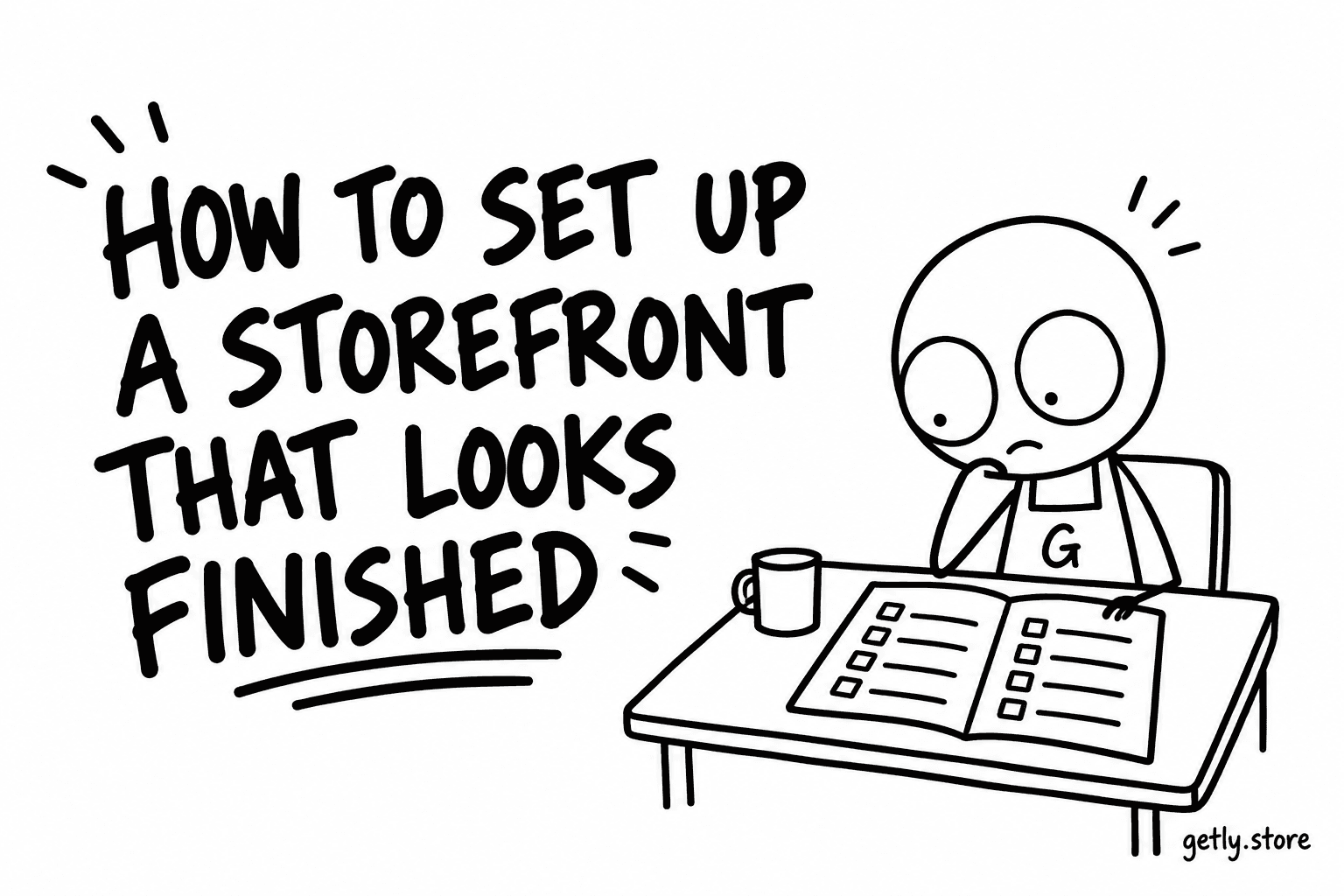
La página de tu tienda es donde aterriza un comprador después de hacer clic en tu nombre en un producto. Responde una pregunta antes de que lea nada: ¿hay alguien detrás de esto? Medido el 26 de septiembre de 2026 en las tiendas con al menos un anuncio activo, el 33.0% tiene logo, el 27.5% un banner y el 25.0% una descripción de la tienda; solo el 20.3% tiene las tres cosas a la vez, y el 16.8% eligió su propio color de acento.
Ninguno de estos ajustes lleva más de unos minutos, y ninguno está escondido. Esta guía los recorre en el orden en que los muestra el panel y explica exactamente qué cambia cada uno en la página que ve un comprador. No promete más ventas con ninguno de ellos; hace que la página parezca una tienda que alguien gestiona.
Paso 1: Abre la lista de comprobación
Ve a Store Settings en el panel. La pestaña Profile se abre con una tarjeta titulada Your storefront: N of 6 done. Enumera seis elementos: Store logo, Store banner, Store description, Store branding (el color de acento), Featured products y Social links. Un elemento terminado lleva una marca y, si falta, indica qué añadir. La tarjeta se actualiza sola después de cada guardado, así que puedes verla llenarse.
Todo lo que sigue está en la misma pestaña. Las subidas y los cambios se aplican al pulsar Save Changes al final, no en el momento en que termina de subirse un archivo, así que guarda antes de salir de la página. En escritorio hay una pequeña tarjeta de vista previa junto al formulario; en el móvil está detrás del botón Preview. Para ver el resultado real, abre la página de tu tienda.
Paso 2: Logo
En Store Logo pulsa Upload Logo: JPEG, PNG, WebP o GIF, hasta 5 MB. En la página de la tienda, el logo aparece en un cuadrado redondeado que se superpone a la parte inferior del banner. Si no hay logo, el cuadrado muestra la primera letra del nombre de tu tienda sobre el color de tu tienda.
Usa una imagen cuadrada con la marca centrada y un pequeño margen alrededor. Los logos con mucho texto se convierten en ruido gris a tamaños pequeños; una sola forma o las iniciales se leen en cualquier tamaño.
Paso 3: Banner, o las portadas en su lugar
En Store Banner pulsa Upload Banner: JPEG, PNG o WebP, hasta 5 MB, recomendado 1200x300. El banner ocupa todo el ancho de la parte superior de tu página y se muestra exactamente como lo subiste, sin capas ni texturas encima. La franja es más baja en el móvil que en el escritorio, así que la imagen se recorta para ajustarse a su altura: mantén el texto y los rostros cerca del centro vertical y deja tranquila la esquina inferior izquierda, porque ahí se superpone tu logo.
Si no tienes banner, la página no muestra una franja gris vacía. Rellena la franja con el color de tu tienda y coloca las portadas de tus primeros productos a lo largo del lado derecho: hasta tres en una pantalla ancha y menos en el móvil. Una tienda sin banner y sin portadas de producto recibe un degradado suave de su color. Así, una tienda con buenas portadas ya se ve bien sin banner; el banner es para cuando quieres decir algo que las portadas no dicen.
Paso 4: Descripción, donde las dos primeras líneas hacen el trabajo
El campo Description admite hasta 1,000 caracteres. En la página de la tienda aparece bajo el nombre de tu tienda, pero en esa cabecera solo se muestran las dos primeras líneas. La descripción mediana de una tienda tiene 200 caracteres, que caben con holgura; una larga no es un problema, siempre que el comienzo diga qué haces y para quién.
Escribe la primera frase como respuesta a "¿qué es esta tienda?": "Planificadores imprimibles y hojas de presupuesto para autónomos" cumple su función, "Bienvenido a mi tienda" no. La misma frase se convierte en el eslogan si más adelante creas una Getly Page a partir de una plantilla, así que rinde por partida doble.
Otra razón para escribirla: una página de tienda con exactamente un producto y una descripción de menos de 50 caracteres se mantiene fuera de los resultados de búsqueda, porque no diría nada que la página del producto no diga. Con dos productos, o con una descripción de verdad, la página puede indexarse.
Paso 5: Color de acento
En Customization, el campo Accent Color tiene un selector de color, un campo hexadecimal y una fila de Colour presets que puedes elegir con un toque. El color tiñe tu tienda: la zona del banner cuando no tienes banner, los botones, los títulos, las etiquetas de categoría y el borde alrededor de tu logo. Si lo dejas vacío, tu tienda recibe un color automáticamente de la misma paleta, estable para tu tienda, de modo que nunca se ve gris. Clear te devuelve a ese color automático.
Aun así, vale la pena elegirlo tú mismo cuando tienes logo o banner, porque un color automático no combinará con ellos. Elige el color dominante de tu logo o un color que compartan tus portadas. El texto en tu color se oscurece automáticamente donde sería difícil de leer, así que puedes usar con seguridad un color de marca claro.
Paso 6: Anuncio, productos destacados y enlaces
- Store Announcement, en la misma tarjeta, es una línea de hasta 500 caracteres que se muestra en un recuadro encima de tus productos. Solo aparece cuando la casilla Active que tiene al lado está marcada. Úsala para algo con fecha: un lanzamiento nuevo, una oferta que termina el viernes. Medido el 26 de septiembre de 2026, el 13.9% de las tiendas tiene uno. Desmárcala cuando deje de ser cierta; un anuncio sobre la oferta del mes pasado hace que la tienda parezca abandonada.
- Featured Products te permite elegir hasta seis productos para mostrar en la parte superior de tu tienda. Con tres o más, el primero recibe una tarjeta destacada grande y el resto se colocan a su lado, así que pon primero tu portada más fuerte.
- Social Links y Website se convierten en pequeños enlaces bajo tu nombre. Si tienes una Getly Page publicada, ahí también aparece un enlace Official page.
Lo que la página añade por sí sola
Hay cosas que no configuras tú. Debajo de tu nombre, la página muestra tu número de productos y el mes en que te uniste, tu número de ventas cuando hay al menos una, y tu valoración cuando tienes reseñas. Nada se muestra como cero: una tienda nueva simplemente tiene menos casillas. No necesitas explicar una valoración vacía; no hay ninguna en la página.
Qué hacer hoy
Abre Store Settings, lee la lista de comprobación y completa los elementos en este orden: primero la descripción (no cuesta nada y también alimenta tu Getly Page), después el logo, luego elige un color entre los presets y por último los productos destacados. Añade un banner solo si tienes una imagen hecha para esa forma; el mosaico de portadas es mejor opción por defecto que una foto estirada. Pulsa Save Changes, y después abre la página de tu tienda en una ventana privada y mírala como lo haría un comprador.