Getly
La velocidad de diseño es la nueva ventaja competitiva, sobre todo en 2026, cuando los equipos entregan más rápido y esperan traspasos más limpios. Los mejores plugins de Figma para diseñadores no se limitan a añadir funciones: comprimen en minutos el trabajo repetitivo (nombres, espaciado, exportaciones, documentación, especificaciones).
Esta guía te ofrece una lista práctica, centrada en el flujo de trabajo, de las mejores herramientas de Figma, además de una configuración repetible de «productividad 10x» que puedes usar tanto si trabajas por cuenta propia como si creas sistemas de diseño o colaboras con desarrolladores.
- Usa plugins para automatizar los 5 principales puntos de fricción: cambio de tamaño, exportación, documentación, relleno de contenido y control de calidad de variantes.
- Un buen flujo de sistema de diseño en Figma depende de nombres coherentes, tokens y generación de especificaciones; los plugins ayudan a hacerlo cumplir.
- Graba una vez y reutiliza para siempre: los plugins de captura de pantalla y vídeo son un truco infalible para los ciclos de feedback.
- Las plantillas de Figma gratis son más rápidas que empezar de cero; combínalas con plugins para obtener diseños listos para producción.
- Da prioridad a los plugins que se integren bien con el traspaso al equipo: medidas, componentes y especificaciones legibles.
¿Cuáles son las mejores herramientas de Figma para la productividad en 2026?
Las mejores herramientas de Figma son las que eliminan los «microsteps» de tu flujo de trabajo. En 2026, los diseñadores optimizan cada vez más para reducir los cambios de contexto: un lugar para preparar los recursos, una forma de exportar, un camino automatizado hacia la documentación y un método para validar estados y variantes.
Piensa en los plugins como aceleradores del flujo de trabajo. Cuando funcionan bien, ni los notas: simplemente entregas más rápido, con menos errores y con especificaciones más claras para ingeniería.
Cómo mejoran los plugins la velocidad de diseño (más allá de las «funciones chulas»)
La mayoría de los diseñadores pierde tiempo en bucles previsibles: copiar estilos, renombrar capas, ajustar restricciones, exportar varios formatos o convertir diseños en especificaciones en las que los desarrolladores puedan confiar. Un plugin de calidad ataca esos bucles directamente.
En particular, los plugins que entienden las primitivas de Figma (marcos, componentes, variantes, estilos) pueden aplicar cambios en bloque, algo que a las personas les cuesta hacer de forma coherente.
Qué significa realmente «productividad 10x» en Figma
«10x» rara vez significa hacer una tarea diez veces más rápido. Se trata de reducir el número de veces que haces la tarea. Por ejemplo: los conjuntos de exportación generados automáticamente reducen el retrabajo y la documentación automatizada reduce los mensajes de «¿puedes aclarar?».
Un buen flujo de diseño en Figma acumula pequeñas victorias: menos formato manual, menos exportaciones rotas y especificaciones que coinciden con la estructura de los componentes.
Consejo profesional: Audita tu trabajo para detectar las acciones recurrentes principales (a menudo: exportaciones, documentación, comprobaciones de variantes, preparación de recursos). Si un plugin no reduce una de esas acciones, probablemente no te cambiará la vida.
¿Cómo elegir plugins de Figma para diseñadores (para que se queden)?
Los mejores plugins de Figma para diseñadores son los que puedes estandarizar en todo un equipo. En 2026, el criterio ganador no es «más funciones»: es la fiabilidad, el resultado coherente, el bajo mantenimiento y un comportamiento predecible con componentes y variantes.
Elige los plugins como eliges un sistema de diseño: quieres patrones coherentes, un uso documentado y la mínima ambigüedad.
Criterios de selección: velocidad, seguridad y calidad del resultado
Antes de instalar nada, pruébalo en un proyecto real pequeño. Mide el tiempo hasta el resultado y comprueba si los resultados coinciden con la intención del diseño. Fíjate en si el plugin respeta los estilos, las convenciones de nombres y las restricciones.
- Respeta componentes y variantes: los cambios deben aplicarse sin romper la estructura.
- Exportaciones predecibles: nombres, formatos y reglas de resolución coherentes.
- Buena documentación: las especificaciones generadas deben ser legibles y precisas.
- Riesgo bajo: los plugins que «reescriben en bloque» deben ofrecer vistas previas y un deshacer seguro.
- Pensado para equipos: los resultados deben coincidir con la forma en que los desarrolladores consumen las especificaciones.
Higiene de plugins: evita la dispersión de herramientas
Es tentador instalarlo todo. El problema es la carga cognitiva: demasiados plugins llevan a procesos incoherentes y trabajo duplicado.
Limita tu conjunto «principal» de plugins a los que cubren tu flujo principal: crear la interfaz, validar estados, exportar recursos, documentar especificaciones y gestionar el feedback de las iteraciones.
Error común: Instalar muchos plugins «puntuales» que resuelven casos límite. En producción, las herramientas para casos límite importan, pero la productividad principal viene de los pasos repetibles que haces cada día.
¿Qué pasos del flujo de diseño en Figma deberían automatizar los plugins?
Tu flujo de diseño en Figma debería ser modular: crear → validar → exportar → documentar → iterar. Los equipos más rápidos automatizan el traspaso entre esos pasos, de modo que iterar no significa reconstruir desde cero.
A continuación están las etapas del flujo en las que los plugins ofrecen sistemáticamente el mayor ahorro de tiempo.
Etapa 1: crea más rápido con componentes, variantes y tokens
La mayor parte de la ganancia de velocidad se produce cuando creas menos objetos y actualizas más en bloque. Los plugins pueden ayudar a hacer cumplir los nombres, generar variantes coherentes y alinear el espaciado de forma sistemática, sobre todo en combinación con un sistema de diseño en Figma estructurado.
En lugar de alinear manualmente cada botón, usa un plugin que pueda normalizar las reglas de espaciado y tipografía en un conjunto de capas.
Etapa 2: valida los estados y haz el control de calidad de la interfaz antes de exportar
El control de calidad de variantes es donde se cuelan los errores: los estados hover y desactivado no coinciden, el texto se desborda o el relleno se desplaza. Los plugins que ayudan a revisar variantes y aplicar restricciones coherentes reducen los problemas de «en mi pantalla se ve distinto».
En los equipos maduros, el control de calidad se vuelve rutina. Validas antes de exportar, no después.
Etapa 3: exportaciones y especificaciones en las que los desarrolladores puedan confiar
Las exportaciones y las especificaciones pueden consumir horas si las haces a mano. El objetivo son nombres coherentes, resultados de recursos predecibles y una documentación vinculada directamente a los componentes.
Cuando tus recursos exportados y tus medidas escritas coinciden, llegan menos preguntas a tu bandeja de entrada y tus ciclos de iteración se acortan.
Mejores plugins de Figma para diseñadores: 10 opciones que aumentan el rendimiento
Aquí tienes diez plugins o categorías centrados en la productividad que refuerzan directamente un flujo de diseño en Figma en 2026. La «mejor» opción depende del flujo de tu equipo, pero cada elemento de abajo resuelve un cuello de botella habitual.
Úsalo como conjunto inicial. Prueba cada uno en tu proyecto actual y quédate con los que ahorren tiempo de forma fiable.
1) Cambio de tamaño en bloque, restricciones y normalización del diseño
Los equipos pierden tiempo cuando las reglas adaptables se rompen entre pantallas. Los plugins que cambian el tamaño de los marcos en bloque, aplican restricciones o normalizan el espaciado entre varias capas pueden evitar la deriva del diseño.
Busca herramientas que puedan mostrar una vista previa de los cambios y respetar Auto Layout cuando proceda.
2) Renombrado automático de capas para un traspaso limpio
Renombrar es aburrido, y se vuelve caro cuando las especificaciones no están claras. Un plugin de renombrado que siga una convención (por ejemplo, Componente / Variante / Estado) hace que la documentación y las exportaciones sean más legibles.
Una vez estandarizados los nombres, tus exportaciones son más fáciles de asignar al código.
3) Ayudas de exportación: formatos, escala y conjuntos de recursos
La coherencia en la exportación reduce el retrabajo. Los plugins que generan lotes de exportación (PNG/SVG, 1x/2x/3x, WebP, etc.) ahorran tiempo y evitan recursos que faltan.
Los equipos profesionales tratan las exportaciones como un «paso de compilación» repetible, no como un trabajo artesanal manual.
Patrón de caso de éxito: Los equipos de diseño que estandarizan los conjuntos de exportación suelen reducir drásticamente los seguimientos de «falta un recurso», porque el proceso se vuelve predecible tanto para diseñadores como para desarrolladores.
4) Generadores de especificaciones y documentación para sistemas de diseño de Figma
La documentación no falla porque los diseñadores no sepan escribir. Falla porque la información está dispersa entre capas. Los plugins que generan especificaciones de estilo (colores, tipografía, espaciado, radios de esquina) cierran esa brecha.
En un sistema de diseño en Figma, esta es la diferencia entre «un archivo con estilos» y «un sistema utilizable».
5) Rellenadores de contenido para poblar la interfaz más rápido
Los diseños a menudo esperan textos e imágenes realistas. Los plugins que generan o rellenan contenido provisional aceleran las revisiones de la interfaz, sobre todo en páginas de marketing, flujos de incorporación y paneles.
Cuando pruebas con contenido realista, detectas antes los desbordamientos y los problemas de jerarquía.
6) Iconos, obtención de ilustraciones y recursos listos para variantes
Los flujos de iconos se ralentizan cuando igualas a mano tamaños, trazos y nombres. Los plugins que ayudan a insertar y estandarizar conjuntos de iconos reducen la fricción y mantienen coherente el lenguaje visual.
En 2026, muchos equipos también prefieren variantes de iconos (contorno y relleno, temas) integradas en una estrategia de componentes.
7) Ayudas de accesibilidad: comprobación de contraste y revisión del tamaño del texto
La accesibilidad es calidad de diseño, no una casilla que marcar. Los plugins que estiman el contraste y señalan tamaños de texto arriesgados ayudan a los equipos a iterar con seguridad.
Las comprobaciones de accesibilidad también reducen los ciclos de control de calidad en las etapas finales.
8) Captura de vídeo y pantalla para un feedback de iteración más claro
El feedback es más rápido cuando es visual. Un plugin de captura dedicado te permite grabar flujos o anotar pantallas directamente y de forma coherente.
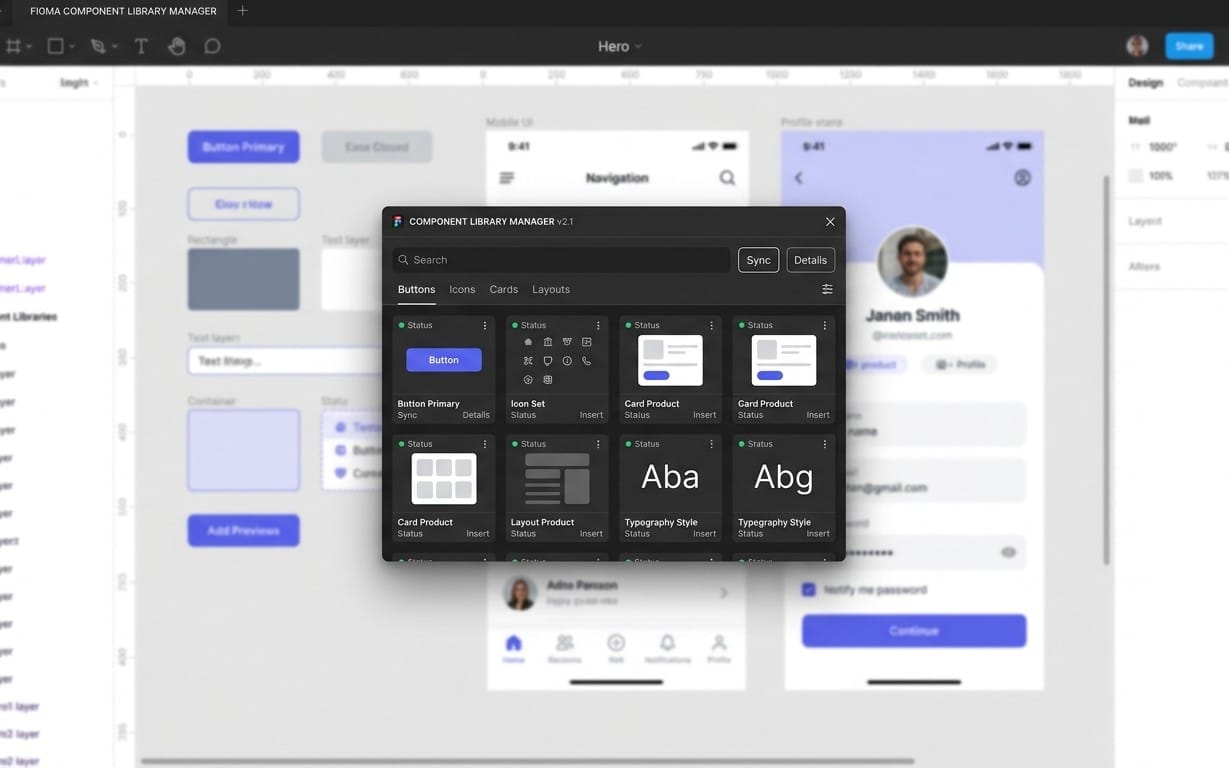
Por ejemplo, Pro Recorder - Professional Screenshot & Video Capture System está pensado para capturar exactamente lo que las partes interesadas necesitan ver: grabaciones y capturas de pantalla limpias para los ciclos de revisión. Pro Recorder
9) Plugins de flujo de recursos 3D para diseñadores que van más allá de la interfaz
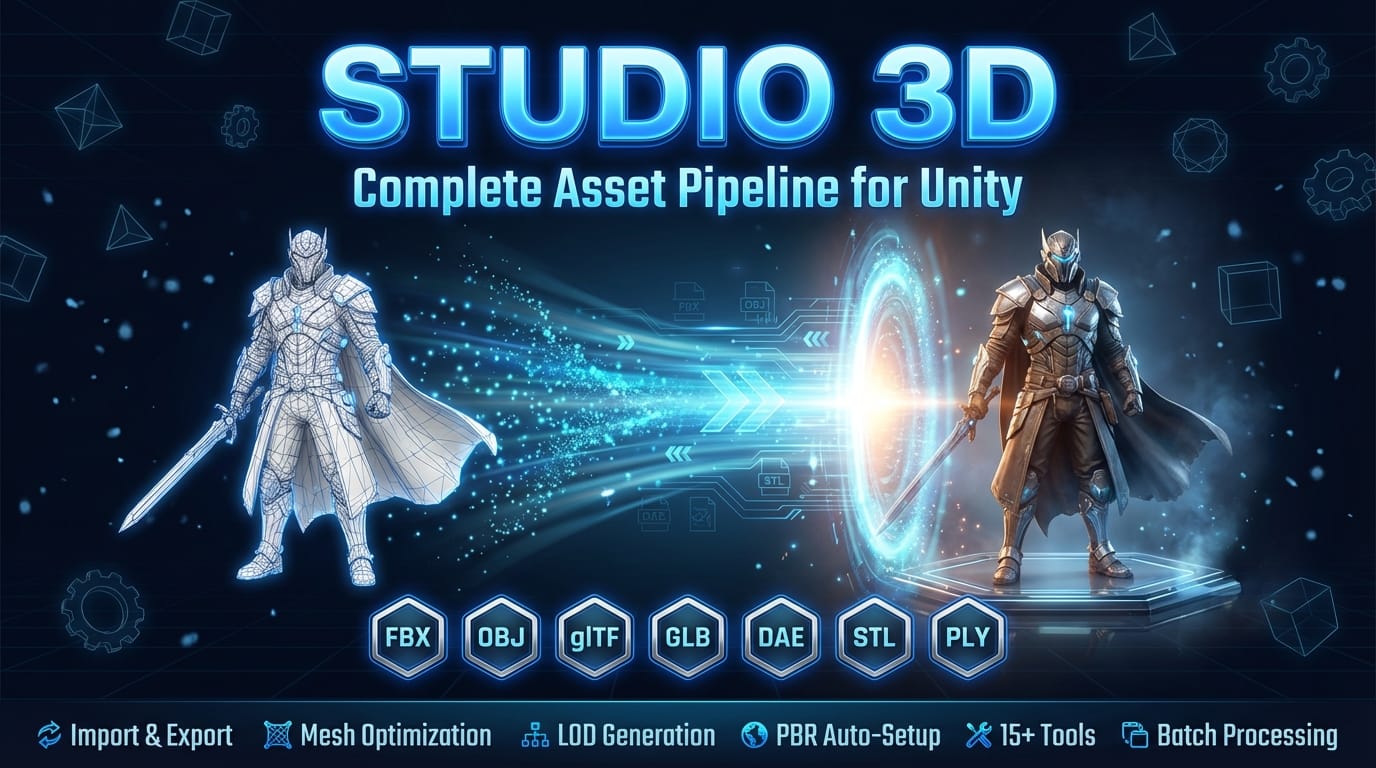
Los diseñadores crean cada vez más imágenes de producto, maquetas y recursos de escenas, no solo pantallas en 2D. Los plugins que admiten la importación y exportación en 3D te ayudan a mover recursos por tu flujo sin perder metadatos ni estructura.
Para flujos de recursos complejos, Studio 3D Import/Export - Complete Asset Pipeline está diseñado para agilizar la importación y la exportación entre herramientas y formatos. Studio 3D Import/Export
10) Apoyo de escritura asistida por IA para textos de interfaz y documentación
En 2026, escribir sigue importando, pero los equipos quieren velocidad sin perder claridad. Los plugins que ayudan con la estructura de prompts, la reescritura y la generación de microtextos coherentes pueden ayudarte a producir borradores utilizables más rápido.
Si quieres una referencia práctica para producir prompts de IA de alta calidad, Prompt Engineering Mastery - Ultimate AI Cheat Sheet ofrece una hoja de referencia estructurada para mejorar los resultados de los prompts. Prompt Engineering Mastery
Advertencia: Ten cuidado con los plugins que generan contenido o estilos automáticamente. Haz siempre una revisión visual rápida, sobre todo de la tipografía, el espaciado y el contraste de color, porque los resultados automáticos pueden parecer «correctos» y aun así incumplir las reglas de marca.
Cómo crear un flujo de sistema de diseño en Figma con plugins
Un flujo real de sistema de diseño en Figma no consiste solo en tener componentes: consiste en hacer cumplir reglas. Los mejores plugins de Figma para diseñadores te ayudan a estandarizar tokens, generar especificaciones y mantener coherentes las variantes a medida que crece tu biblioteca.
En 2026, los sistemas de diseño son activos vivos. Los plugins reducen la deriva y te ayudan a escalar sin caos.
Paso a paso: de los tokens a las especificaciones
Empieza con primitivas coherentes: estilos de color, estilos de texto, escalas de espaciado y variantes de componentes. Después automatiza la documentación para que las partes interesadas no tengan que adivinar.
- Define convenciones de nombres: los tokens y los componentes deben seguir patrones predecibles.
- Usa plugins para generar especificaciones: exporta los detalles de color, tipografía y espaciado a un formato legible.
- Valida las variantes: asegúrate de que los estados hover y desactivado coincidan con las reglas de relleno y de tipografía.
- Exporta los recursos por lotes: mantén coherentes los nombres para el traspaso a desarrollo.
- Revisa de forma iterativa: compara las especificaciones nuevas con las antiguas para detectar cambios involuntarios.
KPI del sistema de diseño: qué medir
Si quieres justificar el ahorro de tiempo de los plugins, mide los resultados. Incluso un seguimiento ligero ayuda: anota con qué frecuencia tienes que rehacer exportaciones, cuántas preguntas de aclaración recibes y con qué rapidez pasan los componentes a producción.
Estas métricas se correlacionan con fuerza con la madurez del sistema de diseño.
- Claridad de las especificaciones: menos mensajes de «¿qué significa esto?»
- Fiabilidad de las exportaciones: menos recursos que faltan o con escala incorrecta
- Corrección de las variantes: menos incoherencias de interfaz entre estados
- Velocidad de crecimiento de la biblioteca: tiempo para añadir componentes nuevos
- Los sistemas de diseño escalan cuando las especificaciones están automatizadas y se hacen cumplir las convenciones de nombres.
- La validación de variantes evita costosos retrabajos en etapas tardías.
- La exportación por lotes hace que el traspaso sea más predecible para ingeniería.
Dónde encajan las plantillas de Figma gratis (y cómo combinarlas con plugins)
Las plantillas de Figma gratis son el punto de partida más rápido cuando aún no tienes clara la estructura. Pero solo se vuelven realmente productivas cuando se combinan con el flujo de plugins adecuado, para que personalices rápido y entregues resultados coherentes.
En 2026, el mejor enfoque es tratar las plantillas como «andamios», no como entregables finales.
Mejores casos de uso de plantillas + plugins
Las plantillas ayudan con el diseño y la jerarquía. Los plugins ayudan con los pasos de producción: relleno de contenido, conjuntos de exportación, documentación y control de calidad.
- Páginas de destino: usa plantillas para la estructura y plugins para las exportaciones por lotes y el relleno de contenido.
- Paneles: usa plantillas para gráficos y tarjetas; valida el espaciado y la tipografía con automatización.
- Flujos de incorporación: rellena textos realistas y comprueba los estados con herramientas de control de calidad de variantes.
- Presentaciones a clientes: agiliza la captura de pantallas y vídeo para obtener feedback.
Lista de comprobación para personalizar plantillas
Antes de entregar, confirma que la plantilla respeta tu sistema de marca. El mayor riesgo de una plantilla es el uso incoherente de la tipografía y del color una vez que empieza la personalización.
Esta es una lista de comprobación práctica:
- Sustituye los estilos provisionales por tus estilos de texto y de color.
- Normaliza el espaciado según tu escala de espaciado.
- Vuelve a comprobar el comportamiento adaptable (restricciones y reglas de Auto Layout).
- Genera documentación y especificaciones para confirmar la coherencia.
- Exporta un «lote de recursos» completo para asegurarte de que no falta nada.
Consejo profesional: Mantén una lista de «revisión de plantillas» en tu archivo de diseño. Al combinarla con plugins de documentación, reduces los ciclos de revisión y evitas regresiones.
Configuración de flujo 10x: un conjunto de plugins repetible para 2026
No necesitas docenas de plugins. Necesitas un flujo de diseño en Figma que complete de forma constante el mismo bucle: preparar recursos, validar la interfaz, exportar con fiabilidad y generar especificaciones legibles.
A continuación tienes un esquema práctico de conjunto que puedes montar en menos de una hora y refinar con el tiempo.
El conjunto del «bucle principal» (por etapa del flujo)
Así estructuran muchos equipos el uso de sus plugins: por etapa, no por preferencia.
| Etapa del flujo | Categoría de plugin | Resultado que deberías obtener |
|---|---|---|
| Crear | Diseño en bloque + ayudas de contenido | Marcos y componentes reutilizables más rápido |
| Validar | Control de calidad de variantes + comprobaciones de accesibilidad | Menos incoherencias de interfaz |
| Exportar | Herramientas de exportación por lotes | Nombres y formatos de recursos coherentes |
| Documentar | Generadores de especificaciones y documentación | Medidas y tokens listos para desarrolladores |
| Iterar | Plugins de captura y anotación | Feedback más rápido con elementos visuales |
Cómo desplegarlo en un equipo sin fricción
Los plugins solo ayudan si se comparten. En los equipos, el despliegue debería incluir convenciones de nombres, una minigía de «cómo usarlos» y un estándar compartido de exportación y especificaciones.
Mantén el despliegue ligero:
- Elige a un responsable del conjunto de plugins (operaciones de diseño o un diseñador sénior).
- Define 3 reglas: nombres, estándar de conjunto de exportación y formato de documentación.
- Haz una «prueba con un proyecto real» antes de adoptar los plugins de forma amplia.
- Documenta los casos de fallo (qué no hacer) para evitar regresiones.
Resultado que puedes esperar: Cuando tu conjunto es estable, dedicas menos tiempo a reformatear y más tiempo a refinar el diseño en sí. Ese cambio se acumula en cada sprint.
Preguntas frecuentes: plugins de Figma para diseñadores en 2026
¿Qué plugins de Figma para diseñadores son los más valiosos en 2026?
Los plugins más valiosos automatizan las etapas repetitivas del flujo: normalización de diseños en bloque, exportación por lotes, generación de documentación y especificaciones, y control de calidad de variantes. En 2026, los diseñadores se benefician más cuando los resultados de los plugins son predecibles y coherentes con la estructura de los componentes.
¿Cómo elijo las mejores herramientas de Figma sin perder tiempo?
Prueba cada plugin en un proyecto pequeño pero real. Puntúalo en fiabilidad (¿respeta estilos y componentes?), seguridad (vista previa y deshacer) y calidad del resultado (especificaciones legibles, exportaciones correctas). Quédate solo con los que ahorren tiempo de forma fiable en tu bucle principal.
¿Pueden las plantillas de Figma gratis funcionar con un flujo de sistema de diseño?
Sí: las plantillas de Figma gratis son un excelente andamio. La clave es sustituir los estilos provisionales por tus estilos reales basados en tokens y después usar plugins de documentación para verificar la coherencia y evitar la deriva de tipografía y color.
¿Cuál es la diferencia entre un sistema de diseño en Figma y «un archivo con componentes»?
Un verdadero sistema de diseño en Figma incluye reglas que se hacen cumplir: convenciones de nombres de tokens, corrección de las variantes de los componentes y especificaciones y documentación automatizadas que las partes interesadas puedan consumir. Los plugins que generan especificaciones legibles convierten tu sistema en algo en lo que todo el equipo puede confiar.
¿Debo usar IA con los plugins de Figma?
La IA puede acelerar la escritura y la iteración si se combina con buenos prompts y un control de calidad sólido. Usa los plugins de IA como borradores, no como fuentes definitivas de verdad, y después valida la tipografía, el espaciado y la accesibilidad antes de exportar o documentar.
Conclusión: haz tu flujo de Figma más rápido por diseño, no por suerte
Los diseñadores más rápidos de 2026 no se limitan a acumular más herramientas: construyen un flujo en el que los plugins eliminan cada día los mismos cuellos de botella. Cuando las exportaciones, las especificaciones y el control de calidad de variantes son coherentes, tus ciclos de feedback se acortan y la calidad de tu trabajo sube.
Si quieres mejorar el siguiente paso de tu flujo de trabajo, empieza eligiendo una etapa (exportación, documentación o captura para iteraciones) y añade un único plugin que la mejore; después itera. Para tu próximo proyecto, explora qué sistemas de recursos o de flujo de trabajo ya hechos pueden acelerar tu proceso de producción.