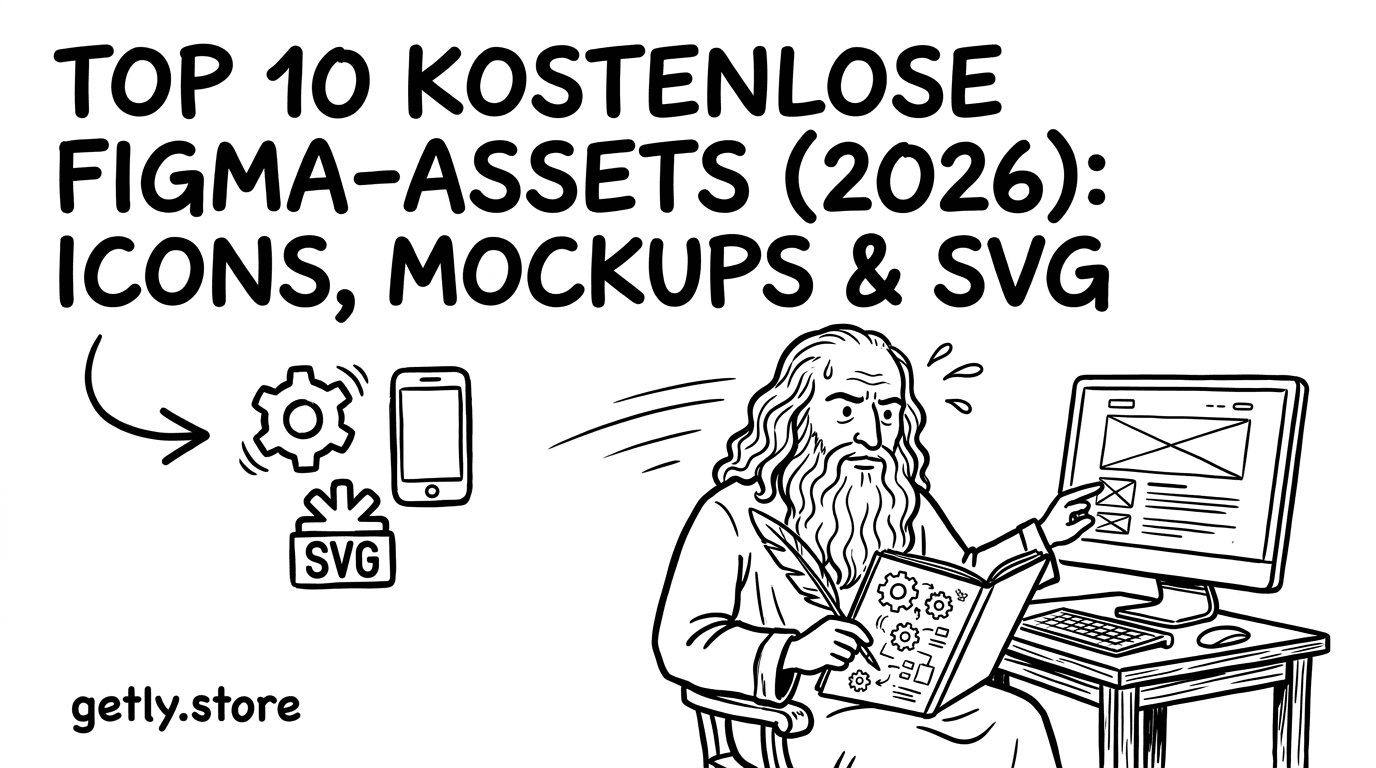
Бесплатные ассеты ускоряют дизайн-процесс: вы быстрее собираете макеты, закрываете пустые зоны и собираете основу под презентации и лендинги. В 2026 спрос на «готовое, но кастомное» только растет, а значит выигрывает тот, кто умеет брать иконки, мокапы и SVG так, чтобы проект выглядел цельно.
Ниже вы найдете подборку форматов (иконки, мокапы, SVG) и практический план, как выбрать и адаптировать материалы под ваши макеты в Figma. Материал ориентирован на запросы «free Figma templates», «free mockup templates», «free SVG files» и «free icon pack», плюс добавляет прикладные советы по плагинам для дизайнеров.
TL;DR: как получить бесплатные Figma-активы в 2026
Если вам нужно быстро начать, ориентируйтесь на тип актива и критерии качества. Тогда вы не потеряете часы на правки, выравнивание и лишние лишние компоненты.
- Берите иконки и SVG, которые легко масштабируются вектором и не ломают сетку при экспорте.
- Выбирайте «free mockup templates» с понятными рамками и управляемыми слоями.
- Используйте «free icon pack» как систему: одинаковые стили, толщина линий, выравнивание опорных точек.
- Собирайте Figma-проекты через компоненты и авто-лейауты, иначе ассеты превратятся в набор разрозненных картинок.
1) Что такое бесплатные Figma-активы и как их оценить
Бесплатные Figma-активы это готовые заготовки, которые вы вставляете в проект и дорабатываете под свой бренд. Они ускоряют старт, но требуют оценки качества, чтобы не испортить консистентность макета.
В Figma вас интересуют два слоя работы: визуальная часть (стиль, размеры, отступы) и техническая часть (структура слоев, компоненты, авто-лейауты, векторность SVG). Если актив размечен аккуратно, вы потратите минуты на адаптацию. Если актив собран «как попало», вы потратите часы на разбор.
Проверка качества за 3 минуты
Перед тем как вставить ассет в проект, откройте его и пробегитесь по чек-листу. Такой подход помогает держать темп и снижает риск сюрпризов на экспорте.
- Слои: есть ли названия, разделение групп и логика вложенности.
- Масштабирование: SVG и иконки должны сохранять резкость и пропорции.
- Тени и эффекты: не копируйте «всё подряд». Проверяйте, что эффекты соответствуют вашей палитре.
- Компоненты: если есть состояния, проверьте варианты (hover, active, disabled).
- Типографика: шрифты не должны «подменяться» при масштабировании.
Про-лайфхак. Сначала добавьте ассет в отдельный фрейм-«песочницу», а потом переносите в главный макет. Так вы меньше рискуете сломать структуру проекта.
2) Лучшие бесплатные шаблоны Figma для макетов (templates)
Бесплатные шаблоны Figma ускоряют сбор страниц, если они содержат сетку, типографику и секции, которые вы реально используете. В 2026 вы чаще начинаете с лендинга, презентации или экрана приложения, поэтому шаблон должен подходить по масштабу.
Под «free Figma templates» чаще всего попадают UI-киты, landing-page заготовки и шаблоны для презентаций. Смысл не в том, чтобы взять «как есть». Смысл в том, чтобы взять структуру и стиль как основу.
На что смотреть в бесплатных Figma-шаблонах
Список ниже помогает выбрать шаблон, который не потребует переделки на позднем этапе.
- Секции уже собраны блоками. Вам остается подставить контент, а не строить заново.
- Есть отступы и правила: spacing scale, единые margin/padding.
- Есть стили для текста. Вы меняете шрифт один раз и получаете консистентность.
- В шаблоне используются компоненты. Это ускоряет обновления и правки.
- Авто-лейауты не «ломаются» при замене текста.
Если вы берете шаблон с четкой структурой (фреймы, компоненты, стили текста), вы получаете «ускоритель». Дальше вы улучшаете дизайн за счет контента и визуальных акцентов, а не за счет ручной сборки.
3) Как выбрать free mockup templates для презентаций
Бесплатные мокап-шаблоны помогают показать продукт, упаковку или интерфейс без долгой сборки рендера. Лучший «free mockup templates» в 2026 тот, который позволяет управлять поверхностями и слоями, а не только дает картинку.
Мокапы чаще всего нужны на этапе подготовки портфолио и коммерческих презентаций. Если вы работаете с брендингом или продуктовым дизайном, мокап превращает «скрин» в визуальную историю.
Мини-гайд: адаптация мокапа в Figma
Чтобы мокап не выглядел как вставка, сделайте три шага. Они занимают немного времени, но дают «чистый» результат.
- Подстройте пропорции: подгоните aspect ratio экрана/дизайна под плоскость.
- Согласуйте перспективу: не меняйте угол слишком резко, если шаблон уже дает объем.
- Откалибруйте цвета: проверьте, что текст читается и цвет акцента не «плывет».
| Тип ассета | Для чего нужен | Быстрая проверка |
|---|---|---|
| Free mockup templates | Презентации и портфолио | Можно ли заменить смарт-слой/заменяемую область |
| Иконки и icon pack | Навигация и UI | Единая толщина линий и одинаковая геометрия |
| Free SVG files | Стилизация и брендинг | Резкость при масштабировании и правильные векторные контуры |
4) Free icon pack: топ-советы по системным иконкам
Пак иконок выручает, когда вы собираете интерфейсы, страницы услуг и карточки товаров. В 2026 лучшая практика это не «набор значков», а набор, который работает как система.
«Free icon pack» стоит выбирать по ряду признаков: одинаковые пропорции, единый стиль (line, fill, mixed), предсказуемые отступы внутри viewBox и отсутствие полупрозрачных артефактов.
Как собрать собственную сетку иконок
Даже если вы берете бесплатный набор, вам нужно подстроить его под ваши компоненты. Так вы сохраните единый внешний вид.
- Сведите иконки к одному размеру канваса. Так проще выравнивать.
- Используйте одинаковую область вокруг иконки. Это ускоряет авто-лейауты.
- Проверьте выравнивание по базовой линии текста. Это влияет на UX.
- Сделайте 2-3 размера: sm, md, lg. Не раздувайте варианты.
Про-тип для дизайнеров. Сначала соберите «витрину» иконок на одном фрейме и сравните с кнопками и текстом. Если визуальный вес иконок расходится, вы заметите это сразу.
5) Free SVG files: как безопасно импортировать и править
SVG удобны тем, что сохраняют качество при масштабировании и хорошо подходят для брендовых элементов. «Free SVG files» встраиваются в Figma быстро, но вы должны контролировать структуру и названия слоев.
Если SVG приходит как «один огромный слой», вам сложнее менять цвета и части. Если SVG структурирован (группы, контуры, логические имена), вы быстрее адаптируете его под палитру проекта.
Как улучшить SVG в Figma без потери качества
Эти шаги помогают добиться аккуратного результата на печати и в интерфейсе.
- Проверьте, что контуры не дублируются. Дубликаты дают утолщение.
- Перекрасьте заливки и обводки через единый стиль или токены цвета.
- Разгруппируйте только там, где вам нужны правки. Остальное оставьте компактным.
- Убедитесь, что SVG корректно экспортируется в нужном размере.
Частая ошибка. Не импортируйте SVG иконок «как есть» в систему, если у них разные толщины линий. Вы заметите проблему при масштабировании на странице, а чинить станет дольше.
6) Figma plugins for designers: какие задачи они закрывают
Плагины для дизайнеров экономят время на типичных задачах: массовая замена, оптимизация слоев, ускорение разметки и экспорт. В 2026 вы быстрее идете от идеи к прототипу, если используете плагины точечно, а не «на всё подряд».
Важно: плагины не заменяют структуру проекта. Они ускоряют ваши действия, но качественная разметка в Figma остается базой.
Типовые сценарии, где плагины реально помогают
Список ниже подходит под большинство дизайнерских потоков.
- Массовое переименование слоев и организация групп.
- Экспорт ассетов в заданных размерах и форматах.
- Быстрые генерации вариаций компонентов (размеры, состояния).
- Инструменты для работы с типографикой и стилями.
- Проверки контрастности и читабельности.
Если вы делаете контент для соцсетей или рекламные креативы, плагины помогают быстрее подготавливать версии под разные форматы. Так вы сохраняете узнаваемость визуального стиля.
7) Как превратить 10 бесплатных ассетов в готовый проект
10 бесплатных ассетов дадут результат, только если вы соберете из них систему: сетка, компоненты, стили, повторное использование. Тогда вы превратите «разрозненные иконки и мокапы» в полноценный набор макетов.
С практической точки зрения вы строите pipeline: выбираете активы, приводите их к своему стилю, затем собираете страницы и только потом ускоряете процесс экспорта и презентации.
Пошаговый план сборки проекта в Figma
Следуйте этому порядку, чтобы не возвращаться к правкам.
- Заведите библиотеку стилей: цвета, типографика, отступы.
- Соберите базовые компоненты: кнопки, поля ввода, карточки.
- Подберите icon pack и нормализуйте размеры иконок.
- Импортируйте SVG, приведите цвета и структуру.
- Используйте mockup templates для витрины и портфолио.
- Заполните шаблоны контентом, проверьте переносы текста.
- Сделайте экспортные пресеты под форматы (превью, соцсети, презентации).
- Оценивайте активы по структуре слоев и масштабируемости, а не по «красивой картинке».
- Free mockup templates экономят время, если вы можете управлять заменяемыми областями.
- Free SVG files лучше брать с логичной группировкой, чтобы быстро менять цвета и детали.
- Free icon pack выигрывает, когда иконки работают как система и держат одинаковый визуальный вес.
Если вы дополняете дизайн видеоконтентом или рекламными креативами, включайте в процесс элементы, которые повышают «вовлечение» без лица или сложной продакшн-сборки. Например, вы можете взять обучающий материал и применить идею в рамках своих макетов и анимаций текста.
Для примера, вот ресурс из цифровых товаров, который часто помогает авторам ускорять производство креативов: Product Title AI Text Animation Mastery: Create Viral Videos Without Showing Your Face.
FAQ по бесплатным Figma-активам, SVG и иконкам
Где искать free SVG files, чтобы они подходили под бренд?
Ищите SVG, где автор поддерживает векторность и дает понятную структуру слоев. Перед применением проверяйте масштабирование и то, как контуры ведут себя при смене цвета и размера в Figma.
Какие признаки указывают, что free icon pack подходит для UI?
Смотрите на единый стиль (line или fill), одинаковую толщину линий и корректные отступы внутри viewBox. Также полезно, чтобы иконки без проблем выравнивались по тексту и кнопкам.
Что важнее при выборе free mockup templates: качество рендера или структура?
Структура. Если мокап позволяет менять вставку и сохраняет читаемость на разных размерах, вы быстрее доведете дизайн до нужного вида. Картинка «с эффектом» не поможет, если вы не можете нормально заменить содержимое.
Нужно ли использовать Figma plugins for designers с каждым ассетом?
Нет. Используйте плагины под задачу: экспорт, массовые операции или проверки. Если актив уже хорошо размечен, ручная правка в рамках стилей часто быстрее, чем прогон через плагин.
Как не потерять время на переделки после импорта ассетов?
Держите песочницу для тестов, приводите активы к вашим стилям и фиксируйте правила размеров. Потом переносите элементы в основную библиотеку компонентов, чтобы изменения работали везде.
Если вы соберете библиотеку из иконок, SVG и мокапов по одному принципу, вы начнете выпускать макеты быстрее. А дальше можно просто добавлять контент и собирать страницы из готовых блоков.
Хотите системный подход к загрузке и хранению ассетов и удобную работу с цифровыми товарами для дизайна? Начните с каталога: просмотр ассортимента.
Getly Support