Getly
¿Alguna vez abriste Lightroom, encontraste el preset «perfecto» de otro autor y pensaste: «Quiero lo mismo, pero rápido y gratis»? En 2026 es más posible que nunca: unos buenos Lightroom presets free te ayudan a conseguir un color cinematográfico en minutos. Más abajo encontrarás una selección de las mejores tendencias (retrato, paisaje, mood/film), además de una guía clara para instalarlos y monetizarlos.
Importante: en este artículo no solo verás ideas sobre «qué presets buscar», sino también un esquema práctico para crear un preset a tu medida, adaptarlo a distintas fotos y prepararlo para la venta. Y al final hablaremos con calma de cómo empezar a sell photos online y de qué utilidad tienen los presets y paquetes digitales.
Lightroom presets free en 2026: qué funciona de verdad según el tipo de escena
Los presets gratuitos de Lightroom no son «magia», sino un conjunto de ajustes pensados de antemano: exposición, curva de tonos, paneles de color HSL, escala de grises, viñeta y retoques puntuales. Un buen photo editing presets siempre tiene en cuenta el carácter de la escena: la luz (suave o dura), el balance de blancos, el contraste y la saturación.
En 2026 los algoritmos de las redes sociales empujan con más fuerza hacia un estilo reconocible: tomas oscuras «moody», tonos de piel cuidados, neones urbanos, «film-look» con sombras suaves y grano. Por eso los mejores presets ahora son los que dan un resultado predecible y se adaptan rápido a tus archivos originales.
Qué tipos de presets buscar: retrato, paisaje, moody y film
Dividamos la tarea en 4 escenarios: así es más fácil elegir los Lightroom presets free adecuados y evitar decepciones cuando un preset «rompe» el color de la piel o quema el cielo.
- Retrato: control de la piel (HSL/Color Mixer), contraste suave, sombras cuidadas.
- Paisaje: mantenemos estables los verdes y azules y ampliamos el rango dinámico.
- Moody: profundidad, acabado mate, colores vivos atenuados, sombras más «pesadas».
- Film-look: contraste «de película», grano, ligero desplazamiento de color, viñeta.
Y sí: el mismo preset puede comportarse de forma distinta en cámaras diferentes. No es ningún problema: los autores serios indican en la descripción «para qué tipo de fotos» está pensado (por ejemplo, luz de atardecer o cielo nublado). Tu tarea es aprender el ajuste básico que hay que hacer después de aplicarlo.
Consejo: antes de aplicar un preset, haz siempre la misma base inicial: balance de blancos, exposición, «Eliminar neblina»/Dehaze (al mínimo) y corrección de lente. Así cualquier photo editing presets se asentará de forma más uniforme.
Top 15 presets gratis de Lightroom (2026) por estilos: qué usar para Instagram y tu portafolio
A continuación tienes una selección de 15 tendencias (categorías de presets) que con más frecuencia dan el efecto buscado: tonos de retrato, profundidad de paisaje, atmósferas moody y «film». En el fondo es un «mapa de búsqueda»: puedes encontrar presets con esos parámetros o crear tu propio equivalente. Si trabajas con distintos tipos de fotos, lo mejor es tener 2 o 3 familias de presets para distintas condiciones de luz.
También añadiré qué ajustes suelen aparecer en estos estilos, para que puedas adaptar rápido el preset a tus archivos. Es práctico incluso si empiezas con Lightroom presets free que no tienen una compatibilidad perfecta.
Presets de retrato (1-5): piel, contraste y color «de lujo»
- Soft Skin Clean - contraste suave, menos verde/amarillo en las sombras, una «curva en S» discreta.
- Porcelain Warm - medios tonos cálidos y naranjas intensos algo atenuados (para que el rostro no tenga una «máscara» naranja).
- Neutral Portrait Pro - sombras y piel neutras, sin grandes desplazamientos; funciona bien en fotos de estudio.
- Studio Mocha - mood «de café»: sombras más oscuras, pero sin «hundirse», y saturación reducida.
- Modern High-End - ligero acabado mate, control de las altas luces y una viñeta muy sutil.
Si ves que la piel se ha vuelto «de plástico», normalmente los culpables son un Clarity/Texture demasiado fuerte o un contraste agresivo en las sombras. En los retratos conviene bajar un poco la Luminance en los canales amarillo/rojo y revisar el balance de blancos.
Presets de paisaje (6-10): cielo, vegetación y dinamismo
- Crisp Landscape Blue - refuerzo suave del azul y un aumento discreto del contraste en los medios tonos.
- Green Depth - verdes más saturados, pero sin acidez (en Color Mixer es clave controlar la Saturation de los verdes).
- Golden Hour Recovery - rescata las altas luces en los atardeceres: levanta las sombras y reduce las zonas quemadas.
- Winter Quiet - sombras frías, pero sin «azul en los rostros»; se conservan los detalles de la nieve.
- Matte Countryside - acabado mate, colores vivos atenuados y texturas profundas en la tierra y las rocas.
Para que los presets de paisaje se vean naturales, cuida la combinación de Dehaze y Contrast. Si el Dehaze es demasiado alto, la atmósfera desaparece y la imagen se ve «plana». Un buen photo editing presets de paisaje conserva la sensación de aire.
Moody y Film-look (11-15): atmósfera, grano y matiz cinematográfico
- Urban Night Noir - sombras más oscuras, colores saturados atenuados y brillos controlados.
- City Neon Fade - neón menos «tóxico», más microcontraste y un ligero virado de color.
- Moody Forest 35mm - verde profundo, viñeta, grano ligero e imagen mate.
- Film Sunset Wash - imagen «de película» desvaída: algo más de desgaste en la zona amarillo-rojiza.
- True Film Mono + Grain - monocromo, pero con carácter: contraste suave y grano marcado.
El efecto cinematográfico se apoya casi siempre en una combinación: Curves (curva), HSL (virado), Grain (grano) y Post-Crop Vignetting. Incluso con Lightroom presets free lograrás buena calidad si ajustas bien estos 4 bloques.
Error frecuente: aplicar el film-look «a todo». Es mejor preparar 2 o 3 juegos de presets para distintas escenas y no aplicar un estilo mood, sin adaptarlo, a fotos con paredes blancas y luz uniforme.
Cómo instalar presets de Lightroom (gratuitos y propios) paso a paso en desktop y mobile
Si descargaste Lightroom presets free (normalmente es un archivo .xmp para Lightroom Classic o .lrtemplate en algunas versiones o paquetes), la instalación debería llevarte solo unos minutos. A continuación tienes los pasos y algunos consejos que ahorran tiempo.
Lo esencial: Lightroom tiene distintos ecosistemas (Classic, el Lightroom normal y la versión mobile). A veces el archivo «se abre», pero no aparece entre los presets: en ese caso importan la carpeta correcta y el tipo de archivo.
Instalación de presets en Lightroom Classic (Windows/macOS)
- Descarga el archivo comprimido con los presets y descomprímelo.
- Busca los archivos .xmp (o la carpeta que los contiene).
- Abre Lightroom Classic → pestaña Develop (o «Revelar»).
- Ve al panel Presets, pulsa «+» (o abre el menú) y elige Import Presets.
- Indica la carpeta o el archivo .xmp y confirma.
Tras la importación, los presets aparecerán en la lista de la izquierda. Para trabajar más rápido, elige 3-5 fotos parecidas (por ejemplo, con el mismo tipo de luz) y prueba el preset en ellas. Es mejor que probarlo «con fotos al azar».
Importación en Lightroom (en la nube) y en las apps móviles
En el Lightroom normal se suele trabajar con la nube: aplicas el preset y se sincroniza con tus dispositivos si el formato es compatible. Si no ves el preset en mobile, lo más probable es que necesites un formato compatible o aplicarlo antes en desktop.
Un truco práctico: si vas a trabajar con presets de forma habitual, crea carpetas en Lightroom (por ejemplo, «Portrait», «Landscape», «Film»). Así comparas las opciones más rápido y mantienes la misma estética en tu feed.
Truco pro: después de aplicar un preset, haz un «ajuste mínimo» y guárdalo como un preset nuevo. Por ejemplo: corregir el balance de blancos, un poco de Texture/Clarity y cambiar el HSL en verde/amarillo. Así obtienes «tu» versión incluso a partir de Lightroom presets free.
Cómo adaptar los presets gratuitos a tus fotos: lista de verificación rápida
Hasta los mejores photo editing presets necesitan adaptación. En cada sesión cambian la exposición, el balance de blancos y el carácter de la luz. Por eso conviene tener un algoritmo corto de revisión: te ahorrará horas.
Piensa en Lightroom como en un «bucle de control»: aplicaste el preset → revisaste las zonas clave → corregiste 2-4 parámetros → guardaste el resultado. Esto es especialmente importante para el contenido de 2026, donde cuenta la coherencia del estilo visual.
Lista de 6 puntos tras aplicar el preset
- WB (Temperatura/Matiz): evita sombras demasiado amarillas.
- Highlights / Whites: para no «comerte» los detalles del cielo o del rostro.
- Shadows / Blacks: las sombras deben mantener su forma, pero sin convertirse en una «masa negra».
- HSL / Color Mixer: ajusta la saturación y la luminosidad de los colores clave (piel, verdes, azules).
- Curves (Curva): comprueba que el contraste no «retuerza» los medios tonos.
- Grain + Vignetting (para film/moody): añádelos con moderación y revisa las zonas claras.
Si llevas Instagram y haces minisseries, mantén igual el «núcleo» del ajuste. Así los cambios se limitarán a detalles (WB, exposición, retoques locales).
Retoques locales sin obsesionarse: Masking y acentos puntuales
En 2026 muchos presets se ven mejor si los complementas con máscaras locales. Por ejemplo, en un retrato: máscara sobre el rostro → bajar un poco la Saturation en los rojos y subir la Luminance en los naranjas. En un paisaje: máscara sobre el cielo → aclarado suave y menos Highlights.
Pero no caigas en un retoque interminable. Para el estilo «film» suele bastar una máscara suave en las sombras más el grano. Y si quieres una imagen «de lujo», es mejor repetir el mismo esquema en todas las fotos de la serie.
Atención: si usas un preset con Dehaze o Clarity muy altos, revisa el pelo y las hojas. Ahí suelen aparecer artefactos de «contorno» y la imagen parece «sobreenfocada». Reduce hasta que se vea natural.
Cómo crear un Instagram template pack con paquetes de Lightroom y fotos: de los presets a un sistema visual
Una estrategia sólida en 2026 no consiste solo en publicar fotos editadas, sino en construir un sistema visual: plantillas de stories y publicaciones + un perfil de color unificado + presets. Así se forma el reconocimiento de marca y te resulta más fácil mantener un contenido regular.
Puedes seguir dos caminos: (1) crear un Instagram template pack como producto independiente, o (2) vender presets y usar las plantillas para mostrar el resultado (capturas «antes/después», portadas de publicaciones). Lo principal es no mezclar los estilos de forma caótica.
Minikit: 6 materiales que aumentan la conversión
- Portada del paquete (1 variante)
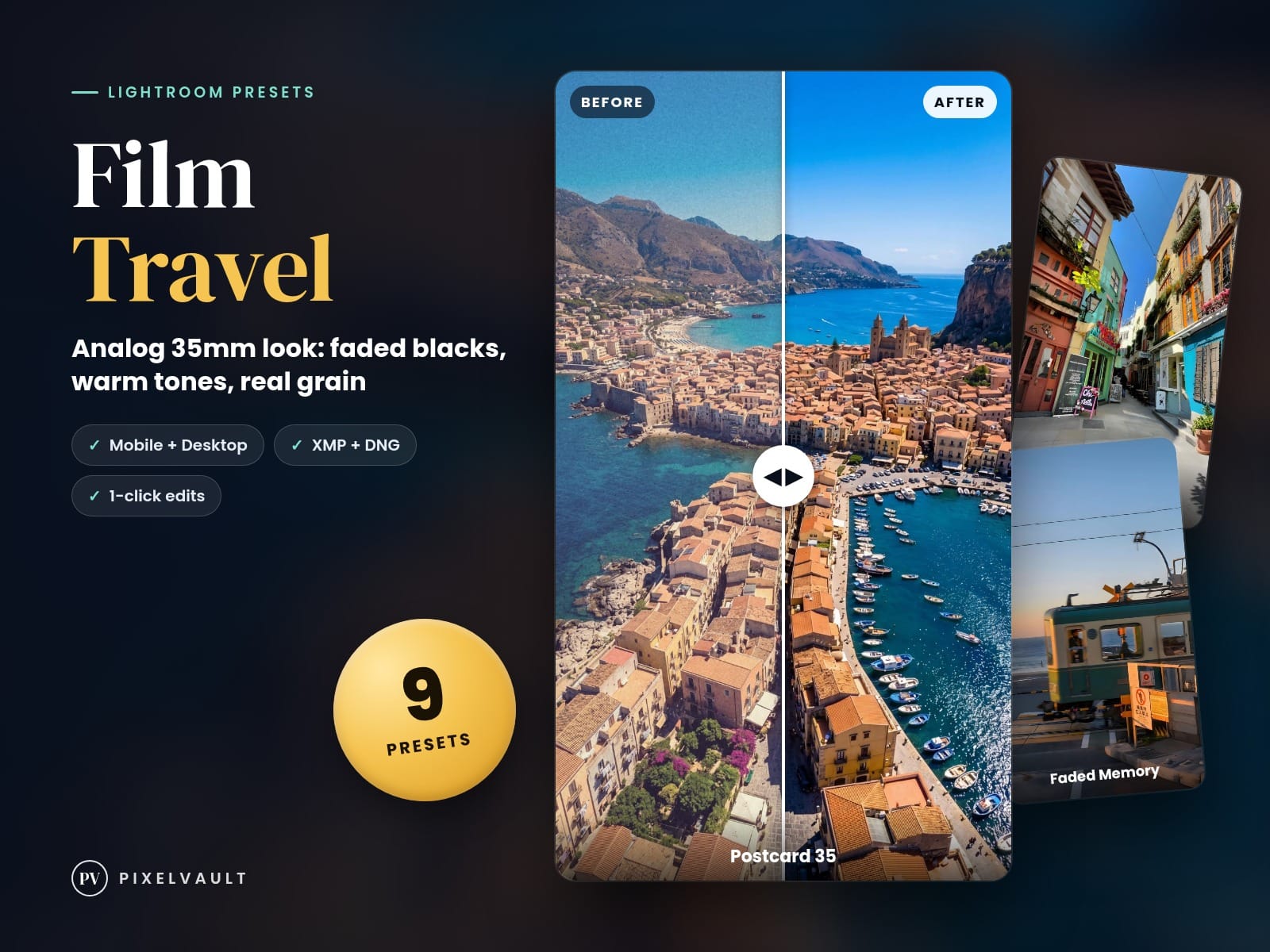
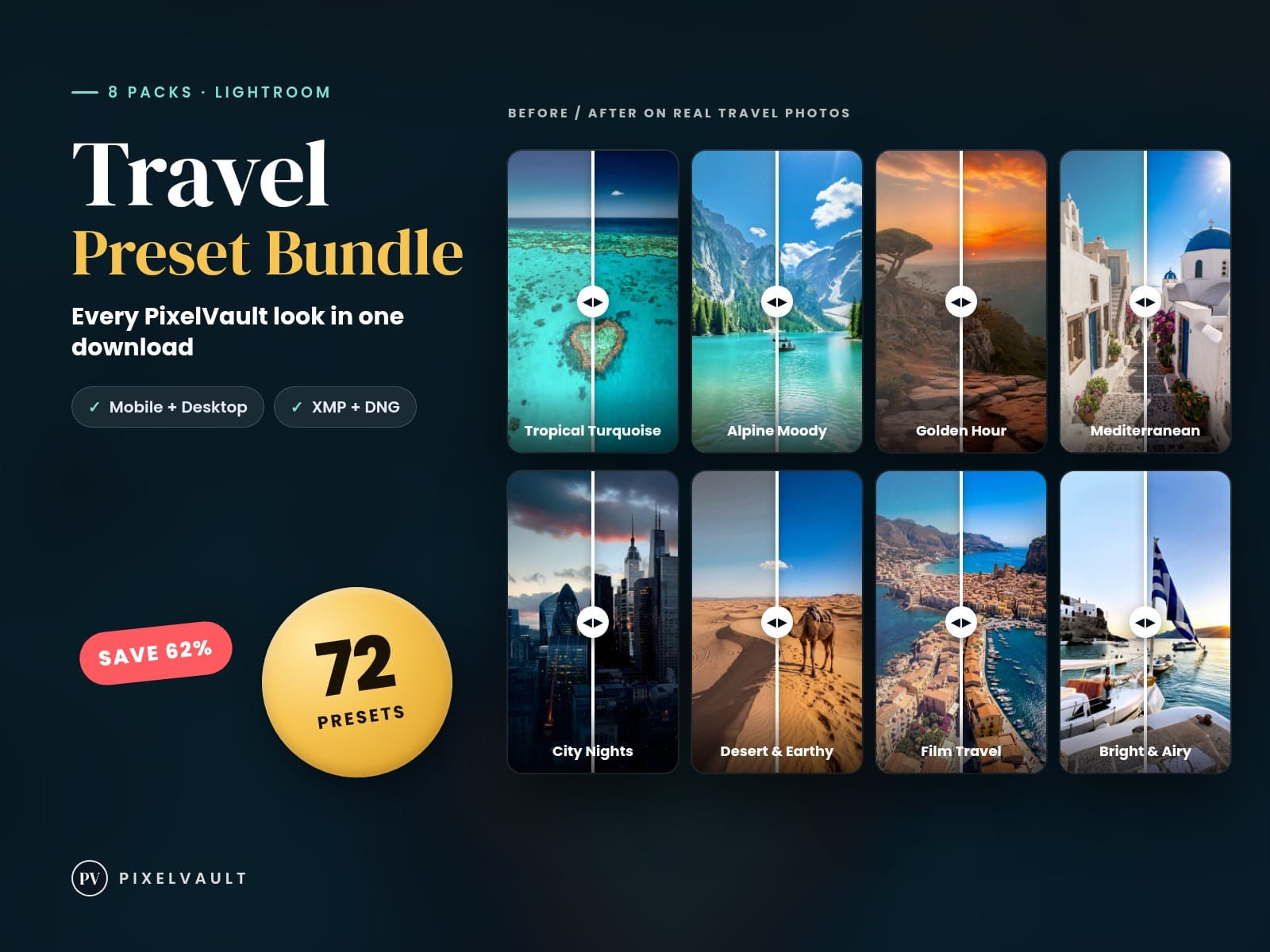
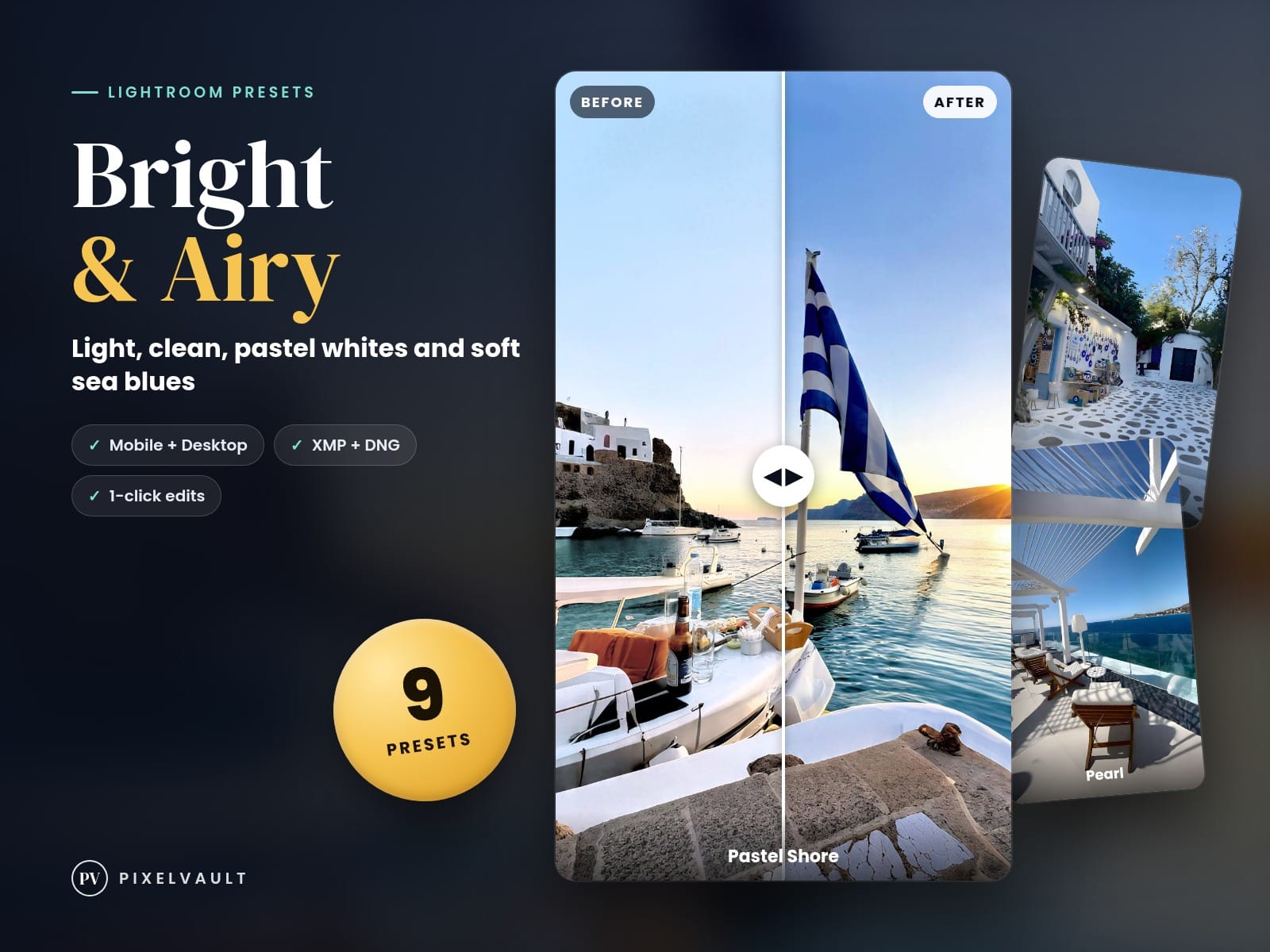
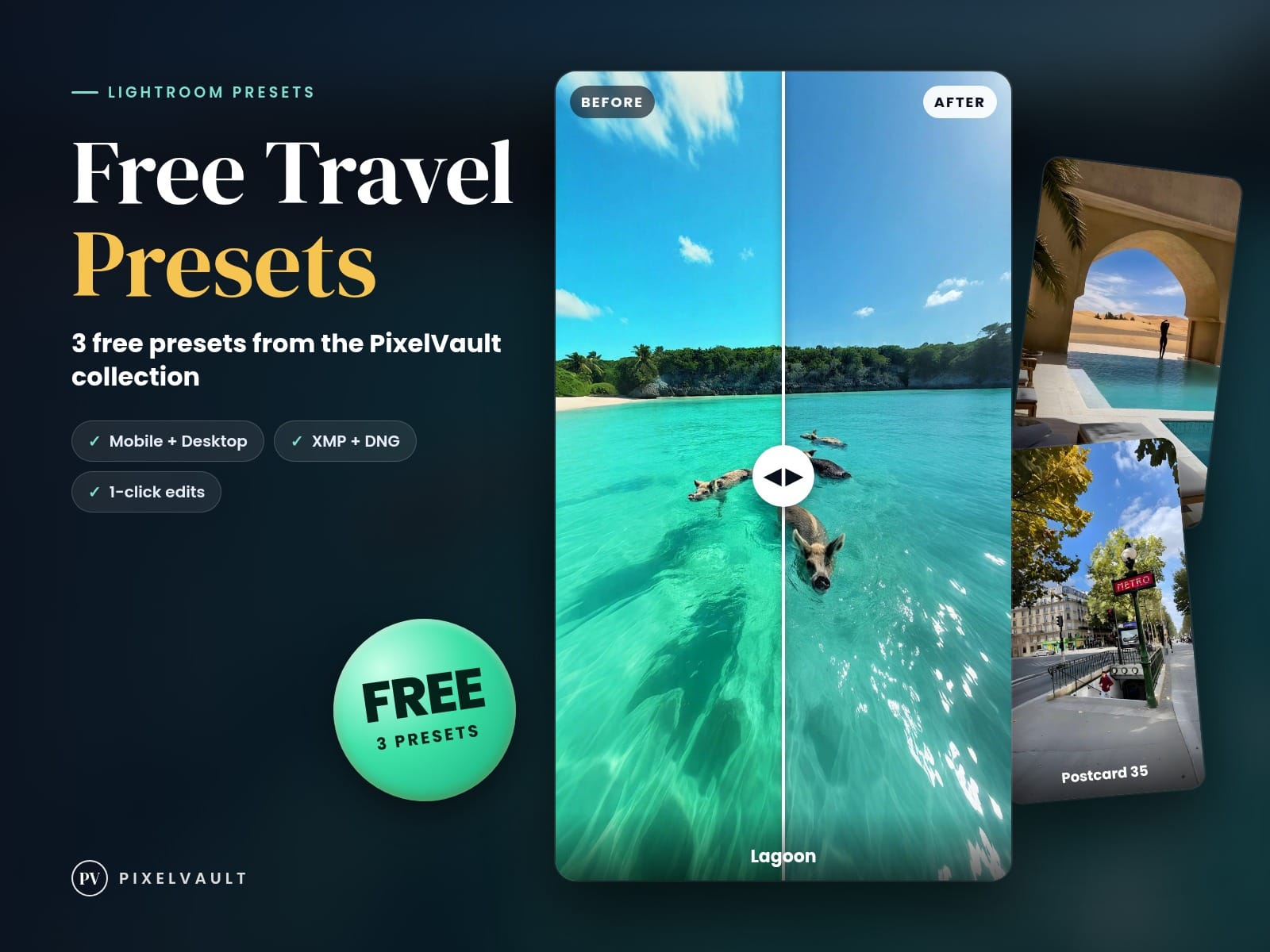
- Vistas previas «antes/después» (3-6 tarjetas)
- Cuadrícula de 9 miniaturas (1)
- Plantilla de stories con instrucciones de «cómo instalar»
- Plantilla para el «ejemplo de preset» (captura de los parámetros)
- Tarjeta de FAQ: «qué archivos son compatibles», «para qué es mejor»
Aunque tu producto sean photo editing presets, estos materiales ayudan al comprador a entender el valor en 10-20 segundos. En 2026 los compradores valoran más con la vista que leyendo instrucciones largas.
Cómo conectar el estilo de Lightroom con las plantillas gráficas
La coherencia de color se logra con los parámetros de «tono» y «acento». Por ejemplo, si tienes un film-look, elige en las plantillas un fondo oscuro y acentos pastel o desvaídos. Si tienes un crisp landscape, usa un fondo claro, viñeta mínima y tipografía limpia.
Incluso puedes tomar la paleta de un preset terminado: mira qué rangos de color predominan (verdes, azules, medios tonos cálidos) y llévalos al diseño mediante HEX. Así tu Instagram template pack «hablará» con las fotos editadas.
- Conviene elegir los Lightroom presets free según el escenario: retrato, paisaje, moody, film.
- Después de aplicarlos casi siempre hacen falta 2-4 ajustes rápidos: WB, Highlights/Shadows y Color Mixer.
- Para monetizar son clave los materiales de demostración: antes/después, ejemplos en series y una FAQ clara.
Cómo vender presets y fotos online en 2026: presentación, licencias y expectativas realistas
Si quieres sell photos online o vender presets digitales, es importante pensar no solo en el resultado, sino en la estructura de la oferta. En 2026 los compradores esperan claridad: qué recibirán exactamente, para qué fotos sirve y qué restricciones tiene la licencia.
Un buen esquema de presentación es: preset → ejemplos → instrucciones → licencia → soporte/actualizaciones. Cuantas menos dudas surjan antes del pago, mayor será la conversión. Y sí, esto no vale solo para los presets, sino también para kits como el «Instagram template pack».
Licencias y formatos: en qué pueden diferir dentro de un mismo estilo
Para subir el ticket medio, crea licencias de varios niveles (por ejemplo, Personal / Commercial / Extended). En los presets suele funcionar así: cambia el derecho a usarlos en productos comerciales del cliente o dentro de colecciones de pago.
En las fotografías, un plus añadido es la variedad de formatos: archivos originales de edición, versiones JPG/PNG y, a veces, un «álbum» en el mismo estilo. En los presets: archivos .xmp y una breve descripción de «qué parámetros importan más». Cuanto más fácil sea entender el valor, mejor.
Dónde y cómo mostrar el resultado sin relleno
No hace falta inventar videotutoriales complicados. Funciona mejor una base de pruebas visuales: 6-12 tarjetas antes/después, 1-2 capturas del panel Develop (Curves/HSL) y un texto breve de «qué cambié y por qué».
Si quieres que tu producto resulte convincente, prepara ejemplos con distintos tipos de luz: diurna, de atardecer, nublada. Así la persona ve que el preset no es «un golpe de suerte», sino un sistema repetible.
Ejemplo de lógica de presentación: creas «Moody Forest 35mm» → haces 10 fotografías de bosque con distinta iluminación → montas una miniguía de «cómo corregir el WB» → añades 2 máscaras locales (hojas/cielo) → ofreces el preset con licencias. Se percibe como una herramienta completa, no como un simple archivo.
Cómo empezar a vender en Getly: elección de formato, ajustes e integraciones para creadores
Cuando estés listo para monetizar, es importante contar con una plataforma con buenos flujos de compra de productos digitales. En Getly puedes ofrecer presets, fotos, paquetes de plantillas y assets. El modelo de pago admite tarjetas y criptomonedas (USDT/USDC en Tron, BSC, Polygon, Solana, Ethereum), y los creadores reciben el 80% de los ingresos.
Pero lo principal es que la publicación salga bien: una descripción correcta, ejemplos y unas instrucciones claras. Eso influye directamente en las reseñas. Además son útiles las herramientas de la plataforma: widgets para incrustar, pruebas A/B, bundles y licencias multinivel, que ayudan a encontrar más rápido «tu» modelo de demanda.
Qué conviene vender en conjunto: presets + demostración + plantillas
El inicio más rápido suele verse así:
- 1 preset principal (o un set de 5-7) para un estilo concreto
- paquete de demostración: 10-15 fotos «antes/después»
- un archivo o página breve con las instrucciones de instalación
- opcional: Instagram template pack como producto aparte o como bonus
Si además trabajas con diseño gráfico, puedes añadir una «presentación» visual: aumenta el valor percibido. Y si estás listo para productos más complejos, el mundo digital se abre más: por ejemplo, el 3D/los shaders, los conversores de materiales y los pipelines de assets también se venden como herramientas digitales.
Para entender la escala del ecosistema: entre los productos de Getly hay soluciones muy especializadas, como sistemas de shaders, conversores de materiales y pipelines de assets, por ejemplo AnimeForge Pro - Ultimate Anime & Toon Shader System. No tiene que ver directamente con Lightroom, pero demuestra que los compradores pagan por una «herramienta», no por una sola imagen.
Notas de producto para distintos nichos: dónde Lightroom se cruza con el diseño gráfico
Si creas contenido para marcas, la combinación de Lightroom + plantillas gráficas se potencia. Puedes vender «estilos listos» y «fondos» (portadas, presets para portadas, tarjetas de citas). Así el comprador recibe no solo el procesado, sino también la presentación.
Y si trabajas con vídeo o demos, usa grabaciones de pantalla de calidad. Por ejemplo, una solución de grabación y captura como Pro Recorder - Professional Screenshot & Video Capture System ayuda a crear rápido material formativo: «cómo instalar», «cómo aplicar», «qué ajustes corregir».
Importante: decide de antemano qué archivos entregas. El comprador se queda más tranquilo cuando la descripción indica las versiones de Lightroom (Classic/normal), el tipo de presets (.xmp) y un ejemplo de con qué fotos da el mejor resultado.
Lista previa al lanzamiento: cómo aumentar las ventas de Lightroom presets free y evitar devoluciones
Una de las razones por las que los presets a veces «no despegan» no es la calidad del estilo, sino una comunicación incompleta. La gente espera un «automático» y se decepciona cuando su foto difiere mucho en iluminación o WB. Para evitar devoluciones y reseñas negativas, prepara el producto como un servicio.
A continuación, una lista práctica. Sirve tanto para quienes publican Lightroom presets free como lead magnet como para quienes hacen sets de pago.
Revisa la descripción y el contenido
- Estilos: retrato/paisaje/moody/film, indicados de forma explícita.
- Compatibilidad: Lightroom Classic/Lightroom, formato de archivo (.xmp, etc.).
- Demo: 8-15 tarjetas antes/después, preferiblemente con distinta luz.
- Instrucciones breves: 5 pasos de instalación.
- Aviso: «puede ser necesario ajustar WB/Highlights» (reduce las expectativas y aumenta la confianza).
- Licencia y restricciones: qué se puede y qué no en trabajos comerciales.
Además, puedes crear una «tarjeta de ajustes»: una lista de los parámetros que con más frecuencia hay que corregir. Por ejemplo: WB (+/-), Highlights (-5…-20), HSL para verdes/amarillos. Se percibe como profesionalidad.
Cómo probar rápido un preset en tus fotos y en las de otros
Antes de publicar, prueba los presets con 20-30 archivos originales: 10 diurnos, 5 de atardecer, 5 nublados y 5 «difíciles» (con fuentes de luz intensas en el encuadre). Así entenderás dónde el preset es estable y dónde hace falta actualizarlo.
Si puedes, pide opinión a 2 o 3 fotógrafos con distinta cámara y estilo: enseguida te dirán dónde «el color empieza a irse». En 2026 este feedback colectivo ahorra meses de mejoras.
Minirregla: un preset que pide algo de ajuste, pero da un «guau» en el 70-80% de las fotos, es mejor que uno que solo encaja a la perfección en el 10%. Para vender importan más la repetibilidad y una previsibilidad clara.
¿Listo para convertir tus presets en un producto claro, desde la instalación hasta las licencias y la presentación con ejemplos? Si quieres ver cómo están diseñadas las fichas de producto y qué formatos ya tienen demanda, pasa a browse Getly. Te ayudará a montar más rápido la estructura correcta de tu futura oferta, sin adivinanzas innecesarias.