Getly
Los recursos gratuitos de Figma ahorran horas al empezar una maqueta y aceleran las iteraciones. En 2026 los diseñadores no eligen «imágenes simplemente bonitas», sino conjuntos fáciles de editar, escalar y encajar con la interfaz. A continuación se reúnen opciones prácticas de las categorías de iconos, mockups y SVG, además de una lista de comprobación para evaluar rápido la calidad antes de usarlos.
Si montas un portafolio, haces maquetas para clientes o empaquetas un sistema de diseño, te importan tres cosas: ajuste a la cuadrícula, legibilidad en distintos tamaños y comodidad de edición. Veremos cómo elegir plantillas gratuitas de Figma y un paquete de iconos gratis (free icon pack) sin caer en trampas de licencias y de estructura de capas.
TL;DR: qué tomar de los recursos gratuitos de Figma
Concéntrate en los recursos que realmente usas en tus proyectos, y no en «colecciones por coleccionar». Así incluso los conjuntos gratuitos darán un efecto acumulativo: montas las pantallas más rápido y las correcciones llevan menos tiempo.
- Elige las plantillas gratuitas de Figma (Figma templates) por su estructura: capas, tamaños automáticos y componentes.
- Toma los mockups gratuitos (mockup templates) con objetos inteligentes correctos y perspectiva.
- Comprueba que los SVG gratuitos estén limpios: nombres de capas y ausencia de grupos «basura».
- Un paquete de iconos gratuito (icon pack) debe mantener el mismo grosor de línea y estados básicos.
- Usa los plugins de Figma para diseñadores (Figma plugins for designers) para exportar, alinear y sustituir contenido, y no para «milagros».
Cómo elegir plantillas gratuitas de Figma (Figma templates) para la interfaz
Las mejores plantillas gratuitas de Figma (free Figma templates) para ti están en el plano del trabajo real: te ayudan a montar una pantalla de una sentada y no se rompen al corregir. Fíjate en la estructura del documento y en cómo organizó el autor los componentes.
En 2026 los diseñadores pasan cada vez más de las «maquetas sueltas» a bloques reutilizables. Por eso una plantilla no debe ser solo una imagen en Figma, sino un conjunto de estados lógicos que adaptas a tu producto.
Lista de comprobación de calidad de la plantilla
Antes de descargar una plantilla gratuita de Figma, abre el documento y comprueba unos pocos parámetros mínimos. Influyen en la velocidad de montaje del proyecto y en la comodidad de las correcciones.
- Las capas están agrupadas por significado. No «Layer 1», sino nombres de secciones.
- Los textos se editan sin restaurar estilos a mano.
- Los tamaños automáticos funcionan en los bloques clave, y no «según la suerte».
- Los colores están en estilos o, al menos, se repiten de forma idéntica.
- Se usan componentes para botones, campos, pestañas, tarjetas.
Dónde ahorran más tiempo las plantillas
Una plantilla es especialmente útil cuando repites el mismo patrón: ajustes, tarjetas, tablas, páginas de perfil. Entonces trasladas el bloque entero y cambias los datos.
Si empiezas desde un «archivo vacío», pierdes tiempo en la tipografía básica, la cuadrícula y los estados. Una buena plantilla gratuita de Figma (free Figma templates) reduce esa etapa al mínimo.
Consejo para una evaluación rápida: abre el archivo y cambia un bloque de texto por una línea larga. Si la maqueta aguanta por sí sola los saltos de línea y las sangrías, ahorrarás horas de correcciones.
Cómo elegir mockups gratuitos (mockup templates) para una presentación
Los mockups gratuitos (free mockup templates) aportan el máximo valor cuando presentas el diseño «como producto». Un buen mockup ayuda al cliente a entender la escala y el contexto, y a ti no te hace falta montar a mano la perspectiva y las sombras.
Para el portafolio y las tareas comerciales, los mockups aceleran la aprobación: la persona ve un escaparate terminado y no un conjunto de pantallas. Al mismo tiempo te importa conservar la editabilidad para sustituir una pantalla en un minuto.
Señales de un buen mockup
Antes de descargar un mockup gratuito, comprueba cómo está construido en Figma. Necesitas capas manejables y una lógica clara de sustitución de contenido.
- Hay capas evidentes para la pantalla, la portada y los objetos de fondo.
- La perspectiva no es una «imagen dibujada encima», sino que está montada de forma editable.
- Las sombras y los reflejos están por separado para que puedas cambiar el estilo según el proyecto.
- El mockup se ve bien en distintos tamaños de exportación (los elementos adicionales no se desplazan).
- No hay mucho ruido de capas que no puedas descifrar en una tarde.
Variantes típicas que conviene tomar
En lugar de buscar el «único mockup perfecto», monta una biblioteca. Te vendrán bien mockups para smartphone, portátil, póster o ficha de aplicación.
Así cubres la mayoría de las tareas con un solo conjunto: convertir la maqueta en un material presentable y luego adaptarlo a distintos formatos.
La aceleración se nota incluso en lo pequeño: cuando el mockup admite sustituir rápido la pantalla, haces 2-3 variantes del visual en una hora en lugar de un gran día de correcciones.
Cómo usar archivos SVG gratuitos en Figma sin caos
Los archivos SVG gratuitos (free SVG files) en Figma son útiles cuando los usas como base vectorial: iconos, ilustraciones, elementos decorativos. Pero la calidad no depende del «formato», sino de cómo preparó el autor la estructura.
En 2026 muchos autores publican SVG como «un conjunto sin instrucciones». Necesitas un archivo que puedas desmontar rápido en partes y, si hace falta, recolorear.
Cómo comprobar un SVG antes de pasarlo al proyecto
Abre el SVG y valora hasta qué punto encaja con tu proceso. Estas comprobaciones funcionan incluso sin herramientas especiales.
- El SVG tiene una agrupación lógica: los grupos y subgrupos tienen nombres con sentido.
- Los colores se presentan como fill/stroke que puedes sustituir.
- Los elementos no tienen una enorme cantidad de contornos pequeños difíciles de seleccionar.
- El SVG no «rompe» la escala: los elementos no se convierten en una papilla de píxeles.
- Las partes vectoriales están alineadas con tu maqueta (y no flotan unos milímetros).
Cuándo el SVG es mejor que el PNG
El SVG gana cuando haces varios estados. Por ejemplo, iconos para el estado activo e inactivo, adaptación a tema claro y oscuro, cambio de grosores y colores.
Si en cambio insertas un elemento decorativo como una imagen puntual, el PNG puede resultar más sencillo. Pero para los gráficos de interfaz el SVG suele ser más cómodo.
Error típico: no intentes «curar» el SVG a mano si el autor lo metió todo en un solo grupo. Con esos archivos sueles perder más tiempo del que ahorras.
Top 10 de iconos gratuitos: paquete de iconos gratis (free icon pack) y estados
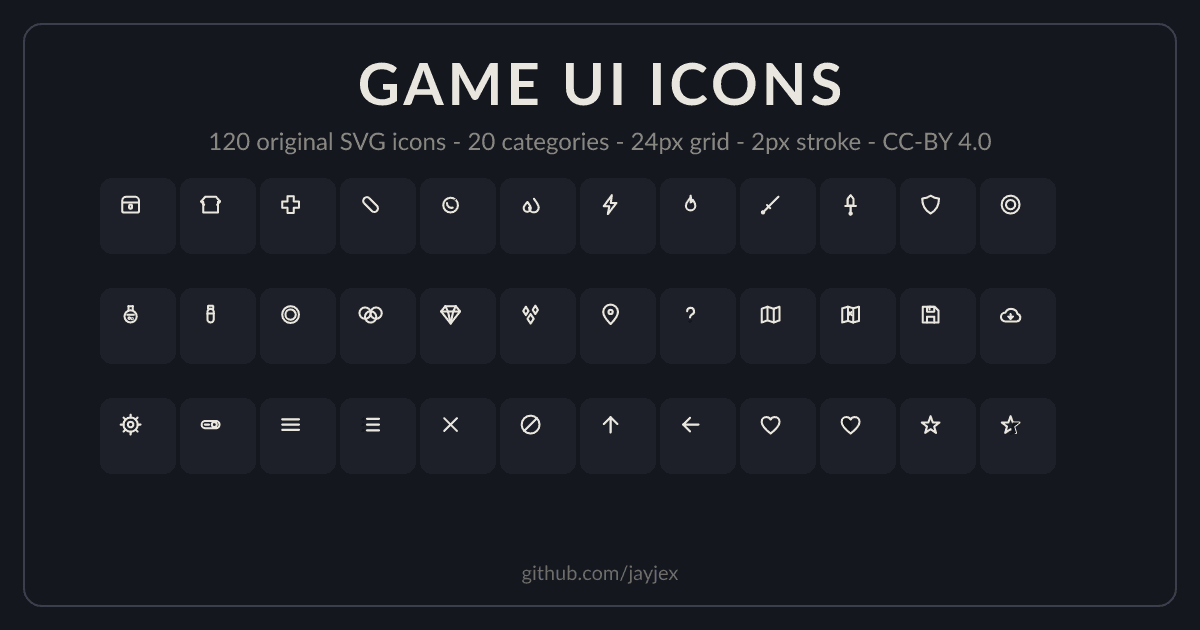
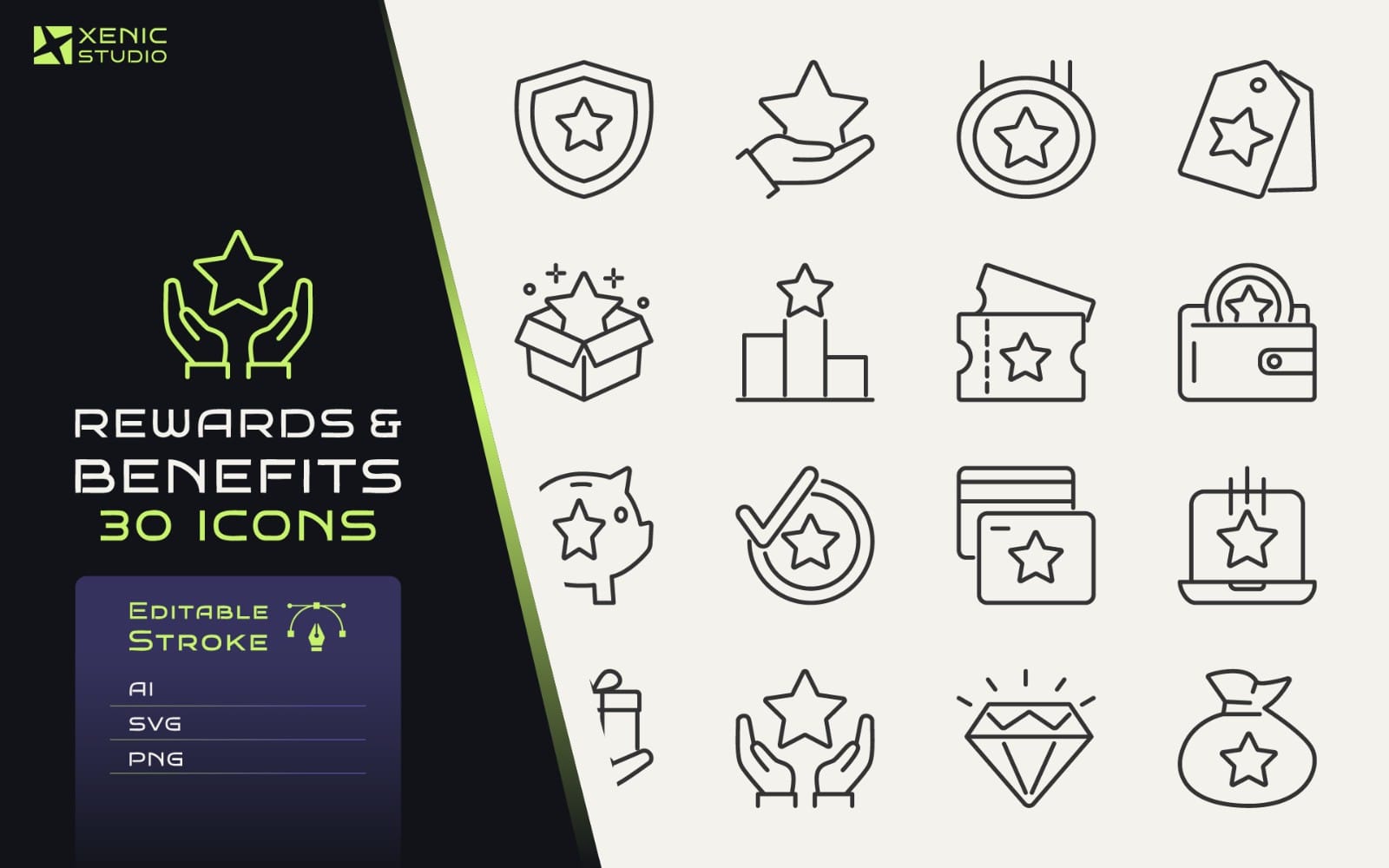
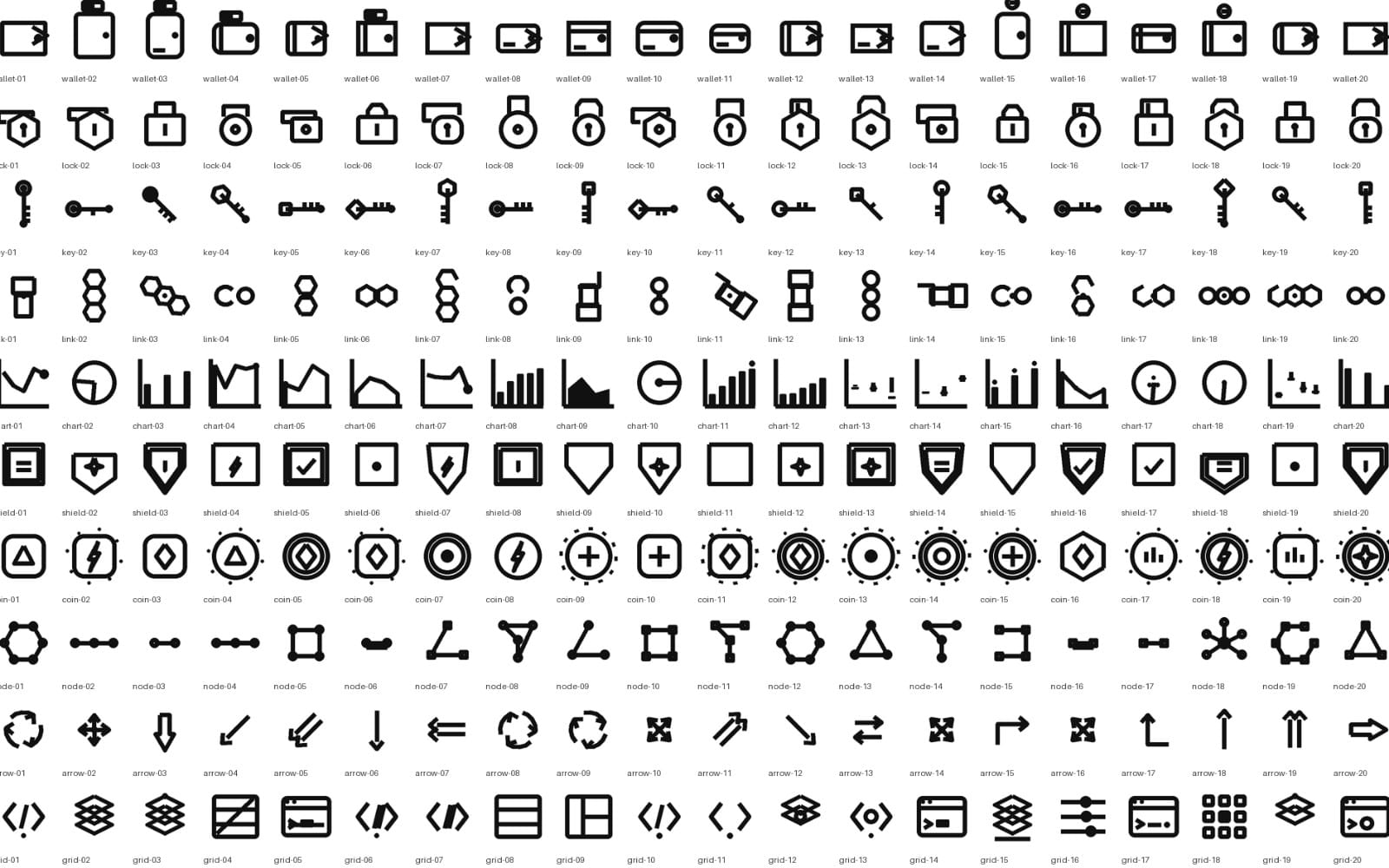
Necesitas un paquete de iconos gratuito (free icon pack)que se vea igual en distintos tamaños y admita los estados de trabajo. Los mejores paquetes dan un estilo único: grosor de línea, redondeos, enfoque de composición.
Para que los iconos no desentonen en la interfaz, elige el paquete según tu producto. Si construyes una interfaz con elementos redondeados, elige la estética correspondiente. Si la interfaz es estricta, toma paquetes más geométricos.
A continuación tienes una lista de categorías que normalmente encontrarás entre los iconos gratuitos. Úsalas como criterios de elección, y no como los «únicos iconos correctos».
- Iconos lineales de navegación (flechas, menú, búsqueda).
- Iconos de acciones (copiar, descargar, compartir).
- Iconos de interfaz de usuario (perfil, ajustes, notificaciones).
- Iconos de estados (éxito, error, advertencia).
- Iconos de formularios (casilla, radio, interruptor).
- Iconos de pago (tarjeta, cartera, recibo).
- Iconos de contenido (foto, vídeo, documento).
- Iconos de navegación para móvil (inicio, atrás, favoritos).
- Iconos de acciones sociales (me gusta, comentario, suscripción).
- Iconos decorativos minimalistas (estrellas, puntos, separadores).
Cómo montar un «sistema de iconos» a partir de un paquete gratuito
Cuando encuentres un paquete, no lo uses de forma caótica. Crea un conjunto de componentes para tus estados: default, hover, active, disabled. Así los iconos pasarán a formar parte del sistema de diseño.
Práctica: toma los 12-20 iconos más necesarios y llévalos enseguida a un mismo tamaño y alineación en tu plantilla de interfaz.
- Elige un paquete de iconos gratuito (free icon pack) por un estilo de línea unificado y una estructura clara.
- Prueba los mockups sustituyendo el contenido, y no solo con una «imagen bonita».
- Usa SVG donde importen los estados y el escalado.
Los mejores plugins de Figma para diseñadores (Figma plugins for designers) para preparar recursos
Los plugins de Figma para diseñadores (Figma plugins for designers) no sustituyen un buen diseño. Aceleran los pasos rutinarios: ajustar tamaños, alinear elementos, preparar exportaciones y preparar los recursos para insertarlos en las maquetas.
Si construyes el proceso para clientes, conecta los plugins solo donde ahorren minutos de forma repetida. Por ejemplo, en la preparación por lotes de iconos o en la estandarización de tamaños.
Qué tareas automatizan con más frecuencia los plugins
La práctica en equipos de interfaz muestra que los plugins suelen encargarse de los trabajos «mecánicos». A ti solo te queda decidir sobre el estilo y la composición.
- Redimensionado por lotes y ajuste de tamaños de componentes.
- Exportación de conjuntos de recursos en el formato necesario.
- Alineación automática de elementos respecto a la cuadrícula.
- Conversión de recursos a estructuras cómodas para insertar.
- Búsqueda de estilos duplicados y unificación de la tipografía.
Cómo no sobrecargar el proyecto con plugins
Si has instalado muchos plugins, el proyecto empieza a depender del entorno. Asegúrate de poder repetir la acción a mano al menos en las tareas importantes.
Monta un «conjunto mínimo» para tu trabajo y documenta los pasos en las notas del proyecto para no depender de una sola persona o de un solo puesto de trabajo.
Cómo montar una biblioteca de recursos gratuitos de forma legal y cómoda
Los recursos gratuitos de Figma solo funcionan cuando mantienes el orden y cumples las condiciones de la licencia. No basta con descargar mockups gratuitos (free mockup templates) o SVG: hay que guardar bien las fuentes y las versiones.
Cuando montas una biblioteca, reduces el «coste de cambio». Buscas menos de nuevo, sustituyes componentes más rápido y mantienes más fácilmente el sistema de diseño.
Carpeta esqueleto para la biblioteca
Usa una estructura sencilla para que los recursos se encuentren en segundos. Para la mayoría de los equipos bastan unas pocas carpetas y nombres claros.
- Icons. Sepáralos por estilo y finalidad: lineales, de estado, de contorno.
- Mockups. Por separado smartphones, portátiles, tarjetas, pósteres.
- SVG. Elementos decorativos aparte de los iconos que usas en la UI.
- Templates. Archivos de inicio principales para pantallas y componentes.
- References. Fuentes originales, enlaces al autor, fechas de descarga, una nota breve.
Registra las versiones por separado. Por ejemplo, si actualizas un paquete de iconos o vuelves a conectar un SVG, debes saber qué estilo has puesto en el sistema.
Dónde vienen bien los materiales digitales ya hechos junto a Figma
Si haces no solo interfaces estáticas sino también vídeos animados, te resultan útiles los productos digitales afines. Por ejemplo, las plantillas y presets de animación de texto ayudan a montar una promo sin dar la cara, y la lógica de posproducción reduce el tiempo de «darle el toque final».
A continuación tienes algunos ejemplos que puedes usar junto con tu pipeline de diseño. No sustituyen a Figma, pero cubren tareas vecinas en contenido y presentación.
- Escape the Paycheck Trap
- Product Title AI Text Animation Mastery: Create Viral Videos Without Showing Your Face
- Perfume Blueprint
Es importante comprobar las licencias y las condiciones de uso de cada recurso. Un archivo gratuito en Figma no significa «se puede todo y en todas partes». Guarda la fuente y las reglas directamente en las notas del proyecto.
Preguntas frecuentes: recursos gratuitos de Figma, mockups y SVG
¿Dónde buscar plantillas gratuitas de Figma (free Figma templates) para no perder semanas?
Busca plantillas que contengan componentes y elementos reutilizables, y no solo una página bonita. Abre el documento y comprueba la estructura de capas para poder adaptar rápido la plantilla a tu producto.
¿Cómo saber si los mockups gratuitos (free mockup templates) encajarán con mi estilo?
Coloca en el mockup una de tus pantallas y observa cómo se comportan las sombras, los reflejos y los elementos de perspectiva. Si tienes que «dibujar» detalles a mano cada vez, el mockup costará más tiempo del que parece.
¿Qué archivos SVG gratuitos (free SVG files) son mejores para la interfaz?
Mejor los SVG que se dividen en grupos lógicos y permiten cambiar fill y stroke. Un archivo así te da control sobre los colores para tema claro y oscuro y acelera el trabajo con los estados.
¿Qué comprobar en un paquete de iconos gratuito (free icon pack) antes de incorporarlo al sistema de diseño?
Fíjate en un estilo unificado de grosor de línea y en la presencia de un «conjunto básico» de acciones, estados y navegación. Después alinea los iconos a la cuadrícula y crea los estados para que se vean igual en todas las pantallas.
¿Para qué sirven los plugins de Figma para diseñadores (Figma plugins for designers) si se puede hacer a mano?
Los plugins ayudan a reducir la rutina: redimensionado por lotes, alineación y preparación de exportaciones. No ganas en calidad gracias a un plugin. Ganas en tiempo si repites los mismos pasos cada día.
Conclusión: monta una biblioteca y acelera el montaje en Figma
Los recursos gratuitos de Figma en 2026 aportan valor cuando los seleccionas por estructura y compatibilidad con tu proceso. Los iconos deben mantener el estilo y la alineación, los mockups deben sustituir rápido la pantalla y los SVG deben permitir correcciones sin «excavar» entre capas.
Empieza con una biblioteca pequeña. Toma un paquete de iconos, un conjunto de mockups y varios SVG, y empaquétalos en tu plantilla de interfaz. Cuando los recursos empiezan a funcionar como un sistema, dejas de perder tiempo en «buscar y ajustar» y haces más rápido la siguiente maqueta.
Si quieres, abre las selecciones de recursos del catálogo y monta tu propio conjunto de inicio. Para empezar puedes consultar las secciones y los ejemplos de formatos en la página de exploración de Getly.