Getly
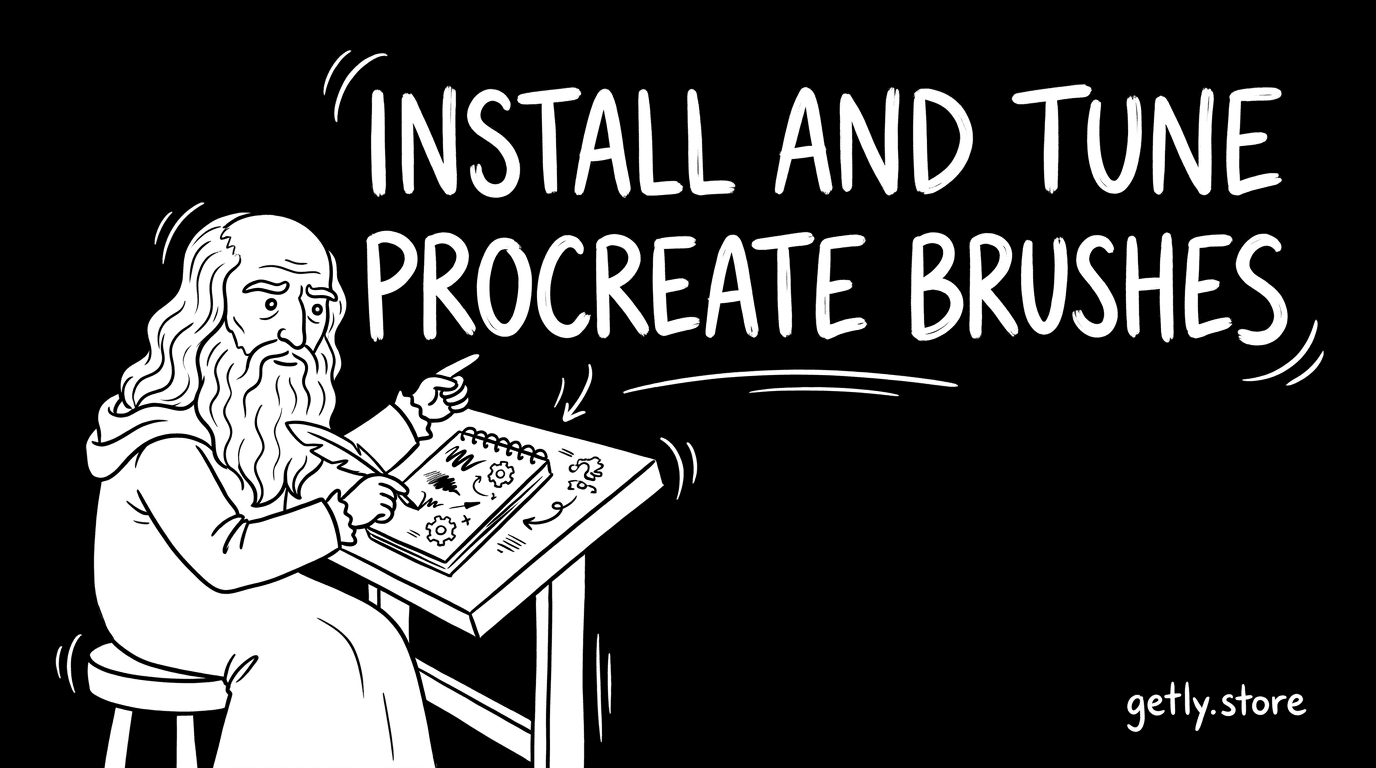
Al final de esta guía sabrás cómo instalar pinceles de Procreate, ordenarlos en sets útiles y proteger los archivos originales. También ajustarás un pincel comprado para que su tamaño, presión, textura y estabilización coincidan con tu forma de dibujar.
Prepara los archivos del pincel
Empieza con el archivo que descargaste del vendedor. Procreate suele aceptar archivos .brush individuales y colecciones en formato .brushset. Mantén el archivo descargado en la app Archivos hasta que confirmes que el pincel funciona dentro de Procreate.
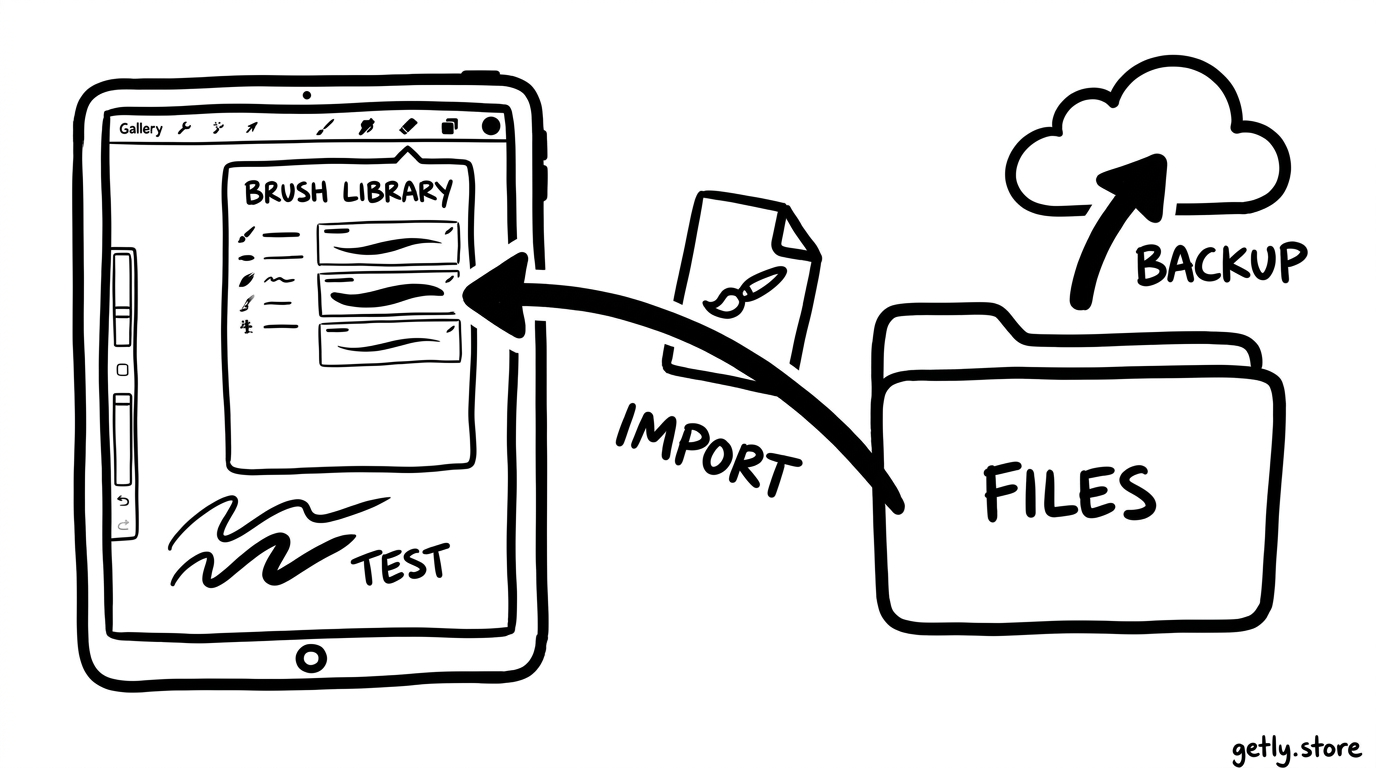
Usa una estructura de carpetas sencilla antes de importar nada. Crea carpetas como Pinceles nuevos, Probados y Copias de seguridad. Añade la descarga original del vendedor a Copias de seguridad y luego cópiala en Pinceles nuevos para instalarla. Así tendrás una fuente limpia si más adelante editas o eliminas un pincel.
Revisa las notas del producto por si incluye archivos de textura, paletas de color, sellos o instrucciones de instalación. Un pincel puede depender de una imagen de grano aparte, pero muchos productos de pinceles de Procreate incluyen todos los recursos necesarios dentro del propio archivo del pincel.
Haz
- Mantén la descarga original fuera de tu set de pinceles de trabajo.
- Lee las notas del vendedor antes de importar una colección completa.
No hagas
- Cambiar el nombre ni editar la única copia de un pincel comprado.
- Borrar la descarga después de importarla.
Importa pinceles en Procreate
Abre la app Archivos y localiza el archivo del pincel. Toca el archivo y elige Procreate en el menú de compartir si Procreate no lo abre automáticamente. Procreate importa un pincel individual a la biblioteca de pinceles actual. Un brushset normalmente crea o rellena un set con varios pinceles.
También puedes abrir primero Procreate, abrir la biblioteca de pinceles y tocar el botón más para entrar en Brush Studio. Usa la opción Importar para seleccionar un archivo de pincel desde Archivos. Esta vía te ayuda a elegir el set de destino antes de empezar a probar, sobre todo cuando tienes varios productos descargados.
Observa la biblioteca de pinceles después de cada importación. Procreate puede colocar un pincel importado en un set que no esperabas, o añadir un set nuevo al principio o al final de la biblioteca. Recorre los sets y selecciona el pincel importado para confirmar su nombre y su miniatura.
Localiza el archivo
Abre Archivos y busca la descarga .brush o .brushset.
Envíalo a Procreate
Toca el archivo y elige Procreate, o usa el comando Importar de Brush Studio.
Confirma el resultado
Abre la biblioteca de pinceles y comprueba el nombre, la miniatura y el set del pincel importado.
Prueba el pincel en un lienzo en blanco antes de moverlo o cambiarle el nombre. Dibuja una línea, una curva, un punto y una mancha rellena. Estas cuatro marcas revelan la mayoría de los problemas de importación: una textura que falta, una respuesta de opacidad inesperada, un sello que apunta en la dirección equivocada o un pincel que no deja ninguna marca visible con el color elegido.
Organiza la biblioteca de pinceles
Crea sets según el trabajo que realizas, no solo según el nombre del vendedor. Algunos sets útiles pueden ser Tinta, Pintura, Textura, Lettering y Referencia. Puedes mantener un set aparte con el nombre del vendedor cuando quieras conservar intacta la colección original.
Para mover un pincel, mantén pulsada su miniatura y arrástrala a otro set. Arrastra un set por su nombre para cambiar su posición en la biblioteca. Coloca el set que más usas cerca de la parte superior para pasar menos tiempo desplazándote durante una sesión de dibujo.
Cambia el nombre de un duplicado cuando lo personalices. Un buen nombre incluye la tarea y el cambio, como Tinta suave, presión pequeña o Textura seca, trazo lento. El nombre debe indicarte por qué elegirías ese pincel y no otro.
Mantén un set Originales para las copias intactas. Duplica un pincel antes de editarlo deslizando a la izquierda sobre su miniatura y eligiendo Duplicar. Mueve el duplicado al set de trabajo adecuado y deja el original en Originales. Este sistema de dos copias hace que experimentar sea seguro y te da un punto de comparación rápido.
Crea una hoja de pruebas controlada
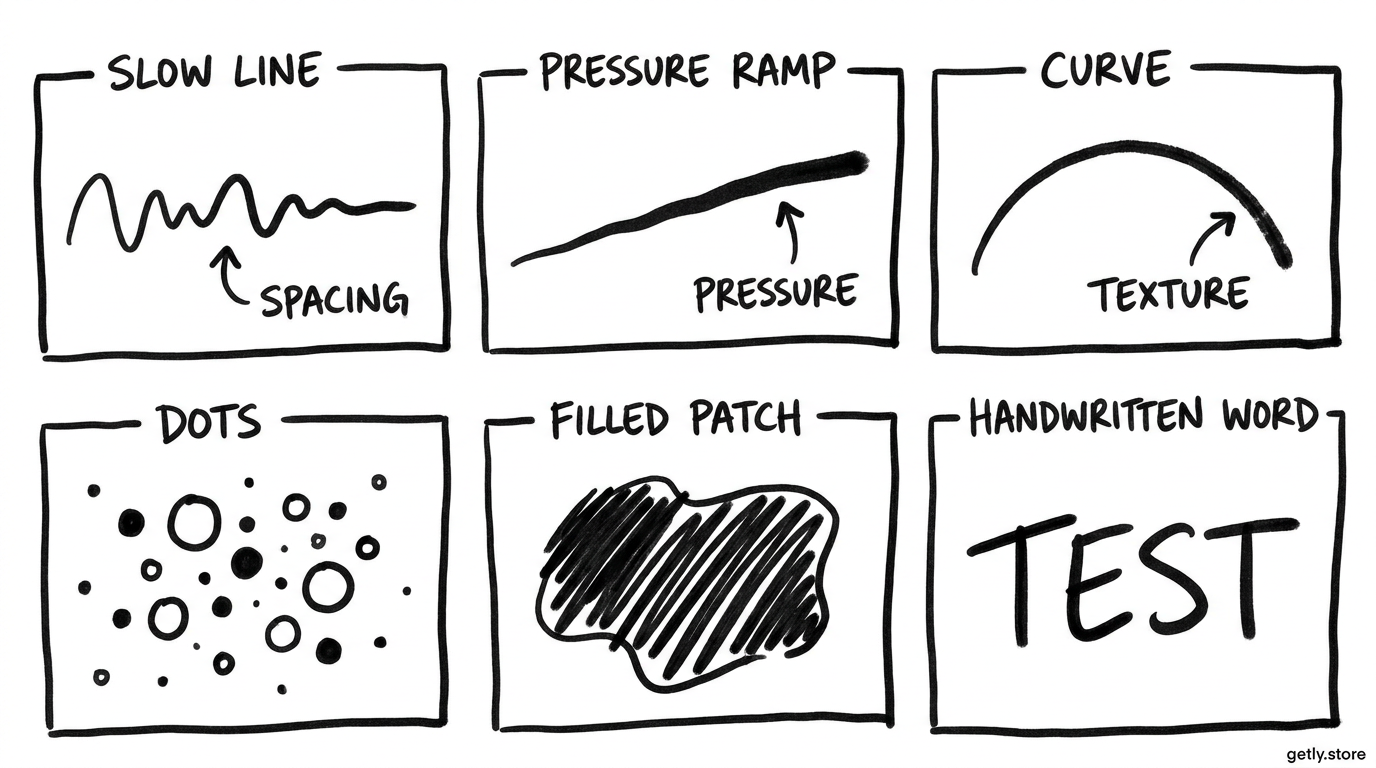
Abre un lienzo nuevo para probar pinceles. Usa siempre el mismo lienzo para poder comparar los cambios sin alterar la textura del papel, el zoom ni el color. Funciona bien una hoja pequeña con seis zonas etiquetadas:
- Dibuja líneas lentas y rápidas para mostrar el espaciado y el retardo.
- Dibuja trazos de ligeros a fuertes para mostrar la respuesta a la presión.
- Dibuja una curva cerrada y una esquina marcada para mostrar la estabilización.
- Toca puntos y rayas cortas para inspeccionar la punta del pincel.
- Rellena una mancha con trazos superpuestos para inspeccionar la opacidad y la acumulación.
- Escribe una palabra corta para comprobar cómo se comporta el pincel en un uso real.
Usa tu forma habitual de sujetar el lápiz, el ángulo del Apple Pencil y tu velocidad de mano. Un pincel que se ve perfecto con un trazo lento de demostración puede sentirse demasiado suelto cuando haces bocetos a tu ritmo normal. Prueba con el tamaño de lienzo que usas para los trabajos terminados, porque un pincel puede sentirse distinto al acercar o alejar el zoom.
Anota los ajustes junto a cada prueba. Escribe el tamaño del pincel, la opacidad, el nivel de estabilización y cualquier cambio en Brush Studio. Una nota breve como «demasiado áspero con un tamaño del 12 %» te da un siguiente ajuste claro.
Ajusta un pincel comprado a tu trazo
Duplica el pincel comprado antes de abrir Brush Studio. Toca el duplicado para abrir sus ajustes y cambia un grupo de controles cada vez. Guarda el pincel y pruébalo después de cada grupo. Este método te muestra qué ajuste cambió la sensación.
Ajusta la trayectoria del trazo
Empieza con Spacing (espaciado) cuando el pincel deje huecos visibles o marcas repetidas. Reduce el espaciado para obtener una línea continua más suave. Aumenta el valor cuando quieras un ritmo punteado, de sello o de pincel seco. Usa Jitter (vibración) cuando quieras que las marcas se desplacen a lo largo del trazo, pero mantén una cantidad pequeña para el lettering y el trabajo de línea controlado.
Usa Fall Off (desvanecimiento) cuando quieras que un trazo se desvanezca mientras dibujas. Redúcelo para obtener una marca uniforme de principio a fin. Prueba este ajuste con un trazo largo, porque una línea corta puede ocultar el cambio.
Ajusta la estabilización
Aumenta StreamLine o los controles de estabilización relacionados cuando tu mano necesite ayuda para dibujar curvas suaves. Un valor más alto puede hacer que el pincel se quede rezagado en un gesto rápido, así que compara una curva lenta con una rápida. Reduce el valor para bocetar, hacer marcas expresivas y trazos que necesiten una respuesta inmediata.
Ajusta la presión y el tamaño
Define el tamaño y la opacidad del pincel en la biblioteca de pinceles principal antes de editar los ajustes de presión. Después usa los controles del Apple Pencil de Brush Studio si el pincel cambia de forma demasiado brusca o demasiado débil con la presión.
Reduce la sensibilidad a la presión cuando un toque ligero haga la marca demasiado tenue. Auméntala cuando necesites una diferencia clara entre trazos delicados y firmes. Ajusta la respuesta del tamaño por separado de la respuesta de la opacidad. Quizá quieras que la presión cambie el grosor y mantenga el color casi sólido, o quizá quieras que la opacidad se acumule con pasadas repetidas.
Revisa los valores de tamaño Maximum (máximo) y Minimum (mínimo) cuando el pincel se sienta demasiado grande al empezar o demasiado estrecho con presión ligera. Un tamaño mínimo estrecho ayuda en el trabajo de detalle. Un tamaño mínimo más ancho va bien para pintura amplia y sombreado con textura.
Ajusta la forma, el grano y el renderizado
Inspecciona los controles de Grain (grano) cuando la textura se vea demasiado cargada, demasiado tenue o desconectada de tu trazo. Cambia la escala para modificar el tamaño de la textura. Cambia el comportamiento del movimiento cuando quieras que el grano permanezca fijo en el lienzo o se desplace con el pincel. Prueba tanto marcas cortas como rellenos amplios, porque la diferencia se aprecia con más claridad en las zonas superpuestas.
Usa los controles de Shape (forma) cuando el sello tenga la dirección equivocada o cree un borde no deseado. Una forma más redondeada crea una marca más suave. Una forma más afilada crea una punta más definida. Los controles de renderizado afectan a cómo el pincel deposita el color y se mezcla con las marcas de debajo, así que haz cambios pequeños y compara trazos superpuestos.
Guarda, compara y usa el pincel ajustado
Guarda el pincel editado con un nombre que indique su propósito. Mantén el original a su lado para comparar, pero coloca la copia ajustada en el set de trabajo que uses para el proyecto. Dibuja las mismas marcas de prueba con ambos pinceles con el mismo tamaño y la misma opacidad.
Usa el pincel ajustado en una pequeña parte de una ilustración real antes de comprometerte con una página completa. Un pincel puede comportarse bien en una hoja de pruebas, pero crear demasiada textura junto a un color plano o demasiado arrastre en un contorno largo. Mantén disponible la copia original mientras haces esta comprobación práctica.
Exporta tu pincel personalizado cuando quieras una segunda copia de seguridad. Abre la biblioteca de pinceles, desliza a la izquierda sobre el pincel, elige Compartir y guarda el archivo exportado en Archivos o en otro lugar de almacenamiento. Exporta el set completo cuando quieras conservar varios pinceles relacionados juntos. Guarda la copia de seguridad con la nota del proyecto que registra tu tamaño y opacidad preferidos.
Errores comunes
- Editar la única copia. Duplica el pincel antes de cambiar los ajustes de Brush Studio. El original te da una comparación fiable.
- Probar con un solo trazo. Usa líneas, curvas, rampas de presión, puntos, rellenos y escritura a mano. Cada marca revela una parte distinta del pincel.
- Cambiar varios ajustes a la vez. Ajusta por separado el espaciado, la estabilización, la presión o el grano para poder identificar el cambio útil.
- Juzgar solo con un nivel de zoom. Prueba con el zoom y el tamaño de lienzo que usas para las obras terminadas.
- Ordenar por orden de descarga. Mueve los pinceles a sets según tu flujo de trabajo. Un pincel de textura pertenece con las demás herramientas de textura, aunque el vendedor lo haya agrupado con las tintas.
- Borrar el archivo de origen. Conserva la descarga original y exporta una copia de seguridad de tu copia personalizada.
Preguntas frecuentes
¿Por qué mi pincel importado no aparece donde espero?
Procreate puede colocar un pincel importado en un set diferente o al final de la biblioteca de pinceles. Busca en la biblioteca recorriendo cada set y luego mueve el pincel a tu set preferido después de confirmar que funciona.
¿Debo editar el pincel original que compré?
Mantén el original intacto. Duplícalo primero, edita el duplicado y ponle a la copia editada un nombre que describa su propósito o sus ajustes.
¿Qué ajuste debo cambiar cuando un pincel se siente demasiado lento?
Reduce primero la estabilización o StreamLine y luego prueba una curva rápida. Si el pincel sigue sintiéndose lento, revisa el espaciado y el movimiento del grano, porque esos controles pueden afectar a la respuesta y a la textura de la marca.
¿Cómo puedo hacer que un pincel responda mejor a la presión ligera?
Prueba una rampa de presión de ligera a fuerte y luego ajusta la respuesta a la presión del Apple Pencil y el tamaño mínimo o la opacidad del pincel. Cambia un control cada vez y compara el resultado con la copia original.
Preguntas frecuentes
¿Por qué mi pincel importado no aparece donde espero?
Procreate puede colocar un pincel importado en un set diferente o al final de la biblioteca de pinceles. Recorre cada set, confirma que el pincel funciona y muévelo a tu set preferido.
¿Debo editar el pincel original que compré?
Mantén el original intacto. Duplícalo antes de editar la copia y luego ponle al pincel editado un nombre que describa su propósito o sus ajustes.
¿Qué ajuste debo cambiar cuando un pincel se siente demasiado lento?
Reduce primero la estabilización o StreamLine y prueba una curva rápida. Si el pincel sigue sintiéndose lento, revisa el espaciado y el movimiento del grano, porque esos controles pueden afectar a la respuesta de la marca.
¿Cómo puedo hacer que un pincel responda mejor a la presión ligera?
Prueba una rampa de presión de ligera a fuerte y luego ajusta la respuesta a la presión del Apple Pencil y el tamaño mínimo o la opacidad del pincel. Cambia un control cada vez y compara el resultado con el original.