Getly
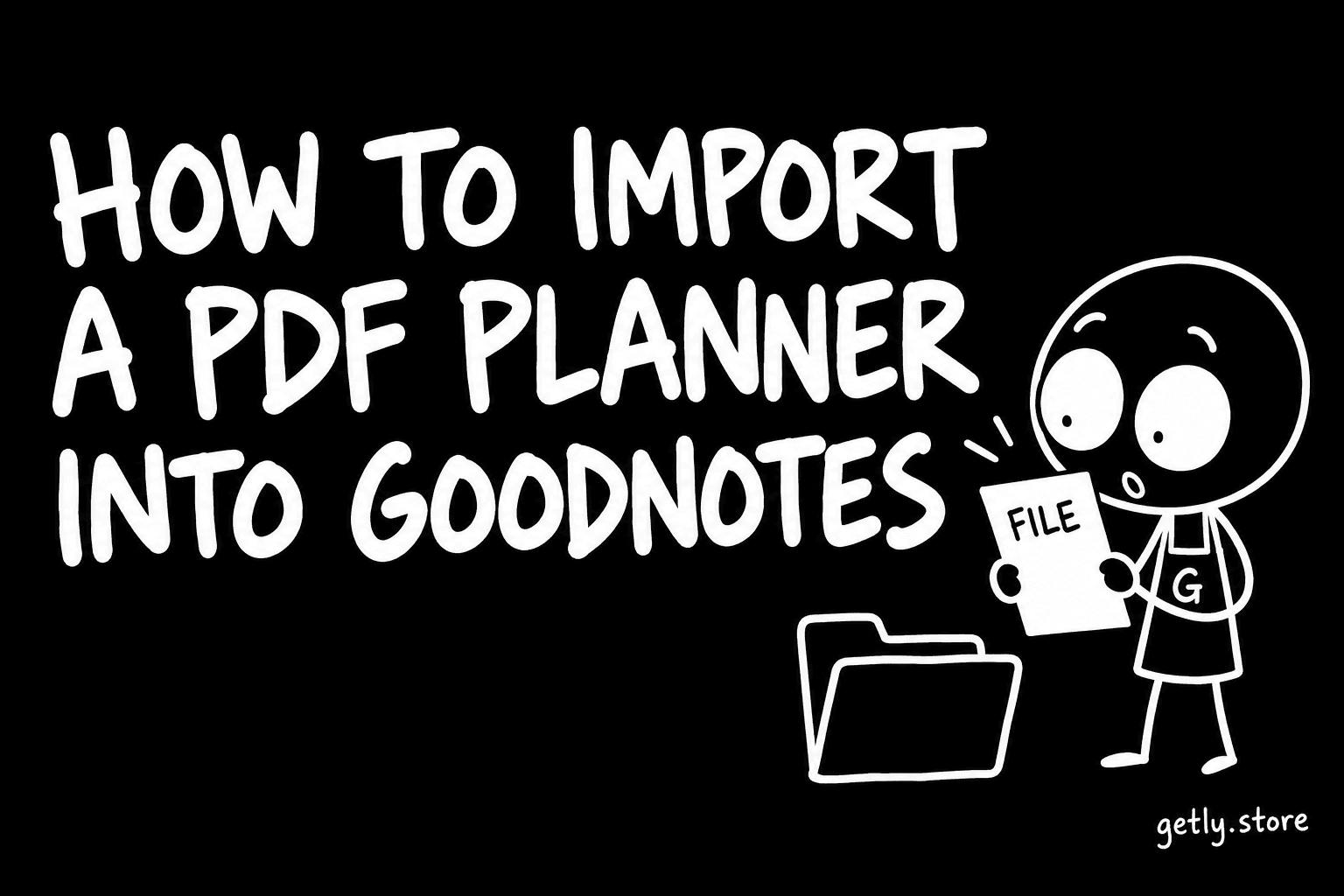
Compraste una agenda digital, la descarga terminó y ahora el PDF está en algún lugar de tu iPad. Este tutorial te explica cómo llevarlo a GoodNotes para que las pestañas y los enlaces funcionen, y después trata Notability, los archivos de stickers y los problemas más habituales. Los pasos son para GoodNotes en iPad; las versiones de iPhone y Mac funcionan igual, solo cambia la posición de los menús.
Un poco de contexto sobre lo que probablemente vas a recibir. Revisamos los anuncios de agendas en Getly que mencionan GoodNotes o Notability, con medición de octubre de 2026: 126 anuncios activos. De ellos, el 68.3% entrega un PDF directamente y el 16.7% entrega un archivo zip o rar. Los PDF son largos: el archivo mediano tiene 30.5 páginas, y el décimo más largo supera las 316 páginas, que es lo que ocupa un año con fechas y páginas mensuales, semanales y diarias. Los PDF largos son normales; solo necesitan un poco de paciencia al importarlos.
Paso 1: descarga el archivo en Archivos
- Abre el enlace de descarga en tu iPad con Safari. En Getly los archivos están en la página de tu pedido y en tu biblioteca.
- Cuando Safari te lo pregunte, elige Descargar. El archivo va a la carpeta Descargas de la app Archivos (o a iCloud Drive, según tus ajustes).
- Abre la app Archivos y busca el archivo en Recientes o en Descargas.
Si estás en un ordenador, descarga allí y envía el archivo al iPad con AirDrop o guárdalo en iCloud Drive. Evita enviarte por correo una agenda grande; las apps de correo suelen reducir o rechazar los adjuntos pesados.
Paso 2: descomprime si es un archivo comprimido
Si el archivo termina en .zip, tócalo una vez en Archivos. iPadOS lo descomprime en una carpeta junto al archivo comprimido. Dentro encontrarás normalmente uno o varios PDF (por ejemplo, una versión que empieza en lunes y otra que empieza en domingo), a veces archivos PNG de stickers y un PDF corto con instrucciones. Un archivo .rar no se abre en Archivos; necesitas una app gratuita de descompresión de la App Store, o pedirle al vendedor un zip.
Paso 3: abre el PDF en GoodNotes
Hay dos formas, y ambas crean un cuaderno nuevo:
- Desde Archivos. Mantén pulsado el PDF, toca Compartir y elige GoodNotes. GoodNotes se abre y te pregunta si quieres importarlo como documento nuevo; confirma.
- Desde GoodNotes. En la pestaña Documentos toca Nuevo (el signo más), elige Importar, busca el PDF en Archivos y tócalo.
Las agendas grandes tardan un momento en importarse. Deja que termine antes de empezar a escribir; una importación interrumpida puede dejar páginas en blanco.
¿Cuaderno nuevo o cuaderno existente?
Importa la agenda como un cuaderno nuevo. Sus pestañas y enlaces de página apuntan a páginas dentro de ese mismo PDF, así que debe seguir siendo un solo documento. Importar en un cuaderno existente está bien para páginas sueltas adicionales, como una hoja de notas o un registro de hábitos, pero los enlaces de esas páginas pueden apuntar al lugar equivocado una vez combinadas.
Paso 4: haz que los hipervínculos funcionen
Una agenda con hipervínculos te permite tocar la pestaña de un mes y saltar a ese mes. Si al tocar se dibuja un punto en lugar de saltar, el lápiz está capturando el toque. Dos soluciones:
- Cambia al modo de solo lectura (el icono del lápiz con una línea) cuando quieras navegar y luego vuelve al modo de escritura.
- En los ajustes de GoodNotes, permite que el Apple Pencil solo dibuje, de modo que el toque con el dedo siga los enlaces mientras el lápiz escribe.
Si los enlaces siguen sin hacer nada, puede que el PDF no tenga hipervínculos. Solo el 10.3% de los anuncios de GoodNotes y Notability que revisamos menciona los hipervínculos, así que busca las palabras "con hipervínculos" o "pestañas clicables" antes de comprar.
Paso 5: usa páginas sueltas como plantillas
Muchas agendas incluyen páginas en blanco (notas, cuadrículas, listas) pensadas para reutilizarse. En GoodNotes puedes añadir una página del cuaderno actual como plantilla, o importar un PDF de una sola página como plantilla personalizada. Así, cada vez que añadas una página podrás elegir ese diseño en vez de copiar páginas a mano.
Paso 6: añade archivos de stickers
Los stickers digitales suelen venir como archivos PNG con fondo transparente. Guárdalos en Fotos o en Archivos y luego, en GoodNotes, usa la herramienta Elementos (o la herramienta de imagen) para importarlos. Una vez en Elementos, puedes arrastrarlos a cualquier página. Si un sticker muestra un recuadro blanco alrededor, el archivo no tiene transparencia; es un problema del archivo, no un ajuste de GoodNotes.
Notability
El mismo PDF funciona en Notability. Desde Archivos, usa Compartir y elige Notability, o en Notability toca el botón de importar y selecciona el archivo. Los hipervínculos también funcionan en Notability; si al tocar se escribe, cambia de herramienta o usa el modo que te permite tocar los enlaces. Notability importa los PDF largos como una sola nota, así que vale la misma paciencia.
Solución de problemas
- "Archivo demasiado grande" o la importación se detiene. Libera almacenamiento en el iPad, cierra otras apps e inténtalo de nuevo. Algunos vendedores ofrecen una versión más ligera sin páginas diarias; pregunta si solo necesitas las mensuales y semanales.
- Las páginas se ven en blanco. Espera a que termine la importación y luego cierra y vuelve a abrir el cuaderno. Si las páginas siguen en blanco, descarga el archivo de nuevo; una descarga dañada es la causa habitual.
- Los enlaces saltan a la página equivocada. Puede que hayas borrado o movido páginas. Los enlaces apuntan a posiciones de página, así que reordenar los rompe. Mantén el orden original y añade las páginas de notas al final.
- Semana con el inicio equivocado. Comprueba si el archivo comprimido incluye una versión que empieza en lunes y otra que empieza en domingo.
- Hay otro problema con el archivo. Contacta al vendedor desde la página de tu pedido. Los anuncios de Getly tienen un plazo de reembolso de al menos 30 días.
¿Buscas una agenda? Explora las agendas digitales y las hojas de stickers digitales.