Getly
Al terminar esta guía sabrás cómo encajan los sprites, los atlas de texturas, las mallas, los materiales y los archivos de apoyo. También tendrás una lista práctica para revisar un recurso digital antes de comprarlo o publicarlo.
El formato adecuado depende de tu motor, tu cámara, la plataforma de destino y tu flujo de trabajo. Un recurso precioso puede darte trabajo extra si usa una escala, una configuración de texturas, una licencia o una estructura de animación equivocadas.
Empieza por la función del recurso
Los recursos de juego se dividen en dos grandes grupos. Los recursos 2D describen imágenes con píxeles. Los recursos 3D describen superficies con geometría, texturas y ajustes de material. Tu cámara y los requisitos de jugabilidad deciden qué grupo encaja con cada tarea.
| Tipo de recurso | Qué contiene | Uso habitual | Primera comprobación |
|---|---|---|---|
| Sprite | Una imagen plana con transparencia opcional | Personajes, efectos, iconos, tiles | Dimensiones en píxeles y canal alfa |
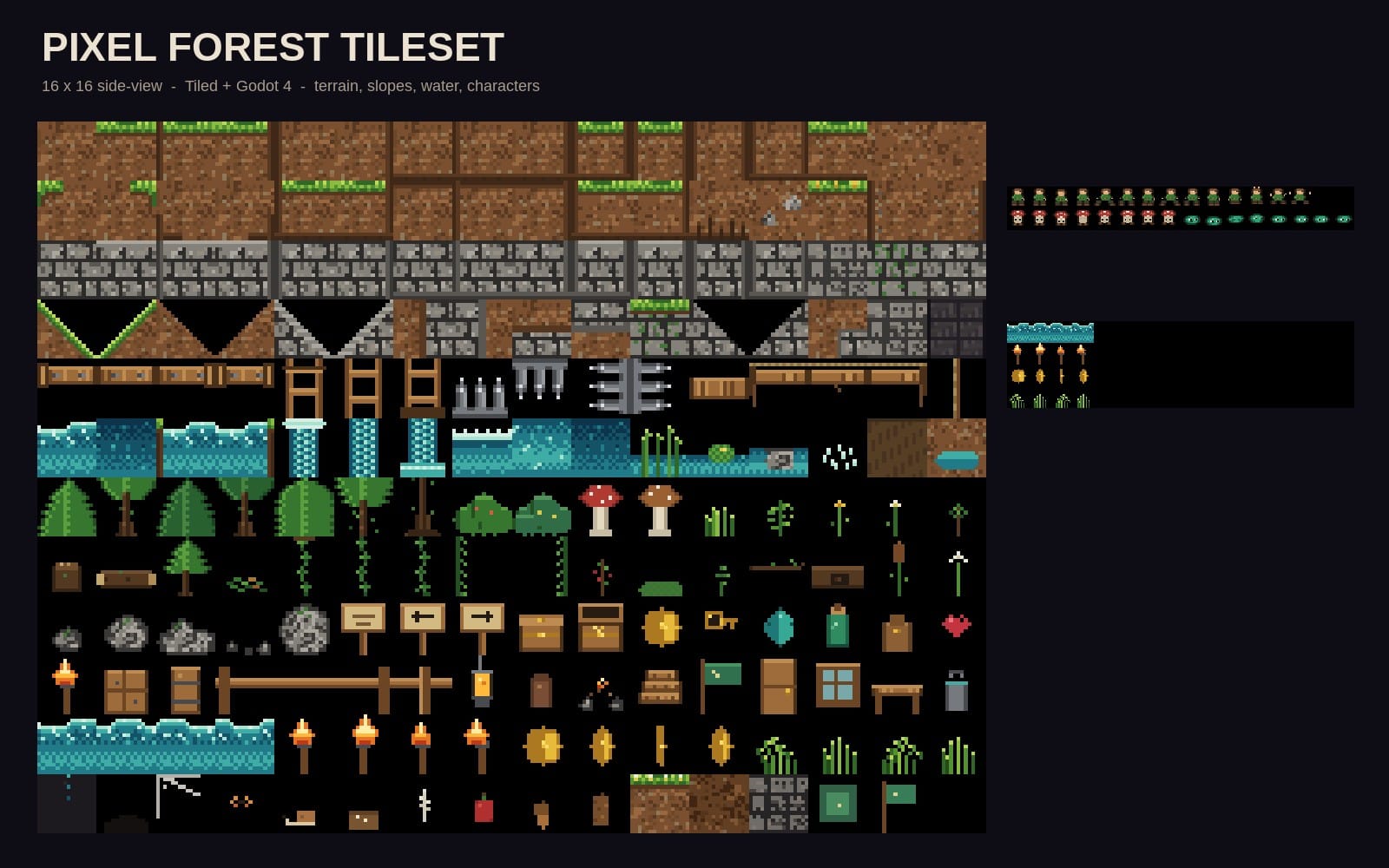
| Hoja de sprites | Varios fotogramas de animación en una sola imagen | Animación de personajes por fotogramas | Tamaño y orden de los fotogramas |
| Atlas de texturas | Varias texturas empaquetadas en una sola imagen | Menos cambios de textura durante el renderizado | Distribución de UVs o coordenadas del atlas |
| Malla | Vértices, aristas y caras | Personajes, objetos, entornos | Número de polígonos, escala y normales |
| Material | Reglas para mostrar una superficie | Metal, piel, tela, vidrio, efectos | Requisitos del shader y ranuras de textura |
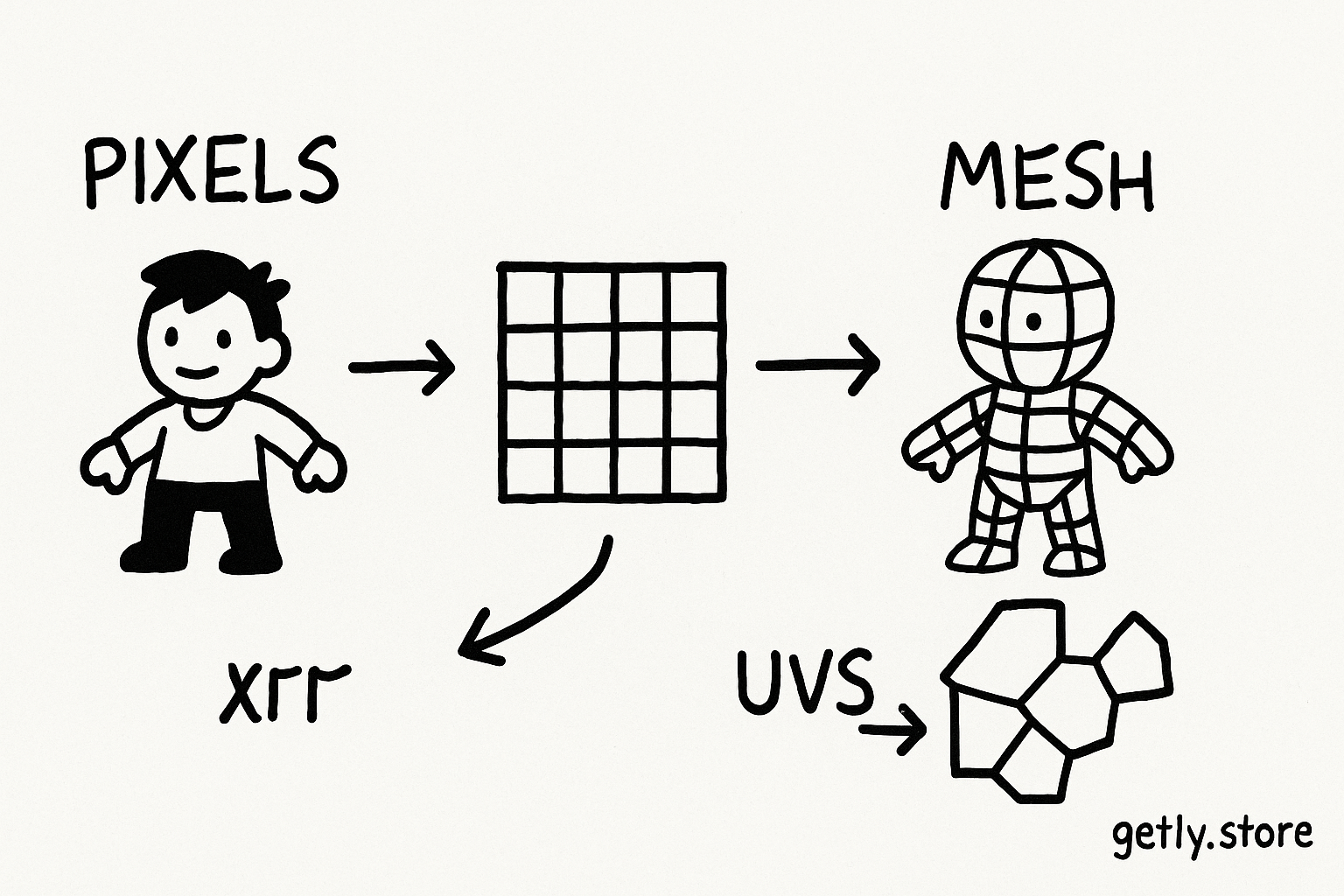
Un sprite suele mirar hacia la cámara, mientras que una malla ocupa espacio 3D y puede recibir luz desde distintas direcciones. Una hoja de sprites guarda los fotogramas de animación uno junto a otro. Un atlas empaqueta imágenes separadas en una textura más grande y luego usa coordenadas UV o rectángulos de origen para localizar cada imagen.
Estos términos se solapan en las fichas de las tiendas, así que revisa los archivos en lugar de fiarte del título del producto. Un anuncio que diga «atlas de sprites» puede incluir fotogramas de animación, imágenes sueltas de objetos o ambas cosas.
Elige entre sprites, atlas o mallas
Usa sprites para imágenes de vista fija
Elige sprites cuando la cámara ve un objeto desde un único ángulo previsto. Los iconos de interfaz, las nubes de humo, los fotogramas de partículas, los personajes de pixel art y las piezas de fondo 2D funcionan bien como sprites.
Comprueba las dimensiones de la imagen antes de comprar. Un conjunto de iconos de 512 por 512 da un resultado distinto al de un conjunto de ilustraciones de 2048 por 2048, aunque ambas fichas muestren vistas previas parecidas. Revisa también el borde transparente. Los píxeles vacíos de más pueden afectar a la colocación del pivote, a los límites de colisión y al orden de dibujado.
Usa hojas de sprites para animación por fotogramas
Una hoja de sprites guarda los fotogramas de animación en una sola imagen. Tu motor necesita el ancho y el alto del fotograma, el espaciado, el margen y el orden de lectura. Una hoja con ocho fotogramas de 128 por 128 requiere un corte distinto al de una hoja con rectángulos de fotograma irregulares.
Pregunta si el creador incluye un archivo de metadatos o una animación ya configurada. Los metadatos pueden guardar rectángulos de fotograma, pivotes, duraciones y etiquetas. Sin ellos, aún puedes cortar la imagen, pero tendrás que introducir esos valores tú mismo.
Usa atlas para imágenes relacionadas
Un atlas combina varias imágenes en una sola textura. El motor puede dibujar muchos objetos cambiando de textura con menos frecuencia, lo que puede reducir la carga de renderizado. El beneficio depende de tu motor, de las reglas de agrupación por lotes, de la configuración de materiales y del hardware de destino.
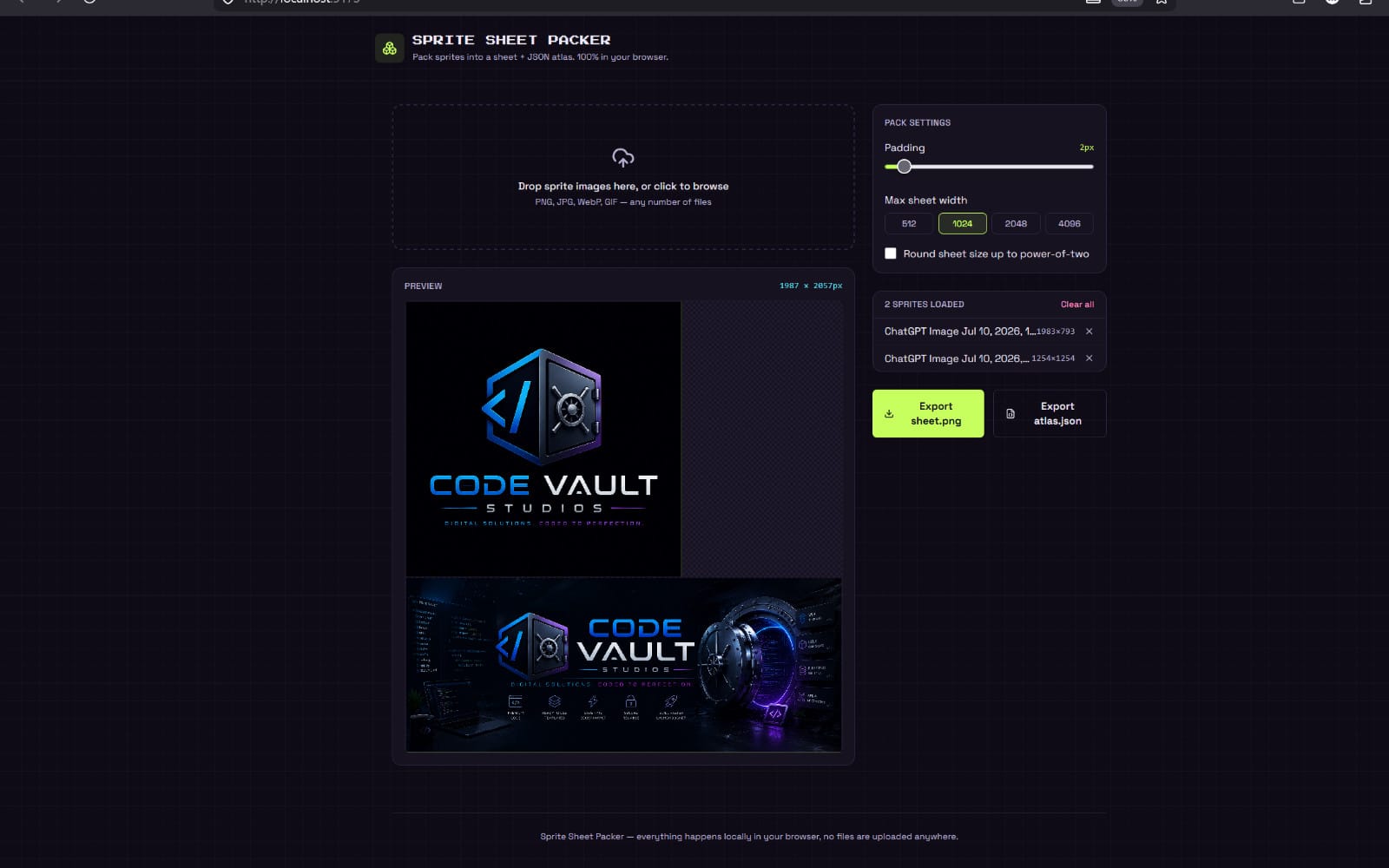
Busca la imagen del atlas y la información que identifica cada región. Un archivo JSON, XML, CSV o específico del motor puede contener las coordenadas de los rectángulos y los valores de pivote. Si el producto incluye solo la imagen empaquetada, quizá tengas que recrear esas regiones a mano.
Usa mallas para objetos que necesitan profundidad
Una malla es adecuada para un objeto que gira, se dobla, proyecta una sombra con forma o necesita varios ángulos de cámara. Un archivo de malla puede usar OBJ, FBX, glTF u otro formato de intercambio. La extensión por sí sola no te dice si el archivo contiene materiales, animación, luces, cámaras o solo geometría.
Revisa el número de polígonos y la topología. Un objeto de pocos polígonos puede encajar en una escena móvil, mientras que un personaje detallado puede necesitar más geometría alrededor de las articulaciones y los rasgos faciales. Comprueba la malla en modo de estructura de alambre, porque una vista previa renderizada puede ocultar caras estiradas, zonas densas y agujeros.
Define la función visual
Decide si el recurso necesita una sola vista, animación por fotogramas, imágenes empaquetadas o movimiento 3D completo.
Ajusta el formato de entrega
Compara los archivos incluidos con tu motor, tu renderizador y tu cadena de exportación antes de valorar la vista previa.
Prueba una escena pequeña
Coloca un recurso en una escena vacía y comprueba la escala, la iluminación, la transparencia, la animación y el orden de dibujado.
Inspecciona los archivos que hay detrás de la vista previa
Las imágenes de vista previa muestran el aspecto previsto, no la configuración completa de producción. Abre la lista de archivos y localiza el formato de origen, los archivos de textura, los archivos de material, los datos de animación, la documentación y la escena de ejemplo.
Comprobaciones de texturas
Confirma las dimensiones de la textura y el tipo de color. El PNG suele conservar la transparencia, mientras que el JPG no guarda canal alfa. TGA y otros formatos pueden conservar datos de producción que tu motor importa de otra manera. Revisa los bordes de las imágenes transparentes por si hay halos causados por un fondo de color.
Busca mapas separados como color base, normales, metálico, rugosidad, oclusión ambiental, emisión y opacidad. Un mapa de normales necesita la orientación de canales correcta para tu renderizador. Un mapa de rugosidad y uno de brillo se interpretan al revés, así que confirma las instrucciones del autor antes de conectar cualquiera de los dos.
Comprobaciones de la malla
Abre la malla y verifica la escala del objeto, el origen, la rotación y la dirección frontal. Un personaje que mira hacia el eje equivocado puede obligarte a rotar cada instancia en el juego. Un origen a los pies del personaje facilita la colocación y el apoyo en el suelo. Un objeto con el origen lejos de él puede hacer que la rotación parezca rota.
Revisa los objetos separados y las ranuras de material. Un personaje puede contener cuerpo, pelo, ojos, ropa y accesorios como mallas independientes. Esa estructura te ayuda a ocultar o reemplazar piezas, pero cada material adicional puede aumentar el trabajo de configuración y las llamadas de dibujado.
Comprobaciones de rig y animación
Los personajes con skinning necesitan un esqueleto y datos de pesos. Prueba una caminata, una postura agachada y una flexión pronunciada de codos o rodillas. Fíjate en articulaciones que se colapsan, accesorios que se separan y ropa que atraviesa el cuerpo.
Revisa los nombres de las animaciones, la velocidad de fotogramas, el movimiento de la raíz y el comportamiento en bucle. Un clip de «caminar» puede desplazar al personaje por la escena, o puede mantener la raíz en su sitio mientras tu controlador gestiona el movimiento. La arquitectura de tu juego debe coincidir con esa decisión.
Un anuncio de modelo 3D listo para juegos, como este modelo Alien 1, puede servir de referencia para comparar los archivos de proyecto con los formatos exportados. Comprueba qué partes del paquete puede usar tu propio flujo de trabajo antes de comprar.
Adapta el recurso a tu motor y a tu dirección de arte
Empieza por la ruta de importación que piensas usar. Un paquete de proyecto nativo puede ahorrarte tiempo de configuración dentro de un motor, mientras que un archivo de intercambio puede encajar en una cadena personalizada o en otro motor. Un producto que incluya ambas opciones te da más flexibilidad, pero aun así debes revisar los materiales y la configuración de animación.
Compara el sistema de coordenadas y la escala de unidades del recurso con los de tu proyecto. Muchos motores usan los metros como unidad práctica del mundo, pero los creadores pueden modelar con convenciones distintas. Coloca el recurso junto a un objeto de tamaño conocido, como una puerta o un cubo de 1 metro, antes de construir la jugabilidad a su alrededor.
Prueba el estilo visual con tu iluminación real. Un material basado en física puede verse correcto con luces neutras, pero chocar con una escena pintada a mano. Un shader toon puede necesitar un renderizador compatible y ajustes concretos de contorno o de rampa. Un producto de shader como Anime Stylized Shader Pro puede cambiar el aspecto de los materiales compatibles, pero no puede reparar texturas ausentes, una topología deficiente ni UVs incorrectas.
Revisa también la plataforma de destino. Las texturas grandes consumen memoria. Las mallas densas aumentan el procesamiento de vértices. Muchos sprites transparentes pueden provocar overdraw, sobre todo cuando se superponen varios efectos a pantalla completa. Usa el presupuesto de texturas y geometría más pequeño que mantenga el resultado que necesitas.
Haz
- Prueba un recurso en una escena vacía con la cámara y la iluminación que vas a usar.
- Lee la licencia y confirma los derechos comerciales, de modificación y de redistribución.
- Mantén los archivos de origen originales separados de las copias optimizadas para el juego.
No hagas
- No des por hecho que una imagen de vista previa incluye todas las texturas, rigs o materiales que muestra.
- No unas un atlas a un material sin comprobar sus coordenadas UV.
- No juzgues el rendimiento solo por el número de polígonos. La memoria de texturas, la transparencia, los materiales y los scripts también importan.
Haz una lista de comprobación antes de comprar
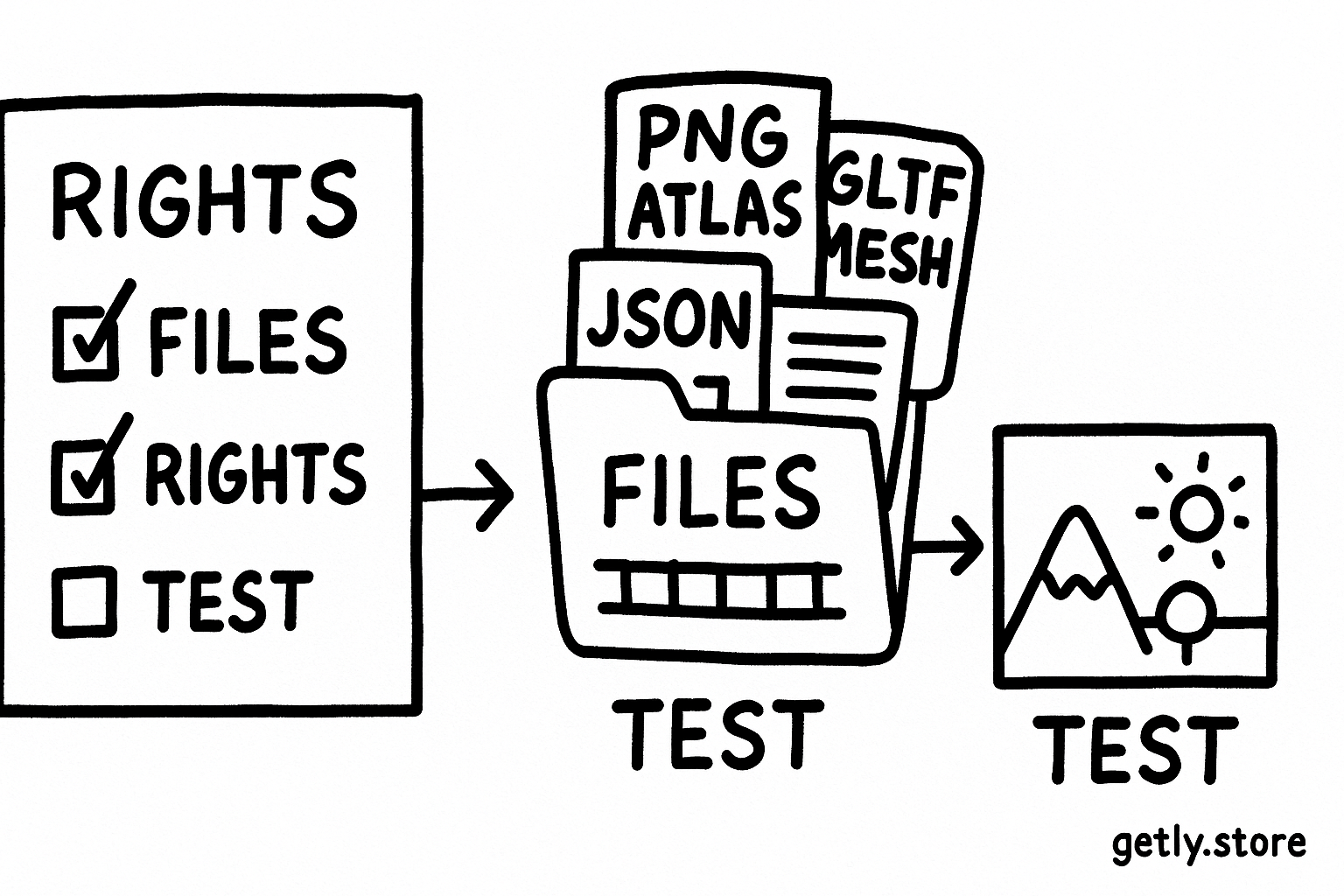
Usa la descripción del anuncio como punto de partida y busca después pruebas concretas en la galería de vistas previas, la lista de archivos, la documentación y el proyecto de ejemplo. Anota las respuestas antes de comprar para poder comparar varios recursos en los mismos términos.
- Formato: ¿El paquete incluye el archivo de origen, un archivo de intercambio o un proyecto de motor?
- Texturas: ¿Qué mapas vienen con el recurso y cuáles espera el material?
- Transparencia: ¿Las imágenes incluyen alfa y el paquete explica los ajustes de mezcla o de recorte?
- UVs: ¿Cada malla tiene UVs utilizables y las texturas se alinean con ellas?
- Escala: ¿El objeto coincide con las unidades y proporciones de tu proyecto?
- Animación: ¿El paquete incluye un rig, clips, blend shapes o solo una malla estática?
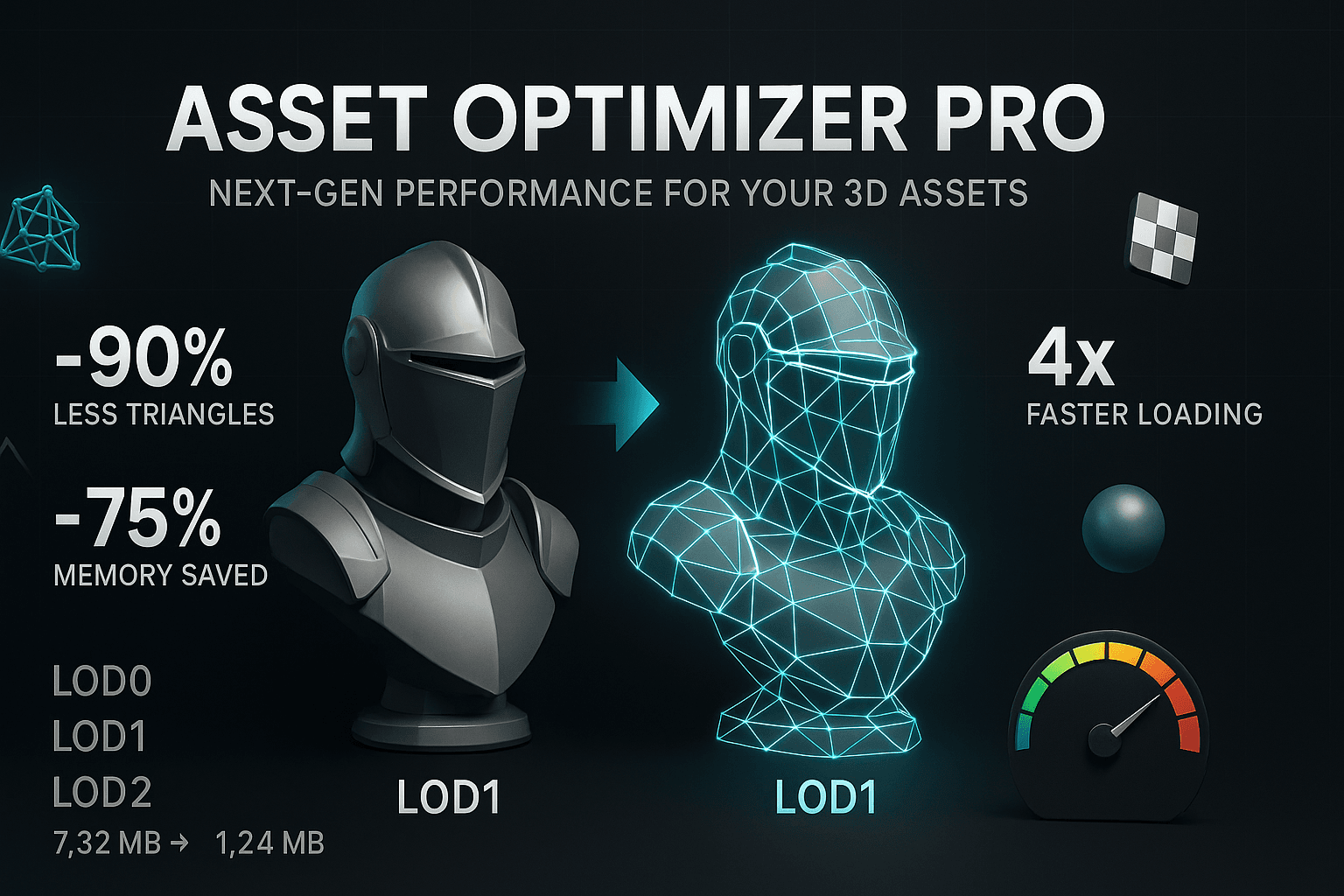
- Optimización: ¿Puedes crear versiones de menor detalle o texturas más pequeñas para tu plataforma de destino?
- Dependencias: ¿El recurso requiere un shader, un plugin, una fuente, un script o una biblioteca externa en particular?
- Licencia: ¿Puedes usar el recurso en tu producto, editarlo y distribuir el juego terminado?
- Archivos de apoyo: ¿El paquete incluye metadatos del atlas, ajustes de importación, documentación o una escena de demostración?
Los creadores pueden reducir la incertidumbre de los compradores indicando cada tipo de archivo incluido, las dimensiones de las texturas y el número de polígonos, mostrando las estructuras de alambre y documentando las dependencias. Una guía breve de importación suele ahorrar más tiempo que otro render pulido.
Errores comunes
Los compradores suelen elegir un recurso solo por la vista previa. Esa decisión puede ocultar un canal alfa ausente, un shader incompatible, una escala de unidades inesperada o un atlas de texturas sin datos de regiones. Los compradores también pasan por alto las condiciones de la licencia cuando se centran en el resultado visual.
Los creadores cometen un error parecido cuando exportan un modelo sin revisar el paquete final. Una malla puede verse bien en la escena del autor, pero perder sus materiales, clips de animación, normales o rutas de textura tras la exportación. Abre la descarga real en un proyecto limpio y pruébala desde el punto de vista del comprador.
Otro error frecuente es confundir una hoja de sprites con un atlas. Una hoja de sprites suele organizar los fotogramas de animación en una cuadrícula predecible. Un atlas puede contener imágenes sin relación entre sí con rectángulos distintos. Usa metadatos de fotogramas para la animación y metadatos de regiones para las imágenes empaquetadas, y verifica ambos en el motor.
Preguntas frecuentes
¿Cuál es la diferencia entre una hoja de sprites y un atlas de texturas?
Una hoja de sprites suele guardar fotogramas de animación, a menudo en una cuadrícula regular. Un atlas de texturas empaqueta varias imágenes o regiones de objetos distintos y puede usar rectángulos irregulares con metadatos.
¿Puedo usar un archivo OBJ para un personaje animado?
El OBJ suele guardar geometría estática, posiciones de vértices, normales, UVs y referencias a materiales. Normalmente no incluye el esqueleto de un personaje ni animación esquelética, así que un personaje animado necesita un formato y un flujo de trabajo que conserven los datos del rig.
¿Por qué mis sprites transparentes muestran un contorno oscuro o claro?
Los píxeles transparentes pueden contener color RGB del fondo original, y el filtrado puede mezclar ese color con los píxeles visibles. Usa colores de borde bien preparados, ajustes de textura adecuados y el modo de mezcla que espera tu motor.
¿Qué debe incluir un creador con una malla lista para juegos?
Un paquete útil incluye la malla, las texturas de trabajo, indicaciones sobre los materiales, UVs utilizables, la escala indicada, información de polígonos y cualquier archivo de rig o animación que se muestre en la vista previa. El creador también debe incluir las condiciones de la licencia e identificar las dependencias externas.
Preguntas frecuentes
¿Cuál es la diferencia entre una hoja de sprites y un atlas de texturas?
Una hoja de sprites suele guardar fotogramas de animación, a menudo en una cuadrícula regular. Un atlas de texturas empaqueta varias imágenes o regiones de objetos distintos y puede usar rectángulos irregulares con metadatos.
¿Puedo usar un archivo OBJ para un personaje animado?
El OBJ suele guardar geometría estática, posiciones de vértices, normales, UVs y referencias a materiales. Normalmente no incluye el esqueleto de un personaje ni animación esquelética, así que un personaje animado necesita un formato y un flujo de trabajo que conserven los datos del rig.
¿Por qué los sprites transparentes muestran un contorno oscuro o claro?
Los píxeles transparentes pueden contener color RGB del fondo original, y el filtrado puede mezclar ese color con los píxeles visibles. Usa colores de borde bien preparados, ajustes de textura adecuados y el modo de mezcla que espera tu motor.
¿Qué debe incluir un creador con una malla lista para juegos?
Un paquete útil incluye la malla, las texturas de trabajo, indicaciones sobre los materiales, UVs utilizables, la escala indicada, información de polígonos y cualquier archivo de rig o animación que se muestre en la vista previa. El creador también debe incluir las condiciones de la licencia e identificar las dependencias externas.