Getly
Un sistema de diseño en Figma deja de ser una «idea» y se convierte en una herramienta diaria cuando tienes plantillas listas de tokens, componentes de UI y una estructura de archivos clara. En 2026 llegas más rápido a un estilo único si empiezas con free Figma templates seleccionadas, ajustas los conjuntos y solo después añades la singularidad del proyecto.
A continuación encontrarás una lista práctica de 12 enfoques y paquetes que puedes tomar como base: tokens de diseño, bibliotecas de UI, estados de componentes, esquemas de tipografía, cuadrículas y también conjuntos de iconos. Añadiré ejemplos de cómo combinarlos en un único flujo de trabajo y dónde buscar Figma plugins for designers cuando necesites acelerar sin caos.
¿Cómo elegir una plantilla de Figma design system en 2026?
La mejor plantilla de Figma design system en 2026 no solo debe «verse bien», sino también «escalar». Fíjate en cómo están conectados los tokens a los componentes, cómo están hechos los autolayouts y las variantes (variants), y con qué facilidad trasladas el estilo entre páginas.
En lugar de montarlo todo desde cero, toma free Figma templates como armazón. Después fija las reglas: un único sistema de nombres, una única fuente de tokens, estados de componentes uniformes y un mapa de archivos claro.
Lista de comprobación: qué revisar en la plantilla antes de instalarla
Una revisión rápida lleva 5-10 minutos y ahorra horas de correcciones después. Empieza por los tokens y los componentes y luego pasa a los mockups.
- Tokens: si hay estilos separados para color, texto, márgenes y radios.
- Estilos de Figma: si los componentes usan los estilos directamente, y no «copian y pegan» valores.
- Autolayouts: si las tarjetas, los botones y los formularios están hechos con autolayout.
- Estados: si están descritos hover, active, disabled, focus.
- Variantes de componentes: botones y campos mediante variants, y no capas separadas.
- Documentación en las páginas: si hay «Usage» o «How to use».
Qué formato de «design system» necesitas
Un mismo sistema puede verse distinto según el proyecto. Para landings y marketing te importan más las secciones rápidas y las plantillas de pantallas. Para un producto es más crítico el control de los componentes y de los tokens.
Si haces un estilo visual para UI, toma plantillas con tokens y biblioteca de componentes. Si tu tarea es mostrar rápido una idea al cliente, te irán bien los free mockup templates, que ya vienen empaquetados en cuadrícula y bloques.
Consejo. Empieza con una «página de referencia» en Figma: Tokens + Components + una pantalla de ejemplo. La plantilla del sistema debe mostrar cómo los tokens se convierten en UI sin remontajes manuales.
12 enfoques gratuitos: tokens y UI para Figma
A continuación, 12 opciones que los equipos necesitan con más frecuencia en 2026 cuando construyen un Figma design system. Cada punto puede usarse como base para montar tu propia biblioteca, y no como archivos sueltos.
Los ordenaré como suele organizarse el flujo de trabajo: de los tokens a los componentes, después a las pantallas y a los mockups.
1) Tokens de color (Color Tokens) con semántica
La semántica de los colores te ayuda a cambiar de tema o a soportar el dark mode sin un rediseño completo. Una buena plantilla construye los colores como «función» (por ejemplo, background/default, text/primary), y no como una paleta fija.
En Figma, pide que la plantilla tenga un vínculo transparente: función → token → estilo de texto/relleno. Entonces las tarjetas, los botones y los formularios empiezan a verse de forma uniforme.
2) Tipografía (Type Scale) y estilos de texto
Para un sistema de diseño de UI es importante que los títulos, subtítulos, body y caption tengan no solo tamaños, sino también line-height y letter spacing. Las free Figma templates con tipografía ahorran tiempo porque ya están montadas como estilos.
Busca un conjunto en el que h1-h6 no existan como «capas», sino como estilos de texto que se aplican a los componentes.
3) Márgenes, cuadrícula y spacing tokens
La cuadrícula y los spacing tokens mantienen el maquetado en un mismo ritmo. En 2026 muchos equipos se alejan de los «px a mano» hacia pasos: 4, 8, 12, 16, 24, etc., para que los componentes no se rompan al escalar.
Una plantilla de sistema muestra ejemplos: cómo influye un spacing token en las tarjetas, la navegación y los formularios.
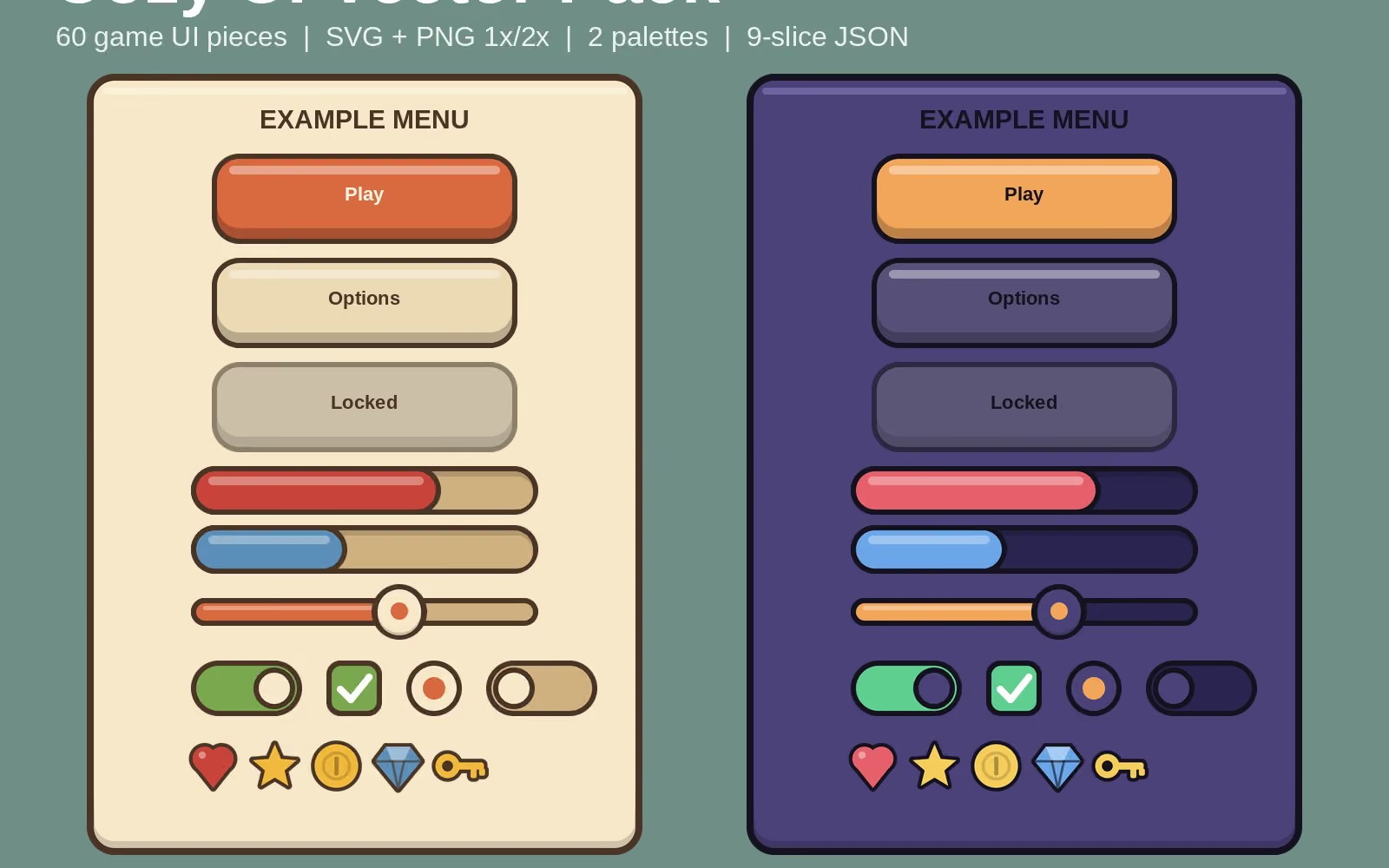
4) Componente «Button» con variants y estados
Uno de los paquetes más útiles de un Figma design system es el botón. Debe tener variants (primary/secondary/ghost) y también estados (hover, pressed, disabled, focus).
La plantilla es mejor cuando los estados no se repiten con capas, sino que se describen como variantes controladas. Esto facilita las actualizaciones al cambiar de tema.
5) Input, Checkbox, Radio y Select como campos básicos
Los campos suelen «estropear» el lenguaje visual si se montan por separado. Una buena template ofrece campos con tokens comunes para border, background, text y placeholder.
Resulta especialmente útil cuando la plantilla incluye estados de error: error text, error border, aviso.
6) Cards y Containers: lógica de márgenes unificada
Las tarjetas y los contenedores conectan los tokens con las pantallas reales. Busca un paquete gratuito en el que la tarjeta use autolayout y una cuadrícula predecible.
Si te importan los bloques de marketing, añade a los contenedores secciones ya hechas. Así obtienes free mockup templates que ya se ven cohesionadas.
7) Navigation y Tabs: componentes para pantallas enteras
La navegación casi siempre se repite. Una plantilla con tab bar o navegación superior ahorra tiempo y hace reconocible el producto.
Comprueba que los componentes tengan en cuenta el estado activo, hover y disabled. Esto se nota especialmente en los dashboards y en los ajustes.
8) Modals, Toasts y Alerts: capas de UI para el feedback
Los componentes de alert y modal del sistema son necesarios para que la interfaz «hable» con el usuario. Una buena plantilla incluye variantes neutra, success, warning y error.
Mantén reglas de contraste entre texto y fondo. Así no tendrás que «inventar» estilos en cada proyecto.
9) Icon system: sistema de iconos escalable
Si no tienes los iconos como sistema, la interfaz se desintegra visualmente. Busca un free icon pack adecuado para UI: grosor de línea (stroke) uniforme, tamaños y cuadrícula coherentes.
En la plantilla o en la biblioteca es importante que los iconos se puedan insertar rápido en botones, campos y menús con un tamaño común.
Escenario positivo. El equipo montó un botón básico, un campo y los iconos en una tarde. En el siguiente sprint trasladaron el sistema a una pantalla nueva sin «reinventar» los márgenes y los colores.
10) Design tokens para radios y sombras
La luz y la profundidad de la interfaz se sostienen en los radios, el shadow y el border. Por eso el sistema de diseño debe tener tokens para estos parámetros.
La plantilla debe mostrar qué sombras se usan para contenedores, modales y popups, y cómo se comportan en distintos temas.
11) Ilustraciones y patrones visuales (optional)
En 2026 muchos sistemas añaden patrones decorativos para acelerar el desarrollo de landings y onboarding. No es obligatorio para un producto, pero ayuda mucho al marketing.
Si la plantilla ofrece un conjunto de patrones o de frames para ilustraciones, úsala como «complemento», y no como sustituto de los componentes.
12) Maquetas de pantallas: free mockup templates para el contenido inicial
Los free mockup templates hacen falta cuando necesitas mostrar la interfaz. Una plantilla «con pantallas» ayuda a comprobar que los tokens realmente funcionan en la composición.
Comprueba que los mockups usen componentes de la biblioteca, y no simplemente copien los estilos a mano.
| Qué necesitas | Busca en la plantilla | Para qué sirve en el sistema |
|---|---|---|
| Figma design system | Tokens + componentes + ejemplos | Lenguaje único para la UI |
| Tokens | Valores semánticos | Tema y reutilización |
| UI | Variants y autolayouts | Menos corrección manual |
| Iconos | Stroke y tamaños uniformes | Integridad de la interfaz |
| Maquetas | Uso de componentes | Comprobación del sistema en la realidad |
Error frecuente. Tomas free Figma templates, pero no las unificas en una sola biblioteca. Al final tienes dos versiones de botones y tres conjuntos de colores, y el sistema deja de ser un sistema.
¿Cómo configurar los tokens en Figma para que la UI no se rompa?
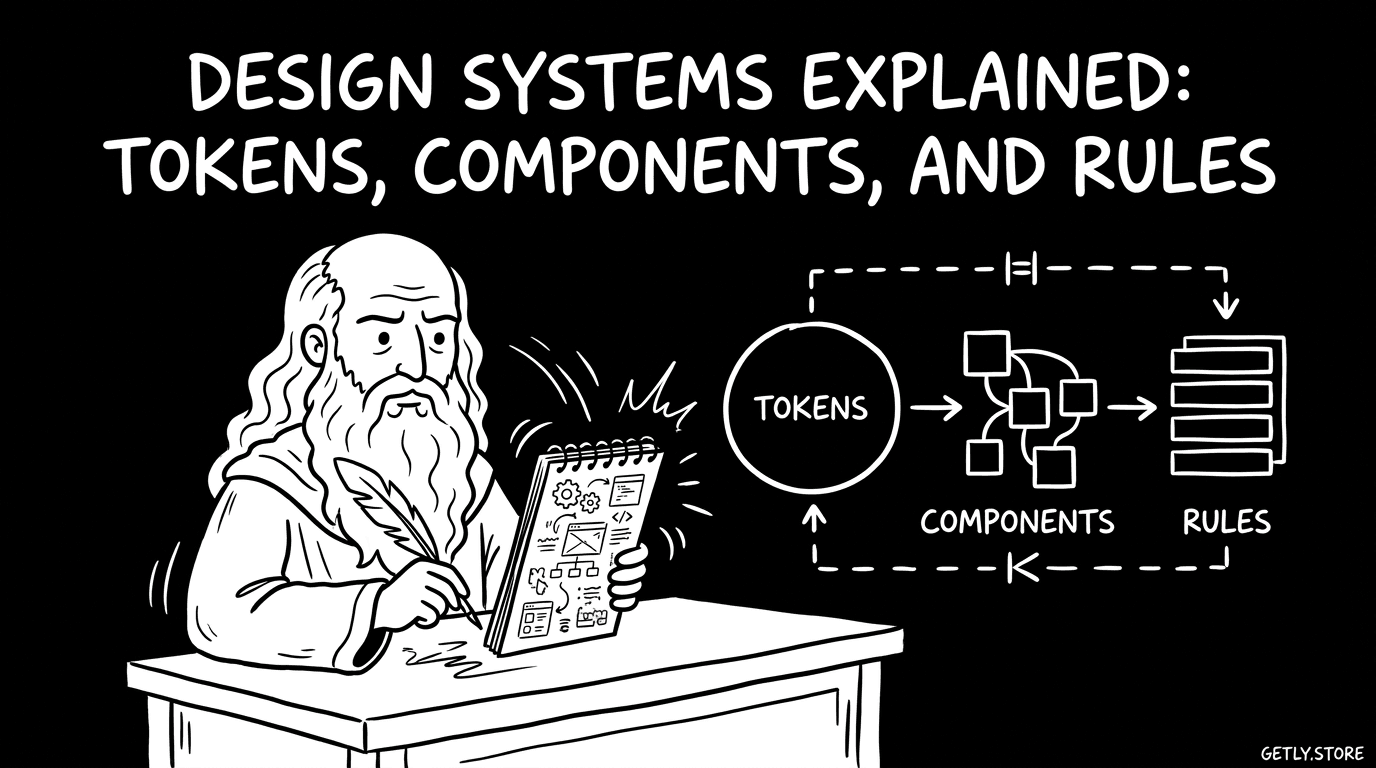
Los tokens en Figma deben «gobernar» la UI, y no existir por separado. Cuando vinculas los colores, la tipografía y los márgenes con los componentes, el sistema de diseño empieza a comportarse de forma predecible.
En 2026 el mejor enfoque son los tokens semánticos, una escala única y el control del autolayout. Así evitas los ajustes manuales después de cada cambio.
Práctica: una escala y reglas de vinculación unificadas
Haz que cada componente viva según reglas: el texto va con estilos de texto, los márgenes con spacing token, los radios con tokens y los colores con nombres semánticos.
Cuando quieras cambiar el color de marca, cambias el token. Los componentes reciben la actualización mediante los estilos y siguen siendo coherentes.
Montaje de un «bus» Tokens → Components → Screens
Toma una plantilla con tokens y asegúrate de que incluya la biblioteca de componentes. Después crea una página Screens, donde montes 2-3 escenarios clave: un formulario, una pantalla de tarjetas y una página con navegación.
Si los mockups toman los estilos a mano, rehazlos con componentes. Esto lleva tiempo al principio, pero se amortiza en cada pantalla siguiente.
¿Cómo integrar un free icon pack y mantener un estilo único?
Un icono correcto en el diseño mantiene el grosor de las líneas, el peso visual y los márgenes. Integrar un free icon pack en un Figma design system significa llevar los iconos a una regla de cuadrícula única y conectarlos como parte del componente.
Los iconos no deben «flotar» de tamaño ni cambiar la sensación de la interfaz. Por eso defines de antemano los tamaños y el comportamiento para hover/focus.
Esquema: tamaños de iconos en la UI
Empieza con 3-4 tamaños que realmente se usen: por ejemplo 16, 20, 24, 32. Después asigna a cada tamaño un tipo de uso: navegación, botones, listas, estados vacíos.
A continuación añade reglas de color: primary icon, muted icon, danger icon. Así conectas el icon pack con los tokens de color.
Conexión de los iconos con botones y campos
El caso más frecuente es un icono a la izquierda o a la derecha en un botón. La plantilla debe soportarlo mediante variants: Button/with icon y Button/no icon, donde el autolayout regula las distancias.
Para los campos usa el icono como «decoración» o como parte del estado. Entonces el icono del input cambia de color automáticamente con focus o error.
Consejo para los temas. Si planeas un tema claro y otro oscuro, define el color de los iconos mediante tokens, y no mediante rellenos directos. Así evitarás corregir a mano cada SVG.
¿Qué Figma plugins for designers aceleran el montaje del sistema?
Los Figma plugins for designers aceleran el montaje cuando funcionan junto a tu biblioteca, y no esquivándola. Elige herramientas para operaciones masivas: renombrados, generación de componentes, limpieza de capas e inserción de iconos según reglas.
No intentes «cubrir» todo el sistema con un solo plugin. El sistema se sostiene sobre la estructura, y el plugin hace falta como palanca para las tareas repetibles.
Escenarios en los que los plugins realmente ahorran tiempo
Usa plugins cuando tengas muchos elementos parecidos o cuando traslades el diseño entre proyectos.
- Reutilización de tokens en los estilos de texto y los rellenos.
- Sustitución masiva de valores en los componentes.
- Aceleración de la preparación de iconos por tamaños y alineación.
- Montaje de una hoja de pantallas a partir de conjuntos de frames.
- Exportación de imágenes o recursos según una plantilla de nombres.
Si aún no usas plugins, empieza con una sola acción útil. En 2026 el mejor «combo» son los tokens a mano y la aceleración con plugin donde pierdes minutos en la rutina.
Cómo no romper los componentes al automatizar
Antes de las operaciones masivas, haz una copia de la biblioteca. Después comprueba que las variants se hayan conservado, que los autolayouts no se hayan descuadrado y que los estilos sigan haciendo referencia a los tokens.
Si un plugin cambia la estructura de las capas, corres el riesgo de perder el comportamiento de los componentes. Por eso empieza con un rango pequeño de elementos.
Plantillas y empaquetado de contenido: cómo hacer una UI lista para mockups
Para que el sistema de diseño resulte convincente, necesitas free mockup templates que muestren el contenido en escenarios reales. El sistema se vuelve «vivo» cuando la tipografía, las tarjetas, los formularios y los iconos funcionan juntos.
En esta parte te mostraré cómo vincular la estructura de componentes con el empaquetado para una tarea real: una pantalla de producto, una sección de marketing y un bloque de contenido.
Monta 3 tipos de páginas para comprobar el sistema
El conjunto mínimo para validar el sistema es este.
- Pantalla con formulario: campos, botón, estados error/success.
- Pantalla de tarjetas: cuadrícula, hover, estado vacío.
- Pantalla con navegación: tabs o menú, estado activo.
Compara el resultado con los mockup templates originales de tu biblioteca. Si los estilos se descuadran, vuelve a los tokens y corrige la semántica.
Diseño para escenarios de nicho: un ejemplo con contenido temático
El sistema de diseño gana cuando lo muestras con un contenido concreto. Por ejemplo, para un proyecto de cocina te importan las cuadrículas de recetas, las tarjetas de ingredientes y la tipografía para los pasos.
Si empaquetas el contenido como producto digital, piensa de antemano en cómo demuestras el estilo. Un enfoque parecido ayuda en el empaquetado de maquetas y hojas de marca.
A veces es útil tomar materiales temáticos ya hechos y usarlos como «campo de pruebas» para tu sistema. Por ejemplo, puedes ver cómo están empaquetadas las páginas en una plantilla como 11 páginas de recetas y trasladar después la estructura y los estilos a tu biblioteca de componentes.
Si haces activos de marca, une el lenguaje visual, y no solo la UI. La combinación «logotipo más estilo» ayuda a rellenar los mockups más rápido sin discrepancias de color y composición, como en LogoCraft AI. All in one brand.
- Elige plantillas de Figma design system por la combinación Tokens → Components → Screens, y no por las imágenes.
- Haz tokens semánticos para que los temas y el rediseño no rompan la UI.
- Integra el free icon pack como sistema de tamaños y colores, y no como un «conjunto de archivos».
- Confirma el sistema con mockups; si no, descubrirás los problemas tras entregarlo a desarrollo.
FAQ: Figma design system, tokens, iconos y plantillas de mockup
¿Dónde conseguir plantillas gratuitas de Figma design system para 2026?
Busca Figma templates gratuitas en las que el autor muestre la estructura de tokens y dé ejemplos de uso en los componentes. Prefiere archivos que contengan páginas con reglas, y no solo conjuntos de elementos de UI.
Para comprobar la calidad, revisa rápido si los componentes usan los estilos directamente y si hay variants y estados.
¿Qué es mejor: tokens o componentes ya hechos de la plantilla?
Hacen falta ambos elementos, pero los tokens dan control. Los componentes aceleran el trabajo si están vinculados a los tokens y siguen la semántica de los colores y la tipografía.
Si tomas solo UI sin tokens, fijas valores visuales, y no reglas, y el sistema se vuelve difícil de actualizar.
¿Cómo saber que un free icon pack encaja con el sistema de diseño?
Compara el grosor del stroke, la cuadrícula y el peso visual de los iconos en escenarios reales de UI: botones, campos, estados vacíos. Un buen icon pack se ve igual en distintos lugares y no «rompe» el equilibrio del contenido.
Comprueba también si los tamaños coinciden con el sistema (por ejemplo, 16/20/24) y si hay compatibilidad con color tokens.
¿Qué plantillas de mockup son mejores para comprobar un sistema de Figma?
Sirven los free mockup templates en los que se usan tus componentes: formulario, tarjetas, navegación, estados de error y de carga. Esto permite ver los problemas enseguida, y no tras pasarlo a desarrollo.
Haz al menos tres pantallas y prueba cada rama de variants.
¿Hacen falta Figma plugins for designers para montar un sistema de diseño?
Los plugins aceleran, pero no sustituyen la estructura de tokens y componentes. Úsalos para tareas rutinarias: operaciones masivas, renombrados, aceleración de la preparación de frames.
Empieza con una herramienta y vigila que no destruya los vínculos de los componentes ni los estilos.
Conclusión: monta el sistema a partir de plantillas, no del caos
En 2026 ganan los equipos que construyen el Figma design system como un conjunto de reglas y después las aplican a los escenarios. Cuando los tokens gobiernan el color y la tipografía, los componentes contienen variants y estados, y los iconos funcionan como un sistema de tamaños, la UI deja de «flotar».
Elige 1-2 enfoques para empezar (por ejemplo, tokens + botones y campos), añade un free icon pack y compruébalo en tres tipos de páginas. Después amplía la biblioteca según las tareas reales.
Si haces productos digitales de contenido junto con el diseño, vincula con suavidad el sistema con el empaquetado: los mockups se vuelven vendedores cuando el sistema de diseño resiste tanto la pantalla como la tarjeta y la tipografía. Empieza con una plantilla y monta el «bus» Tokens → Components → Screens.
Buen diseño. Si necesitas elegir materiales para un escenario concreto de diseño, echa un vistazo al catálogo y reúne un conjunto con las piezas que cubran tus páginas de UI y la demostración del estilo. Ir a la selección.
Getly Sellers Team