Getly
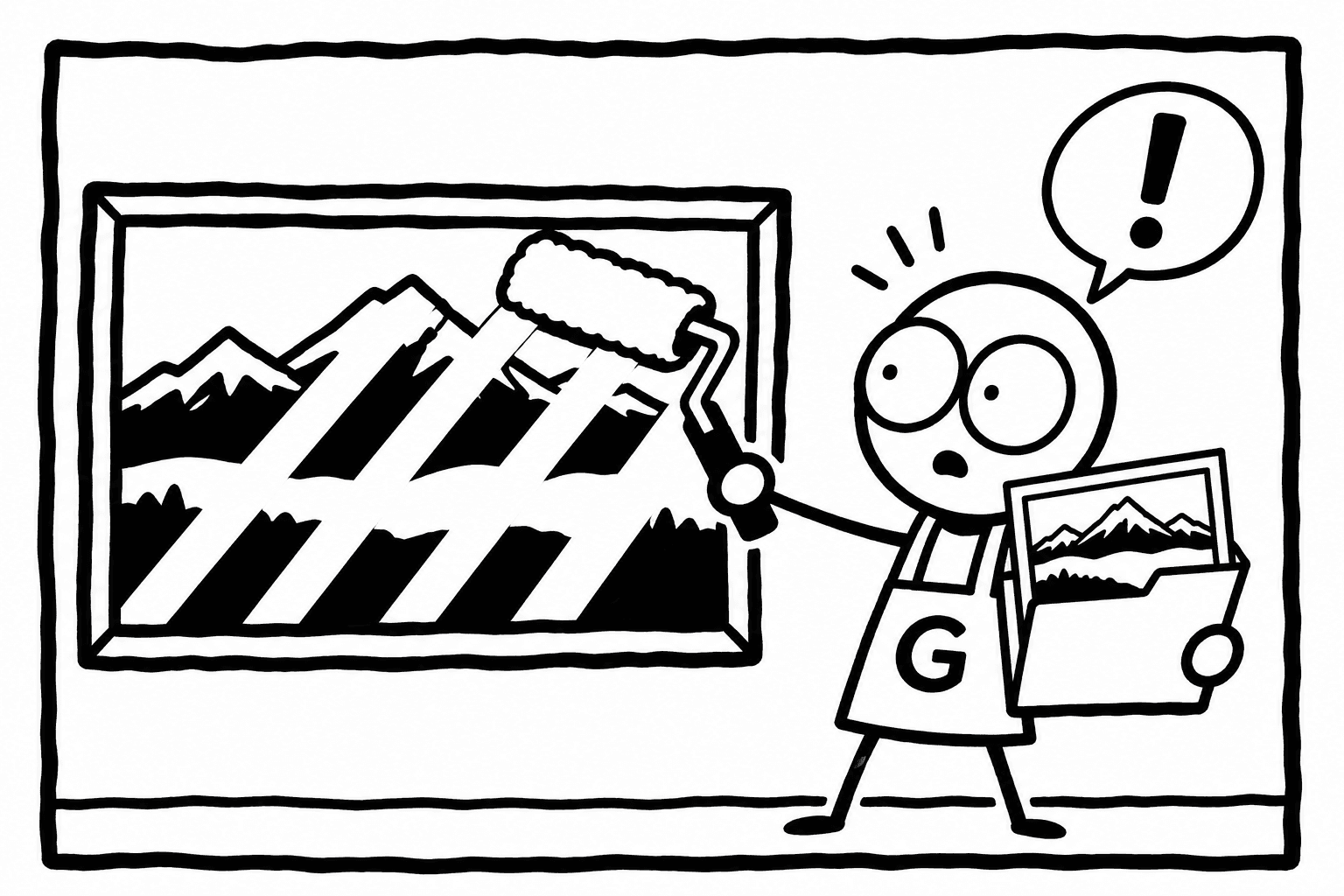
Voici comment ajouter un filigrane à vos photos avant de les vendre sur Getly : ouvrez Outils dans votre tableau de bord vendeur, choisissez l’outil de filigrane, importez l’image d’aperçu et enregistrez le nouveau fichier qu’il produit. L’outil répète le nom de votre boutique sur toute l’image. Votre photo originale n’est jamais modifiée, vous pouvez donc afficher la copie filigranée sur la page produit et livrer le fichier propre à ceux qui paient. Ce guide détaille chaque étape, les limites et les choix qui décident si vos aperçus protègent votre travail ou ne font que l’enlaidir.
Pourquoi les vendeurs de photos filigranent l’aperçu, pas le produit
Une annonce de photos comporte deux types d’images. Le premier est ce que voit chaque visiteur : la couverture et la galerie de la page produit. Le second est le fichier que l’acheteur télécharge après paiement. Seul le premier a besoin d’un filigrane.
N’importe qui peut faire un clic droit sur une image de la galerie et l’enregistrer. Si cette image est votre original en pleine résolution sans rien dessus, la vente est déjà perdue. Un filigrane sur l’aperçu rend la copie enregistrée inutilisable pour un tirage, un travail client ou un site de banque d’images, tandis que l’acheteur voit toujours la composition, la lumière et les couleurs.
Le fichier du produit est une autre affaire. Un acheteur qui a payé s’attend à une photo propre. Un filigrane sur le fichier livré passe pour un produit défectueux et constitue un motif légitime de demander un remboursement dans le délai de remboursement de 30 jours. La règle est donc simple : filigranez ce que vous montrez, livrez ce que vous avez promis.
Où se trouve l’outil de filigrane
Getly offre à chaque vendeur trois outils de fichiers intégrés : compresser, convertir et filigraner. Le filigrane s’exécute sur Getly lui-même. Vous pouvez y accéder à trois endroits.
| Où | Ce qu’il y fait | Utile pour |
|---|---|---|
| Page Outils du tableau de bord vendeur (/dashboard/tools) | Filigrane n’importe quelle image que vous importez et vous renvoie un nouveau fichier | Préparer un lot d’aperçus avant de créer l’annonce |
| Images d’aperçu du produit dans le formulaire produit | Filigrane une image d’aperçu pendant que vous créez ou modifiez le produit | Corriger une annonce sans quitter le formulaire |
| Images jointes aux messages d’acheteurs | Un interrupteur « avec filigrane » superpose le nom de votre boutique à l’image que vous envoyez. Il est activé par défaut pour les images | Envoyer une épreuve ou une retouche personnalisée à valider avant que l’acheteur ne paie |
Les limites sont les mêmes partout :
- Images uniquement. L’outil de filigrane fonctionne sur des images, pas sur des PDF ni des archives.
- 25 Mo par image. Les fichiers plus volumineux sont refusés. Compresser et convertir acceptent jusqu’à 200 Mo, vous pouvez donc réduire d’abord un fichier lourd.
- 10 opérations d’outils par jour gratuitement. Les vendeurs ayant un abonnement Getly Pro actif en ont 100 par jour. Compresser, convertir et filigraner comptent toutes dans ce chiffre.
- Une opération échouée ne coûte rien. Rien n’est comptabilisé tant que le résultat n’est pas enregistré. Si une exécution échoue ou dépasse le délai, votre quota quotidien reste intact.
- L’original n’est jamais modifié. Chaque outil produit un nouveau fichier à côté de celui que vous avez importé.
Comment ajouter un filigrane aux photos, étape par étape
Le texte du filigrane est le nom de votre boutique. Il n’y a pas de champ de texte séparé où le saisir, vérifiez donc le nom avant de commencer. Si votre boutique porte encore un nom provisoire, renommez-la d’abord, sinon vous répéterez un texte provisoire sur chaque aperçu.
- Exportez une copie d’aperçu de la photo. Ne filigranez pas votre fichier maître. Enregistrez une version plus petite depuis votre éditeur, par exemple 2000 pixels sur le grand côté. Un aperçu plus petit est moins utile à quiconque l’enregistre et reste bien en dessous de la limite de 25 Mo.
- Ouvrez Outils dans votre tableau de bord vendeur. La page est /dashboard/tools. Elle fonctionne pour n’importe quel fichier, avant ou après la création d’une annonce.
- Choisissez l’outil de filigrane et importez l’aperçu. Choisissez la copie d’aperçu, pas l’original.
- Lancez-le et enregistrez le nouveau fichier. L’outil répète le nom de votre boutique sur toute l’image et vous donne un nouveau fichier. Regardez-le en taille réelle. Le motif doit traverser le sujet principal, pas seulement le ciel ou les bords.
- Répétez pour chaque image de la galerie. N’oubliez pas la limite quotidienne : 10 opérations avec l’offre gratuite. Pour un grand lot, répartissez le travail sur deux jours ou préparez d’abord les images les plus importantes.
- Créez ou modifiez le produit. L’assistant d’annonce comporte six étapes : informations de base, tarification, catégorie, médias, fichiers et publication. Placez les copies filigranées à l’étape des médias. Si vous avez sauté la page Outils, vous pouvez filigraner une image d’aperçu directement ici, dans le formulaire.
- Importez l’original propre à l’étape des fichiers. C’est ce que l’acheteur télécharge. Vérifiez deux fois que vous n’avez pas importé par erreur une copie filigranée.
- Publiez. Chaque nouvelle annonce est examinée à la main avant sa mise en ligne, généralement en quelques heures.
Faire en sorte que l’aperçu vende toujours la photo
Un filigrane vous protège, mais l’aperçu doit encore convaincre quelqu’un de payer. Quelques habitudes aident.
- Montrez au moins quatre images. Getly note chaque nouvelle annonce de 0 à 100 selon des règles fixes, et une annonce doit atteindre 70 pour être publiée. Les images apportent jusqu’à 25 de ces points, et il en faut quatre ou plus pour obtenir les 25 complets. Pour un pack de photos, cela peut être une couverture, deux prises individuelles et une planche-contact de l’ensemble.
- Gardez une image assez propre. Les acheteurs peuvent ouvrir les images de la galerie en plein écran et zoomer jusqu’à 4x. Un aperçu très recouvert cache précisément le détail qu’ils veulent vérifier. Choisissez un recadrage qui montre la texture et la netteté en petit format, puis filigranez-le comme les autres.
- Dites ce qu’est le fichier. Indiquez la résolution, le format et le nombre de photos dans la description, par exemple « 12 fichiers JPG, 6000 x 4000 px ». Le score de qualité récompense une description qui nomme deux faits concrets de ce genre, et les acheteurs lui font plus confiance qu’à n’importe quel aperçu.
- Indiquez la licence. Chaque produit sur Getly en porte une : usage personnel uniquement, usage commercial autorisé, étendue (commercial plus travail pour des clients), domaine public (CC0) ou conditions personnalisées. Un filigrane freine la copie occasionnelle ; la licence indique aux acheteurs honnêtes ce qu’ils peuvent faire du fichier propre.
Et les PDF, les livres photo et les guides de presets ?
Certains photographes vendent un PDF à côté de leurs photos : un livre photo imprimable, un guide d’éclairage ou un manuel de presets. L’outil de filigrane d’images ne touche pas aux PDF, mais deux autres fonctionnalités le font.
- Look inside. Un PDF de dix pages ou plus montre automatiquement aux acheteurs un extrait filigrané sur la page produit : 15 % du document au maximum, cinq pages au maximum, jamais le fichier entier. Vous ne l’activez pas. Les PDF plus courts n’ont pas d’extrait.
- Tamponnage des PDF. Cette option vendeur est désactivée par défaut. Lorsque vous l’activez, chaque téléchargement est tamponné avec le nom, l’e-mail et l’identifiant de commande de l’acheteur, plus un filigrane diagonal « LICENSED COPY ». Les fichiers de plus de 50 Mo et les PDF de plus de 1 200 pages sont livrés sans tampon, gardez donc un guide tamponné sous ces deux limites si le tamponnage compte pour vous.
Le tamponnage est le seul cas où le fichier livré porte une marque. Il fonctionne pour les guides parce que le nom sur la page décourage le partage, et le contenu reste entièrement lisible.
Envoyer des épreuves à un acheteur
Le travail sur mesure commence souvent dans les messages : un acheteur demande un autre recadrage ou une version en couleur avant de payer. Vous pouvez joindre à un message des images et des PDF jusqu’à 25 Mo. Pour les images, l’interrupteur « avec filigrane » est activé par défaut, l’épreuve part donc avec le nom de votre boutique dessus. Laissez-le activé jusqu’à ce que la commande soit payée. Livrez ensuite le résultat propre sous forme de produit, afin que l’acheteur reçoive le fichier, le reçu et le délai de remboursement comme pour toute autre vente.
Erreurs courantes
- Filigraner le fichier maître. L’outil n’écrase jamais votre fichier importé, mais si vous supprimez votre propre original après avoir importé la copie filigranée, le fichier propre disparaît. Gardez le maître dans votre propre stockage.
- Importer la copie filigranée comme produit. Vérifiez deux fois l’étape des fichiers. Un acheteur qui reçoit une photo marquée demandera un remboursement.
- Un nom de boutique provisoire. L’outil écrit le nom que porte votre boutique aujourd’hui. Renommez la boutique avant un gros lot.
- Des aperçus en pleine résolution. Même avec un filigrane, un aperçu de 6000 pixels dévoile plus de détails que nécessaire.
- Manquer d’opérations en plein lot. Dix par jour avec l’offre gratuite. Planifiez l’ordre de vos images, ou passez à Getly Pro pour en avoir 100 par jour.
Ce que vous gardez quand la photo se vend
La mise en vente est gratuite et il n’y a pas d’abonnement mensuel. Getly ne prélève une commission que lorsqu’une vente a lieu, et vous gardez 80 à 90 % selon votre volume et la provenance de l’acheteur. Les paiements partent les 1er et 15 du mois en USDT ou USDC. Le modèle complet est sur la page des tarifs. Si vous voulez aussi savoir comment fonctionnent compresser et convertir à côté de l’outil de filigrane, la page des outils intégrés explique tout l’ensemble.