Getly
Getly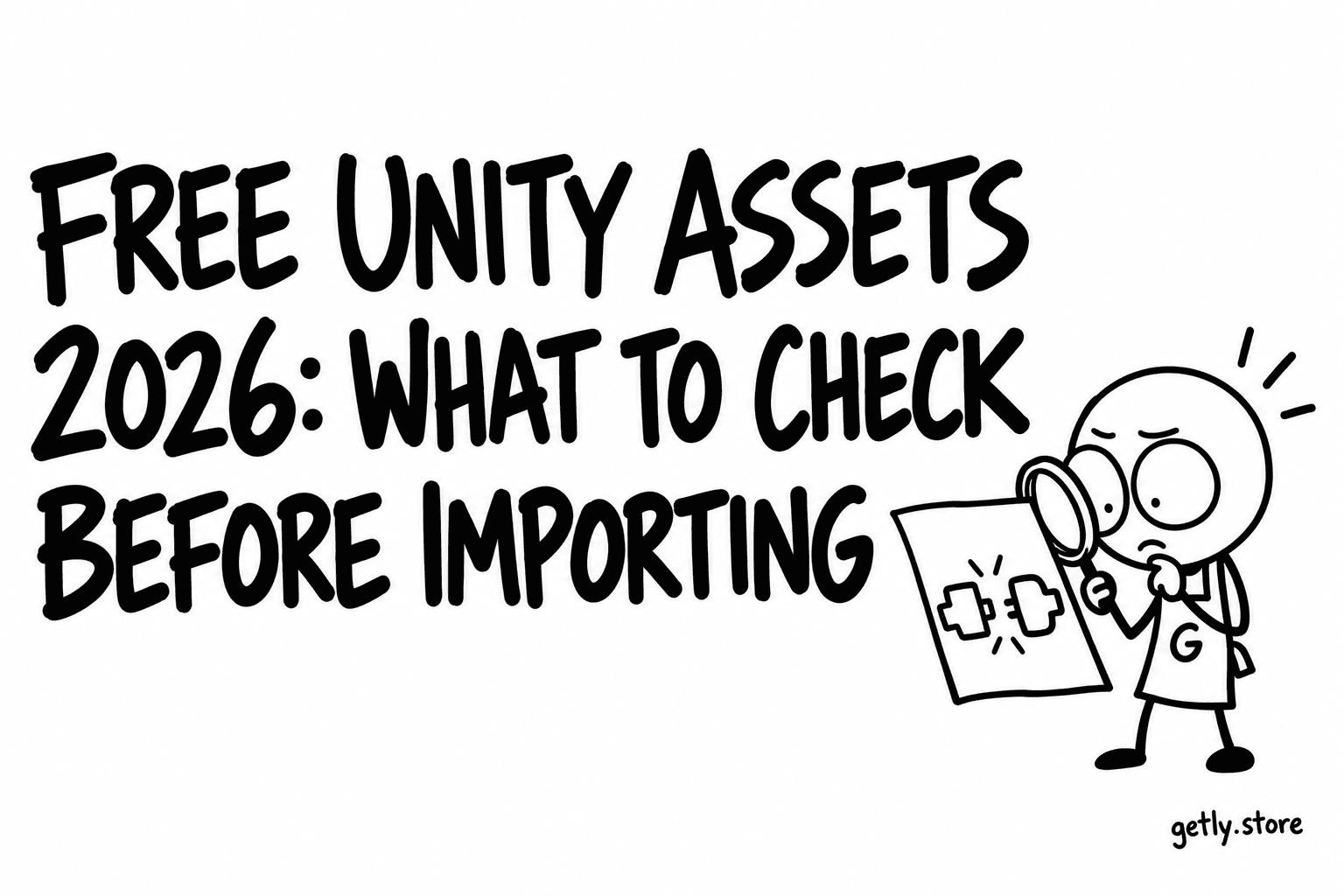
Ein kostenloses Unity Asset kann dir eine Woche Modellieren oder Programmieren sparen. Es kann dich aber auch einen Nachmittag kosten: pinke Materialien überall, eine Konsole voller Compile-Fehler oder ein Paket, das still ein Skript überschreibt, das du schon hattest. Fast alles davon siehst du, bevor du auf Import klickst, wenn du weißt, wo du hinschauen musst.
Diese Anleitung ist unsere Checkliste. Die Zahlen stammen aus dem Regal Unity Assets auf Getly, gemessen im Oktober 2026: 38 aktive Produkte, davon 36,8 % kostenlos. Die kostenpflichtigen haben einen Medianpreis von 14,47 $. Jedes Produkt im Regal liefert eine .unitypackage-Datei. Ein Hinweis vorab: Ein einzelner Shop hält 71,1 % des Regals, die Anteile unten beschreiben also vor allem die Gewohnheiten eines Publishers. Die Prüfungen selbst gelten für jedes Unity Asset, egal wo du es findest.
1. Render-Pipeline: der Grund für pinke Materialien
Unity hat drei Render-Pipelines, und Materialien für die eine werden in der anderen meist nicht dargestellt:
- Built-in: der alte Standard. Viele ältere kostenlose Assets sind dafür gebaut.
- URP (Universal Render Pipeline): die übliche Wahl für Mobile, VR und die meisten neuen Indie-Projekte.
- HDRP (High Definition Render Pipeline): für aufwendige Grafik auf PC und Konsole.
Ein Material, dessen Shader es in deiner Pipeline nicht gibt, erscheint knallpink. Unity kann viele Built-in-Materialien automatisch nach URP konvertieren, aber eigene Shader und Shader-Graph-Assets brauchen oft Handarbeit.
Im Getly-Regal erwähnen 36,8 % der Produkte Built-in, 34,2 % URP und 26,3 % HDRP. Manche nennen mehrere, und das ist ein gutes Zeichen: Der Publisher hat in mehreren getestet. Nennt ein Produkt gar keine Pipeline, schau dir die Screenshots an. Weiche Echtzeitschatten und Post-Processing deuten oft auf URP oder HDRP, flaches Licht in einer alten Demo oft auf Built-in. Im Zweifel frag den Verkäufer vor dem Download.
2. Unity-Version: älter geht meist, neuer nicht
Ein Paket aus einer älteren Unity-Version öffnet sich meist in einer neueren, manchmal mit einem API-Updater-Dialog. Ein Paket aus einer neueren Version kann in einem älteren Editor scheitern, weil es Funktionen oder Datenformate nutzt, die der ältere Editor nicht kennt.
Nur 21,1 % der Produkte im Regal nennen eine Unity-Version. Wenn die Beschreibung schweigt:
- Prüfe das Upload-Datum. Ein Paket von vor Jahren hängt vielleicht an entfernten APIs.
- Such nach „Unity 6“, „2022 LTS“ oder „2021.3“ in Screenshots oder im Changelog.
- Läuft dein Projekt auf einer LTS-Version, nimm Assets, die ebenfalls eine LTS-Version nennen.
3. Demo-Szene: der schnellste Blick auf das, was du bekommst
Eine Demo-Szene zeigt das Asset so, wie der Autor es gemeint hat: Licht, Maßstab, richtig platzierte Prefabs. Ohne sie rekonstruierst du das Setup aus losen Prefabs.
Nur 18,4 % der Produkte erwähnen eine Demo- oder Beispielszene. Das ist wenig, aber das Regal gleicht es anders aus: 55,3 % haben ein Produktvideo und 92,1 % zeigen mehr als ein Bild (Median fünf). Schau dir das Video vor dem Download an. Ein Video direkt aus dem Editor sagt mehr als ein gerenderter Trailer, weil du Hierarchie und Maßstab siehst.
4. Performance auf Mobilgeräten
47,4 % der Produkte erwähnen Mobile. Baust du für Smartphones, ist „mobile“ im Titel eine Behauptung, keine Messung. Prüfe:
- Polygonzahl pro Modell, am besten in der Beschreibung angegeben.
- Texturgrößen. 4096-Pixel-Texturen auf jedem Objekt belasten den Speicher eines Handys. Für Mobile sind 1024 oder 2048 üblich.
- Draw Calls: Teilen sich Objekte Materialien, oder hat jedes sein eigenes?
- Skripte in Update(), die jedes Frame auf vielen Objekten laufen.
5. Zuerst in ein leeres Projekt importieren
Diese eine Gewohnheit verhindert den meisten Schaden. Bevor du in dein echtes Spiel importierst:
- Leg ein leeres Projekt mit derselben Unity-Version und Pipeline wie dein Spiel an.
- Importiere das Paket dort und lies die Dateiliste im Import-Dialog. Achte auf Ordner wie Editor, Plugins und alles, was außerhalb eines gemeinsamen Hauptordners landet.
- Öffne die Demo-Szene, drück Play und prüfe die Konsole auf Fehler.
- Erst dann übernimmst du die benötigten Teile ins echte Projekt oder importierst dort neu.
Nutze im echten Projekt trotzdem Versionskontrolle. Geht ein Import schief, rollst du in einem Schritt zurück, statt überschriebene Dateien zu suchen.
6. Lizenz: kostenlos herunterladen heißt nicht kostenlos veröffentlichen
Assets aus dem Unity Asset Store stehen unter der Unity Asset Store EULA. Assets von anderswo stehen unter der Lizenz, die der Autor gewählt hat, und die kann strenger oder lockerer sein. Bevor ein kostenloses Asset in ein kommerzielles Spiel wandert, kläre:
- Darfst du es in einem kommerziellen Produkt nutzen?
- Musst du den Autor nennen?
- Darfst du es verändern?
- Darfst du die Quelldateien weitergeben (etwa in einem öffentlichen Repo)? Meist nicht.
In diesem Regal ist das Lizenzfeld fast leer: Nur 5,3 % der Produkte haben einen Lizenztyp im eigenen Feld gesetzt. Lies also die Beschreibung und eine Lizenzdatei im Paket. Steht nirgends etwas, schreib dem Verkäufer und heb die Antwort auf.
Was Getly für dich prüft
Getly liest jedes hochgeladene .unitypackage auf dem Server, bevor das Produkt live gehen kann. Die Prüfung blockiert Pakete mit fehlenden .meta-Dateien, Prefabs oder Szenen, die auf ein Skript verweisen, das nicht im Paket ist, Laufzeitcode, der ungeschützt UnityEditor anspricht, absolute Pfade vom Rechner des Autors, Datenmüll wie .DS_Store und leere Pakete. Eine fehlende Demo-Szene oder ein fehlendes README wird dem Verkäufer als Vorschlag angezeigt, nicht als Sperre. Die vollständige Liste steht auf der Seite Getly Publisher for Unity.
Diese Prüfung fängt kaputte Pakete ab. Sie bewertet keine Qualität, testet nicht deine Pipeline und liest die Lizenz nicht für dich. Die Checkliste oben bleibt deine Aufgabe.
Kurz zusammengefasst
- Die Render-Pipeline muss passen, sonst rechne mit pinken Materialien.
- Nimm Assets aus deiner Unity-Version oder älter.
- Schau das Video, such nach einer Demo-Szene.
- Für Mobile: Polygonzahl und Texturgrößen prüfen.
- Erst in ein leeres Projekt importieren, im echten Projekt Versionskontrolle nutzen.
- Lies die Lizenz, bevor du veröffentlichst.
Stöber im Regal Unity Assets auf Getly oder schau, was diese Woche gratis ist.