Getly
Getly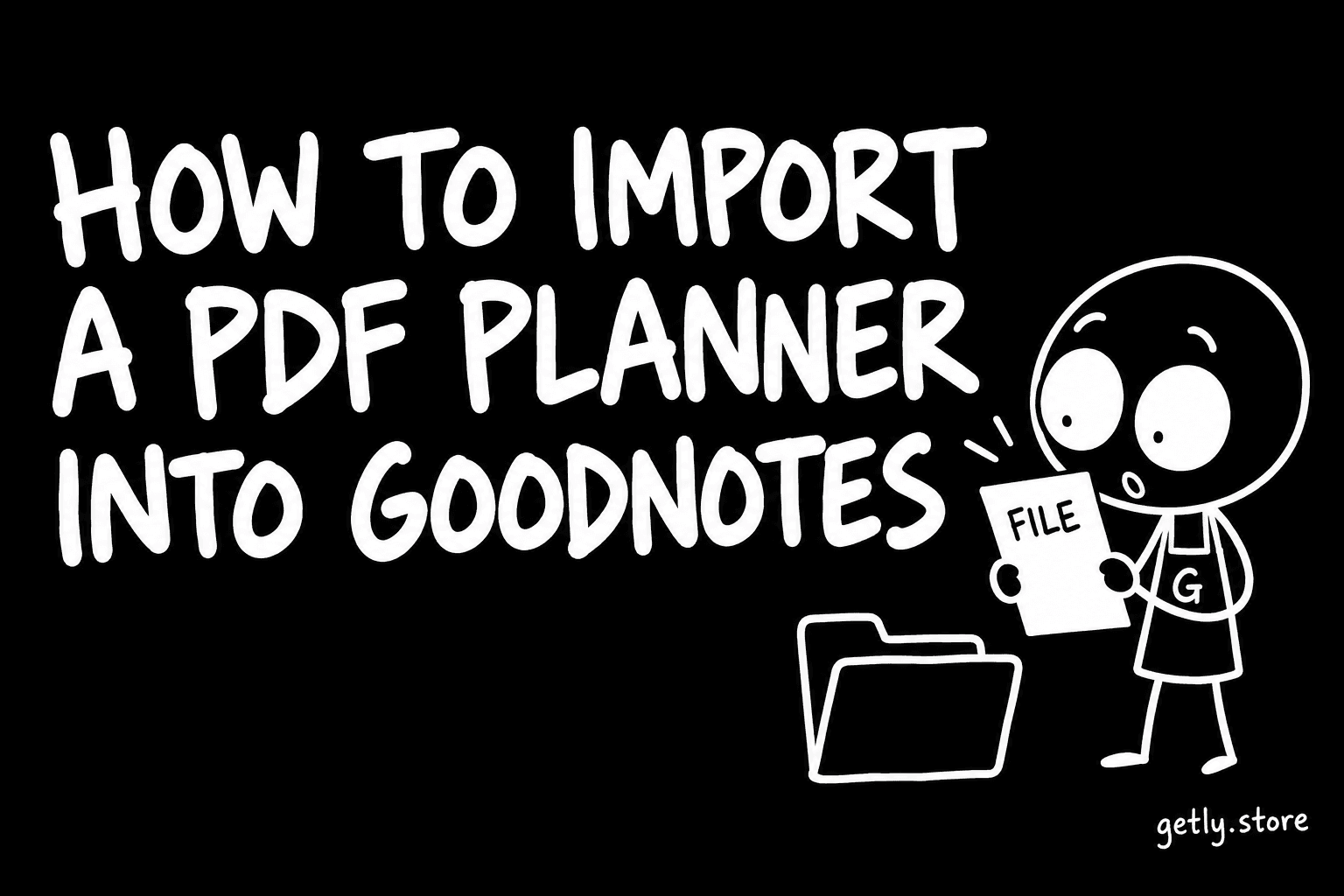
Du hast einen digitalen Planer gekauft, der Download ist fertig, und jetzt liegt das PDF irgendwo auf deinem iPad. Diese Anleitung zeigt, wie du es in GoodNotes bringst, sodass Reiter und Links funktionieren, und behandelt danach Notability, Sticker-Dateien und die häufigsten Probleme. Die Schritte gelten für GoodNotes auf dem iPad, auf iPhone und Mac funktioniert es genauso, nur die Menüs liegen anders.
Ein wenig Kontext zu dem, was du wahrscheinlich bekommst. Wir haben die Planer-Produkte auf Getly gelesen, die GoodNotes oder Notability erwähnen, gemessen im Oktober 2026: 126 aktive Produkte. Davon liefern 68,3 % direkt ein PDF und 16,7 % ein Zip- oder Rar-Archiv. Die PDFs sind lang: Die Median-Datei hat 30,5 Seiten, das längste Zehntel über 316 Seiten. So sieht ein datiertes Jahr mit Monats-, Wochen- und Tagesseiten aus. Lange PDFs sind normal, sie brauchen beim Import nur etwas Geduld.
Schritt 1: Datei in „Dateien“ laden
- Öffne den Download-Link auf dem iPad in Safari. Auf Getly findest du die Dateien auf der Bestellseite und in deiner Bibliothek.
- Wenn Safari fragt, wähle „Laden“. Die Datei landet im Ordner „Downloads“ der App „Dateien“ (oder in iCloud Drive, je nach Einstellung).
- Öffne die App „Dateien“ und such die Datei unter „Zuletzt“ oder „Downloads“.
Lädst du am Computer herunter, schick die Datei per AirDrop aufs iPad oder leg sie in iCloud Drive. Einen großen Planer per E-Mail an dich selbst zu schicken, ist keine gute Idee: Mail-Apps verkleinern große Anhänge oft oder lehnen sie ab.
Schritt 2: Archiv entpacken
Endet die Datei auf .zip, tipp sie in „Dateien“ einmal an. iPadOS entpackt sie in einen Ordner neben dem Archiv. Darin findest du meist ein oder mehrere PDFs (etwa eine Version mit Wochenstart Montag und eine mit Sonntag), manchmal PNG-Sticker und eine kurze Anleitung. Eine .rar-Datei öffnet „Dateien“ nicht. Dafür brauchst du eine kostenlose Entpacker-App aus dem App Store, oder du bittest den Verkäufer um ein Zip.
Schritt 3: PDF in GoodNotes öffnen
Es gibt zwei Wege, beide legen ein neues Notizbuch an:
- Aus „Dateien“. PDF gedrückt halten, „Teilen“ tippen, dann GoodNotes wählen. GoodNotes öffnet sich und fragt, ob es als neues Dokument importieren soll. Bestätigen.
- Aus GoodNotes. Im Tab „Dokumente“ auf „Neu“ (das Plus) tippen, „Importieren“ wählen, das PDF in „Dateien“ suchen und antippen.
Große Planer brauchen einen Moment. Lass den Import fertig laufen, bevor du schreibst: Ein abgebrochener Import kann leere Seiten hinterlassen.
Neues oder bestehendes Notizbuch?
Importiere einen Planer als neues Notizbuch. Seine Reiter und Seitenlinks zeigen auf Seiten im selben PDF, er muss also ein Dokument bleiben. In ein bestehendes Notizbuch kannst du einzelne Zusatzseiten importieren, etwa ein Notizblatt oder einen Habit Tracker, Links auf solchen Seiten zeigen nach dem Zusammenführen aber eventuell ins Leere.
Schritt 4: Hyperlinks zum Laufen bringen
In einem verlinkten Planer tippst du auf einen Monatsreiter und springst zu diesem Monat. Malt ein Tipp stattdessen einen Punkt, fängt der Stift den Tipp ab. Zwei Lösungen:
- Zum Navigieren in den Nur-Lesen-Modus wechseln (das durchgestrichene Stiftsymbol), danach zurück zum Schreiben.
- In den GoodNotes-Einstellungen festlegen, dass nur der Apple Pencil zeichnet. Dann folgt ein Fingertipp den Links, und der Stift schreibt.
Passiert trotzdem nichts, ist das PDF vielleicht gar nicht verlinkt. Nur 10,3 % der gelesenen GoodNotes- und Notability-Produkte erwähnen überhaupt Hyperlinks, achte vor dem Kauf also auf Begriffe wie „hyperlinked“ oder „klickbare Reiter“.
Schritt 5: Einzelne Seiten als Vorlagen nutzen
Viele Planer enthalten leere Seiten (Notizen, Raster, Listen) zum Wiederverwenden. In GoodNotes kannst du eine Seite des aktuellen Notizbuchs als Vorlage hinzufügen oder ein einseitiges PDF als eigene Vorlage importieren. Beim Hinzufügen einer Seite wählst du dann dieses Design, statt Seiten von Hand zu kopieren.
Schritt 6: Sticker hinzufügen
Digitale Sticker kommen meist als PNG-Dateien mit transparentem Hintergrund. Speichere sie in „Fotos“ oder „Dateien“ und importiere sie in GoodNotes über das Werkzeug „Elemente“ (oder das Bildwerkzeug). Danach ziehst du sie auf jede beliebige Seite. Zeigt ein Sticker einen weißen Kasten, hat die Datei keine Transparenz. Das liegt an der Datei, nicht an einer GoodNotes-Einstellung.
Notability
Dasselbe PDF funktioniert in Notability. Aus „Dateien“ über „Teilen“ Notability wählen, oder in Notability die Import-Schaltfläche tippen und die Datei wählen. Hyperlinks funktionieren auch dort. Schreibt ein Tipp stattdessen, wechsle das Werkzeug oder den Modus, in dem Links antippbar sind. Lange PDFs importiert Notability als eine Notiz, auch hier hilft Geduld.
Fehlerbehebung
- „Datei zu groß“ oder der Import hängt. Speicher auf dem iPad freimachen, andere Apps schließen, erneut versuchen. Manche Verkäufer bieten eine leichtere Version ohne Tagesseiten an. Frag danach, wenn du nur Monate und Wochen brauchst.
- Seiten sind leer. Import abwarten, Notizbuch schließen und neu öffnen. Bleiben die Seiten leer, lade die Datei neu herunter. Meist ist ein abgebrochener Download die Ursache.
- Links springen auf die falsche Seite. Vielleicht hast du Seiten gelöscht oder verschoben. Links zeigen auf Seitenpositionen, Umsortieren bricht sie. Behalte die Reihenfolge bei und füge Notizseiten am Ende ein.
- Falscher Wochenstart. Prüf, ob das Archiv eine Montags- und eine Sonntagsversion enthält.
- Etwas anderes stimmt mit der Datei nicht. Schreib dem Verkäufer über deine Bestellseite. Auf Getly gilt ein Erstattungszeitraum von mindestens 30 Tagen.
Auf der Suche nach einem Planer? Zu den digitalen Planern und digitalen Stickerbögen.