Getly
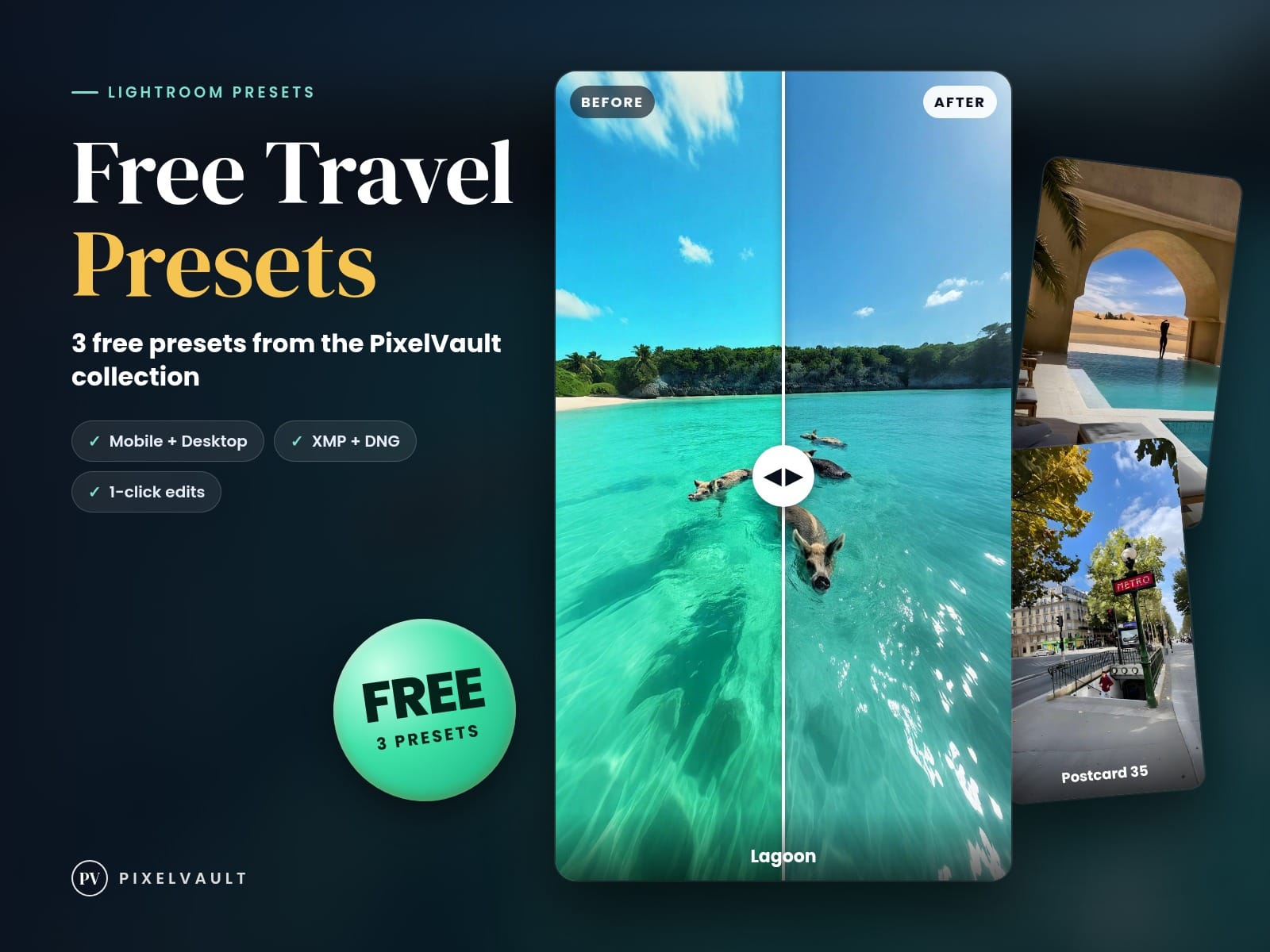
Vous voulez que vos photos soient « prêtes pour Instagram » sans passer une heure dans Lightroom à chaque fois ? En 2026, le moyen le plus simple de monter en gamme consiste à utiliser des packs de presets Lightroom gratuits pour des ambiances précises : portraits, paysages, couleurs moody et rendus film. Vous trouverez ci-dessous 15 idées de presets (et la façon de les installer), ainsi qu'une checklist pratique pour transformer vos retouches en quelque chose que vous pouvez vendre.
Même si vous n'avez jamais utilisé de presets, vous apprendrez à quoi faire attention, comment éviter les problèmes de couleur courants et comment bâtir un style cohérent sur toute une série.
Ce que signifient vraiment les « presets Lightroom gratuits (2026) » (et comment les utiliser en toute sécurité)
Les presets Lightroom gratuits peuvent changer la donne, à condition de bien comprendre ce que « gratuit » signifie vraiment. En général, vous téléchargez une définition de preset (souvent un fichier .xmp ou .lrtemplate) qui applique automatiquement un ensemble de paramètres de retouche (exposition, contraste, courbes, HSL, mappage des tons, netteté, réduction du bruit).
Cependant, tous les presets ne se comportent pas de la même manière. Un preset de portrait conçu pour une lumière du jour douce peut paraître dur sur de la photographie de rue de nuit. Votre objectif n'est pas de rendre toutes les photos identiques, mais de réutiliser une base de bon goût, puis d'affiner.
Connaissez votre type de fichier : XMP ou LRTemplate
Lorsque vous téléchargez un preset, vérifiez l'extension du fichier :
- .xmp est couramment utilisé pour Lightroom Desktop et les anciens flux de travail de presets.
- .lrtemplate est souvent associé à certaines versions et à des modèles de Lightroom.
Si vous avez un doute, importez simplement les deux types : Lightroom les reconnaît généralement une fois placés dans le bon dossier.
Soyez réaliste : les presets sont des points de départ
Les presets ne remplacent pas votre œil. Voyez-les comme un profil d'appareil photo ou le caractère d'un objectif : utiles, mais les conditions de votre image comptent toujours. En pratique, vous ferez de rapides ajustements après avoir appliqué un preset, surtout sur la balance des blancs, les hautes lumières et les teintes de peau.
C'est pourquoi les meilleures listes de presets gratuits de 2026 ne sont pas que de « jolis rendus ». Ce sont des rendus dotés d'une logique de couleur prévisible que vous pouvez ajuster rapidement.
Comment installer des presets Lightroom (ordinateur + mobile) en 2026
L'installation fait la différence entre « ce preset est génial » et « pourquoi ne marche-t-il pas ? ». Suivez cette procédure pas à pas pour que vos presets gratuits téléchargés s'appliquent réellement.
Nous couvrirons Lightroom Classic/Lightroom Desktop (les formats de presets courants) et la façon d'aborder le mobile.
Installer des presets dans Lightroom Classic / Desktop (Windows et macOS)
- Téléchargez le ou les fichiers de preset depuis une source fiable.
- Extrayez l'archive si elle est au format zip (vous devriez voir des fichiers
.xmpou.lrtemplateà l'intérieur). - Ouvrez Lightroom et allez dans Fichier > Importer des profils et des paramètres prédéfinis.
- Sélectionnez le ou les fichiers de preset.
- Redémarrez Lightroom s'ils n'apparaissent pas immédiatement.
Si vous avez déjà un flux de travail avec un organisateur de presets, vous pouvez aussi placer les fichiers dans le dossier de presets du système, mais « Importer des profils et des paramètres prédéfinis » reste généralement la méthode la plus propre.
Appliquer des presets dans Lightroom (la méthode rapide)
Une fois les presets importés :
- Ouvrez une image en mode Développement/Édition.
- Allez dans le panneau Paramètres prédéfinis.
- Cliquez sur le nom du preset pour l'aperçu.
- Utilisez Réinitialiser si l'effet est trop fort, puis atténuez-le avec les curseurs.
Astuce de pro : si un preset est trop froid ou trop chaud, corrigez-le d'abord avec Température, puis ajustez l'exposition et le contraste. Cela préserve des teintes de peau naturelles.
Astuce de pro : Enregistrez vos propres presets de « style maison » après avoir retouché une fois un preset gratuit. Ainsi, vos retouches restent cohérentes d'une séance à l'autre, même avec de nouvelles conditions d'éclairage.
Les 15 meilleurs presets Lightroom gratuits (2026) pour les rendus portrait
Les presets de portrait doivent protéger les hautes lumières de la peau, préserver le contraste naturel et ajouter une belle courbe tonale. Les meilleurs presets de portrait gratuits de 2026 reposent généralement sur un contrôle subtil de l'exposition et un réglage ciblé des couleurs (HSL) plutôt que sur une saturation extrême.
Voici 15 styles de presets que vous pouvez rechercher, recréer ou télécharger. Pour chacun, vous saurez quel rendu il vise et quoi ajuster s'il ne convient pas à votre photo.
Idées de presets portrait (doux, nets, cinématographiques)
- Portrait doux classique : contraste léger, ombres légèrement relevées, teintes de peau chaudes.
- Éclat neutre de studio : blancs équilibrés, hautes lumières maîtrisées, saturation minimale.
- Peau chaude et blancs crème : hautes lumières plus chaudes, tonalité crémeuse de l'arrière-plan.
- Éditorial froid : verts légèrement désaturés, ombres plus froides, contours nets.
- Rose pudique et porcelaine : contraste faible à moyen, légère dominante magenta/rose dans les tons moyens.
- Portrait à l'heure dorée : hautes lumières orangées + vignettage subtil + clarté douce.
Quand un preset de portrait paraît « bizarre », c'est souvent à cause d'un écrêtage des hautes lumières (peau trop claire) ou d'un décalage magenta peu naturel. Corrigez en baissant les hautes lumières et en réduisant légèrement le magenta dans HSL.
Idées de presets portrait (moody + cinématographiques)
- Lumière de fenêtre moody : ombres plus riches, noirs légèrement relevés, saturation réduite dans les jaunes.
- Portrait film (atténué) : palette désaturée, courbe tonale adaptée au grain.
- Peau coucher de soleil du désert : tons moyens chauds, ombres légèrement orientées sarcelle.
- Noir de rue (prêt pour le N&B) : courbe de contraste marquée, fort modelé de la luminance pour les visages.
- Portrait sarcelle et orange : ombres sarcelle et hautes lumières chaudes (à utiliser légèrement pour rester réaliste).
- Vignettage pro : vignettage visible avec un halo de hautes lumières maîtrisé.
Si vous prévoyez de publier sur Instagram, rappelez-vous : les petites différences paraissent plus grandes sur mobile. Gardez des ajustements de teinte de peau prudents et privilégiez les yeux et le contrôle des hautes lumières de la peau.
Les 15 meilleurs presets Lightroom gratuits (2026) pour les rendus paysage
Les presets de paysage doivent augmenter la clarté et la profondeur sans détruire les dégradés naturels du ciel. En 2026, de nombreux « presets de paysage gratuits » populaires misent sur un meilleur mappage des tons, des verts et des bleus améliorés et une suppression maîtrisée de la brume.
Appliquez les presets de paysage, puis vérifiez : la couleur du ciel, la saturation des arbres et les artefacts de netteté le long des silhouettes à fort contraste.
Idées de presets paysage (lumineux, vifs, naturels)
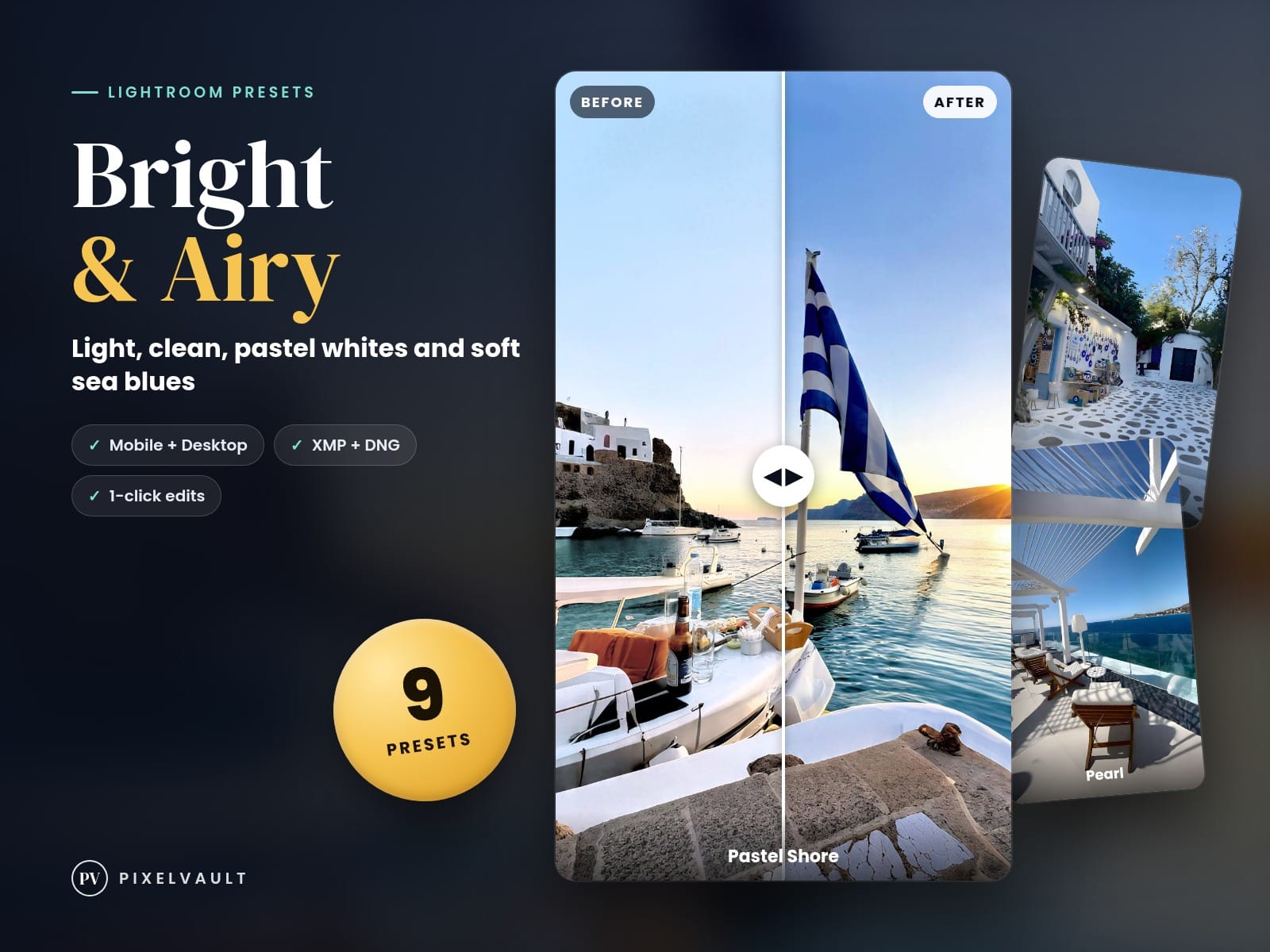
- Nature éclatante : verts plus riches, bleu légèrement renforcé, contraste percutant.
- Paysage à l'air pur : suppression de la brume + balance des blancs neutre pour des blancs naturels.
- Prairies ensoleillées : tons moyens chauds, ombres adoucies, courbe de saturation douce.
- Fraîcheur côtière : bleus/sarcelles accentués avec récupération des hautes lumières.
- Crête dorée : dominante chaude dans les hautes lumières + contraste assombri au premier plan.
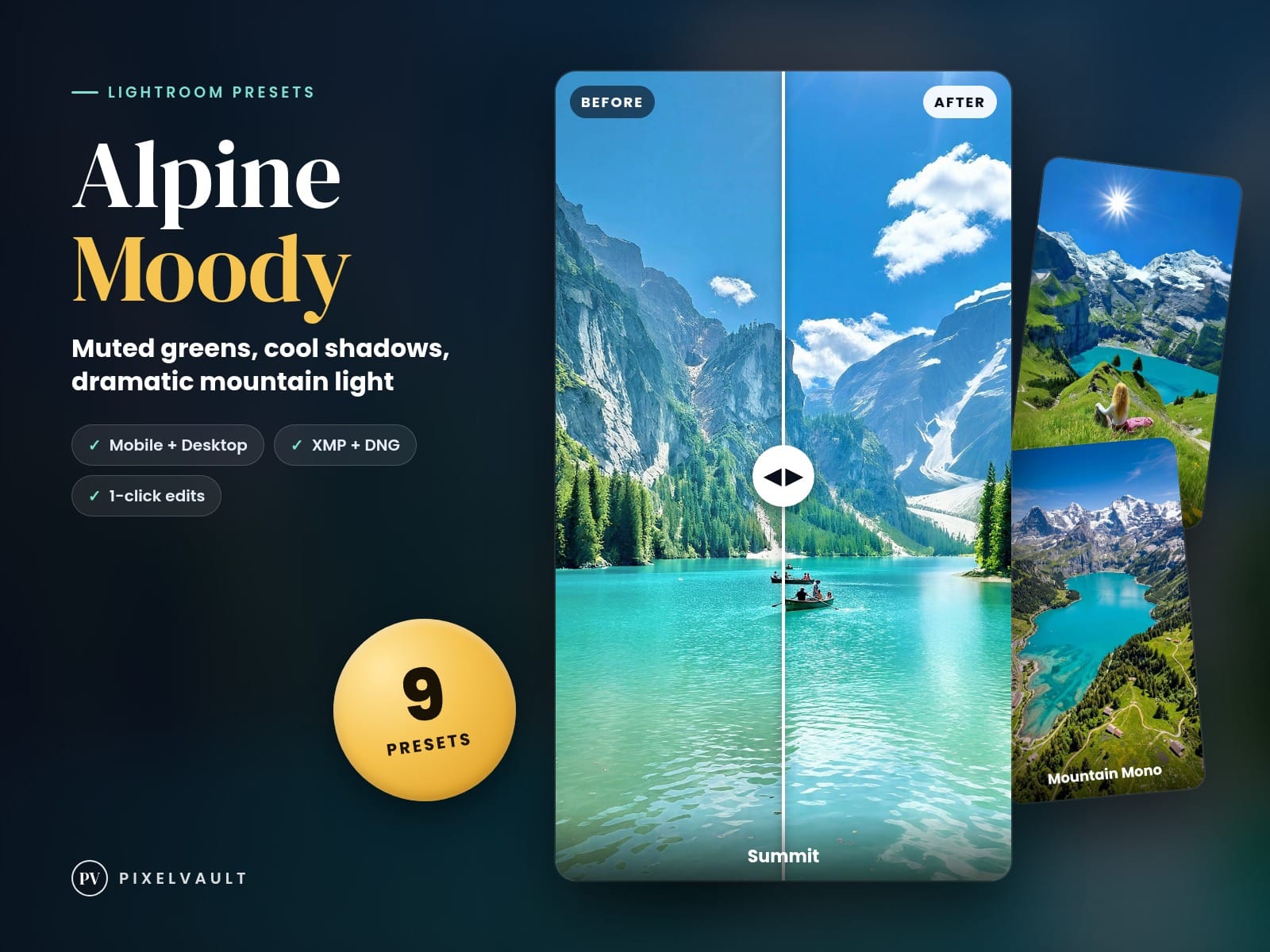
- Profondeur de forêt de conifères : verts approfondis, saturation néon atténuée.
Si votre paysage paraît « croustillant », réduisez légèrement la clarté et la netteté. De nombreux presets de paysage gratuits sont conçus pour une lumière du jour moyenne : la plage dynamique de votre appareil peut demander une touche plus douce.
Idées de presets paysage (ciels moody + ambiances film)
- Drame de nuages moody : ciels plus sombres, courbe de contraste plus forte, détails des hautes lumières préservés.
- Gris sarcelle d'orage : ombres froides, hautes lumières atténuées, saturation réduite pour plus de réalisme.
- Brouillard et brume : noirs légèrement relevés, contraste réduit, structure de luminance renforcée avec précaution.
- Paysage diapositive rétro : teinte chaude + grain + léger décalage de couleur dans les hautes lumières.
- Paysage film (dominante sarcelle) : ombres subtilement sarcelle, hautes lumières chaudes, micro-contraste plus doux.
- Forêt-Noire sombre : grande profondeur des ombres, gestion soignée des hautes lumières pour éviter les ciels brûlés.
Astuce de pro : pour des ciels dramatiques, utilisez votre preset comme base, puis réglez Hautes lumières, Noirs et Correction de la brume, dans cet ordre. Cela évite l'effet « trop assombri » habituel.
Erreur courante : Appliquer un preset de paysage à chaque image sans vérifier le banding du ciel ni les hautes lumières écrêtées. Si les dégradés paraissent « rayés », réduisez le contraste, baissez la clarté et évitez les retouches extrêmes de la courbe tonale.
Presets gratuits pour rendus moody et film (2026) : comment saisir l'ambiance
Les rendus moody et film sont le terrain où les presets deviennent de l'art. L'objectif est de créer une séparation crédible des couleurs (ombres et hautes lumières), d'ajouter un modelé doux du contraste et, en option, d'inclure du grain pour la texture.
En 2026, les créateurs associent de plus en plus leurs presets à des recadrages et des réglages d'export cohérents pour que leurs publications forment une série homogène, même si les photos ont été prises à des jours différents.
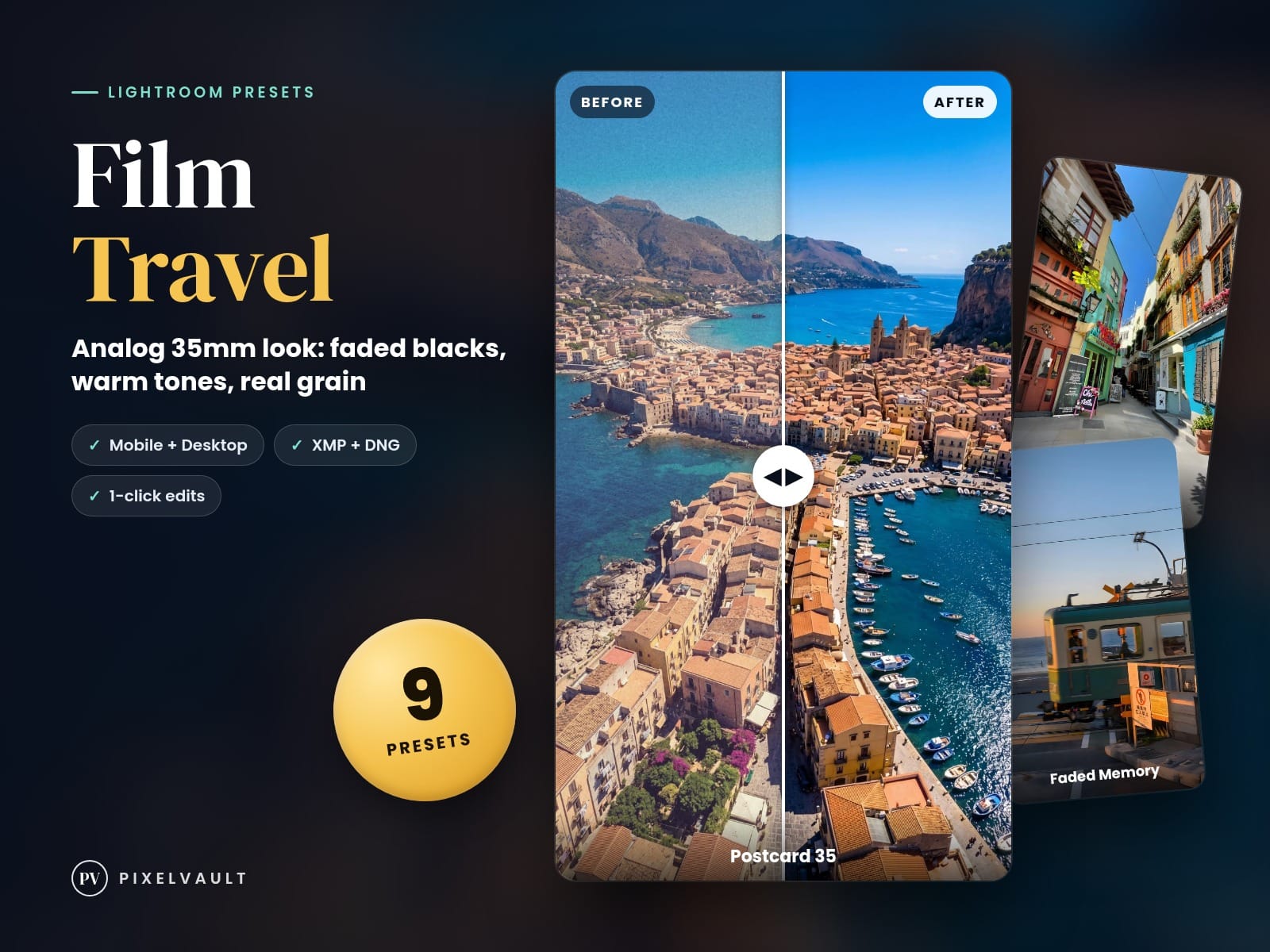
Ce que comprend généralement un « rendu film »
- Courbes : une légère courbe en S et parfois des courbes à points personnalisées.
- Retouches de couleur : rouges/oranges décalés, saturation réduite sur certaines teintes.
- Grain : texture subtile, pas une « neige » bruyante.
- Vignettage : léger ou moyen pour concentrer le regard.
Les presets film gratuits sont souvent construits autour de ces principes. Si vous créez les vôtres, commencez par les courbes et la couleur ; ajoutez le grain en dernier.
8 styles de presets moody/film à essayer
- Monochrome moody doux : N&B avec noirs doux et tons moyens nets.
- N&B noir intense : fort contraste, fort modelé de la luminance.
- Film chaud rétro : hautes lumières chaudes, ombres légèrement plus froides, léger délavé.
- Film sarcelle et gris : verts désaturés, dominante froide dans les ombres, teintes de peau neutres.
- Cinéma à décalage de couleur : subtile rotation de teinte pour une palette cinématographique.
- Film pastel atténué : saturation réduite avec une courbe tonale douce.
- Chrome poudré : légère compression des hautes lumières + grain + vignettage.
- Néon de fin de nuit : noirs profonds, hautes lumières protégées, saturation maîtrisée pour les couleurs néon.
Lorsque vous mélangez des rendus film entre portrait et paysage, choisissez un réglage « d'ancrage » : par exemple, gardez toujours des hautes lumières légèrement chaudes et réduisez systématiquement la saturation des verts.
Flux de travail des presets de retouche photo : gardez de la cohérence sur tout votre ensemble
Utiliser des presets Lightroom gratuits est idéal pour la rapidité, mais le vrai gain, c'est la cohérence. Si vous voulez que votre fil Instagram (ou la galerie d'un client) paraisse homogène, adoptez un flux de travail reproductible, que vous pouvez appliquer en 10 minutes par lot.
Voici un système pratique conçu pour les créateurs qui photographient dans plusieurs scénarios de lumière : portraits en lumière du jour, paysages sous ciel couvert et photos de rue moody.
Le flux de 10 minutes, du preset au résultat final
- Choisissez un preset de base (portrait, paysage ou moody/film).
- Corrigez d'abord la balance des blancs (température + teinte).
- Réglez l'exposition et les hautes lumières (protégez la peau et le ciel).
- Ajustez les noirs et le contraste (sans écraser les détails).
- Affinez le HSL (verts, bleus, rouges/oranges sans risque pour la peau).
- Netteté et bruit en dernier (évitez les halos et les textures croustillantes).
- Exportez avec la bonne netteté pour le web et les réseaux sociaux.
C'est aussi ainsi que vous réduisez l'effet de « roulette des presets », où chaque photo semble retouchée par un photographe différent.
Comment créer vos propres presets à partir de presets gratuits
Après avoir appliqué un preset gratuit et l'avoir retouché, enregistrez-le pour pouvoir réutiliser exactement votre style. Dans Lightroom, vous pouvez créer un preset et choisir quels réglages sont enregistrés (balance des blancs, courbe des tons, HSL, effets, etc.).
Pour les créateurs, cela devient une signature. Et une fois que vous avez une signature, vous pouvez la transformer en ressources pour les autres.
Histoire de réussite (résultat typique pour un créateur) : Les photographes qui débutent avec des presets film gratuits construisent souvent un style de « retouche par lots » reproductible en une semaine, puis vendent leurs presets de flux de travail ou de portrait en téléchargements payants une fois qu'ils sont durablement satisfaits des résultats.
Comment vendre des photos en ligne et monétiser votre style de retouche (légalement et intelligemment)
Si vous retouchez déjà avec des presets, vous détenez une idée de produit : votre style. Beaucoup d'acheteurs ne veulent pas davantage de « photos de stock » : ils veulent le rendu et le flux de travail pour produire leur propre contenu plus vite.
Cette section se concentre sur la monétisation pratique : quoi vendre, quels formats proposer et comment éviter les pièges courants de propriété intellectuelle.
Ce que vous pouvez vendre (et que les acheteurs veulent vraiment)
- Packs de presets Lightroom (portrait, paysage, moody, film).
- Packs preset + flux de travail (par ex. « flux de travail portrait pour la lumière du jour »).
- Packs de modèles Instagram (avec mises en page de carrousel et styles de couleur assortis).
- Séries avant/après avec une recette de retouche cohérente.
- Téléchargement d'illustrations gratuit comme aimant à prospects (si vous proposez aussi des packs payants par la suite).
Remarquez le point commun : les acheteurs achètent des résultats (couleurs cohérentes, meilleurs rendus, gain de temps), pas seulement « un fichier ».
Checklist juridique et pratique (évitez les ennuis plus tard)
- Utilisez vos propres photos pour créer vos presets et vos exemples. Si vous avez utilisé le travail d'autres personnes, demandez l'autorisation.
- Ne revendiquez aucune affiliation de marque (pas de « rendu Kodak » sauf si vous pouvez le justifier ou si c'est purement descriptif).
- Indiquez ce que le preset modifie (par ex. « fonctionne mieux pour les portraits en lumière du jour »).
- Testez sur plusieurs appareils (au moins dans différentes conditions de lumière).
- Incluez les étapes d'installation : les clients détestent devoir deviner.
C'est ainsi que vous protégez votre réputation et réduisez le risque de remboursement. Dans les biens numériques, la confiance est une monnaie.
- Utilisez des presets Lightroom gratuits comme base, puis corrigez la balance des blancs, l'exposition et les hautes lumières pour votre photo.
- Installez les presets dans Lightroom Desktop via Fichier > Importer des profils et des paramètres prédéfinis.
- Pour les portraits : protégez les hautes lumières de la peau et gardez des changements HSL prudents.
- Pour les paysages : réglez les dégradés du ciel avec Hautes lumières/Noirs avant d'appliquer un fort contraste.
- Pour le moody/film : commencez par les courbes + la couleur, ajoutez le grain en dernier et gardez une palette cohérente sur toute la série.
La suite : construisez une bibliothèque de presets, regroupez-les et développez-vous
En 2026, les créateurs qui gagnent ne sont pas forcément ceux qui ont le plus de presets, mais ceux qui bâtissent un catalogue reproductible : portraits, paysages et rendus moody/film qui fonctionnent ensemble.
Commencez petit : créez 1 pack portrait, 1 pack paysage et 1 pack film/moody. Regroupez-les ensuite en « collections de créateur » avec des noms cohérents et des galeries d'exemples.
Transformez vos presets en mini gamme de produits
Pensez comme un studio. Au lieu de publier des presets au hasard, publiez des packs structurés :
- Pack de démarrage : 5 à 8 presets pour des résultats rapides.
- Pack pro : plus de variantes + retouches de départ recommandées.
- Pack spécialisé : film moody, néon de nuit, brouillard/brume, etc.
Si vous créez aussi des ressources de design, associez les rendus photo à des modèles de mise en page. Les acheteurs qui construisent du contenu de marque veulent à la fois le style photo et l'habillage pour les réseaux sociaux.
Exemple d'idée de « pack créateur »
Voici un concept de pack qui correspond à votre mix de mots-clés et à l'intention des acheteurs :
- Pack de presets portrait (variantes lumière du jour + studio)
- Pack de presets paysage (variantes vives + ciels moody)
- Un pack de modèles Instagram assorti à votre étalonnage couleur (couvertures, carrousels, cadres de stories)
- Un petit lot de ressources de téléchargement d'illustrations gratuit à utiliser comme superpositions ou stickers
Si vous avez aussi un profil technique, vous pouvez relier vos chaînes de contenu. Par exemple, si vous exportez des ressources pour des scènes ou des rendus prêts pour le jeu, vous pouvez aussi explorer des outils de flux de travail comme un système de pipeline de ressources (utile si vous créez des arrière-plans 3D qui s'accordent avec votre photographie) : Studio 3D Import/Export - Complete Asset Pipeline.
La rétention de revenus de 80% compte lorsque vous construisez un catalogue de créateur, car la croissance vient des sorties récurrentes et des téléchargements de longue traîne. Une fois que vous avez quelques packs solides, vous pouvez tirer parti des bundles, de paliers de prix cohérents et d'options multi-licences (surtout si vos clients utilisent les retouches pour des travaux clients).
Astuce de pro : Ajoutez à vos pages produit une structure propice aux tests A/B : testez différentes images de couverture (une film moody, une portrait épurée) et mettez en avant les cas d'usage « idéal pour » (portraits par ciel couvert, paysages à l'heure dorée, ville de nuit). Cela améliore généralement la conversion, car les acheteurs se sélectionnent plus vite.
Conclusion : choisissez 3 styles de presets, installez-les, puis commencez à vendre votre style
Si vous voulez des résultats rapides dans Lightroom, n'essayez pas de « perfectionner » chaque image. Choisissez un style portrait, un style paysage et un style moody/film, appliquez l'une de vos options de presets Lightroom gratuits comme base, puis réglez la balance des blancs, l'exposition et les hautes lumières pour votre prise de vue. C'est le chemin le plus rapide vers la cohérence.
Une fois que vos retouches correspondent à votre esthétique, vous pouvez conditionner vos versions de presets, inclure des instructions d'installation et vendre votre style sous forme de presets de retouche photo ou de bundles. Prêt à publier ? Commencez par un pack bien défini et proposez-le là où les créateurs achètent des biens numériques, comme commencer à vendre sur Getly.