Getly
Les ressources gratuites pour Figma font gagner des heures au démarrage d'une maquette et accélèrent les itérations. En 2026, les designers ne choisissent pas de « simples belles images », mais des ensembles faciles à modifier, à redimensionner et à intégrer à l'interface. Vous trouverez ci-dessous des options pratiques dans les catégories icônes, mockups et SVG, ainsi qu'une liste de contrôle pour évaluer rapidement la qualité avant utilisation.
Si vous constituez un portfolio, créez des maquettes pour des clients ou packagez un design system, trois choses comptent : le respect de la grille, la lisibilité à différentes tailles et la facilité de modification. Nous verrons comment choisir des modèles Figma gratuits et un pack d'icônes gratuit (free icon pack) sans tomber dans les pièges des licences et de la structure des calques.
En bref : que retenir des ressources gratuites pour Figma
Concentrez-vous sur les ressources que vous utilisez réellement dans vos projets, et non sur des « collections pour le plaisir de collectionner ». Même les ensembles gratuits produiront alors un effet cumulatif : vous assemblez les écrans plus vite et les retouches prennent moins de temps.
- Choisissez les modèles Figma gratuits (Figma templates) gratuits selon leur structure : calques, redimensionnement automatique et composants.
- Prenez des mockups gratuits (mockup templates) avec de vrais objets dynamiques et une perspective correcte.
- Vérifiez la propreté des SVG gratuits : noms de calques et absence de groupes « parasites ».
- Un pack d'icônes gratuit (icon pack) doit conserver la même épaisseur de trait et des états de base.
- Utilisez les plugins Figma pour designers (Figma plugins for designers) pour l'export, l'alignement et le remplacement de contenu, et non pour des « miracles ».
Comment choisir des modèles Figma gratuits (Figma templates) pour l'interface
Les meilleurs modèles Figma gratuits (free Figma templates) pour vous sont ceux qui relèvent du travail réel : ils vous aident à assembler un écran d'une traite et ne se cassent pas lors des retouches. Regardez la structure du document et la façon dont l'auteur a organisé les composants.
En 2026, les designers passent de plus en plus des « maquettes dispersées » à des blocs réutilisables. Un modèle ne doit donc pas être une simple image dans Figma, mais un ensemble d'états logiques que vous adaptez à votre produit.
Liste de contrôle qualité d'un modèle
Avant de télécharger un modèle Figma gratuit, ouvrez le document et vérifiez quelques paramètres minimaux. Ils influent sur la vitesse d'assemblage du projet et sur la facilité des retouches.
- Les calques sont regroupés par sens. Pas « Layer 1 », mais des noms de sections.
- Les textes se modifient sans devoir rétablir les styles à la main.
- Le redimensionnement automatique fonctionne sur les blocs clés, et non « au petit bonheur ».
- Les couleurs sont dans des styles ou, au minimum, se répètent à l'identique.
- Des composants sont utilisés pour les boutons, les champs, les onglets, les cartes.
Où les modèles font gagner le plus de temps
Un modèle est particulièrement utile lorsque vous répétez le même motif : paramètres, cartes, tableaux, pages de profil. Vous transférez alors le bloc entier et changez les données.
Si vous partez d'un « fichier vide », vous perdez du temps sur la typographie de base, la grille et les états. Un bon modèle Figma gratuit (free Figma templates) réduit cette étape au minimum.
Astuce pour une évaluation rapide : ouvrez le fichier et remplacez un bloc de texte par une longue ligne. Si la maquette gère d'elle-même les retours à la ligne et les retraits, vous gagnerez des heures de retouches.
Comment choisir des mockups gratuits (mockup templates) pour une présentation
Les mockups gratuits (free mockup templates) apportent un maximum de valeur lorsque vous présentez le design « comme un produit ». Un bon mockup aide le client à comprendre l'échelle et le contexte, et vous évite de construire la perspective et les ombres à la main.
Pour le portfolio et les missions commerciales, les mockups accélèrent la validation : la personne voit une vitrine finie et non un ensemble d'écrans. En même temps, il est important de conserver la modifiabilité pour remplacer un écran en une minute.
Signes d'un bon mockup
Avant de télécharger un mockup gratuit, vérifiez comment il est construit dans Figma. Il vous faut des calques maniables et une logique claire de remplacement de contenu.
- Il existe des calques évidents pour l'écran, la couverture et les objets d'arrière-plan.
- La perspective n'est pas une « image dessinée par-dessus », mais construite de façon modifiable.
- Les ombres et les reflets sont séparés pour que vous puissiez changer le style selon le projet.
- Le mockup rend bien à différentes tailles d'export (les éléments supplémentaires ne se déplacent pas).
- Il n'y a pas trop de bruit dans les calques, que vous ne pourriez pas démêler en une soirée.
Variantes typiques à retenir
Au lieu de chercher l'« unique mockup parfait », constituez une bibliothèque. Des mockups pour smartphone, ordinateur portable, affiche ou fiche d'application vous seront utiles.
Vous couvrez ainsi la plupart des tâches avec un seul ensemble : transformer la maquette en support présentable, puis l'adapter à différents formats.
Le gain se remarque même sur de petites choses : lorsque le mockup permet de remplacer rapidement l'écran, vous réalisez 2 à 3 variantes du visuel en une heure au lieu d'une grande journée de retouches.
Comment utiliser des fichiers SVG gratuits dans Figma sans chaos
Les fichiers SVG gratuits (free SVG files) dans Figma sont utiles lorsque vous les employez comme base vectorielle : icônes, illustrations, éléments décoratifs. Mais la qualité ne dépend pas du « format », elle dépend de la façon dont l'auteur a préparé la structure.
En 2026, beaucoup d'auteurs publient des SVG comme « un ensemble sans instructions ». Il vous faut un fichier que vous puissiez rapidement décomposer en parties et, au besoin, recolorer.
Comment vérifier un SVG avant de l'intégrer au projet
Ouvrez le SVG et évaluez dans quelle mesure il s'accorde avec votre processus. Ces vérifications fonctionnent même sans outils spéciaux.
- Le SVG a un regroupement logique : les groupes et sous-groupes portent des noms pertinents.
- Les couleurs sont présentées sous forme de fill/stroke que vous pouvez remplacer.
- Les éléments ne comportent pas une énorme quantité de petits contours difficiles à sélectionner.
- Le SVG ne « casse » pas l'échelle : les éléments ne se transforment pas en bouillie de pixels.
- Les parties vectorielles sont alignées sur votre maquette (et ne flottent pas de quelques millimètres).
Quand le SVG est préférable au PNG
Le SVG l'emporte lorsque vous gérez plusieurs états. Par exemple, des icônes pour l'état actif et inactif, l'adaptation aux thèmes clair et sombre, la modification des épaisseurs et des couleurs.
Si en revanche vous insérez un élément décoratif comme une image ponctuelle, le PNG peut s'avérer plus simple. Mais pour les graphismes d'interface, le SVG est généralement plus pratique.
Erreur typique : n'essayez pas de « soigner » le SVG à la main si l'auteur a tout fourré dans un seul groupe. Avec de tels fichiers, vous perdez le plus souvent plus de temps que vous n'en gagnez.
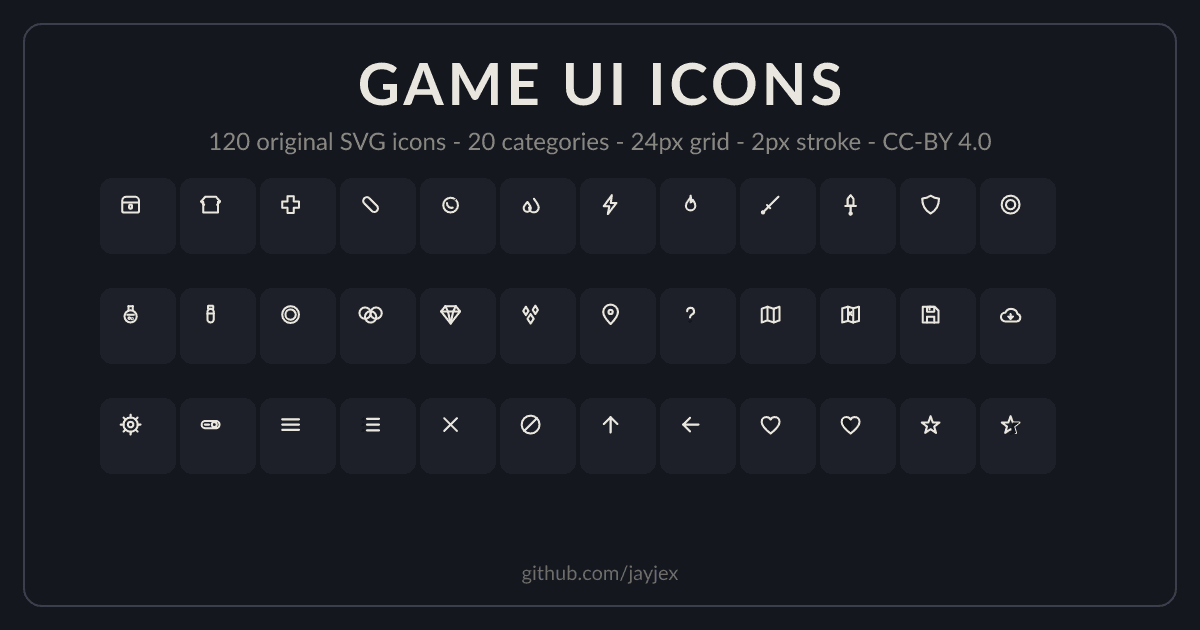
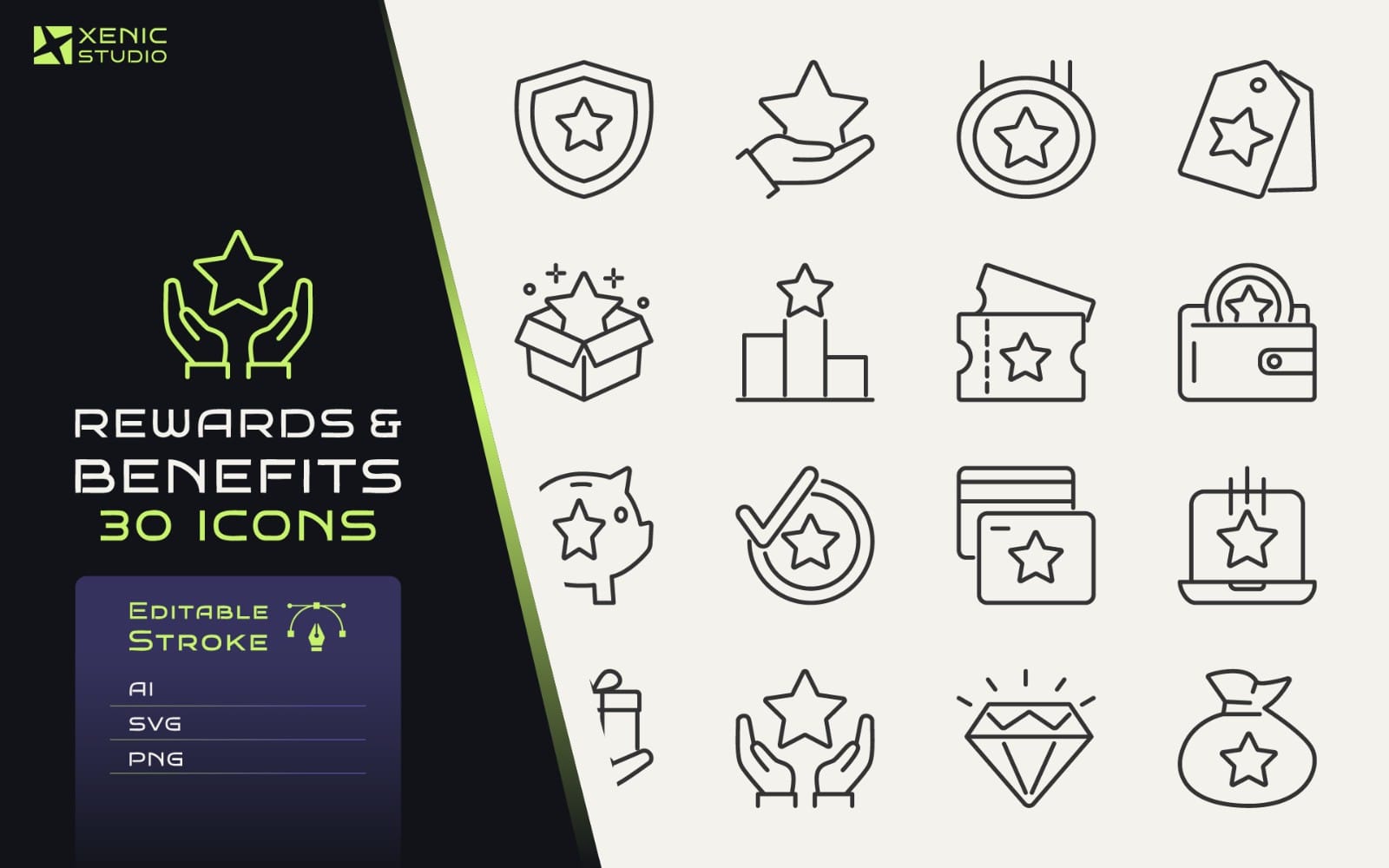
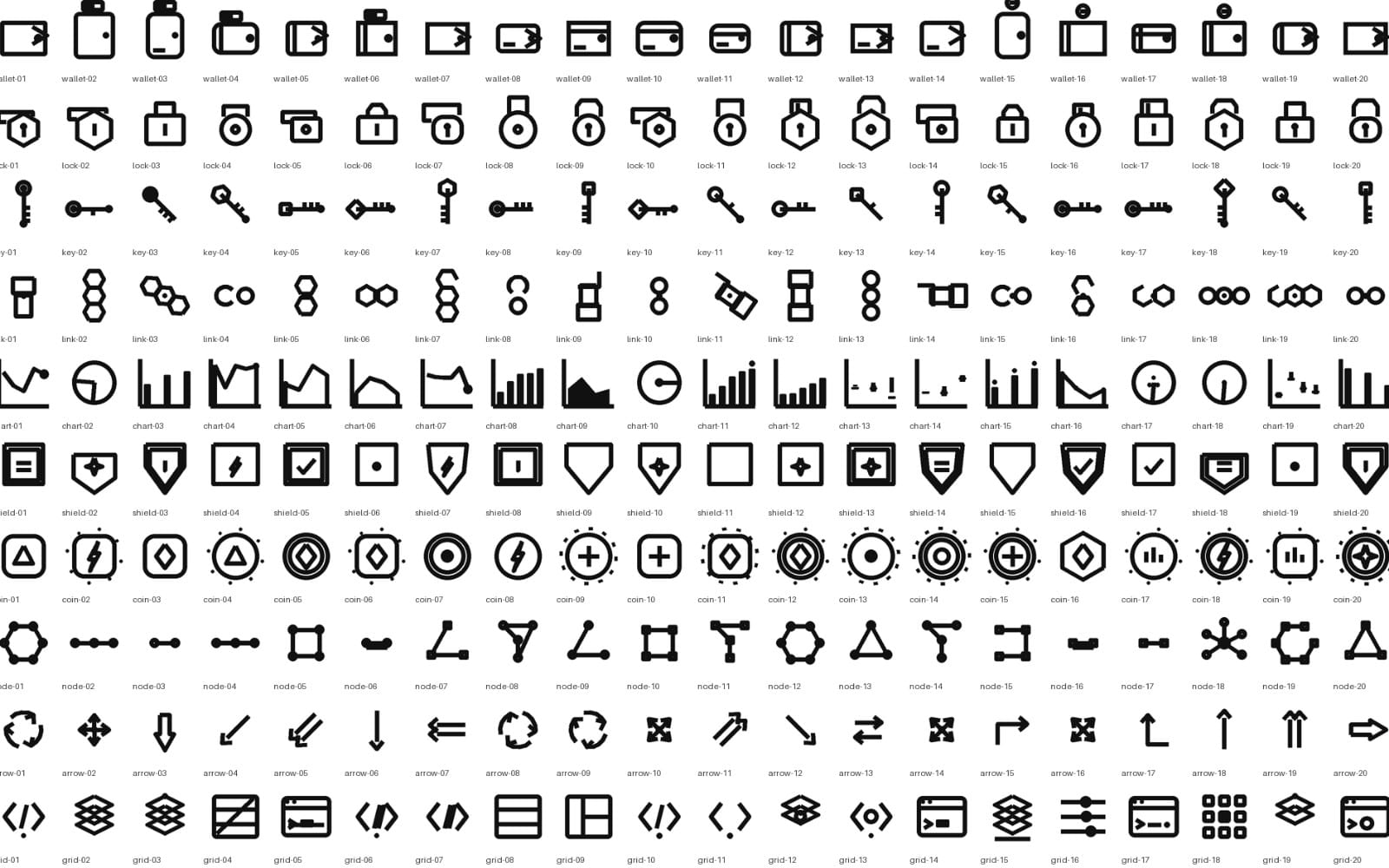
Top 10 des icônes gratuites : pack d'icônes gratuit (free icon pack) et états
Il vous faut un pack d'icônes gratuit (free icon pack)qui rende de la même façon à différentes tailles et prenne en charge les états de travail. Les meilleurs packs offrent un style unique : épaisseur de trait, arrondis, approche de la composition.
Pour que les icônes ne détonnent pas dans l'interface, choisissez le pack en fonction de votre produit. Si vous construisez une interface aux éléments arrondis, choisissez l'esthétique correspondante. Si l'interface est stricte, prenez des packs plus géométriques.
Voici une liste de catégories que vous trouverez généralement parmi les icônes gratuites. Utilisez-les comme critères de choix, et non comme les « seules bonnes icônes ».
- Icônes linéaires de navigation (flèches, menu, recherche).
- Icônes d'actions (copier, télécharger, partager).
- Icônes d'interface utilisateur (profil, paramètres, notifications).
- Icônes de statuts (succès, erreur, avertissement).
- Icônes de formulaires (case à cocher, bouton radio, interrupteur).
- Icônes de paiement (carte, portefeuille, reçu).
- Icônes de contenu (photo, vidéo, document).
- Icônes de navigation pour mobile (accueil, retour, favoris).
- Icônes d'actions sociales (j'aime, commentaire, abonnement).
- Icônes décoratives minimalistes (étoiles, points, séparateurs).
Comment constituer un « système d'icônes » à partir d'un pack gratuit
Lorsque vous trouvez un pack, ne l'utilisez pas de façon chaotique. Créez un ensemble de composants pour vos états : default, hover, active, disabled. Les icônes feront ainsi partie du design system.
En pratique : prenez les 12 à 20 icônes les plus utiles et ramenez-les aussitôt à une même taille et à un même alignement dans votre modèle d'interface.
- Choisissez un pack d'icônes gratuit (free icon pack) pour son style de trait uniforme et sa structure claire.
- Testez les mockups en remplaçant le contenu, et pas seulement avec une « belle image ».
- Utilisez le SVG là où les états et la mise à l'échelle comptent.
Les meilleurs plugins Figma pour designers (Figma plugins for designers) pour préparer les ressources
Les plugins Figma pour designers (Figma plugins for designers) ne remplacent pas un bon design. Ils accélèrent les étapes routinières : ajuster les tailles, aligner les éléments, préparer les exports et préparer les ressources à insérer dans les maquettes.
Si vous construisez le processus pour des clients, n'activez les plugins que là où ils font gagner des minutes de façon répétée. Par exemple, dans la préparation par lots d'icônes ou dans la standardisation des tailles.
Quelles tâches les plugins automatisent le plus souvent
La pratique dans les équipes d'interface montre que les plugins se chargent le plus souvent des travaux « mécaniques ». Il ne vous reste qu'à décider du style et de la composition.
- Redimensionnement par lots et mise aux dimensions des composants.
- Export d'ensembles de ressources dans le format voulu.
- Alignement automatique des éléments par rapport à la grille.
- Conversion des ressources en structures pratiques à insérer.
- Recherche de styles en double et unification de la typographie.
Comment ne pas surcharger le projet de plugins
Si vous avez installé beaucoup de plugins, le projet commence à dépendre de l'environnement. Assurez-vous de pouvoir répéter l'action à la main, au moins pour les tâches importantes.
Constituez un « ensemble minimal » pour votre travail et documentez les étapes dans les notes du projet pour ne pas dépendre d'une seule personne ou d'un seul poste de travail.
Comment constituer légalement et confortablement une bibliothèque de ressources gratuites
Les ressources gratuites pour Figma ne fonctionnent que si vous maintenez l'ordre et respectez les conditions de la licence. Il ne suffit pas de télécharger des mockups gratuits (free mockup templates) ou des SVG : il faut conserver correctement les sources et les versions.
Lorsque vous constituez une bibliothèque, vous réduisez le « coût de changement ». Vous cherchez moins à nouveau, remplacez les composants plus vite et maintenez plus facilement le design system.
Dossier-squelette pour la bibliothèque
Utilisez une structure simple pour que les ressources se retrouvent en quelques secondes. Pour la plupart des équipes, quelques dossiers et des noms clairs suffisent.
- Icons. Séparez-les par style et finalité : linéaires, de statut, de contour.
- Mockups. Séparément smartphones, ordinateurs portables, cartes, affiches.
- SVG. Éléments décoratifs à part des icônes que vous utilisez dans l'UI.
- Templates. Fichiers de départ principaux pour les écrans et les composants.
- References. Sources originales, liens vers l'auteur, dates de téléchargement, courte note.
Consignez les versions séparément. Par exemple, si vous mettez à jour un pack d'icônes ou reconnectez un SVG, vous devez savoir quel style vous avez intégré au système.
Où des ressources numériques toutes prêtes sont utiles à côté de Figma
Si vous ne faites pas seulement des interfaces statiques mais aussi des vidéos animées, des produits numériques connexes vous seront utiles. Par exemple, les modèles et presets d'animation de texte aident à monter une promo sans montrer son visage, et la logique de post-production réduit le temps de « mise au goût du jour ».
Voici quelques exemples que vous pouvez utiliser avec votre pipeline de design. Ils ne remplacent pas Figma, mais couvrent des tâches voisines en contenu et en présentation.
- Escape the Paycheck Trap
- Product Title AI Text Animation Mastery: Create Viral Videos Without Showing Your Face
- Perfume Blueprint
Il est important de vérifier les licences et les conditions d'utilisation de chaque ressource. Un fichier gratuit dans Figma ne signifie pas « tout est permis, partout ». Conservez la source et les règles directement dans les notes du projet.
FAQ : ressources gratuites pour Figma, mockups et SVG
Où chercher des modèles Figma gratuits (free Figma templates) pour ne pas perdre des semaines ?
Cherchez des modèles qui contiennent des composants et des éléments réutilisables, et pas seulement une jolie page. Ouvrez le document et vérifiez la structure des calques afin de pouvoir adapter rapidement le modèle à votre produit.
Comment savoir si des mockups gratuits (free mockup templates) conviendront à mon style ?
Placez l'un de vos écrans dans le mockup et observez comment se comportent les ombres, les reflets et les éléments de perspective. Si vous devez « redessiner » des détails à la main à chaque fois, le mockup coûtera plus de temps qu'il n'y paraît.
Quels fichiers SVG gratuits (free SVG files) sont les meilleurs pour l'interface ?
Mieux vaut des SVG qui se divisent en groupes logiques et permettent de modifier fill et stroke. Un tel fichier vous donne le contrôle des couleurs pour les thèmes clair et sombre et accélère le travail sur les états.
Que vérifier dans un pack d'icônes gratuit (free icon pack) avant de l'intégrer au design system ?
Regardez le style uniforme de l'épaisseur de trait et la présence d'un « jeu de base » d'actions, de statuts et de navigation. Alignez ensuite les icônes sur la grille et créez les états pour qu'ils paraissent identiques sur tous les écrans.
À quoi servent les plugins Figma pour designers (Figma plugins for designers) si l'on peut faire à la main ?
Les plugins aident à réduire la routine : redimensionnement par lots, alignement et préparation des exports. Un plugin ne vous fait pas gagner en qualité. Il vous fait gagner du temps si vous répétez les mêmes étapes chaque jour.
Conclusion : constituez une bibliothèque et accélérez l'assemblage dans Figma
Les ressources gratuites pour Figma apportent de la valeur en 2026 lorsque vous les sélectionnez selon la structure et la compatibilité avec votre processus. Les icônes doivent conserver le style et l'alignement, les mockups doivent remplacer rapidement l'écran et les SVG doivent permettre des retouches sans « fouilles » dans les calques.
Commencez par une petite bibliothèque. Prenez un pack d'icônes, un ensemble de mockups et quelques SVG, puis intégrez-les à votre modèle d'interface. Lorsque les ressources commencent à fonctionner comme un système, vous cessez de perdre du temps à « chercher et ajuster » et réalisez plus vite la maquette suivante.
Si vous le souhaitez, ouvrez les sélections de ressources du catalogue et constituez votre propre ensemble de départ. Pour commencer, vous pouvez consulter les sections et les exemples de formats sur la page d'exploration de Getly.