Getly
En 2026, le marché des assets de jeu a cessé d'être un luxe. Vous pouvez couvrir rapidement les besoins de votre projet : textures pour l'environnement, assets pour l'interface, shaders et même pipelines de conversion de matériaux déjà prêts. Je vais expliquer ci-dessous comment télécharger des assets de jeu, où trouver des textures de jeu gratuites et comment composer un ensemble pour le développement indie sous Unity sans perdre de temps inutilement.
Je précise tout de suite un point important : « gratuit » dans le développement de jeux signifie presque toujours des conditions de licence. Certains packs ne peuvent servir que dans des démos, d'autres autorisent l'usage commercial, et une partie des collections exige de mentionner l'auteur. La compétence principale de 2026 est donc la suivante : vérifiez la licence avant de télécharger et constituez un entrepôt d'assets qu'il est possible de maintenir.
En bref : comment télécharger des game assets et des textures de jeu gratuites en 2026
- Téléchargez des assets aux conditions de licence claires (personal, commercial, extended) et consignez-les dans le projet.
- Constituez un « noyau » pour Unity : 1 ou 2 solutions de shaders, un UI kit, des scripts de matériaux et des textures pour votre style.
- Planifiez la conversion des matériaux : d'Unreal vers Unity, on la règle souvent avec des convertisseurs tout faits et un réglage séparé des paramètres.
- Évitez les contenus de sources douteuses. En 2026, la demande de « textures gratuites » est forte, mais tout le contenu n'est pas légal.
Comment télécharger des game assets pour Unity en 2026 sans chaos
Le chemin le plus rapide vers un bon résultat est simple : dressez la liste de « ce qu'il me faut maintenant », puis choisissez des packs pour Unity et votre style de contenu. Cela réduit le risque de télécharger cinq packs de textures dont aucun ne convient par l'échelle des UV, le pipeline de rendu ou la palette de couleurs.
Avec Unity, tout se joue sur la compatibilité. Vous pouvez utiliser des assets dans le Built-in Render Pipeline ou dans URP/HDRP, et les shaders et matériaux demandent parfois des réglages séparés. Agissez donc comme un technicien qui choisit des composants : définissez d'abord les exigences du projet, puis téléchargez.
Fixez d'abord les exigences du projet
Avant de télécharger des assets, notez une mini-liste de contrôle. Elle prend 10 minutes et fait gagner des heures d'ajustement.
- Quelle version d'Unity vous avez et quel pipeline de rendu (si c'est URP/HDRP, les assets doivent le prendre en charge).
- Votre format cible de textures (il faut généralement BaseColor/Albedo, Normal, Metallic/Smoothness, AO, Emission si nécessaire).
- Si le tiling et la mise à l'échelle sont nécessaires (les textures tileable pour l'environnement accélèrent beaucoup le travail).
- Style : réalisme, stylized, low-poly, pixel-art, minimalisme d'UI.
Si vous ne fixez pas cela d'avance, vous risquez de choisir de « belles textures » qui paraissent plates ou trop contrastées dans la scène. En 2026, les artistes attendent des assets du « brancher et travailler », mais cela n'est possible que si les paramètres concordent.
Montez des « dossiers d'assets » et tenez un registre
Un flux de développement stable commence par la structure. Créez des dossiers par types d'assets et gardez à côté un fichier où vous consignez la licence et la destination.
- Textures/ - sources, cartes prêtes et variantes de compression.
- Materials/ - matériaux Unity déjà configurés.
- Shaders/ - shaders et matériaux modèles.
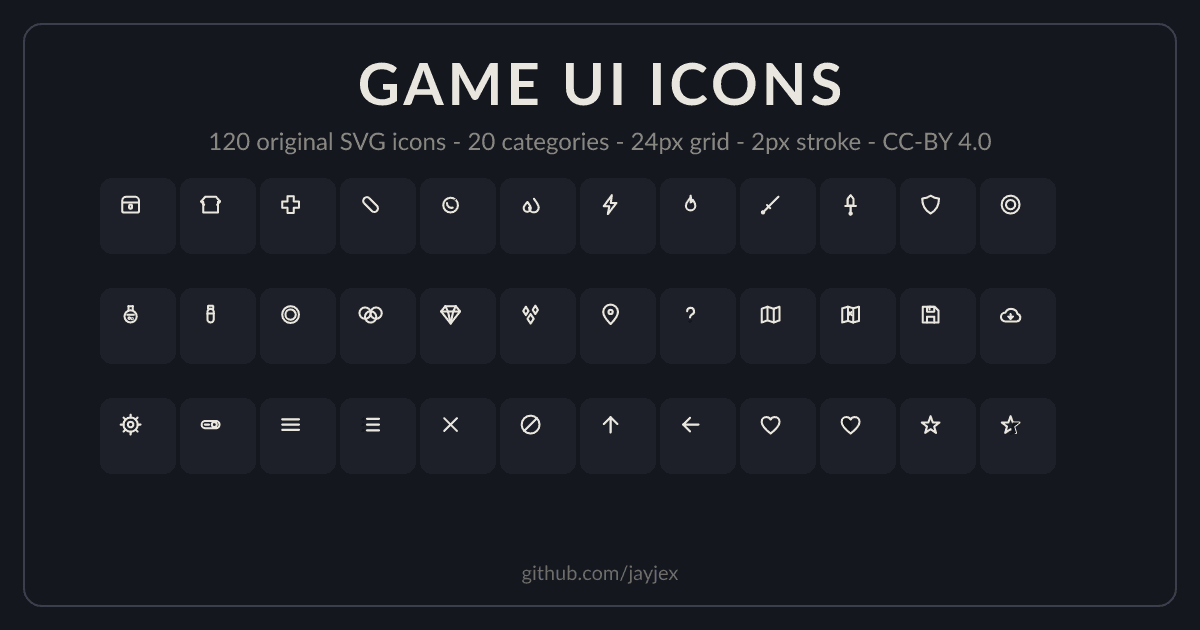
- UI/ - UI kit, polices, icônes, textures pour l'interface.
- Licenses/ - courtes notes sur chaque pack téléchargé (ce qui est permis, où cela ne l'est pas).
Cette discipline est particulièrement importante pour les projets indie : vous êtes seul ou dans une petite équipe, et toute « source perdue » se transforme en une semaine de recherche.
Approche de pro : avant d'importer des assets dans Unity, vérifiez pour quel pipeline de rendu ils sont prévus. Si la description ne l'indique pas explicitement, ouvrez la scène d'aperçu ou la documentation de l'archive et confrontez les paramètres des matériaux.
Où chercher des textures de jeu gratuites et des UI kits gratuits
Pour trouver des textures de jeu gratuites sans vous noyer dans le fatras, cherchez non pas des « images gratuites », mais des packs pour des tâches. Il vous faut des tilings pour le sol, un ensemble de normales pour la stylisation, des textures pour les détails de l'environnement et des textures d'UI lisibles sur le fond de la caméra.
Pour l'UI, une typographie cohérente, des espacements et un style de lignes uniforme comptent souvent plus que la texture. Il est donc logique de considérer un « UI kit gratuit » comme un système, et non comme un ensemble d'images.
Répartissez les textures en classes selon l'usage
Vous trouvez ainsi plus vite ce qu'il faut et économisez de l'argent sur les achats répétés.
- Environnement : tileable albedo, normal, roughness/smoothness, AO.
- Détails : decals, couches de grunge, masques pour les variations.
- Interactif : zones émissives, cartes pour animer l'éclairage.
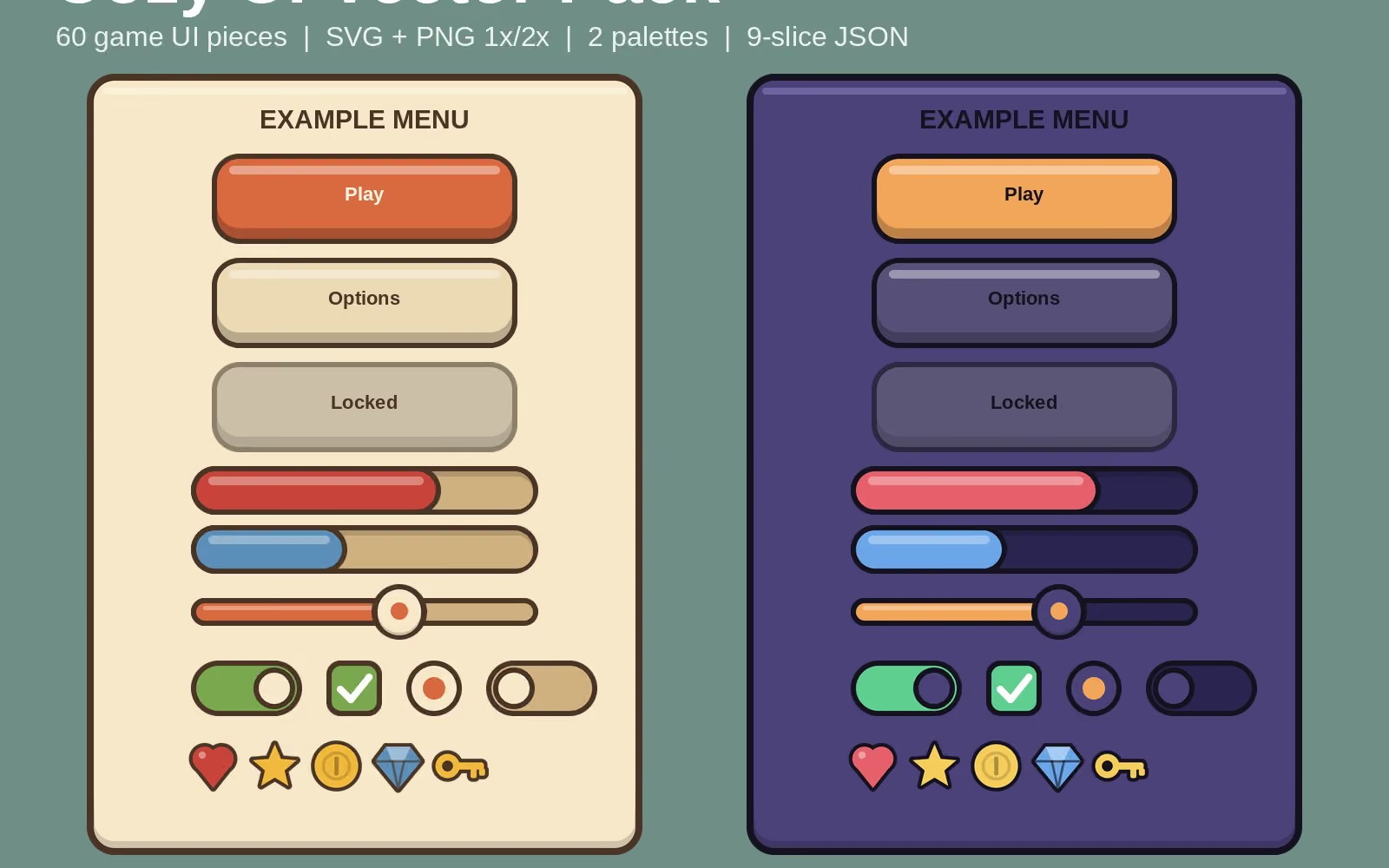
- UI : éléments à neuf découpes (9-slice), icônes, motifs de fond, panneaux.
Quand vous classez les assets, vous évaluez plus vite si un pack convient à votre tâche. Parfois, une « collection universelle de textures » s'avère non pas universelle, mais simplement variée.
Vérifiez la lisibilité de l'UI aux résolutions réelles
En 2026, l'UI se « casse » non pas à cause de la mécanique, mais à cause des échelles et du contraste. Testez à l'avance l'interface aux résolutions cibles et sur différents fonds.
- Vérifiez les polices en petite taille (surtout dans les listes et les boutons).
- Testez les états (hover, pressed, disabled), si l'UI kit les prévoit.
- Veillez à ce que le texte ait un contraste suffisant dans les scènes de nuit.
Si vous utilisez un UI kit, gardez l'ensemble dans un seul style : espacements, épaisseurs de ligne et tailles d'icônes. Vous n'obtiendrez ainsi pas une interface « issue d'univers différents ».
Un bon signe : un UI kit fait gagner du temps non seulement pour « faire joli », mais pour « faire pareil ». Quand vous utilisez un ensemble unique de composants, vous corrigez le style une fois et obtenez un résultat cohérent sur tous les écrans.
Assets de jeu indie : comment composer un ensemble pour une petite équipe
Pour les projets indie, les assets fonctionnent le mieux quand vous les assemblez comme un jeu de construction, et non comme une vitrine. Vous choisissez quelques packs « principaux » et les complétez par des éléments ciblés : fonctions de shader, conversion de matériaux, composants d'UI et effets prêts à l'emploi.
Vous y gagnez en temps : moins de refontes, plus d'itérations. Et vous ne perdez pas le contrôle du style et de la qualité, car vous gardez le noyau standardisé.
Schéma « noyau plus détails »
Voici un schéma pratique pour un jeu Unity qui sort plus vite avec une équipe minimale :
- Matériau noyau : une approche du PBR et un ensemble de paramètres de shader.
- Textures d'environnement : 5 à 10 tilings de base et 2 ou 3 jeux de détails.
- Détails : decals ou masques pour les variations (pour ne pas répéter le même aspect).
- UI : un UI kit et un jeu d'icônes.
- Effets visuels : séparément, pour ne pas gêner le processus d'import des matériaux.
Quand vous gardez l'UI à part, vous mettez à jour plus facilement les polices, les couleurs et les composants. Et quand vous gardez les matériaux dans un même style, les scènes cessent de paraître « collées ».
Quelles tâches les assets couvrent en 2026
En pratique, les assets accélèrent le plus souvent trois étapes du développement : le prototypage, la finition du contenu et la préparation du marketing (captures, aperçus, teasers).
- Prototype : textures et UI rapides pour vérifier le gameplay.
- Finition : amélioration des matériaux et des shaders, remplacement des placeholders grossiers par des éléments stylisés.
- Marketing : aperçus animés et textes pour la promo sans « montrer son visage ».
Si vous produisez du contenu promotionnel en parallèle, convenez d'avance avec l'équipe des effets qui seront le standard unique. Sinon, vous assemblerez des assets de styles différents et obtiendrez un visuel « disparate ».
Erreur fréquente : les équipes indie téléchargent « plein de choses », mais ne consignent pas quels assets sont réellement utilisés. Un mois plus tard, vous perdez les notes de licence et ne pouvez plus comprendre ce qu'on peut modifier dans le projet sans risque.
Alternative à l'Unity Asset Store : comment choisir une plateforme sans se tromper
Si vous cherchez une alternative à l'Unity Asset Store, vous n'évaluez pas seulement le catalogue. Vous évaluez : le format de livraison, la clarté des licences, la compatibilité et la rapidité avec laquelle vous intégrez l'asset au projet.
En 2026, les gens comparent les boutiques selon la commodité du téléchargement, le paiement et la disponibilité des niches nécessaires : shaders, kits d'UI, convertisseurs de matériaux et assets d'effets. Du point de vue du développeur, l'essentiel est : moins de friction, plus de contenu utile.
Liste de contrôle pour choisir une place de marché d'assets
- Licences avec niveaux : personal, commercial, extended et variantes similaires.
- Exemples et aperçus où l'on voit les matériaux et les paramètres de shader.
- Prise en charge du pipeline Unity nécessaire et présence d'instructions.
- Présence de solutions bundled et de packs actualisables.
- Une politique adaptée sur le DMCA et une protection automatisée du contenu.
Quand ces points sont couverts, la plateforme devient moins « un endroit où l'on a acheté et oublié » et davantage un outil pour la chaîne de contenu.
Mini-carte « quel asset prendre pour quel problème »
Regardez la tâche, et non la catégorie. Dans Unity, les catégories se recoupent souvent, par exemple les matériaux sont liés aux effets et à l'UI.
| Problème | Que chercher | Comment savoir que cela convient |
|---|---|---|
| Des matériaux superbes, mais « pas dans votre pipeline » | Convertisseur de matériaux et modèles | La description mentionne le passage d'Unreal à Unity ou des paramètres clairs |
| L'UI paraît « étrangère » dans la scène | UI kit unifié, composants prêts | Il y a des polices, espacements et états d'éléments cohérents |
| Il faut faire vite une promo sans tournage superflu | Effets de texte et presets | Il y a des exemples « avant/après » et un format pratique |
| L'environnement paraît monotone | Textures de tiling + masques de variation | Des cartes pour variations et des couches de grunge sont présentes |
Cette approche réduit le risque de « j'ai acheté le visuel, mais je n'ai pas su l'intégrer ».
Conseil de recherche : commencez par une recherche sémantique IA avec des clés qui reflètent la tâche. Par exemple : « tileable ground normal roughness » ou « UI kit for inventory ». C'est plus rapide que de chercher par des noms abstraits.
Comment convertir des matériaux : d'Unreal vers Unity et shaders
Si vous transférez du contenu et des textures d'Unreal vers Unity, votre objectif en 2026 est concret : conserver le profil visuel des matériaux sans casser les normales, la douceur et l'émission. Le plus souvent, les problèmes viennent des différences d'interprétation des cartes et des paramètres du shader.
Procédez donc par étapes : conversion ou import initial, puis réglage des paramètres sur les matériaux Unity, et seulement ensuite la finition dans la scène.
Étapes de la conversion des matériaux
- Rassemblez la carte des données d'entrée : base color, normal, metallic/smoothness, AO, emission.
- Déterminez dans quel matériau Unity vous allez les placer (URP Lit ou équivalent).
- Vérifiez les directions des normales et l'échelle des UV. Une erreur ici donne un relief qui « flotte ».
- Réglez la correspondance smoothness/roughness. Sinon, la surface devient « plastique » ou trop mate.
- Testez dans plusieurs scènes : lumière du jour et contre-jour.
Quand vous ne testez pas dans différentes scènes, vous ne trouvez le problème qu'avant la sortie. Avec les shaders, cela finit en nervosité et en semaines de reprise.
Exemple de stratégie avec des convertisseurs prêts à l'emploi
Si vous avez besoin d'un outil qui aide à transférer des matériaux « d'Unreal vers Unity », cherchez des solutions toutes faites, puis faites quand même le réglage à la main. Un exemple dans cette thématique : Unreal to Unity Material Converter. Il est utile comme point de départ pour ne pas reconstituer les paramètres à partir de zéro.
Même avec un convertisseur, vous gagnerez plus si vous disposez d'un matériau de référence : un échantillon « idéal » de votre scène, sur lequel vous alignez les paramètres.
Scénario réussi : le convertisseur accélère le réglage de base, puis vous ne corrigez que quelques paramètres sur le matériau dans Unity. Vous obtenez ainsi la proximité visuelle plus vite qu'en montant à la main toute la bibliothèque.
Où trouver de l'UI et des effets de texte pour les vidéos 2026 sur le jeu
Les effets de texte et les assets promotionnels ne relèvent souvent pas des « shaders », mais influent directement sur la vitesse à laquelle vous obtenez de l'attention. En 2026, la plupart des vidéos indie reposent sur des titres dynamiques et des accents visuels, sans qu'il soit nécessaire de montrer son visage.
Si vous faites une vidéo pour la sortie, essayez de séparer les effets visuels du contenu du jeu. Vous changez ainsi les plans sans reconstruire tout le pipeline de montage.
Animations de texte sans tournage superflu
Pour des promos sans plans du visage, les presets qui transforment un simple texte en bloc animé avec une dynamique de montage sont populaires. Exemple de produit thématique : Product Title AI Text Animation Mastery: Create Viral Videos Without Showing Your Face.
Utilisez ces modèles pour publier plus vite les mises à jour du jeu : notes de patch, « nouveau niveau », « nouvelle arme », « nouvelle mécanique ». Il est important que le style visuel du texte corresponde à l'UI de votre jeu.
Mélangez effets et UI kit dans un même langage visuel
- Un seul style de polices pour l'UI et la vidéo.
- Une seule palette : principale, d'accent, couleur des erreurs.
- Les mêmes principes de mise en valeur : contour, ombre, lueur, animation d'apparition.
Votre produit sera ainsi reconnu plus vite dans le fil. C'est particulièrement important quand le jeu n'est pas encore devenu une « marque » et que l'audience le découvre pour la première fois.
- Pour télécharger des game assets, agissez comme un ingénieur. D'abord les exigences d'Unity et le pipeline, puis l'import.
- Choisissez les textures de jeu gratuites par classe (environnement, détails, interactif) et testez la lisibilité dans les scènes.
- Assemblez les assets indie selon le schéma « noyau plus détails », pour ne pas perdre le style.
- Pour d'Unreal vers Unity, la conversion accélère le démarrage, mais le réglage des paramètres est inévitable.
- Réunissez les effets de texte et l'UI kit en un seul langage visuel pour la promo de 2026.
FAQ sur le téléchargement d'assets de jeu et de textures pour Unity
Où chercher réellement des textures de jeu gratuites pour Unity en 2026 ?
Cherchez des packs par destination : tilings pour le sol, normales pour la stylisation, textures de détails et composants d'UI. Vérifiez les conditions de licence et la compatibilité avec votre pipeline de rendu dans Unity. Les packs les plus utiles contiennent des exemples de matériaux et des cartes de textures claires.
Peut-on utiliser des assets de jeu indie dans un projet commercial ?
L'usage commercial dépend de la licence de chaque pack. En 2026, vous rencontrerez différents niveaux de droits, souvent personal et commercial. Vérifiez toujours les conditions dans la description du produit et consignez-les dans « Licenses/ » à l'intérieur du projet.
Que faire si les matériaux ont l'air « plastique » après la conversion ?
Vérifiez d'abord la correspondance entre douceur et rugosité. Vérifiez ensuite les normales : l'échelle des UV et la direction. Testez enfin le matériau avec différentes sources de lumière, car les erreurs de lissage se manifestent plus fortement en contre-jour.
Comment choisir une alternative à l'Unity Asset Store pour ne pas perdre des semaines ?
Regardez la compatibilité, la présence d'exemples, des licences claires et le format de livraison. La plateforme doit aider à intégrer rapidement les assets, et pas seulement vendre des archives. La discipline compte : tenez un registre de ce qui est téléchargé et notez ce qui est réellement utilisé dans les scènes.
Comment composer rapidement un UI kit gratuit pour un jeu indie ?
Choisissez l'UI kit par composants : boutons, panneaux, listes, états. Confrontez ensuite la typographie, les espacements et le contraste. Testez l'interface aux résolutions cibles et sur fonds sombres et clairs, et pas seulement dans une scène.
Si vous le souhaitez, je vous aide à composer un « ensemble minimal » pour votre genre et votre pipeline de rendu, et je choisis au passage un scénario de conversion de matériaux et une structure de dossiers, pour que votre bibliothèque ne tourne pas au chaos. Pour commencer, indiquez le genre du jeu et le pipeline Unity que vous utilisez.
Getly Sellers Team