Getly
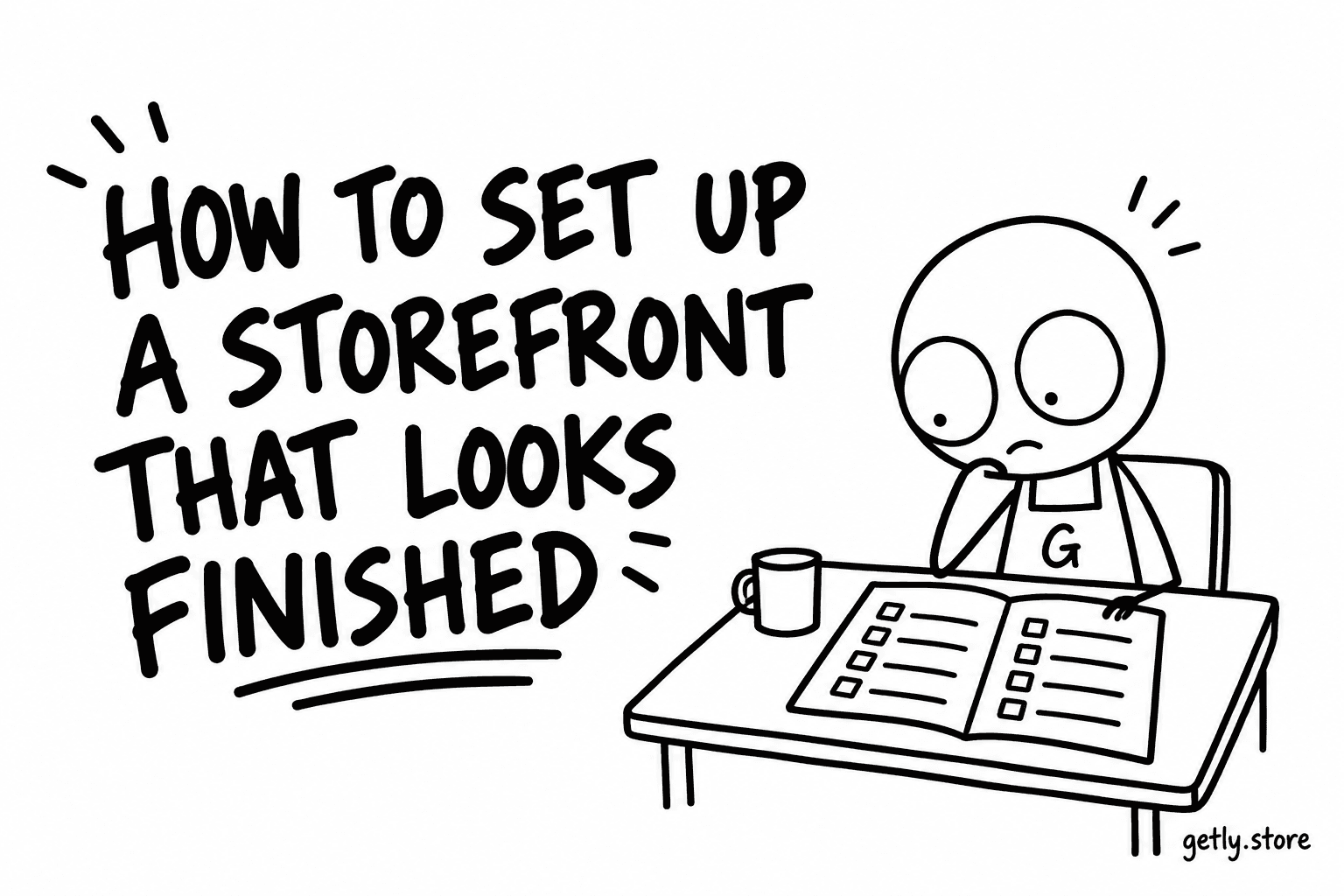
Votre page boutique est celle où arrive un acheteur après avoir cliqué sur votre nom sur un produit. Elle répond à une question avant qu'il ne lise quoi que ce soit : y a-t-il quelqu'un derrière tout ça ? Mesuré le 26 septembre 2026 sur les boutiques ayant au moins une annonce active, 33.0% ont un logo, 27.5% une bannière et 25.0% une description de boutique ; seulement 20.3% ont les trois à la fois, et 16.8% ont choisi leur propre couleur d'accent.
Aucun de ces réglages ne prend plus de quelques minutes, et aucun n'est caché. Ce guide les passe en revue dans l'ordre où le tableau de bord les présente, et indique précisément ce que chacun change sur la page que voit un acheteur. Il ne promet pas plus de ventes grâce à l'un d'eux ; il fait en sorte que la page ressemble à une boutique que quelqu'un gère.
Étape 1 : Ouvrez la liste de contrôle
Allez dans Store Settings dans le tableau de bord. L'onglet Profile s'ouvre avec une carte intitulée Your storefront: N of 6 done. Elle liste six éléments : Store logo, Store banner, Store description, Store branding (la couleur d'accent), Featured products et Social links. Un élément terminé reçoit une coche, un élément manquant indique ce qu'il faut ajouter. La carte se relit après chaque enregistrement, vous pouvez donc la voir se remplir.
Tout ce qui suit se trouve sur le même onglet. Les envois et les modifications sont appliqués lorsque vous appuyez sur Save Changes en bas, et non au moment où un fichier finit de se téléverser : enregistrez donc avant de quitter la page. Sur ordinateur, une petite carte d'aperçu se trouve à côté du formulaire ; sur téléphone, elle est derrière le bouton Preview. Pour voir le résultat réel, ouvrez votre page boutique elle-même.
Étape 2 : Logo
Sous Store Logo, appuyez sur Upload Logo : JPEG, PNG, WebP ou GIF, jusqu'à 5 Mo. Sur la page boutique, le logo se place dans un carré arrondi qui chevauche le bas de la bannière. Sans logo, le carré affiche la première lettre du nom de votre boutique sur la couleur de votre boutique.
Utilisez une image carrée avec le symbole centré et une petite marge autour. Les logos chargés de texte deviennent du bruit gris en petit format ; une forme unique ou des initiales se lisent à toutes les tailles.
Étape 3 : Bannière, ou les couvertures à la place
Sous Store Banner, appuyez sur Upload Banner : JPEG, PNG ou WebP, jusqu'à 5 Mo, 1200x300 recommandé. La bannière occupe toute la largeur du haut de votre page et s'affiche exactement comme vous l'avez téléversée, sans calque ni texture par-dessus. Le bandeau est plus bas sur téléphone que sur ordinateur, l'image est donc recadrée pour s'adapter à sa hauteur : gardez le texte et les visages près du centre vertical, et laissez le coin inférieur gauche dégagé, car c'est là que votre logo la chevauche.
Si vous n'avez pas de bannière, la page n'affiche pas une bande grise vide. Elle remplit le bandeau avec la couleur de votre boutique et fait défiler les couvertures de vos premiers produits sur le côté droit : jusqu'à trois sur un écran large et moins sur un téléphone. Une boutique sans bannière et sans couvertures de produits reçoit un léger dégradé de sa couleur. Ainsi, une boutique avec de belles couvertures a déjà bonne allure sans bannière ; la bannière sert quand vous voulez dire quelque chose que les couvertures ne disent pas.
Étape 4 : Description, où les deux premières lignes font le travail
Le champ Description accepte jusqu'à 1,000 caractères. Sur la page boutique, elle se place sous le nom de votre boutique, mais seules les deux premières lignes s'affichent dans cet en-tête. La description médiane d'une boutique fait 200 caractères, ce qui tient confortablement ; une longue description n'est pas un problème, pourvu que le début dise ce que vous créez et pour qui.
Écrivez la première phrase comme une réponse à « qu'est-ce que cette boutique ? » : « Planificateurs imprimables et feuilles de budget pour freelances » remplit son rôle, « Bienvenue dans ma boutique » non. La même phrase devient le slogan si vous créez plus tard une Getly Page à partir d'un modèle, elle est donc payante deux fois.
Une autre raison de l'écrire : une page boutique avec exactement un produit et une description de moins de 50 caractères est exclue des résultats de recherche, car elle ne dirait rien que la page du produit ne dise pas. Avec deux produits, ou une vraie description, la page peut être indexée.
Étape 5 : Couleur d'accent
Sous Customization, le champ Accent Color propose un sélecteur de couleur, un champ hexadécimal et une rangée de Colour presets que vous pouvez choisir d'une simple pression. La couleur habille votre boutique : la zone de la bannière lorsque vous n'en avez pas, les boutons, les titres, les pastilles de catégorie et le contour de votre logo. Si vous la laissez vide, votre boutique reçoit automatiquement une couleur de la même palette, stable pour votre boutique, de sorte qu'elle n'apparaît jamais en gris. Clear vous ramène à cette couleur automatique.
Choisir vous-même une couleur reste utile lorsque vous avez un logo ou une bannière, car une couleur automatique ne s'accordera pas avec eux. Prenez la couleur dominante de votre logo ou une couleur que partagent vos couvertures. Le texte dans votre couleur est assombri automatiquement lorsqu'il serait difficile à lire, vous pouvez donc utiliser sans risque une couleur de marque pâle.
Étape 6 : Annonce, produits à la une et liens
- Store Announcement, dans la même carte, est une ligne de 500 caractères maximum affichée dans un encadré au-dessus de vos produits. Elle n'apparaît que si la case Active à côté est cochée. Servez-vous-en pour quelque chose de daté : une nouveauté, une promotion qui se termine vendredi. Mesuré le 26 septembre 2026, 13.9% des boutiques en affichent une. Décochez-la quand elle n'est plus vraie ; une annonce sur la promotion du mois dernier donne l'impression d'une boutique abandonnée.
- Featured Products vous permet de choisir jusqu'à six produits à afficher en haut de votre boutique. À partir de trois, le premier reçoit une grande carte vedette et les autres se placent à côté, mettez donc votre meilleure couverture en premier.
- Social Links et Website deviennent de petits liens sous votre nom. Si vous avez une Getly Page publiée, un lien Official page y apparaît aussi.
Ce que la page ajoute toute seule
Certaines choses ne se règlent pas. Sous votre nom, la page affiche votre nombre de produits et le mois de votre inscription, votre nombre de ventes dès qu'il y en a au moins une, et votre note dès que vous avez des avis. Rien n'est affiché à zéro : une nouvelle boutique a simplement moins de tuiles. Vous n'avez pas besoin d'expliquer une note vide ; il n'y en a aucune sur la page.
Que faire aujourd'hui
Ouvrez Store Settings, lisez la liste de contrôle et remplissez les éléments dans cet ordre : d'abord la description (elle ne coûte rien et alimente aussi votre Getly Page), puis le logo, ensuite choisissez une couleur parmi les presets, puis les produits à la une. N'ajoutez une bannière que si vous avez une image conçue pour ce format ; la mosaïque de couvertures est un meilleur choix par défaut qu'une photo étirée. Appuyez sur Save Changes, puis ouvrez votre page boutique dans une fenêtre privée et regardez-la comme le ferait un acheteur.