Getly
À la fin de ce guide, vous saurez installer des pinceaux Procreate, les classer dans des sets pratiques et protéger les fichiers d'origine. Vous réglerez aussi un pinceau acheté pour que sa taille, sa pression, sa texture et sa stabilisation correspondent à votre façon de dessiner.
Préparez les fichiers du pinceau
Commencez par le fichier téléchargé auprès du vendeur. Procreate accepte couramment les fichiers .brush individuels et les collections au format .brushset. Gardez le fichier téléchargé dans l'app Fichiers jusqu'à ce que vous ayez confirmé que le pinceau fonctionne dans Procreate.
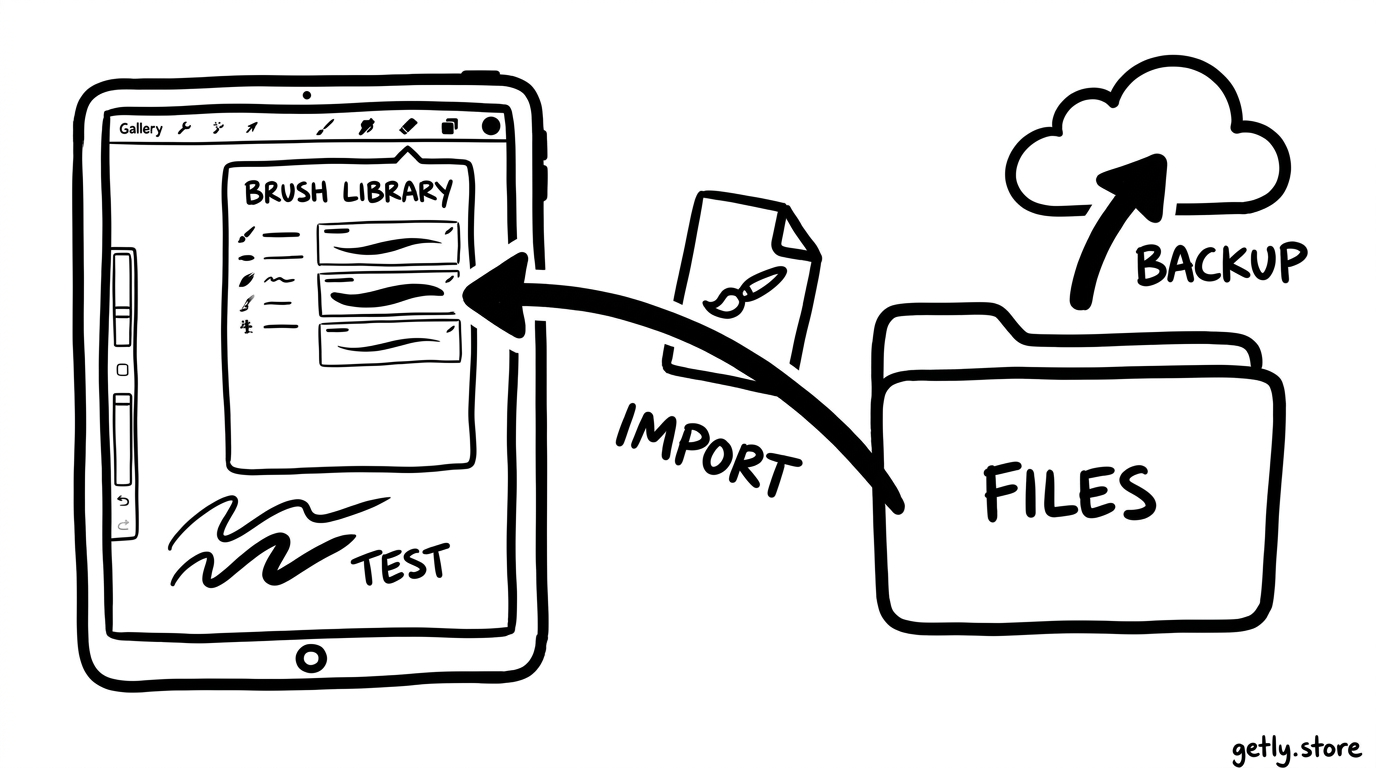
Utilisez une structure de dossiers simple avant d'importer quoi que ce soit. Créez des dossiers comme Nouveaux pinceaux, Testés et Sauvegardes. Ajoutez le téléchargement d'origine du vendeur dans Sauvegardes, puis copiez-le dans Nouveaux pinceaux pour l'installer. Vous disposerez ainsi d'une source intacte si vous modifiez ou supprimez un pinceau plus tard.
Consultez les notes du produit pour repérer d'éventuels fichiers de texture, palettes de couleurs, tampons ou instructions d'installation inclus. Un pinceau peut dépendre d'une image de grain distincte, mais de nombreux produits de pinceaux Procreate regroupent toutes les ressources nécessaires dans le fichier du pinceau.
À faire
- Gardez le téléchargement d'origine en dehors de votre set de pinceaux de travail.
- Lisez les notes du vendeur avant d'importer une collection complète.
À ne pas faire
- Renommer ou modifier l'unique copie d'un pinceau acheté.
- Supprimer le téléchargement après l'avoir importé.
Importez les pinceaux dans Procreate
Ouvrez l'app Fichiers et repérez le fichier du pinceau. Touchez le fichier, puis choisissez Procreate dans le menu de partage si Procreate ne l'ouvre pas automatiquement. Procreate importe un pinceau individuel dans la bibliothèque de pinceaux actuelle. Un brushset crée ou remplit généralement un set contenant plusieurs pinceaux.
Vous pouvez aussi ouvrir Procreate d'abord, ouvrir la bibliothèque de pinceaux et toucher le bouton plus pour accéder à Brush Studio. Utilisez l'option Importer pour sélectionner un fichier de pinceau depuis Fichiers. Cette voie vous aide à choisir le set de destination avant de commencer vos essais, surtout si vous avez téléchargé plusieurs produits.
Surveillez la bibliothèque de pinceaux après chaque importation. Procreate peut placer un pinceau importé dans un set inattendu, ou ajouter un nouveau set en haut ou en bas de la bibliothèque. Parcourez les sets et sélectionnez le pinceau importé pour vérifier son nom et sa vignette.
Repérez le fichier
Ouvrez Fichiers et trouvez le téléchargement .brush ou .brushset.
Envoyez-le vers Procreate
Touchez le fichier et choisissez Procreate, ou utilisez la commande Importer de Brush Studio.
Vérifiez le résultat
Ouvrez la bibliothèque de pinceaux et contrôlez le nom, la vignette et le set du pinceau importé.
Testez le pinceau sur un canevas vierge avant de le déplacer ou de le renommer. Tracez une ligne, une courbe, un point et une zone remplie. Ces quatre marques révèlent la plupart des problèmes d'importation : une texture manquante, une réponse d'opacité inattendue, un tampon orienté dans le mauvais sens ou un pinceau qui ne laisse aucune marque visible avec la couleur choisie.
Organisez la bibliothèque de pinceaux
Créez des sets en fonction du travail que vous faites, et pas seulement du nom du vendeur. Parmi les sets utiles : Encre, Peinture, Texture, Lettrage et Référence. Vous pouvez garder un set distinct portant le nom du vendeur si vous souhaitez préserver la collection d'origine intacte.
Pour déplacer un pinceau, maintenez le doigt sur sa vignette, puis faites-la glisser vers un autre set. Faites glisser un set par son nom pour changer sa position dans la bibliothèque. Placez le set que vous utilisez le plus près du haut afin de moins faire défiler pendant une séance de dessin.
Renommez un duplicata lorsque vous le personnalisez. Un bon nom indique la tâche et la modification, par exemple Encre douce, pression faible ou Texture sèche, trait lent. Le nom doit vous dire pourquoi vous choisiriez ce pinceau plutôt qu'un autre.
Gardez un set Originaux pour les copies intactes. Dupliquez un pinceau avant de le modifier en balayant sa vignette vers la gauche et en choisissant Dupliquer. Déplacez le duplicata dans le set de travail approprié, puis laissez l'original dans Originaux. Ce système à deux copies rend l'expérimentation sûre et vous offre un point de comparaison rapide.
Créez une feuille de test contrôlée
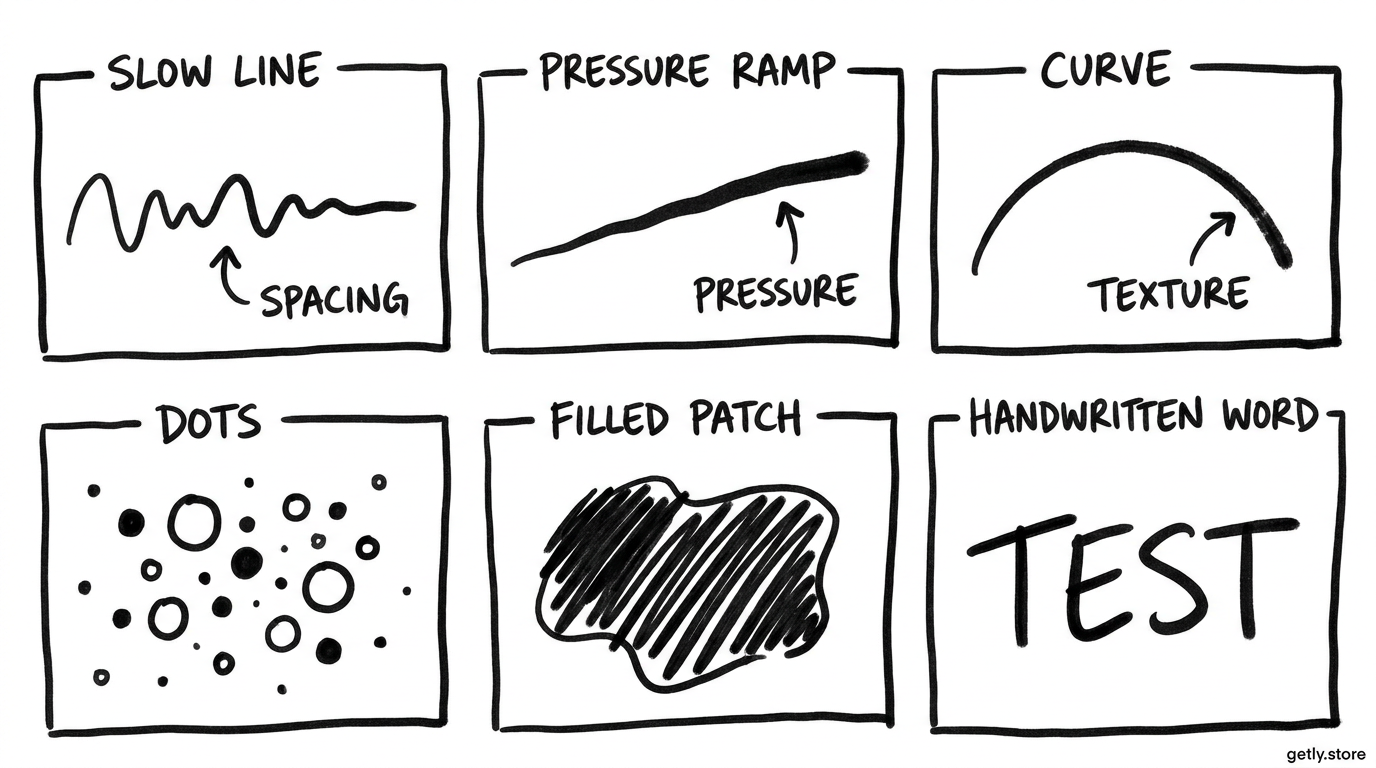
Ouvrez un nouveau canevas pour tester les pinceaux. Utilisez le même canevas à chaque fois pour comparer les changements sans modifier la texture du papier, le zoom ou la couleur. Une petite feuille de six zones étiquetées fonctionne bien :
- Tracez des lignes lentes et rapides pour révéler l'espacement et le retard.
- Tracez des traits de léger à appuyé pour révéler la réponse à la pression.
- Tracez une courbe serrée et un angle vif pour révéler la stabilisation.
- Tapotez des points et de courts tirets pour inspecter la pointe du pinceau.
- Remplissez une zone avec des traits qui se chevauchent pour inspecter l'opacité et l'accumulation.
- Écrivez un mot court pour vérifier le comportement du pinceau en usage réel.
Utilisez votre prise habituelle, l'angle de votre Apple Pencil et la vitesse de votre main. Un pinceau parfait avec un trait de démonstration lent peut sembler trop lâche quand vous esquissez à votre rythme normal. Testez à la taille de canevas que vous utilisez pour vos œuvres finies, car un pinceau peut donner une autre sensation quand vous zoomez ou dézoomez.
Notez les réglages à côté de chaque test. Écrivez la taille du pinceau, l'opacité, le niveau de stabilisation et toute modification faite dans Brush Studio. Une courte note comme « trop rugueux à 12 % de taille » vous donne le prochain réglage à tenter.
Réglez un pinceau acheté selon votre trait
Dupliquez le pinceau acheté avant d'ouvrir Brush Studio. Touchez le duplicata pour ouvrir ses réglages, puis modifiez un seul groupe de commandes à la fois. Enregistrez le pinceau et testez-le après chaque groupe. Cette méthode montre quel réglage a changé la sensation.
Ajustez le tracé du trait
Commencez par Spacing (espacement) lorsque le pinceau laisse des vides visibles ou des marques répétées. Réduisez l'espacement pour obtenir une ligne continue plus lisse. Augmentez-le si vous voulez un rythme pointillé, tamponné ou de pinceau sec. Utilisez Jitter (instabilité) pour que les marques se décalent le long du trait, mais gardez une valeur faible pour le lettrage et le dessin au trait maîtrisé.
Utilisez Fall Off (atténuation) lorsque vous voulez qu'un trait s'estompe pendant que vous dessinez. Diminuez-le pour obtenir une marque régulière du début à la fin. Testez ce réglage avec un long trait, car une ligne courte peut masquer le changement.
Ajustez la stabilisation
Augmentez StreamLine ou les commandes de stabilisation associées lorsque votre main a besoin d'aide pour tracer des courbes lisses. Une valeur plus élevée peut faire traîner le pinceau derrière un geste rapide : comparez donc une courbe lente et une courbe rapide. Diminuez la valeur pour esquisser, pour des marques expressives et pour des traits qui demandent une réponse immédiate.
Ajustez la pression et la taille
Définissez la taille et l'opacité du pinceau dans la bibliothèque de pinceaux principale avant de modifier les réglages de pression. Utilisez ensuite les commandes Apple Pencil de Brush Studio si le pinceau réagit de façon trop brusque ou trop faible à la pression.
Réduisez la sensibilité à la pression lorsqu'un toucher léger rend la marque trop pâle. Augmentez-la lorsque vous avez besoin d'une différence nette entre les traits délicats et les traits appuyés. Réglez la réponse de la taille séparément de la réponse de l'opacité. Vous voudrez peut-être que la pression change l'épaisseur tout en gardant une couleur presque pleine, ou que l'opacité s'accumule au fil des passages répétés.
Vérifiez les valeurs de taille Maximum et Minimum lorsque le pinceau semble trop grand au départ ou trop étroit sous une pression légère. Une taille minimale étroite aide pour le travail de détail. Une taille minimale plus large convient à la peinture en larges aplats et aux ombrages texturés.
Ajustez la forme, le grain et le rendu
Inspectez les commandes de Grain lorsque la texture paraît trop chargée, trop pâle ou déconnectée de votre trait. Modifiez l'échelle pour changer la taille de la texture. Modifiez le comportement du mouvement si vous voulez que le grain reste fixe sur le canevas ou suive le pinceau. Testez des marques courtes et de larges remplissages, car la différence se voit le mieux dans les zones qui se chevauchent.
Utilisez les commandes de Shape (forme) lorsque le tampon a la mauvaise orientation ou crée un bord indésirable. Une forme plus ronde produit une marque plus douce. Une forme plus nette produit une pointe plus définie. Les commandes de rendu influent sur la façon dont le pinceau dépose la couleur et se fond avec les marques en dessous : faites donc de petits changements et comparez des traits qui se chevauchent.
Enregistrez, comparez et utilisez le pinceau réglé
Enregistrez le pinceau modifié sous un nom qui indique son usage. Gardez l'original à côté pour comparer, mais placez la copie réglée dans le set de travail que vous utilisez pour le projet. Tracez les mêmes marques de test avec les deux pinceaux, à la même taille et à la même opacité.
Utilisez le pinceau réglé sur une petite partie d'une vraie illustration avant de vous engager sur une page entière. Un pinceau peut bien se comporter sur une feuille de test, mais créer trop de texture à côté d'un aplat ou trop de traînée sur un long contour. Gardez la copie d'origine à portée de main pendant cette vérification pratique.
Exportez votre pinceau personnalisé si vous voulez une seconde sauvegarde. Ouvrez la bibliothèque de pinceaux, balayez le pinceau vers la gauche, choisissez Partager et enregistrez le fichier exporté dans Fichiers ou dans un autre espace de stockage. Exportez le set complet si vous voulez conserver plusieurs pinceaux apparentés ensemble. Rangez la sauvegarde avec la note de projet qui consigne votre taille et votre opacité préférées.
Erreurs courantes
- Modifier l'unique copie. Dupliquez le pinceau avant de changer les réglages de Brush Studio. L'original vous offre une comparaison fiable.
- Tester avec un seul trait. Utilisez des lignes, des courbes, des rampes de pression, des points, des remplissages et de l'écriture manuscrite. Chaque marque révèle une partie différente du pinceau.
- Modifier plusieurs réglages à la fois. Ajustez séparément l'espacement, la stabilisation, la pression ou le grain pour pouvoir identifier le changement utile.
- Juger à un seul niveau de zoom. Testez au zoom et à la taille de canevas que vous utilisez pour vos œuvres finies.
- Classer selon l'ordre de téléchargement. Rangez les pinceaux dans des sets selon votre méthode de travail. Un pinceau de texture va avec les autres outils de texture, même si le vendeur l'a groupé avec les encres.
- Supprimer le fichier source. Gardez le téléchargement d'origine et exportez une sauvegarde de votre copie personnalisée.
FAQ
Pourquoi mon pinceau importé n'apparaît-il pas là où je m'y attends ?
Procreate peut placer un pinceau importé dans un autre set ou à la fin de la bibliothèque de pinceaux. Cherchez dans la bibliothèque en parcourant chaque set, puis déplacez le pinceau dans le set de votre choix après avoir confirmé qu'il fonctionne.
Dois-je modifier le pinceau acheté d'origine ?
Gardez l'original intact. Dupliquez-le d'abord, modifiez le duplicata et donnez à la copie modifiée un nom qui décrit son usage ou ses réglages.
Quel réglage modifier quand un pinceau semble trop lent ?
Réduisez d'abord la stabilisation ou StreamLine, puis testez une courbe rapide. Si le pinceau reste lent, inspectez l'espacement et le mouvement du grain, car ces commandes peuvent influer sur la réponse et la texture de la marque.
Comment faire réagir un pinceau plus finement à une pression légère ?
Testez une rampe de pression de légère à appuyée, puis ajustez la réponse à la pression de l'Apple Pencil ainsi que la taille minimale ou l'opacité du pinceau. Modifiez une seule commande à la fois et comparez le résultat avec la copie d'origine.
Questions fréquentes
Pourquoi mon pinceau importé n'apparaît-il pas là où je m'y attends ?
Procreate peut placer un pinceau importé dans un autre set ou à la fin de la bibliothèque de pinceaux. Parcourez chaque set, confirmez que le pinceau fonctionne et déplacez-le dans le set de votre choix.
Dois-je modifier le pinceau acheté d'origine ?
Gardez l'original intact. Dupliquez-le avant de modifier la copie, puis donnez au pinceau modifié un nom qui décrit son usage ou ses réglages.
Quel réglage modifier quand un pinceau semble trop lent ?
Réduisez d'abord la stabilisation ou StreamLine, puis testez une courbe rapide. Si le pinceau reste lent, inspectez l'espacement et le mouvement du grain, car ces commandes peuvent influer sur la réponse de la marque.
Comment faire réagir un pinceau plus finement à une pression légère ?
Testez une rampe de pression de légère à appuyée, puis ajustez la réponse à la pression de l'Apple Pencil ainsi que la taille minimale ou l'opacité du pinceau. Modifiez une seule commande à la fois et comparez le résultat avec l'original.