Getly
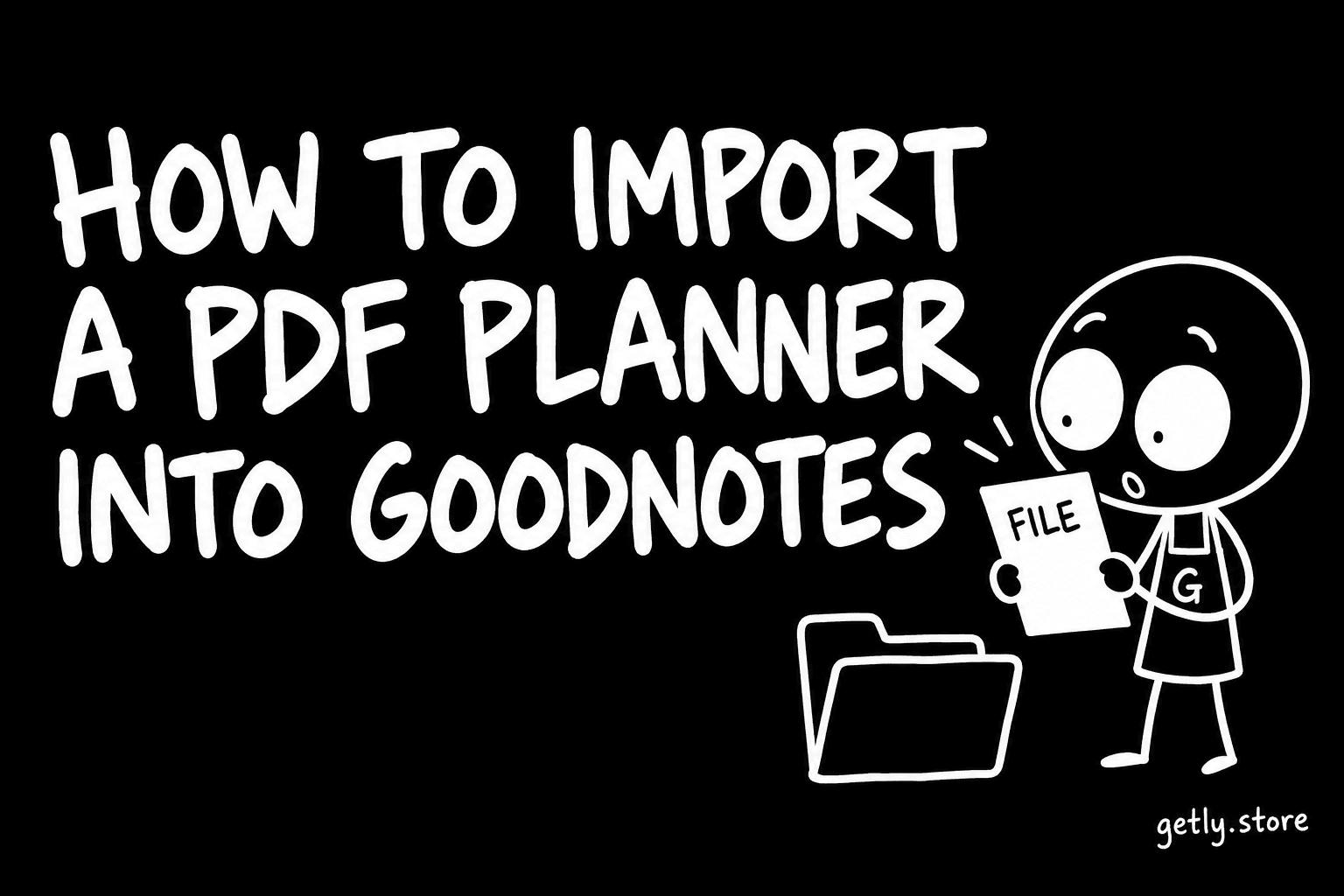
Vous avez acheté un agenda numérique, le téléchargement est terminé et le PDF se trouve maintenant quelque part sur votre iPad. Ce tutoriel vous explique comment l'importer dans GoodNotes pour que les onglets et les liens fonctionnent, puis aborde Notability, les fichiers de stickers et les problèmes les plus courants. Les étapes concernent GoodNotes sur iPad ; les versions iPhone et Mac fonctionnent de la même façon, avec des menus placés différemment.
Un peu de contexte sur ce que vous allez probablement recevoir. Nous avons examiné les annonces d'agendas sur Getly qui mentionnent GoodNotes ou Notability, mesure d'octobre 2026 : 126 annonces actives. Parmi elles, 68.3% livrent directement un PDF et 16.7% livrent une archive zip ou rar. Les PDF sont longs : le fichier médian compte 30.5 pages, et le dixième le plus long dépasse 316 pages, ce qui correspond à une année datée avec des pages mensuelles, hebdomadaires et quotidiennes. Les longs PDF sont normaux ; ils demandent simplement un peu de patience à l'importation.
Étape 1 : télécharger le fichier dans Fichiers
- Ouvrez le lien de téléchargement sur votre iPad dans Safari. Sur Getly, les fichiers se trouvent sur la page de votre commande et dans votre bibliothèque.
- Quand Safari vous le demande, choisissez Télécharger. Le fichier va dans le dossier Téléchargements de l'app Fichiers (ou dans iCloud Drive, selon vos réglages).
- Ouvrez l'app Fichiers et retrouvez le fichier dans Récents ou dans Téléchargements.
Si vous êtes sur un ordinateur, téléchargez-le là et envoyez le fichier à l'iPad par AirDrop ou placez-le dans iCloud Drive. Évitez de vous envoyer un gros agenda par e-mail ; les applications de messagerie réduisent ou refusent souvent les pièces jointes volumineuses.
Étape 2 : décompresser s'il s'agit d'une archive
Si le fichier se termine par .zip, appuyez dessus une fois dans Fichiers. iPadOS le décompresse dans un dossier à côté de l'archive. À l'intérieur, vous trouverez généralement un ou plusieurs PDF (par exemple une version commençant le lundi et une autre le dimanche), parfois des fichiers PNG de stickers et un court PDF d'instructions. Un fichier .rar ne s'ouvre pas dans Fichiers ; il vous faut une app de décompression gratuite de l'App Store, ou demandez un zip au vendeur.
Étape 3 : ouvrir le PDF dans GoodNotes
Il y a deux méthodes, et toutes deux créent un nouveau carnet :
- Depuis Fichiers. Maintenez le doigt sur le PDF, touchez Partager, puis choisissez GoodNotes. GoodNotes s'ouvre et vous demande s'il faut l'importer comme nouveau document ; confirmez.
- Depuis GoodNotes. Dans l'onglet Documents, touchez Nouveau (le plus), choisissez Importer, trouvez le PDF dans Fichiers et touchez-le.
Les gros agendas mettent un moment à s'importer. Laissez l'importation se terminer avant de commencer à écrire ; une importation interrompue peut laisser des pages blanches.
Nouveau carnet ou carnet existant ?
Importez un agenda comme un nouveau carnet. Ses onglets et ses liens de page renvoient à des pages de ce même PDF, il doit donc rester un seul document. Importer dans un carnet existant convient pour des pages supplémentaires isolées, comme une feuille de notes ou un suivi d'habitudes, mais les liens de ces pages peuvent pointer au mauvais endroit une fois fusionnées.
Étape 4 : faire fonctionner les hyperliens
Un agenda avec hyperliens vous permet de toucher l'onglet d'un mois pour y accéder directement. Si un toucher dessine un point au lieu de vous faire sauter à la page, c'est le stylo qui capte le toucher. Deux solutions :
- Passez en mode lecture seule (l'icône du stylo barrée d'un trait) quand vous voulez naviguer, puis repassez en mode écriture.
- Dans les réglages de GoodNotes, autorisez l'Apple Pencil à dessiner uniquement, afin qu'un toucher du doigt suive les liens pendant que le stylet écrit.
Si les liens ne font toujours rien, le PDF n'a peut-être pas d'hyperliens du tout. Seulement 10.3% des annonces GoodNotes et Notability examinées mentionnent les hyperliens, vérifiez donc les mots « hyperliens » ou « onglets cliquables » avant d'acheter.
Étape 5 : utiliser des pages isolées comme modèles
De nombreux agendas incluent des pages vierges (notes, grilles, listes) conçues pour être réutilisées. Dans GoodNotes, vous pouvez ajouter une page du carnet actuel comme modèle, ou importer un PDF d'une page comme modèle personnalisé. Ensuite, à chaque ajout de page, vous pouvez choisir ce design au lieu de copier les pages à la main.
Étape 6 : ajouter des fichiers de stickers
Les stickers numériques sont généralement fournis sous forme de fichiers PNG à fond transparent. Enregistrez-les dans Photos ou dans Fichiers, puis, dans GoodNotes, utilisez l'outil Éléments (ou l'outil d'image) pour les importer. Une fois dans Éléments, vous pouvez les faire glisser sur n'importe quelle page. Si un sticker apparaît avec un cadre blanc autour, le fichier n'a pas de transparence ; c'est un problème de fichier, pas un réglage de GoodNotes.
Notability
Le même PDF fonctionne dans Notability. Depuis Fichiers, utilisez Partager et choisissez Notability, ou, dans Notability, touchez le bouton d'importation et sélectionnez le fichier. Les hyperliens fonctionnent aussi dans Notability ; si un toucher écrit à la place, changez d'outil ou utilisez le mode qui permet de toucher les liens. Notability importe les longs PDF comme une seule note, la même patience s'applique donc.
Dépannage
- « Fichier trop volumineux » ou l'importation se bloque. Libérez de l'espace de stockage sur l'iPad, fermez les autres apps et réessayez. Certains vendeurs proposent une version plus légère sans pages quotidiennes ; demandez-la si vous n'avez besoin que des pages mensuelles et hebdomadaires.
- Les pages semblent vierges. Attendez la fin de l'importation, puis fermez et rouvrez le carnet. Si les pages restent vierges, téléchargez de nouveau le fichier ; un téléchargement corrompu en est la cause habituelle.
- Les liens renvoient à la mauvaise page. Vous avez peut-être supprimé ou déplacé des pages. Les liens pointent vers des positions de page, donc réorganiser les casse. Conservez l'ordre d'origine et ajoutez les pages de notes à la fin.
- Mauvais début de semaine. Vérifiez si l'archive contient une version commençant le lundi et une autre le dimanche.
- Un autre problème avec le fichier. Contactez le vendeur depuis la page de votre commande. Les annonces Getly offrent un délai de remboursement d'au moins 30 jours.
Vous cherchez un agenda ? Parcourez les agendas numériques et les planches de stickers numériques.