Getly
À la fin de ce guide, vous saurez comment les sprites, les atlas de textures, les maillages, les matériaux et les fichiers annexes s'articulent. Vous disposerez aussi d'une checklist pratique pour inspecter un asset numérique avant de l'acheter ou de le publier.
Le bon format dépend de votre moteur, de votre caméra, de la plateforme cible et de votre méthode de travail. Un très bel asset peut quand même créer du travail supplémentaire s'il utilise une mauvaise échelle, une mauvaise configuration de textures, une licence inadaptée ou une structure d'animation incompatible.
Commencez par le rôle de l'asset
Les assets de jeu se répartissent en deux grands groupes. Les assets 2D décrivent des images avec des pixels. Les assets 3D décrivent des surfaces avec de la géométrie, des textures et des réglages de matériaux. Votre caméra et les besoins du gameplay déterminent le groupe adapté à chaque tâche.
| Type d'asset | Ce qu'il contient | Usage courant | Première vérification |
|---|---|---|---|
| Sprite | Une image plate avec transparence optionnelle | Personnages, effets, icônes, tuiles | Dimensions en pixels et canal alpha |
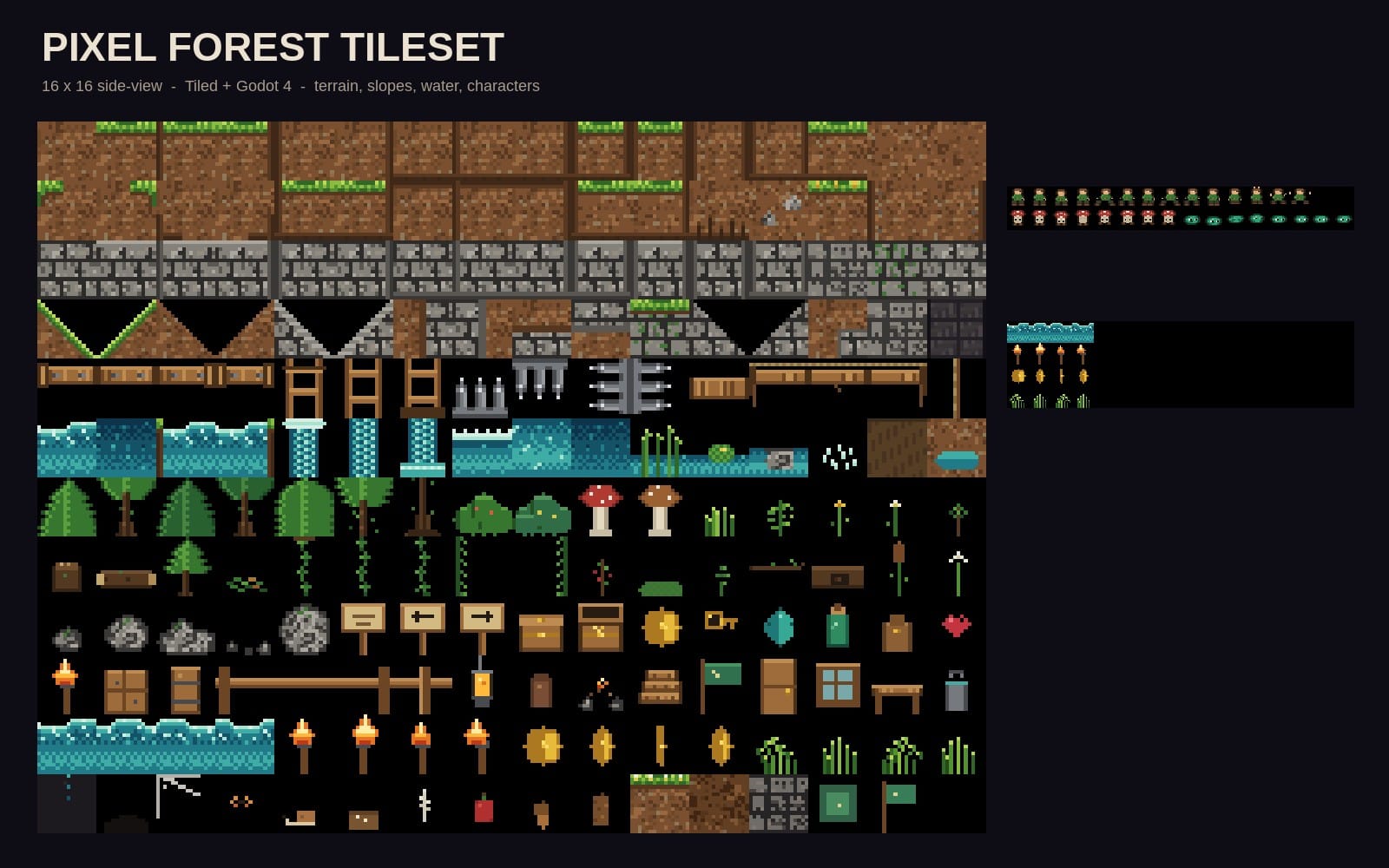
| Feuille de sprites | Plusieurs images d'animation dans une seule image | Animation de personnages image par image | Taille et ordre des images |
| Atlas de textures | Plusieurs textures regroupées dans une seule image | Moins de changements de texture pendant le rendu | Disposition des UV ou coordonnées de l'atlas |
| Maillage | Sommets, arêtes et faces | Personnages, accessoires, environnements | Nombre de polygones, échelle et normales |
| Matériau | Règles d'affichage d'une surface | Métal, peau, tissu, verre, effets | Exigences du shader et emplacements de textures |
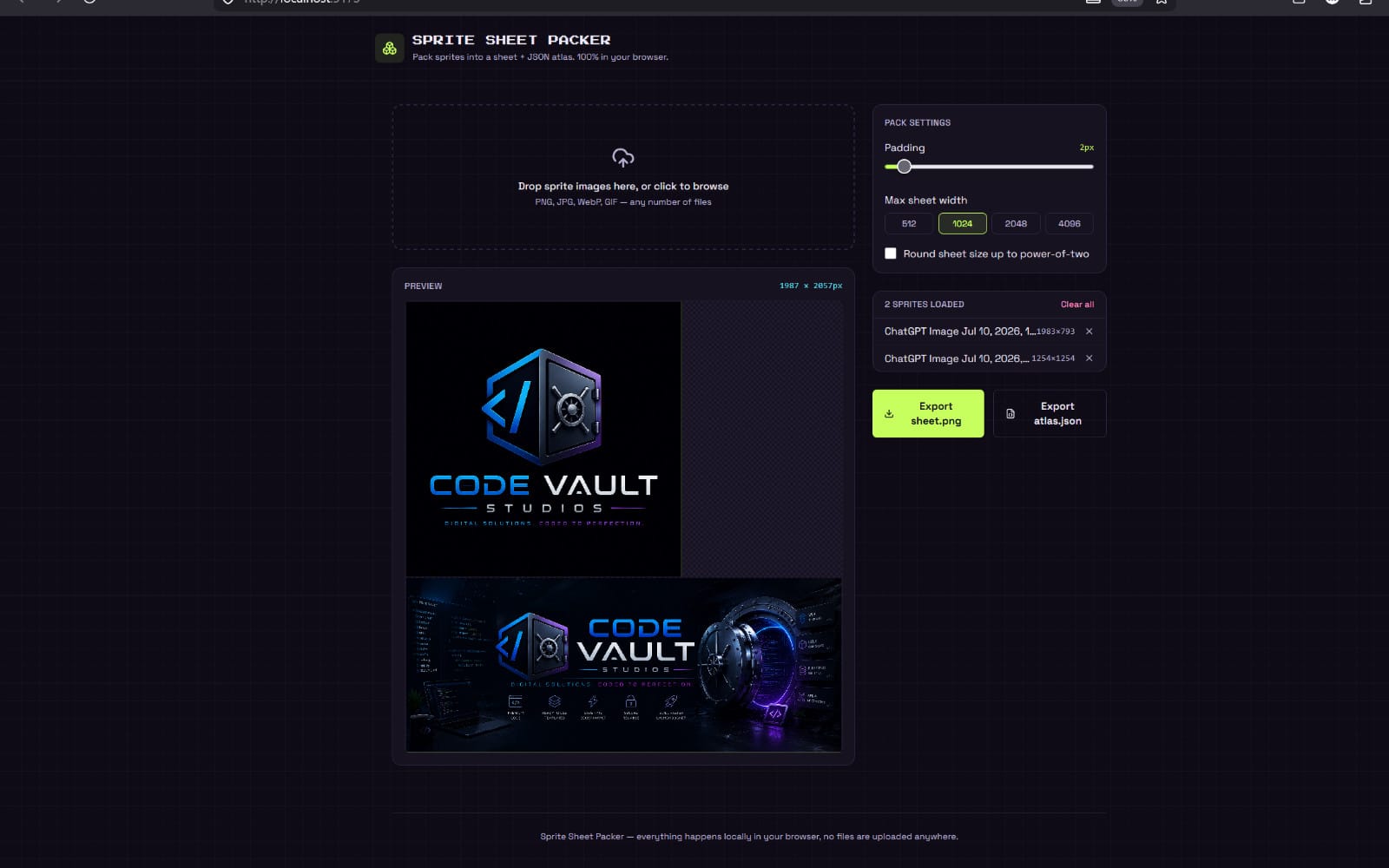
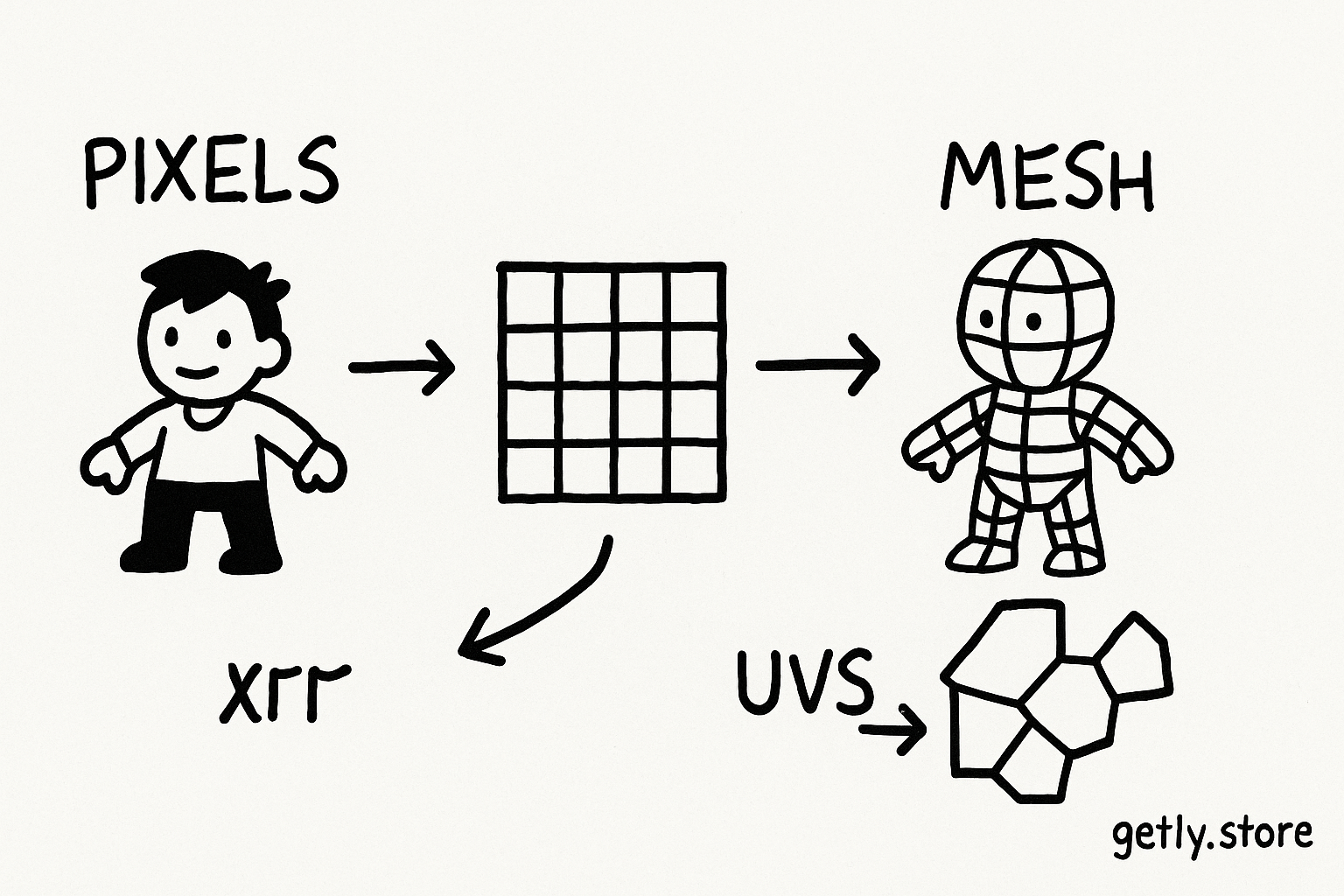
Un sprite fait généralement face à la caméra, alors qu'un maillage occupe l'espace 3D et peut recevoir la lumière de différentes directions. Une feuille de sprites range les images d'animation côte à côte. Un atlas regroupe des images distinctes dans une texture plus grande, puis utilise des coordonnées UV ou des rectangles sources pour retrouver chaque image.
Ces termes se recoupent dans les fiches des boutiques ; inspectez donc les fichiers plutôt que de vous fier au titre du produit. Une fiche qui annonce un « atlas de sprites » peut contenir des images d'animation, des images d'accessoires séparées, ou les deux.
Choisir entre sprites, atlas et maillages
Utilisez des sprites pour les images à vue fixe
Choisissez des sprites lorsque la caméra voit un objet sous un seul angle prévu. Les icônes d'interface, les volutes de fumée, les images de particules, les personnages en pixel art et les éléments de décor 2D fonctionnent bien en sprites.
Vérifiez les dimensions de l'image avant d'acheter. Un jeu d'icônes de 512 par 512 donne un résultat différent d'un jeu d'illustrations de 2048 par 2048, même si les deux fiches montrent des aperçus similaires. Vérifiez aussi la bordure transparente. Des pixels vides en trop peuvent affecter le placement du pivot, les limites de collision et l'ordre de dessin.
Utilisez des feuilles de sprites pour l'animation image par image
Une feuille de sprites conserve les images d'animation dans une seule image. Votre moteur a besoin de la largeur et de la hauteur des images, de l'espacement, de la marge et de l'ordre de lecture. Une feuille de huit images de 128 par 128 demande un découpage différent de celui d'une feuille aux rectangles irréguliers.
Demandez si le créateur fournit un fichier de métadonnées ou une animation déjà configurée. Les métadonnées peuvent contenir les rectangles des images, les pivots, les durées et les étiquettes. Sans elles, vous pouvez encore découper l'image, mais vous devrez saisir ces valeurs vous-même.
Utilisez des atlas pour des images liées entre elles
Un atlas combine plusieurs images en une seule texture. Le moteur peut dessiner de nombreux objets en changeant moins souvent de texture, ce qui peut réduire la charge de rendu. Le gain dépend de votre moteur, des règles de regroupement, de la configuration des matériaux et du matériel cible.
Cherchez l'image de l'atlas et les informations qui identifient chaque région. Un fichier JSON, XML, CSV ou propre à un moteur peut contenir les coordonnées des rectangles et les valeurs de pivot. Si le produit n'inclut que l'image regroupée, vous devrez peut-être recréer ces régions à la main.
Utilisez des maillages pour les objets qui ont besoin de profondeur
Un maillage convient à un objet qui tourne, se plie, projette une ombre à sa forme ou nécessite plusieurs angles de caméra. Un fichier de maillage peut utiliser OBJ, FBX, glTF ou un autre format d'échange. L'extension seule ne vous dit pas si le fichier contient des matériaux, une animation, des lumières, des caméras ou uniquement de la géométrie.
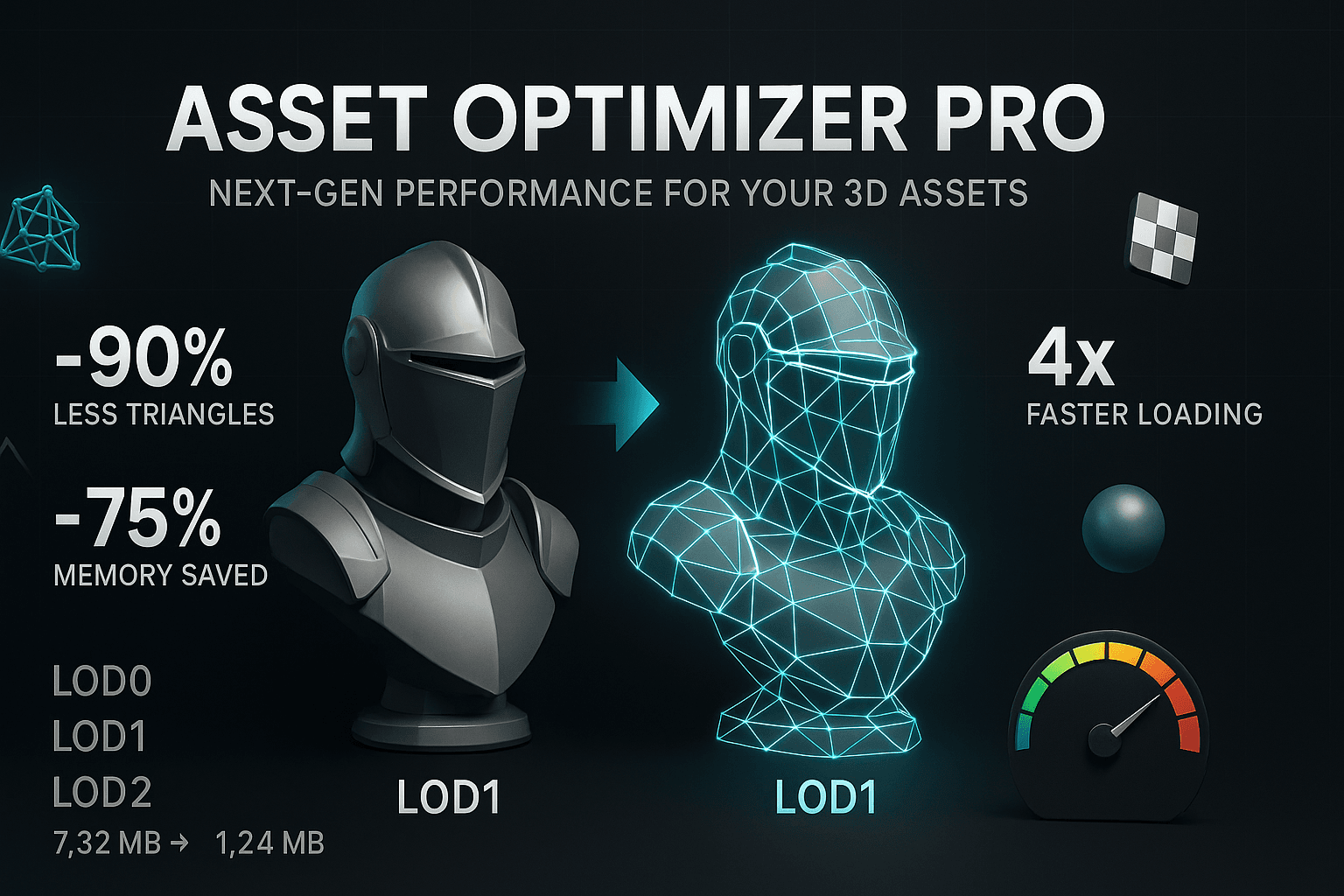
Inspectez le nombre de polygones et la topologie. Un accessoire low-poly peut convenir à une scène mobile, tandis qu'un personnage détaillé peut demander plus de géométrie autour des articulations et des traits du visage. Vérifiez le maillage en mode fil de fer, car un aperçu rendu peut cacher des faces étirées, des zones denses et des trous.
Définissez le rôle visuel
Décidez si l'asset nécessite une seule vue, une animation image par image, des images regroupées ou un mouvement 3D complet.
Faites correspondre le format de livraison
Comparez les fichiers inclus avec votre moteur, votre moteur de rendu et votre chaîne d'export avant de juger l'aperçu.
Testez une petite scène
Placez un asset dans une scène vide et vérifiez l'échelle, l'éclairage, la transparence, l'animation et l'ordre de dessin.
Inspectez les fichiers derrière l'aperçu
Les images d'aperçu montrent l'apparence prévue, pas la configuration de production complète. Ouvrez la liste des fichiers et repérez le format source, les fichiers de textures, les fichiers de matériaux, les données d'animation, la documentation et la scène d'exemple.
Vérifications des textures
Confirmez les dimensions de la texture et le type de couleur. Le PNG conserve souvent la transparence, alors que le JPG ne stocke pas de canal alpha. Le TGA et d'autres formats peuvent conserver des données de production que votre moteur importe différemment. Vérifiez les bords des images transparentes pour détecter des halos causés par un fond coloré.
Cherchez des cartes séparées comme la couleur de base, la normale, le métallique, la rugosité, l'occlusion ambiante, l'émission et l'opacité. Une carte de normales nécessite la bonne orientation des canaux pour votre moteur de rendu. Une carte de rugosité et une carte de brillance s'interprètent à l'inverse, donc confirmez les instructions de l'auteur avant de brancher l'une ou l'autre.
Vérifications du maillage
Ouvrez le maillage et vérifiez l'échelle de l'objet, l'origine, la rotation et la direction avant. Un personnage orienté sur le mauvais axe peut vous obliger à faire pivoter chaque instance dans le jeu. Une origine placée aux pieds du personnage facilite le placement et le contact avec le sol. Un accessoire dont l'origine est loin de l'objet peut donner l'impression que la rotation est cassée.
Vérifiez les objets séparés et les emplacements de matériaux. Un personnage peut contenir le corps, les cheveux, les yeux, les vêtements et les accessoires sous forme de maillages distincts. Cette structure vous aide à masquer ou à remplacer des éléments, mais chaque matériau supplémentaire peut augmenter le travail de configuration et le nombre d'appels de dessin.
Vérifications du rig et de l'animation
Les personnages skinnés ont besoin d'un squelette et de données de poids. Testez une marche, une position accroupie et une flexion prononcée des coudes ou des genoux. Surveillez les articulations qui s'affaissent, les accessoires qui se détachent et les vêtements qui traversent le corps.
Vérifiez les noms des animations, les fréquences d'images, le mouvement de la racine et le comportement en boucle. Un clip « marche » peut déplacer le personnage dans la scène, ou garder la racine sur place pendant que votre contrôleur gère le déplacement. L'architecture de votre jeu doit correspondre à ce choix.
Une fiche de modèle 3D prêt pour le jeu, comme ce modèle Alien 1, peut servir de référence pour comparer les fichiers de projet avec les formats exportés. Vérifiez quelles parties du pack votre propre chaîne de production peut utiliser avant d'acheter.
Adaptez l'asset à votre moteur et à votre direction artistique
Partez du chemin d'import que vous comptez utiliser. Un pack de projet natif peut vous faire gagner du temps de configuration dans un moteur, tandis qu'un fichier d'échange peut convenir à une chaîne personnalisée ou à un autre moteur. Un produit qui inclut les deux options vous donne plus de souplesse, mais vous devez tout de même inspecter les matériaux et la configuration de l'animation.
Comparez le système de coordonnées et l'échelle des unités de l'asset avec ceux de votre projet. De nombreux moteurs utilisent le mètre comme unité pratique du monde, mais les créateurs peuvent modéliser avec d'autres conventions. Placez l'asset à côté d'un objet de taille connue, comme une porte ou un cube de 1 mètre, avant de construire le gameplay autour de lui.
Testez le style visuel sous votre éclairage réel. Un matériau basé sur la physique peut sembler correct sous des lumières neutres mais jurer avec une scène peinte à la main. Un shader toon peut nécessiter un moteur de rendu compatible et des réglages précis de contour ou de rampe. Un produit de shader comme Anime Stylized Shader Pro peut changer l'aspect des matériaux compatibles, mais il ne peut pas réparer des textures manquantes, une mauvaise topologie ou des UV incorrects.
Vérifiez aussi la plateforme cible. Les grandes textures consomment de la mémoire. Les maillages denses augmentent le traitement des sommets. De nombreux sprites transparents peuvent créer de l'overdraw, surtout lorsque plusieurs effets plein écran se superposent. Utilisez le budget de textures et de géométrie le plus petit qui préserve le résultat dont vous avez besoin.
À faire
- Testez un asset dans une scène vide avec la caméra et l'éclairage prévus.
- Lisez la licence et confirmez les droits d'usage commercial, de modification et de redistribution.
- Gardez les fichiers sources d'origine séparés des copies optimisées pour le jeu.
À éviter
- Ne supposez pas qu'une image d'aperçu inclut toutes les textures, tous les rigs ou tous les matériaux montrés.
- Ne liez pas un atlas à un matériau sans vérifier ses coordonnées UV.
- Ne jugez pas les performances sur le seul nombre de polygones. La mémoire de textures, la transparence, les matériaux et les scripts comptent aussi.
Suivez une checklist avant l'achat
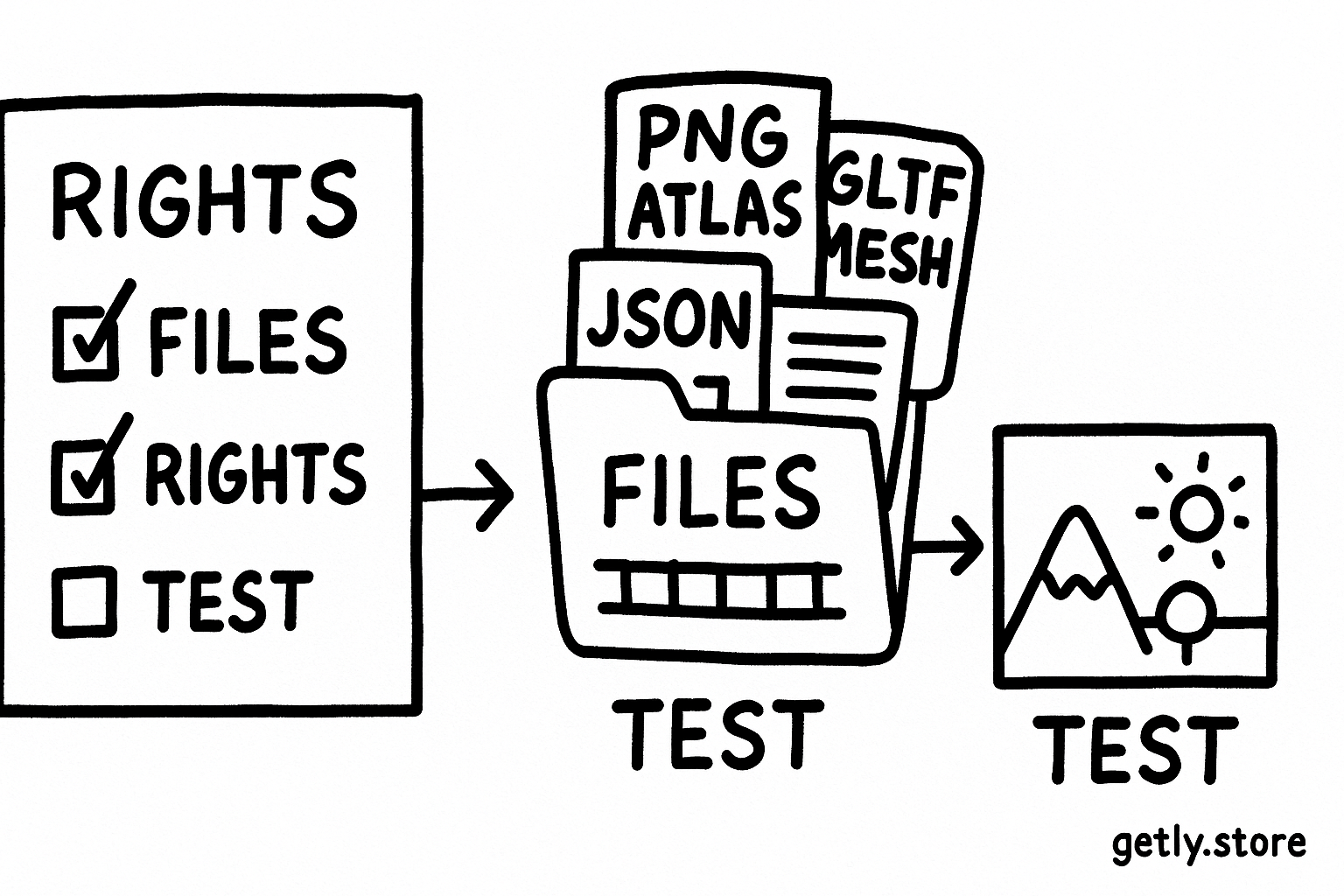
Prenez la description de la fiche comme point de départ, puis cherchez des preuves concrètes dans la galerie d'aperçus, la liste des fichiers, la documentation et le projet d'exemple. Notez les réponses avant d'acheter pour pouvoir comparer plusieurs assets sur les mêmes bases.
- Format : Le pack inclut-il le fichier source, un fichier d'échange ou un projet de moteur ?
- Textures : Quelles cartes sont fournies avec l'asset, et lesquelles le matériau attend-il ?
- Transparence : Les images incluent-elles un canal alpha, et le pack explique-t-il les réglages de fusion ou de découpe ?
- UV : Chaque maillage a-t-il des UV exploitables, et les textures s'y alignent-elles ?
- Échelle : L'objet correspond-il aux unités et aux proportions de votre projet ?
- Animation : Le pack inclut-il un rig, des clips, des blend shapes ou seulement un maillage statique ?
- Optimisation : Pouvez-vous créer des versions moins détaillées ou des textures plus petites pour votre plateforme cible ?
- Dépendances : L'asset exige-t-il un shader, un plugin, une police, un script ou une bibliothèque externe particulière ?
- Licence : Pouvez-vous utiliser l'asset dans votre produit, le modifier et distribuer le jeu terminé ?
- Fichiers annexes : Le pack inclut-il des métadonnées d'atlas, des réglages d'import, une documentation ou une scène de démonstration ?
Les créateurs peuvent réduire l'incertitude des acheteurs en nommant chaque type de fichier inclus, en indiquant les dimensions des textures, en listant le nombre de polygones, en montrant les fils de fer et en documentant les dépendances. Un court guide d'import fait souvent gagner plus de temps qu'un rendu de plus.
Erreurs courantes
Les acheteurs choisissent souvent un asset d'après l'aperçu seul. Ce choix peut cacher un canal alpha manquant, un shader incompatible, une échelle d'unités inattendue ou un atlas de textures sans données de régions. Les acheteurs négligent aussi les conditions de licence lorsqu'ils se concentrent sur le résultat visuel.
Les créateurs commettent une erreur semblable lorsqu'ils exportent un modèle sans vérifier le pack final. Un maillage peut sembler correct dans la scène de l'auteur mais perdre ses matériaux, ses clips d'animation, ses normales ou ses chemins de textures après l'export. Ouvrez le téléchargement réel dans un projet vierge et testez-le du point de vue de l'acheteur.
Une autre erreur fréquente consiste à confondre une feuille de sprites avec un atlas. Une feuille de sprites organise généralement les images d'animation dans une grille prévisible. Un atlas peut contenir des images sans rapport entre elles, avec des rectangles différents. Utilisez les métadonnées d'images pour l'animation et les métadonnées de régions pour les images regroupées, puis vérifiez les deux dans le moteur.
FAQ
Quelle est la différence entre une feuille de sprites et un atlas de textures ?
Une feuille de sprites stocke généralement des images d'animation, souvent dans une grille régulière. Un atlas de textures regroupe plusieurs images ou régions pour des objets distincts et peut utiliser des rectangles irréguliers accompagnés de métadonnées.
Puis-je utiliser un fichier OBJ pour un personnage animé ?
L'OBJ stocke généralement de la géométrie statique, des positions de sommets, des normales, des UV et des références de matériaux. Il ne contient normalement ni squelette de personnage ni animation squelettique ; un personnage animé nécessite donc un format et une méthode de travail qui conservent les données du rig.
Pourquoi mes sprites transparents montrent-ils un contour sombre ou clair ?
Les pixels transparents peuvent contenir la couleur RVB du fond d'origine, et le filtrage peut mélanger cette couleur aux pixels visibles. Utilisez des couleurs de bord correctement préparées, des réglages de texture adaptés et le mode de fusion attendu par votre moteur.
Que doit inclure un créateur avec un maillage prêt pour le jeu ?
Un pack utile comprend le maillage, les textures de travail, des indications sur les matériaux, des UV exploitables, l'échelle indiquée, des informations sur les polygones et tous les fichiers de rig ou d'animation montrés dans l'aperçu. Le créateur doit aussi inclure les conditions de licence et signaler les dépendances externes.
Questions fréquentes
Quelle est la différence entre une feuille de sprites et un atlas de textures ?
Une feuille de sprites stocke généralement des images d'animation, souvent dans une grille régulière. Un atlas de textures regroupe plusieurs images ou régions pour des objets distincts et peut utiliser des rectangles irréguliers accompagnés de métadonnées.
Puis-je utiliser un fichier OBJ pour un personnage animé ?
L'OBJ stocke généralement de la géométrie statique, des positions de sommets, des normales, des UV et des références de matériaux. Il ne contient normalement ni squelette de personnage ni animation squelettique ; un personnage animé nécessite donc un format et une méthode de travail qui conservent les données du rig.
Pourquoi les sprites transparents montrent-ils un contour sombre ou clair ?
Les pixels transparents peuvent contenir la couleur RVB du fond d'origine, et le filtrage peut mélanger cette couleur aux pixels visibles. Utilisez des couleurs de bord correctement préparées, des réglages de texture adaptés et le mode de fusion attendu par votre moteur.
Que doit inclure un créateur avec un maillage prêt pour le jeu ?
Un pack utile comprend le maillage, les textures de travail, des indications sur les matériaux, des UV exploitables, l'échelle indiquée, des informations sur les polygones et tous les fichiers de rig ou d'animation montrés dans l'aperçu. Le créateur doit aussi inclure les conditions de licence et signaler les dépendances externes.