Getly
À la fin de ce guide, vous disposerez d'une bibliothèque de prompts avec des noms faciles à parcourir, des versions comparables et des dates de révision qui révèlent les résultats faibles. Vous saurez aussi retirer des prompts sans perdre les éléments utiles qui les ont façonnés.
Cette méthode fonctionne pour la rédaction, la recherche, la génération d'images, la programmation, le support client et d'autres tâches répétitives. Il vous suffit d'un endroit où stocker du texte, de quelques entrées de test et d'assez de discipline pour noter ce qui a changé.
1. Définissez le travail avant d'enregistrer le prompt
Commencez par la tâche, pas par la formulation. Écrivez une phrase qui décrit le résultat voulu : « Transformer un brief produit en cinq descriptions courtes pour une place de marché, destinées aux nouveaux acheteurs. » Cette phrase donne au prompt une place claire dans votre bibliothèque.
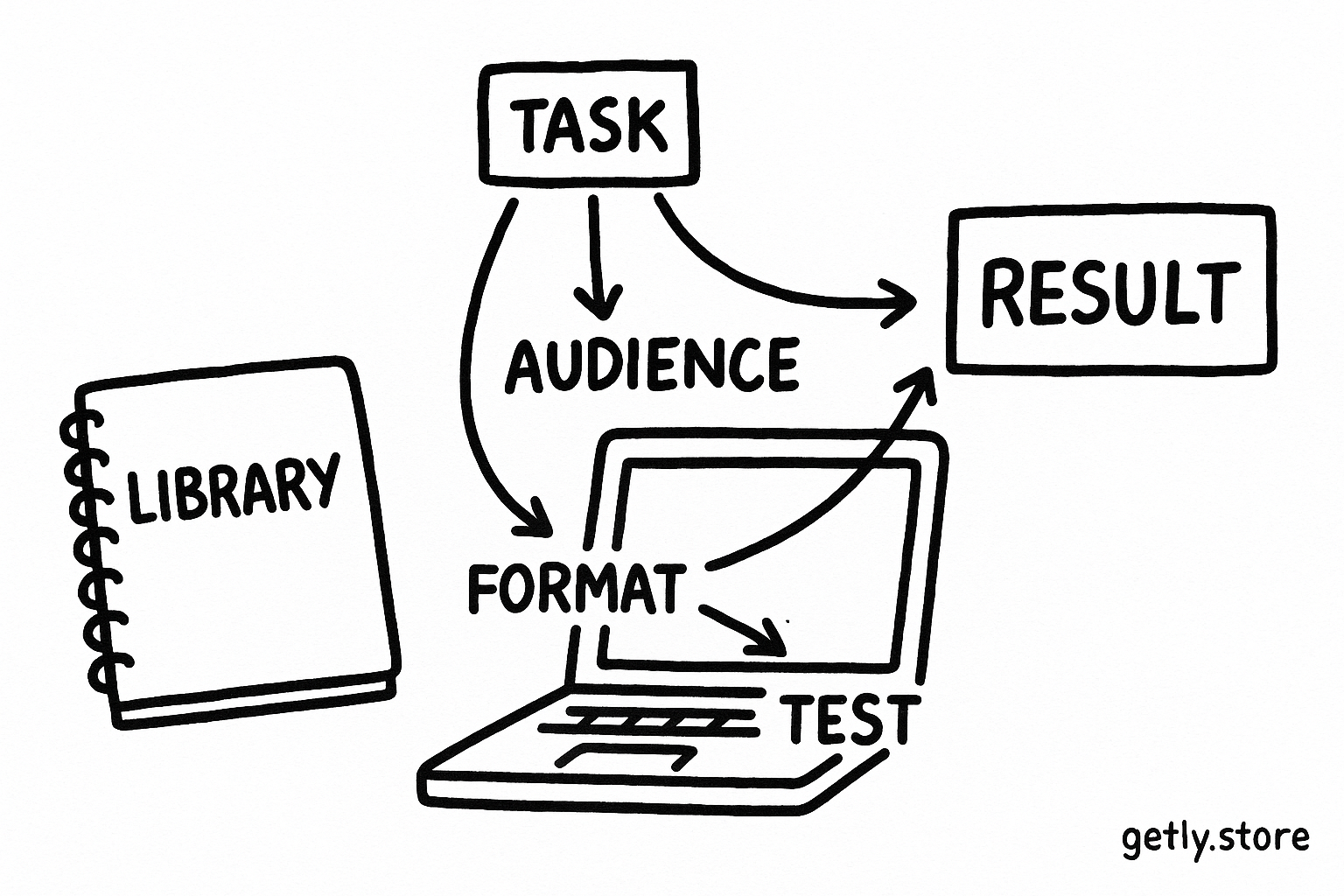
Notez les limites de la tâche à côté du prompt. Ajoutez le public visé, le type d'entrée, le format de sortie, le ton et un test de réussite. Un prompt de descriptions produit pourrait exiger un langage simple, une limite de 90 mots, une liste de caractéristiques et aucune affirmation non étayée.
Gardez des prompts distincts pour les tâches qui demandent des décisions différentes. Un prompt qui crée un plan sommaire ne doit pas partager un fichier avec un prompt qui retouche un article terminé. Des entrées séparées facilitent l'explication des changements de version et empêchent qu'un bon résultat dans un contexte masque une performance faible dans un autre.
Nommer le travail
Décrivez le résultat reproductible en une phrase.
Fixer les limites
Notez le public, les entrées, le format, le ton et les contraintes.
Choisir un test de réussite
Définissez les vérifications qui rendent un résultat utilisable sans retouches supplémentaires.
2. Donnez à chaque prompt un nom facile à parcourir
Utilisez un modèle de nom qui place la tâche en premier et la contrainte importante en second. Un format pratique ressemble à ceci :
[Domaine] / [Tâche] / [Sortie] / [Contrainte]
Par exemple : Marketing / Description produit / 90 mots / Acheteur débutant. Le nom vous dit ce que fait le prompt avant même de l'ouvrir. Si vous créez plus tard une version pour les légendes de réseaux sociaux, vous pouvez l'appeler Marketing / Légende produit / 60 mots / Acheteur débutant.
Rendez les noms assez précis pour distinguer des prompts voisins. « Prompt d'écriture 4 » ne vous apprend rien d'utile six mois plus tard. « Support / Réponse de remboursement / Chaleureuse et concise / Conforme à la politique » vous donne une tâche, une sortie, un ton et une limite de risque.
Utilisez des étiquettes stables pour les détails transversaux. Des étiquettes comme research, JSON, image, buyer-facing et high-risk permettent de regrouper les prompts sans entasser tous les détails dans le titre. Gardez des étiquettes maîtrisées. Cinq étiquettes utiles valent mieux que vingt variantes incohérentes comme « service-client », « support client » et « réponses support ».
À faire
- Placez la tâche au début du nom.
- Utilisez un seul format pour toutes les entrées.
- Notez la contrainte de sortie qui influence le choix.
À éviter
- Utiliser les dates comme seul identifiant.
- Cacher la tâche derrière un surnom astucieux.
- Renommer d'anciennes versions après les avoir comparées.
3. Enregistrez le prompt avec son contexte de travail
Copier le seul texte du prompt crée une bibliothèque de fragments. Enregistrez les instructions environnantes qui influencent le résultat. Incluez le rôle, la tâche, le contexte, les règles, le format de sortie, les exemples et les espaces réservés d'entrée dans des champs distincts ou des sections clairement repérées.
Utilisez des espaces réservés pour les informations variables. Écrivez {{product_name}}, {{audience}} et {{source_text}} plutôt que d'enregistrer un produit réel comme s'il représentait toutes les tâches futures. Les espaces réservés vous aident à tester le même prompt sur des cas différents.
Ajoutez une courte note d'usage sous le prompt. Indiquez quand l'utiliser, quelle entrée il attend et ce que vous devez contrôler avant de publier le résultat. Une note utile pourrait dire : « À utiliser après avoir réuni des informations produit vérifiées. Contrôlez chaque affirmation par rapport au brief d'origine. »
Enregistrez deux ou trois entrées de test représentatives avec chaque prompt important. Incluez un cas ordinaire et un cas difficile, comme des sources incomplètes, des exigences contradictoires ou une entrée exceptionnellement longue. Ces cas vous donnent une base reproductible pour comparer les versions.
4. Versionnez les changements pour pouvoir les expliquer
Donnez au premier brouillon utilisable une version claire comme v1.0. Augmentez le numéro majeur lorsque vous changez la tâche, le contrat de sortie ou le public. Augmentez le numéro mineur lorsque vous améliorez les instructions sans changer le travail. Utilisez un petit numéro de révision pour des corrections de formulation, de coquilles ou de mise en forme.
Des exemples rendent la règle concrète :
- De v1.0 à v1.1 : vous précisez la règle de ton et ajoutez un espace réservé d'entrée manquant.
- De v1.1 à v2.0 : vous faites passer la sortie de paragraphes à un objet JSON avec des champs obligatoires.
- De v2.0 à v2.0.1 : vous corrigez une faute d'orthographe sans changer les instructions.
Rédigez une note de changement pour chaque nouvelle version. Nommez le changement, expliquez pourquoi vous l'avez fait et notez le résultat de vos entrées de test. « Ajout de trois exemples, moins de titres répétés et meilleur score sur le cas difficile » vous en dit plus que « prompt mis à jour ».
Conservez la version précédente jusqu'à ce que la nouvelle réussisse vos tests. Pouvoir revenir en arrière compte quand un prompt marche bien sur un exemple mais échoue sur les cas limites. Marquez l'ancienne entrée comme superseded (remplacée) plutôt que de la supprimer. Vous aurez peut-être besoin de sa formulation pour retrouver une instruction utile.
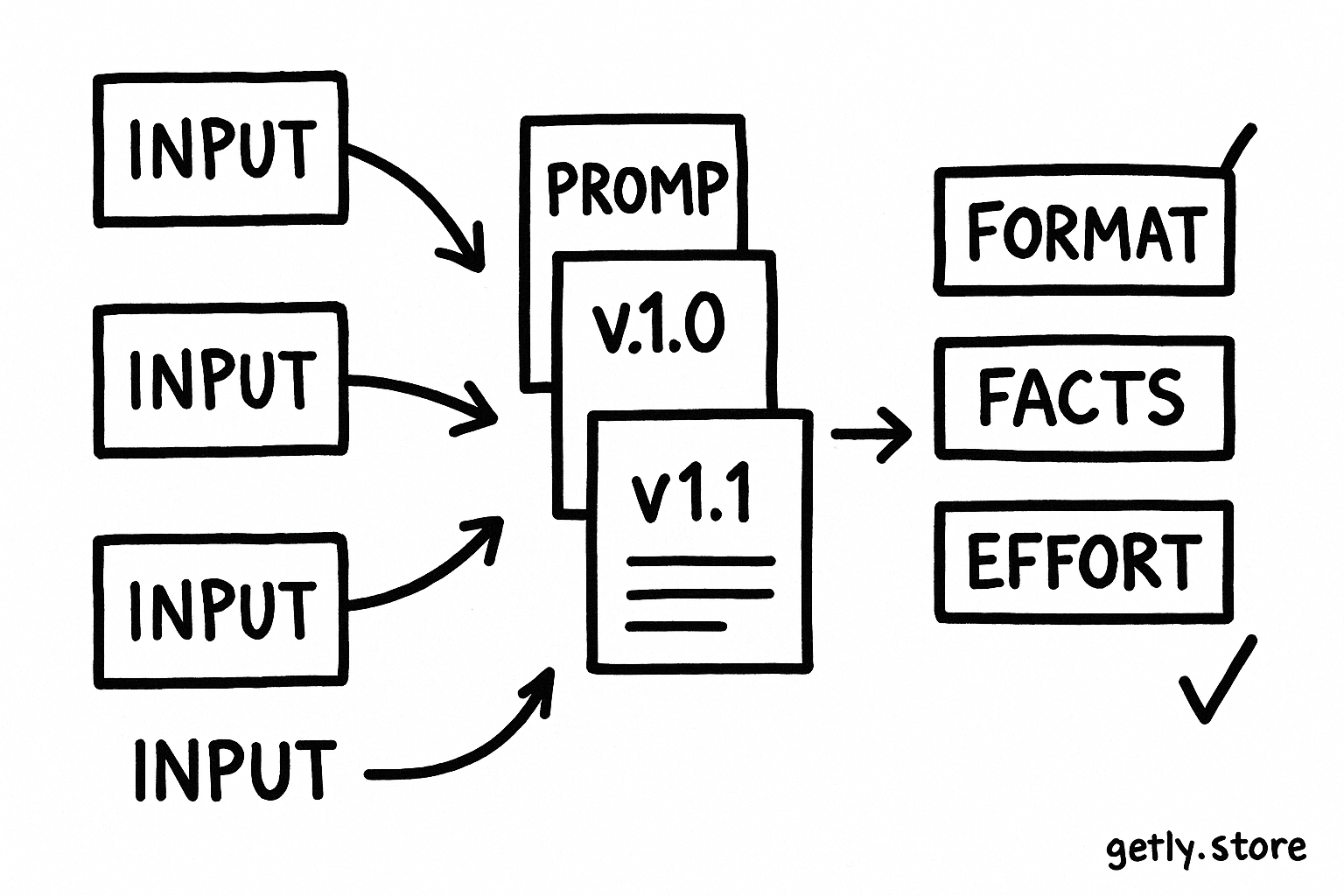
Utilisez une grille de notation simple pour comparer les versions. Évaluez l'adéquation à la tâche, le respect du format, l'appui factuel, le ton et l'effort de retouche sur une échelle de cinq points. Une version au style plus fluide mais qui demande plus de vérification des faits ne mérite peut-être pas d'être promue.
5. Testez les prompts avec un petit jeu d'évaluation
Exécutez chaque version candidate sur les mêmes entrées de test. Gardez l'entrée fixe pendant que vous comparez des changements de formulation. Si vous modifiez en même temps le prompt et l'entrée, vous ne pouvez pas savoir quel changement a produit le résultat.
Mesurez à la fois la qualité et l'effort. Un résultat peut sembler soigné tout en vous obligeant à corriger des affirmations non étayées, des champs manquants ou une mise en forme maladroite. Ajoutez une mesure d'effort comme « minutes avant publication » ou « nombre de corrections manuelles ». Cette mesure relie la performance du prompt à votre véritable flux de travail.
Fixez une règle de promotion avant de tester. Par exemple, promouvez une nouvelle version lorsqu'elle satisfait toutes les vérifications de format obligatoires, réussit le cas difficile et fait gagner au moins cinq minutes sur trois tâches typiques. Une règle évite qu'un seul résultat impressionnant décide de l'avenir de la bibliothèque.
Révisez votre jeu de tests quand la tâche change. Ajoutez un nouveau cas après un échec que vos exemples actuels ne représentent pas. Retirez un cas seulement lorsque la tâche sous-jacente n'existe plus. Votre jeu d'évaluation doit refléter le travail réel, pas des entrées idéales.
6. Retirez les prompts qui ne méritent plus leur place
Retirez un prompt lorsqu'il échoue à une vérification obligatoire, fait doublon avec une entrée plus solide, dépend d'informations que vous ne collectez plus ou coûte plus de temps de retouche qu'une approche manuelle. Notez la raison et la date de retrait. Une courte note comme « Retiré après que la v2.0 a réduit les corrections de six à deux » rend la décision utile plus tard.
Déplacez les prompts retirés dans une archive plutôt que dans votre espace de travail actif. Conservez la dernière version qui fonctionnait, ses notes de changement, ses entrées de test et le nom de son remplaçant. Supprimez les raccourcis et modèles qui pointent encore vers l'entrée retirée. Des références cassées donnent la fausse impression que le prompt fonctionne toujours.
Planifiez une révision selon le risque et la fréquence de la tâche. Révisez un prompt de publication quotidienne après quelques semaines d'usage. Révisez un prompt de brainstorming personnel rare après plusieurs usages ou après un échec évident. Avancez la révision lorsque vos entrées, votre public, vos exigences de politique ou votre format de sortie changent.
Gardez un petit ensemble actif. Si vous avez cinq prompts pour le même travail, choisissez-en un par défaut, un spécialisé et un de secours. Archivez les autres, sauf s'ils servent un cas de test distinct. Une bibliothèque active plus petite réduit le temps de sélection et rend les problèmes de qualité plus faciles à repérer.
Erreurs courantes
- N'enregistrer que le texte final. Conservez l'entrée, la version du prompt, la sortie et les modifications. La trace des modifications montre où le prompt a échoué.
- Changer plusieurs variables à la fois. Changez les instructions ou l'entrée de test, pas les deux. Des changements isolés donnent des comparaisons utiles.
- Appeler chaque modification une version majeure. Adaptez l'incrément de version à l'ampleur du changement. Des numéros de version exacts vous aident à trouver le bon point de retour en arrière.
- Garder des prompts faibles dans la vue active. Archivez les entrées qui font doublon avec un prompt plus solide ou échouent à votre test de réussite.
- Noter le style en ignorant le temps de retouche. Comptez les corrections, le travail de vérification et les retouches de mise en forme en plus de la qualité apparente de la sortie.
Commencez par une tâche récurrente et construisez l'habitude autour d'elle. Nommez le prompt, enregistrez son contexte, testez chaque révision sur les mêmes entrées et archivez les versions qui ne justifient plus leur place. Après quelques cycles, vous aurez une bibliothèque qui consigne des décisions au lieu d'accumuler des fragments de prompts sans lien.
Questions fréquentes
Combien de prompts une bibliothèque active doit-elle contenir ?
Gardez un prompt par défaut, un prompt spécialisé et un prompt de secours pour une tâche récurrente lorsque ces versions ont des usages distincts. Archivez les doublons pour que votre espace de travail actif reste facile à parcourir.
Dois-je créer une nouvelle version après chaque changement de formulation ?
Créez une nouvelle version lorsque la formulation peut changer le résultat ou le travail nécessaire pour le retoucher. Consignez les petites corrections de coquilles comme des changements de révision, et utilisez un changement de version plus important lorsque vous modifiez la tâche ou le contrat de sortie.
Que faire lorsqu'un prompt fonctionne sur des entrées faciles mais échoue sur des entrées difficiles ?
Gardez le prompt en phase de test, ajoutez l'entrée difficile à votre jeu d'évaluation et révisez les instructions ou les exemples. Ne promouvez pas la version tant qu'elle ne satisfait pas les vérifications obligatoires sur les cas ordinaires comme sur les cas difficiles.
Quand dois-je supprimer un prompt retiré ?
Conservez un prompt retiré tant que son historique de changements, ses résultats de test ou sa formulation peuvent vous aider à retrouver une technique utile. Supprimez-le lorsqu'il contient des éléments sensibles, fait doublon avec une version documentée ou n'a plus d'usage futur plausible.
Questions fréquentes
Combien de prompts une bibliothèque active doit-elle contenir ?
Gardez un prompt par défaut, un prompt spécialisé et un prompt de secours pour une tâche récurrente lorsque ces versions ont des usages distincts. Archivez les doublons pour que votre espace de travail actif reste facile à parcourir.
Dois-je créer une nouvelle version après chaque changement de formulation ?
Créez une nouvelle version lorsque la formulation peut changer le résultat ou le travail nécessaire pour le retoucher. Consignez les petites corrections de coquilles comme des changements de révision, et utilisez un changement de version plus important lorsque vous modifiez la tâche ou le contrat de sortie.
Que faire lorsqu'un prompt fonctionne sur des entrées faciles mais échoue sur des entrées difficiles ?
Gardez le prompt en phase de test, ajoutez l'entrée difficile à votre jeu d'évaluation et révisez les instructions ou les exemples. Ne promouvez pas la version tant qu'elle ne satisfait pas les vérifications obligatoires sur les cas ordinaires comme sur les cas difficiles.
Quand dois-je supprimer un prompt retiré ?
Conservez un prompt retiré tant que son historique de changements, ses résultats de test ou sa formulation peuvent vous aider à retrouver une technique utile. Supprimez-le lorsqu'il contient des éléments sensibles, fait doublon avec une version documentée ou n'a plus d'usage futur plausible.