Getly
Les textures gratuites peuvent donner un aspect « réaliste » à votre jeu plus vite, sans attendre que les pipelines artistiques rattrapent leur retard. En 2026, les meilleures sources ne sont pas de simples déversoirs d'images au hasard : ce sont des bibliothèques, des presets et des packs communautaires conçus pour de vrais flux de travail comme le PBR, le tiling, le terrain et l'interface.
Ce guide vous montre précisément où trouver des textures gratuites pour jeux vidéo (y compris des ensembles de textures PBR gratuites), comment les valider et comment les configurer dans des pipelines de textures Unity gratuites et d'assets Unreal Engine gratuits.
- Utilisez des ensembles de textures PBR qui suivent un flux de travail cohérent (albedo/rugosité/métallicité/normale/AO) pour éviter les matériaux cassés.
- Privilégiez les assets tileables et les trims pour créer des environnements plus vite, avec moins de raccords visibles.
- Validez tôt l'espace colorimétrique des textures (sRGB ou Linear) et le format des normal maps : la plupart des « mauvais résultats » sont des problèmes de configuration.
- Automatisez l'importation, les LOD et la conversion des matériaux avec des outils plutôt que de corriger chaque pack à la main.
Quelle est la meilleure façon de trouver des textures gratuites pour jeux vidéo en 2026 ?
La meilleure approche ne consiste pas à « télécharger ce qui a l'air bien ». En 2026, vous voulez des sources qui fournissent des métadonnées, une licence claire et des formats prêts pour la production (des cartes de texture adaptées à un flux PBR). C'est ainsi que vous évitez le problème classique : des textures gratuites, mais inutilisables.
Un bon flux de travail commence par identifier le type de texture dont vous avez besoin (tiling de surfaces, splats de terrain, skyboxes, panneaux d'interface) et par choisir des packs qui correspondent aux attentes de votre moteur (Unity ou Unreal). Vous vérifiez ensuite les cartes, la résolution et le channel packing avant de les importer.
Commencez par les cartes PBR dont vous avez réellement besoin
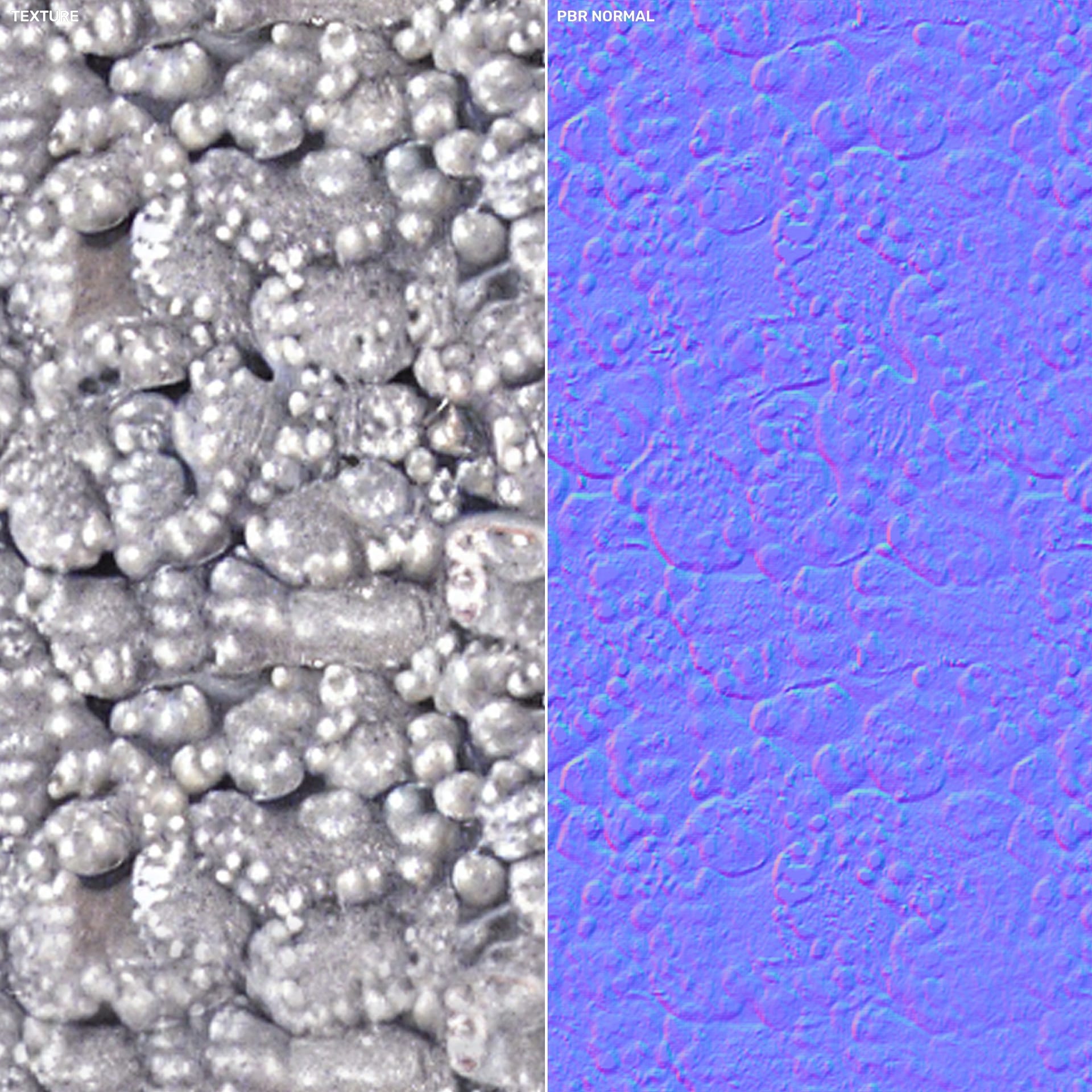
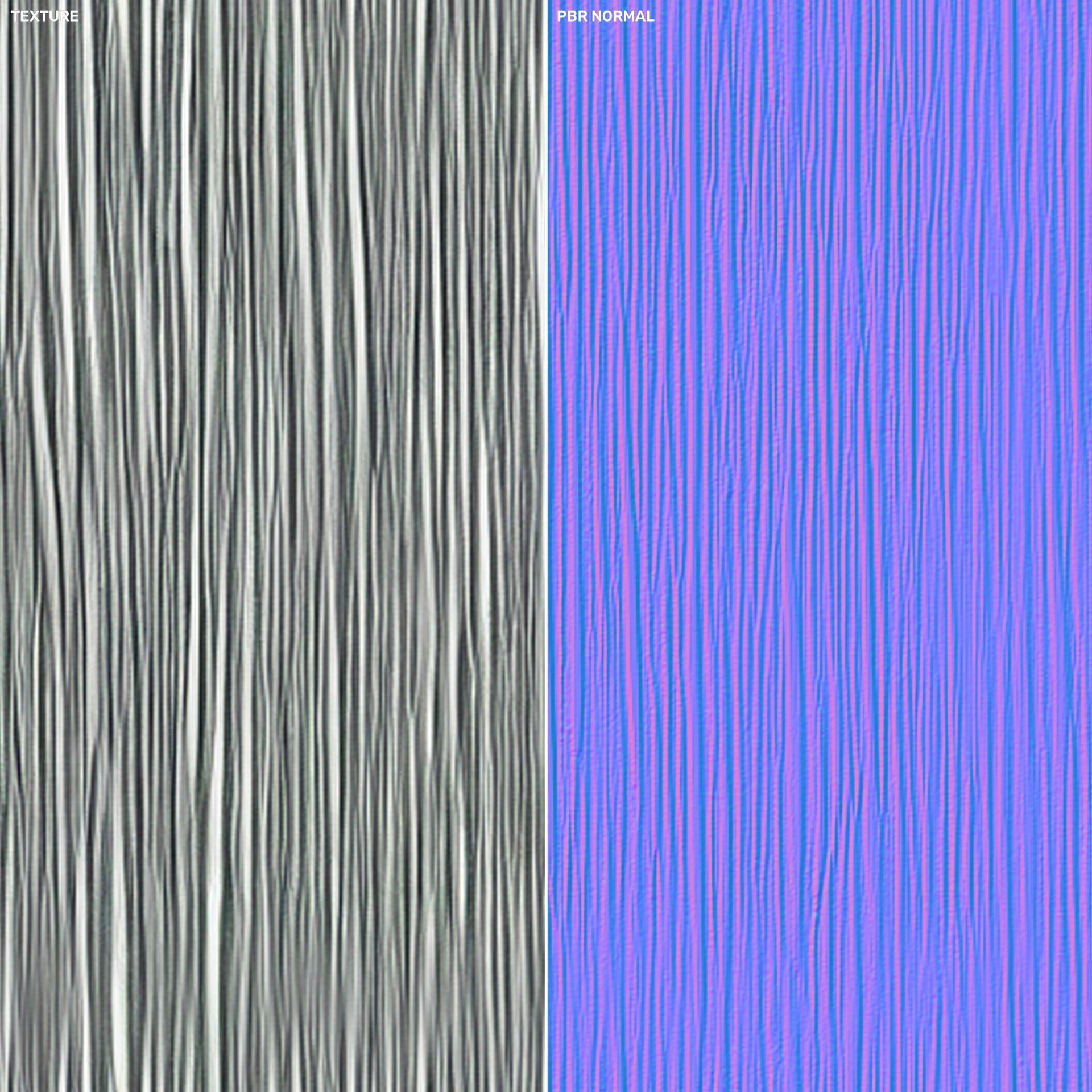
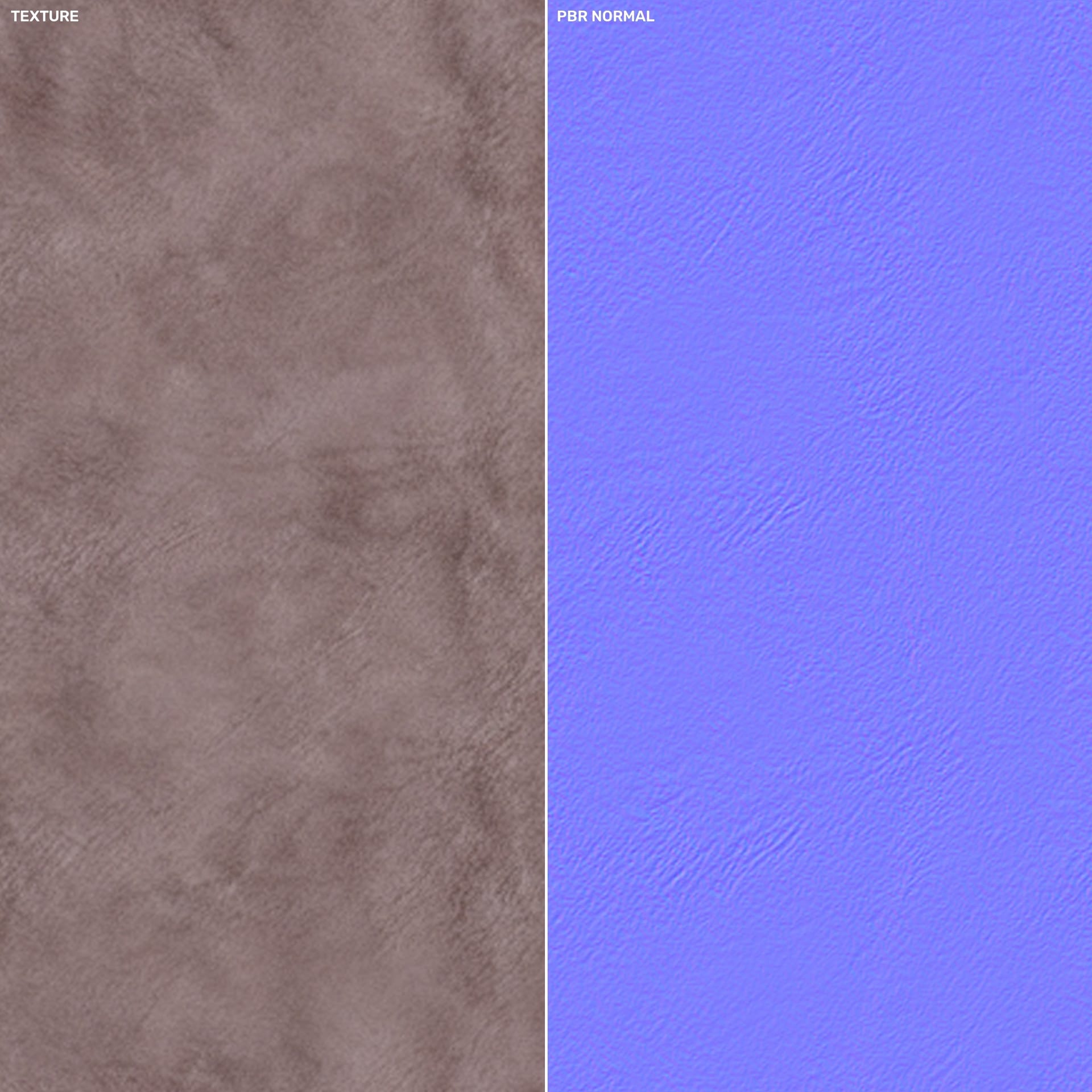
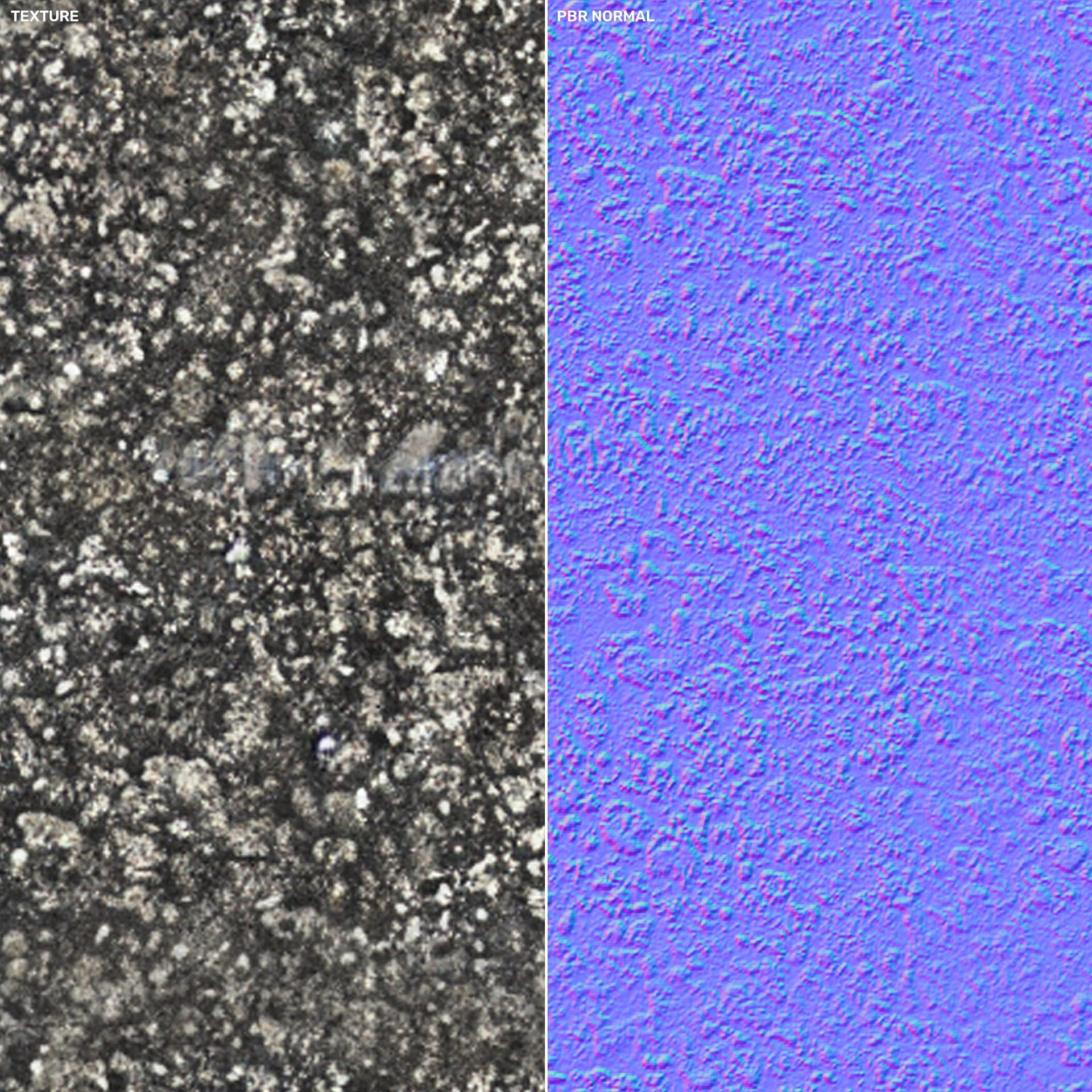
Pour utiliser correctement des assets de « textures PBR gratuites », vous devez savoir quelles cartes attendent vos shaders. L'ensemble moderne le plus courant est le suivant :
- Base Color / Albedo (généralement sRGB)
- Normal (Linear ; à importer comme normal map)
- Roughness (Linear)
- Metallic (Linear)
- Ambient Occlusion (AO) (Linear, parfois facultative)
- Height / Displacement (facultative)
- Opacity / Mask (pour les découpes, les masques d'interface, le feuillage)
Si un pack « gratuit » ne contient que l'albedo et la normal, vous pouvez quand même travailler, mais il vous faudra une stratégie de repli (par exemple, dériver la rugosité à partir de la brillance, ou approximer le metallic pour les matériaux non métalliques). C'est faisable, prévoyez simplement du temps de configuration en plus.
Vérifiez les licences comme un pro
En 2026, ce qui fait perdre le plus de temps n'est pas la configuration des shaders, mais l'ambiguïté des licences. Avant de construire une scène avec des textures gratuites pour jeux vidéo, vérifiez si les assets sont :
- Utilisables commercialement
- Sûrs à redistribuer (généralement oui pour les jeux publiés, mais pas toujours pour la revente d'assets)
- Soumis à attribution (vous devez parfois créditer les créateurs)
- Interdits de modification (c'est rare, mais cela existe)
Même si vous ne publiez qu'un prototype, conservez un fichier « credits.txt » dans votre projet pour pouvoir documenter vos sources plus tard. Le vous du futur vous en remerciera.
Erreur courante : télécharger un pack de textures, l'importer, puis accuser votre shader alors que le problème vient en réalité du channel packing ou de l'espace colorimétrique. Vérifiez toujours si la rugosité et la métallicité sont dans des fichiers séparés ou regroupées dans une seule texture avant d'importer.
Où trouver des textures PBR gratuites pour les surfaces en 2026 ?
Si vous voulez le chemin le plus rapide vers des matériaux de qualité, les meilleures sources de textures PBR gratuites proposent des packs avec toutes les cartes et une nomenclature cohérente. Cela signifie que vous pouvez créer des matériaux rapidement et obtenir des résultats prévisibles dans Unity comme dans Unreal.
En 2026, les grands gagnants sont souvent des bibliothèques sélectionnées, des initiatives d'assets ouverts et des packs communautaires qui suivent les conventions de nommage PBR courantes. Voici une « stratégie de sources » concrète pour les matériaux de surface.
Meilleures catégories : béton, métal, tissu et bois
Pour les jeux, ces catégories de matériaux offrent le meilleur rendu visuel par téléchargement. Recherchez :
- Des variantes sans raccord/tileables (qui se répètent sans bords visibles)
- Une échelle cohérente (par exemple, des indications de densité de texels de 1 m)
- Des normales de haute qualité (pas de « fausses » normales issues uniquement d'un bump)
Lorsqu'un pack inclut à la fois l'albedo et une vraie carte de rugosité, les reflets de votre shader se comportent correctement. C'est la différence entre un rendu « de jeu vidéo » et une « image générique ».
Ce qu'il faut vérifier avant de télécharger
Utilisez une liste de contrôle pour ne pas perdre de temps :
- Ensemble de textures complet : au moins Albedo + Normal + Roughness (Metallic de préférence)
- Résolution : choisissez 2K ou 4K pour les matériaux principaux ; 1K suffit pour les props d'arrière-plan
- Channel packing : vérifiez où se trouvent la rugosité, la métallicité et l'AO (fichiers séparés ou regroupés)
- Format de fichier : privilégiez PNG/TIFF/JPG ; évitez les formats propriétaires
Si vous prévoyez d'utiliser Unreal et Unity indifféremment, conservez vos textures dans des formats prévisibles et évitez les flux colorimétriques gérés inhabituels, sauf si la documentation du pack les explique clairement.
Astuce de pro : rangez vos textures selon une arborescence cohérente, comme Albedo/, Normal/, Roughness/. Vous pourrez ensuite automatiser les règles d'importation dans les deux moteurs ou avec des scripts.
Comment trouver des tilesets tileables et des trims pour créer des environnements plus vite ?
Les tilesets tileables sont le raccourci vers des niveaux crédibles : moins de textures uniques, moins de mémoire gaspillée et des itérations plus rapides. En 2026, les meilleures textures gratuites pour jeux vidéo destinées aux artistes d'environnement sont celles conçues pour se répéter proprement et se fondre sous différents éclairages.
Les trims et les tuiles modulaires réduisent aussi les raccords. Si vous construisez à partir de kits, privilégiez les packs qui incluent des variantes de bord, des pièces d'angle et des indications sur l'échelle des textures.
Choisissez des tilesets conçus pour la répétition et l'échelle
Un tileset tileable doit répondre à deux questions : « Se répète-t-il sans artefacts visibles ? » et « Correspond-il à la densité de texels que j'utilise ? ». Recherchez :
- Des boucles sans raccord pour les murs et les sols
- Des trim sheets pour les détails (chanfreins, panneaux, tuyaux)
- Des cartes d'atlas pour les decals et les panneaux de type interface
Si le pack ne mentionne pas l'échelle, vous pouvez quand même la mesurer en comparant la taille typique des matériaux dans votre scène. Un bon point de départ est 1 m pour les surfaces répétitives (puis ajustez selon votre direction artistique).
Utilisez les trims pour « tricher » avec le réalisme
Même avec des assets gratuits, vous pouvez créer des props à l'aspect premium en combinant :
- Une base de trim sheet (pour les principales lignes de panneaux)
- Des decals uniques (pour les rayures, les étiquettes, la rouille)
- Des mélanges de vertex color (pour la crasse et l'humidité)
Le résultat est un ombrage plus riche sans télécharger 50 textures uniques distinctes. C'est l'avantage concret des flux de travail tileables.
Quelles textures gratuites pour jeux vidéo conviennent le mieux au terrain, aux splats et aux détails du sol ?
Un terrain est superbe lorsque vos textures se comportent de façon prévisible à différentes distances. Les meilleures textures de terrain gratuites en 2026 sont celles conçues pour les splatmaps (ou masques de calque) et qui incluent des détails de hauteur ou de normales cohérents pour les gros plans.
Les pipelines de terrain diffèrent d'un moteur à l'autre, mais l'idée de base reste la même : évitez le « tamponnage aléatoire de textures ». Utilisez des masques, de la variation macro et le mélange normale/hauteur pour que les matériaux du sol ne paraissent pas plats.
Types de textures de terrain à privilégier
- Des tuiles prêtes pour le splat (matériaux de sol sans raccord)
- Des heightmaps pour le parallax/déplacement (facultatif mais puissant)
- De la variation macro (rupture de couleur à grande échelle)
- Des masques de routes/bords pour adoucir les transitions
Lorsque vous superposez des calques de terrain, les défauts les plus visibles viennent d'une rugosité et d'une intensité de normales incohérentes. Si le pack ne vous fournit que l'une des deux, il faudra peut-être un traitement supplémentaire pour harmoniser l'aspect de l'ensemble du terrain.
Mélangez correctement : d'abord la rugosité et la normale
Un mélange de terrain propre est généralement plus facile lorsque vous mélangez la rugosité et la normale dans votre shader plutôt que de vous appuyer uniquement sur l'albedo. Si votre moteur prend en charge le mélange par hauteur, utilisez-le pour éviter les bords « flottants » et boueux entre les calques.
Même si vous commencez avec des textures gratuites pour jeux vidéo, le rendu final dépend de vos calculs de mélange, pas seulement des images.
Schéma de réussite (courant en 2026) : les équipes qui standardisent un format de calque de terrain (albedo/normal/rugosité + masque) peuvent changer de pack de textures en cours de production avec un minimum de modifications de shader, ce qui réduit considérablement les retouches.
Où trouver des textures de ciel et d'interface qui ne paraissent pas « bizarres » ?
Les textures de ciel et d'interface échouent de manière subtile : gamma incorrect, résolution inadaptée et rapports d'aspect erronés. Les meilleures sources de textures gratuites pour jeux vidéo dans ces catégories fournissent des assets correctement préparés : des cubemaps ou des ciels panoramiques pour les skyboxes, et des textures d'interface nettes, d'aspect vectoriel ou prêtes pour l'atlas.
Ces assets sont moins tolérants que les matériaux d'environnement, car les joueurs les remarquent immédiatement : le ciel influence l'ambiance et l'éclairage, et l'interface influence la facilité d'utilisation.
Ciel : flux avec cubemap ou panoramique
En 2026, la plupart des moteurs prennent en charge plusieurs flux de travail pour le ciel. Votre choix doit correspondre à vos assets sources :
- Ciels en cubemap : idéaux pour des lectures physiquement correctes
- HDRI panoramique : le meilleur pour l'éclairage lorsque le pack est en HDR et bien calibré
- Ciels procéduraux (facultatif) : parfaits en solution de repli lorsque les assets d'image sont limités
Si vous utilisez un HDRI pour l'éclairage, vérifiez son format et les indications d'exposition. S'il s'agit simplement d'« un joli JPG de ciel », vous obtiendrez un bon visuel, mais le réalisme de l'éclairage risque d'être limité.
Interface : utilisez des atlas, des masques et un DPI cohérent
Pour les textures d'interface, la « qualité » signifie souvent une épaisseur et un alignement cohérents plutôt qu'une haute résolution. Recherchez :
- Des spritesheets d'interface ou des atlas
- Des jeux d'icônes au style de trait uniforme
- Des textures de masque pour les coins arrondis, les contours et les lueurs
- Des zones typographiques lisibles (évitez les réductions floues)
Les textures d'interface exigent aussi des réglages d'importation corrects : généralement sRGB, sans traitement involontaire en normal map. Vérifiez bien les réglages de texture de votre moteur.
Attention : n'importez pas les textures d'interface en Linear et ne générez pas de mipmaps à l'aveugle. Cela peut provoquer des couleurs délavées et des halos autour du texte, surtout sur les traits fins.
Comment configurer correctement des textures Unity gratuites et des assets Unreal Engine gratuits ?
Voici la réponse directe : les meilleurs résultats avec des textures gratuites viennent de bons réglages d'importation et d'un processus de configuration des matériaux reproductible. Si vous voulez des shaders stables, considérez les réglages d'importation comme une partie de votre flux de travail, et non comme quelque chose que l'on fait une fois puis que l'on oublie.
Voici des étapes de configuration concrètes pour les deux moteurs. Vous les appliquerez que vos textures proviennent d'un pack gratuit, d'une place de marché payante ou de votre propre bibliothèque.
Liste de contrôle Unity (compatible PBR)
Dans Unity, les réglages d'importation des textures sont à l'origine de la plupart des problèmes du type « ça n'a pas l'air bon ». Utilisez cette liste lors de l'importation de textures PBR :
- Albedo/Base Color : Texture Type = Default ; sRGB (read/write) comme d'habitude ; sans indicateur de normal map
- Normal maps : marquez-les comme Normal map ; conservez Linear ; vérifiez l'orientation des canaux vert/rouge si nécessaire
- Roughness/Metallic/AO : Texture Type = Default ; désactivez sRGB (Linear)
- Height (si utilisée) : importez en Linear ; testez avec l'échelle attendue par votre shader
Créez ou réutilisez ensuite un shader/matériau PBR. Si vous utilisez URP/HDRP, respectez les paramètres de matériau attendus par ces pipelines. La cohérence l'emporte sur les « retouches ponctuelles ».
Liste de contrôle Unreal (justesse des matériaux)
Dans Unreal Engine, le principe est le même : albedo en sRGB, textures de données en Linear. Assurez-vous que :
- Normal maps : réglez la compression sur normal map ; confirmez l'orientation des canaux
- Roughness/Metallic : vérifiez que les entrées du shader reçoivent des données Linear
- Formats de texture : évitez les conversions accidentelles d'espace colorimétrique
- Graphe de matériau : connectez chaque carte à la bonne broche d'entrée
Si votre pack gratuit utilise des canaux regroupés (par exemple, la rugosité dans le canal rouge), décodez-la correctement avant de la brancher au matériau.
Astuce de pro : créez une scène de « matériau de test » avec une sphère de référence grise, une sphère de référence chromée et une rampe de rugosité. Importez vos textures et vérifiez rapidement. Cela évite les mauvaises surprises en fin de projet.
Quels outils premium vous aident à passer de textures gratuites à des matériaux prêts à publier ?
Les textures gratuites accélèrent votre production initiale, mais une qualité réellement publiable exige souvent des outils : automatisation, conversion, pipelines d'importation et optimisation des performances (LOD et batching). En 2026, les meilleurs créateurs combinent des sources de textures gratuites avec des outils de flux de travail pour que les matériaux ne deviennent pas une corvée manuelle.
Voici des domaines concrets de « ce qu'il faut automatiser » et des outils que vous pouvez utiliser pour monter en puissance.
Automatisez les tâches fastidieuses : importation, nommage, LOD et conversion
Lorsque vous téléchargez de nombreux packs, le goulot d'étranglement n'est presque jamais la qualité des textures, mais la cohérence. Vous voulez un nommage prévisible, des connexions de matériaux correctes et des maillages adaptés aux performances.
| Étape du flux de travail | Pourquoi c'est important | Ce qu'il faut automatiser |
|---|---|---|
| Pipeline d'importation des assets | Évite les canaux mal assortis et les mauvais réglages de texture | Règles de renommage, mappage des dossiers, profils d'importation |
| Conversion des matériaux | Évite de recâbler les nœuds à la main pour chaque pack | Connexions des cartes et traduction des paramètres |
| Optimisation des maillages | Améliore les performances sans trop changer le rendu | Génération de LOD et configuration du batching |
| Cohérence d'application des textures | Réduit les problèmes de type « chaque prop a un rendu différent » | Modèles de shader standard et valeurs par défaut des propriétés |
Si votre projet implique plusieurs moteurs, la conversion devient encore plus précieuse. Par exemple, utiliser un pipeline Unreal vers Unity peut vous faire gagner des heures lorsque vous avez déjà des matériaux Unreal mais que vous avez besoin de la configuration Unity.
Des systèmes premium qui complètent les packs gratuits
Lorsque vous produisez du contenu à grande échelle, les outils premium peuvent transformer des « textures téléchargées » en « assets de production fiables ». Envisagez ces catégories d'outils :
- Automatisation du pipeline d'assets : règles d'importation/exportation cohérentes et structure de projet
- Conversion de matériaux : accélère les flux d'un moteur à l'autre
- Outils de performance : génération de LOD pour les assets lourds
- Prise en charge du rigging et de l'animation : si les textures incluent des matériaux de personnages
- Frameworks de shaders : si vous avez besoin d'un ombrage stylisé qui respecte toujours les entrées PBR
Par exemple, si vous êtes confronté à des différences de matériaux entre moteurs, un convertisseur peut vous aider à conserver les paramètres sans tout reconstruire. Une option est Unreal to Unity Material Converter, conçu spécialement pour réduire les retouches manuelles des matériaux.
Si vos téléchargements comprennent beaucoup de maillages et que vous avez besoin d'un pipeline de contenu de bout en bout, un outil comme Studio 3D Import/Export - Complete Asset Pipeline peut aider à standardiser la façon dont les assets entrent et sortent des outils DCC.
Et si vous abordez des flux de travail de personnages (où les textures doivent correspondre aux matériaux, aux normales et à l'ombrage), un système de shaders comme AnimeForge Pro - Ultimate Anime & Toon Shader System peut s'associer parfaitement aux textures PBR gratuites que vous adaptez pour des rendus de type toon, surtout lorsque vous avez besoin d'un ombrage stylisé cohérent sur l'ensemble des assets.
- Les textures gratuites accélèrent la découverte, mais la qualité de production vient de bons réglages d'importation et de modèles de matériaux cohérents.
- Automatisez la conversion et le nommage pour pouvoir changer de pack de textures sans retravailler chaque matériau.
- Utilisez une scène de test (gris/chrome/rampe de rugosité) pour valider rapidement.
- Ne choisissez des outils premium que pour les goulots d'étranglement du flux de travail : LOD, conversion ou gestion du pipeline.
FAQ : textures gratuites pour jeux vidéo, flux PBR et configuration Unity/Unreal
Les textures PBR gratuites sont-elles vraiment suffisantes pour des jeux commerciaux en 2026 ?
Elles peuvent l'être, si la licence autorise l'usage commercial et que le pack suit un véritable flux PBR. Concentrez-vous sur la complétude des cartes (albedo/normal/rugosité/metallic) et validez l'espace colorimétrique et le channel packing avant de construire des scènes.
Quel format dois-je télécharger pour des textures Unity gratuites afin d'éviter les problèmes d'importation ?
Privilégiez les formats d'image standard comme PNG ou TIFF et conservez un nommage cohérent. Dans Unity, assurez-vous que l'albedo est traité en sRGB tandis que la rugosité, le metallic et l'AO restent en Linear, et marquez les normal maps comme de type normal.
Comment savoir s'il manque quelque chose d'important à un pack de textures ?
Ouvrez le dossier et vérifiez la présence des fichiers de cartes attendus. Si vous n'avez que l'albedo et la normal, le rendu peut sembler plat ou « bizarre », car la rugosité et le metallic pilotent la réponse spéculaire. Vérifiez aussi si la rugosité et le metallic sont regroupés dans des canaux.
Quelle est la principale raison pour laquelle les textures gratuites paraissent « mauvaises » dans Unreal Engine ?
L'espace colorimétrique et de mauvais réglages de compression des textures sont généralement en cause, surtout pour les normal maps et les textures de données comme la rugosité/le metallic. Vérifiez que les entrées du graphe de matériau correspondent à la signification de chaque carte du pack.
Où trouver des ensembles fiables de textures de terrain pour le mélange par splats ?
Recherchez des packs de sol tileables qui incluent des motifs sans raccord et, idéalement, des détails de hauteur ou de normales pour le mélange en gros plan. Testez d'abord sur une petite portion de terrain et ajustez l'intensité du mélange pour que les transitions ne créent pas de bords boueux.
Conclusion : créez un pipeline de textures reproductible, puis passez à l'échelle
En 2026, les meilleures textures gratuites pour jeux vidéo ne sont pas seulement « gratuites » : elles sont prêtes pour la production, avec des cartes PBR cohérentes, des options de tiling sans raccord et des assets qui répondent aux attentes d'importation du moteur. Si vous traitez la recherche et la configuration des textures comme un pipeline, vous gagnerez du temps dès maintenant et éviterez de pénibles retouches plus tard.
Si vous voulez aller au-delà du gratuit et accélérer votre flux de travail avec des systèmes premium (conversion, nettoyage par lots, captures ou autres aides au pipeline), parcourez les options et gardez vos matériaux cohérents, en commençant par parcourir Getly lorsque vous serez prêt.