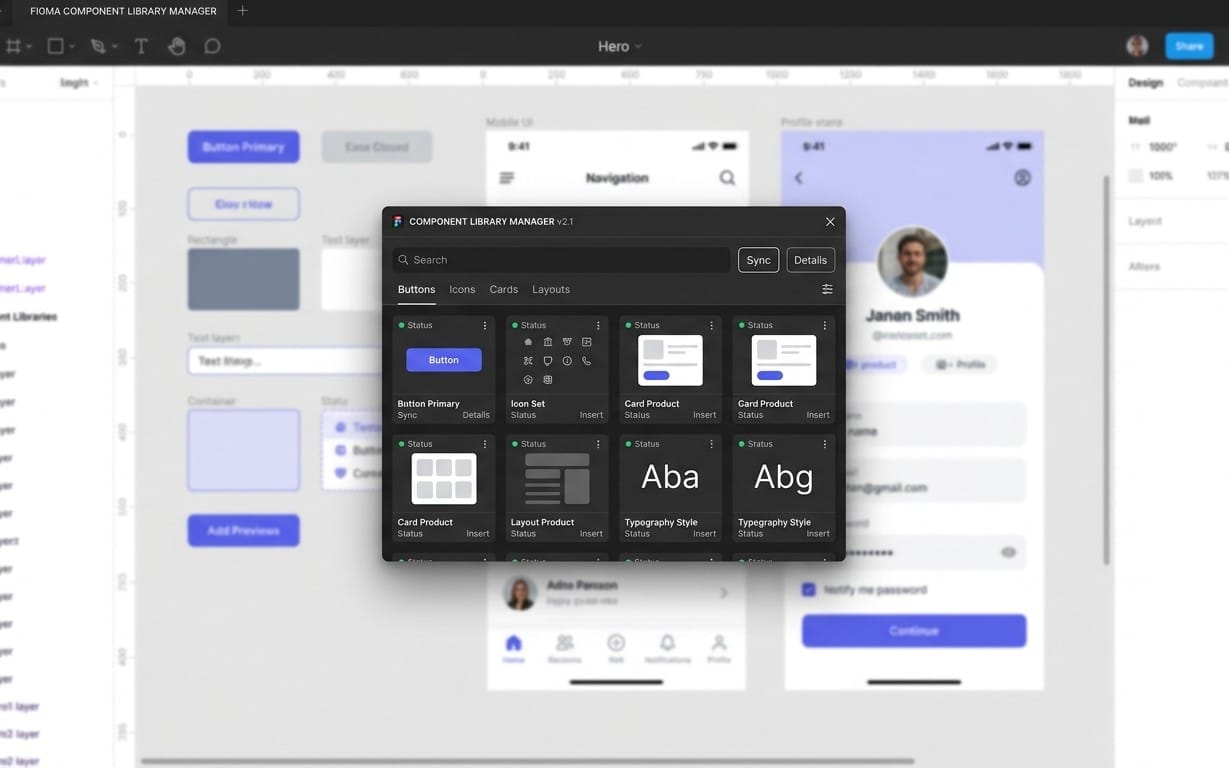
Getly
La vitesse de conception est le nouvel avantage concurrentiel, surtout en 2026, quand les équipes livrent plus vite et attendent des transmissions plus propres. Les meilleurs plugins Figma pour designers ne se contentent pas d'ajouter des fonctionnalités : ils compressent en quelques minutes le travail répétitif (nommage, espacement, exports, documentation, spécifications).
Ce guide vous propose une liste pratique, centrée sur le workflow, des meilleurs outils Figma, ainsi qu'une configuration reproductible de « productivité 10x » que vous pouvez utiliser que vous soyez freelance, que vous construisiez des design systems ou que vous collaboriez avec des développeurs.
- Utilisez des plugins pour automatiser les 5 principaux points de friction : redimensionnement, export, documentation, remplissage de contenu et contrôle qualité des variantes.
- Un bon workflow de design system Figma repose sur un nommage cohérent, des tokens et la génération de spécifications ; les plugins aident à les faire respecter.
- Enregistrez une fois, réutilisez toujours : les plugins de capture d'écran et de vidéo sont un atout décisif pour les boucles de retour.
- Les modèles Figma gratuits sont plus rapides que de partir de zéro ; associez-les à des plugins pour obtenir des mises en page prêtes pour la production.
- Privilégiez les plugins qui s'intègrent proprement à la transmission à l'équipe : mesures, composants et spécifications lisibles.
Quels sont les meilleurs outils Figma pour la productivité en 2026 ?
Les meilleurs outils Figma sont ceux qui suppriment les « micro-étapes » de votre workflow. En 2026, les designers cherchent de plus en plus à réduire les changements de contexte : un endroit pour préparer les ressources, une seule façon d'exporter, un chemin automatisé vers la documentation et une méthode pour valider les états et les variantes.
Voyez les plugins comme des accélérateurs de workflow. Quand ils fonctionnent bien, vous ne les remarquez pas : vous livrez simplement plus vite, avec moins d'erreurs et des spécifications plus claires pour l'ingénierie.
Comment les plugins améliorent la vitesse de conception (au-delà des « fonctions sympas »)
La plupart des designers perdent du temps dans des boucles prévisibles : copier des styles, renommer des calques, ajuster des contraintes, exporter plusieurs formats ou convertir des maquettes en spécifications auxquelles les développeurs peuvent se fier. Un plugin de qualité s'attaque directement à ces boucles.
En particulier, les plugins qui comprennent les primitives de Figma (cadres, composants, variantes, styles) peuvent appliquer des changements en masse, ce que les humains peinent à faire de façon cohérente.
Ce que signifie vraiment « productivité 10x » pour Figma
« 10x » ne veut presque jamais dire faire une tâche dix fois plus vite. Il s'agit de réduire le nombre de fois où vous la faites. Par exemple : des jeux d'export générés automatiquement réduisent les reprises, et une documentation automatisée réduit les messages « pouvez-vous préciser ? ».
Un bon workflow de conception Figma cumule de petites victoires : moins de mise en forme manuelle, moins d'exports défaillants et des spécifications qui correspondent à la structure des composants.
Astuce de pro : auditez votre travail pour repérer les actions récurrentes principales (souvent : exports, documentation, vérifications de variantes, préparation des ressources). Si un plugin ne réduit pas l'une de ces actions, il ne changera probablement rien pour vous.
Comment choisir des plugins Figma pour designers (pour qu'ils restent) ?
Les meilleurs plugins Figma pour designers sont ceux que vous pouvez standardiser dans toute une équipe. En 2026, le critère gagnant n'est pas « le plus de fonctionnalités » : c'est la fiabilité, un résultat cohérent, une faible maintenance et un comportement prévisible avec les composants et les variantes.
Choisissez les plugins comme vous choisissez un design system : vous voulez des motifs cohérents, un usage documenté et un minimum d'ambiguïté.
Critères de sélection : vitesse, sécurité et qualité du résultat
Avant d'installer quoi que ce soit, testez-le sur un petit projet réel. Mesurez le temps nécessaire pour obtenir le résultat et vérifiez si les sorties correspondent à l'intention du design. Regardez si le plugin respecte les styles, les conventions de nommage et les contraintes.
- Respecte les composants et les variantes : les modifications doivent s'appliquer sans casser la structure.
- Exports prévisibles : nommage, formats et règles de résolution cohérents.
- Bonne documentation : les spécifications générées doivent être lisibles et exactes.
- Faible risque : les plugins qui « réécrivent en masse » doivent proposer des aperçus et une annulation sûre.
- Adapté aux équipes : les sorties doivent correspondre à la façon dont les développeurs consomment les spécifications.
Hygiène des plugins : évitez la prolifération d'outils
Il est tentant de tout installer. Le problème, c'est la charge cognitive : trop de plugins mènent à des processus incohérents et à du travail en double.
Limitez votre ensemble « de base » de plugins à ceux qui couvrent votre chaîne principale : construire l'interface, valider les états, exporter les ressources, documenter les spécifications et gérer les retours d'itération.
Erreur courante : installer de nombreux plugins « ponctuels » qui résolvent des cas limites. En production, les outils pour cas limites comptent, mais la productivité de fond vient des étapes reproductibles que vous faites chaque jour.
Quelles étapes du workflow de conception Figma les plugins doivent-ils automatiser ?
Votre workflow de conception Figma doit être modulaire : créer → valider → exporter → documenter → itérer. Les équipes les plus rapides automatisent la transmission entre ces étapes, de sorte qu'itérer ne signifie pas tout reconstruire de zéro.
Voici les étapes du workflow où les plugins apportent systématiquement les plus gros gains de temps.
Étape 1 : construire plus vite avec des composants, des variantes et des tokens
La plupart des gains de vitesse apparaissent quand vous créez moins d'objets et mettez à jour davantage en masse. Les plugins peuvent aider à faire respecter le nommage, à générer des variantes cohérentes et à aligner l'espacement de façon systématique, surtout associés à un design system Figma structuré.
Au lieu d'aligner manuellement chaque bouton, utilisez un plugin capable de normaliser les règles d'espacement et de typographie sur un ensemble de calques.
Étape 2 : valider les états et contrôler la qualité de l'interface avant l'export
Le contrôle qualité des variantes est l'endroit où les bugs se glissent : les états survol et désactivé ne correspondent pas, le texte déborde ou les marges intérieures se décalent. Les plugins qui aident à vérifier les variantes et à appliquer des contraintes cohérentes réduisent les problèmes de type « chez moi, ça ne ressemble pas à ça ».
Dans les équipes matures, le contrôle qualité devient une routine. Vous validez avant d'exporter, pas après.
Étape 3 : exports et spécifications auxquels les développeurs peuvent se fier
Les exports et les spécifications peuvent consommer des heures si vous les faites à la main. L'objectif est un nommage cohérent, des sorties de ressources prévisibles et une documentation directement liée aux composants.
Quand vos ressources exportées et vos mesures écrites concordent, moins de questions arrivent dans votre boîte de réception et vos cycles d'itération raccourcissent.
Meilleurs plugins Figma pour designers : 10 choix qui augmentent le rendement
Voici dix plugins ou catégories axés sur la productivité qui renforcent directement un workflow de conception Figma en 2026. Le « meilleur » choix dépend de la chaîne de votre équipe, mais chaque élément ci-dessous résout un goulot d'étranglement courant.
Utilisez-les comme ensemble de départ. Testez chacun sur votre projet actuel et gardez ceux qui font gagner du temps de façon fiable.
1) Redimensionnement en masse, contraintes et normalisation de la mise en page
Les équipes perdent du temps quand les règles adaptatives se cassent d'un écran à l'autre. Les plugins qui redimensionnent des cadres en masse, appliquent des contraintes ou normalisent l'espacement sur plusieurs calques peuvent éviter la dérive de la mise en page.
Cherchez des outils capables de prévisualiser les modifications et de respecter Auto Layout lorsque c'est pertinent.
2) Renommage automatique des calques pour une transmission propre
Renommer est ennuyeux, et cela devient coûteux quand les spécifications sont floues. Un plugin de renommage qui suit une convention (par exemple Composant / Variante / État) rend la documentation et les exports plus lisibles.
Une fois les noms standardisés, vos exports sont plus faciles à faire correspondre au code.
3) Aides à l'export : formats, échelle et jeux de ressources
La cohérence des exports réduit les reprises. Les plugins qui génèrent des lots d'export (PNG/SVG, 1x/2x/3x, WebP, etc.) font gagner du temps et évitent les ressources manquantes.
Les équipes professionnelles traitent les exports comme une « étape de build » reproductible, pas comme un travail artisanal manuel.
Schéma de réussite : les équipes de design qui standardisent leurs jeux d'export réduisent généralement de façon spectaculaire les relances pour « ressource manquante », car la chaîne devient prévisible pour les designers comme pour les développeurs.
4) Générateurs de spécifications et de documentation pour les design systems Figma
La documentation n'échoue pas parce que les designers ne savent pas écrire. Elle échoue parce que l'information est dispersée entre les calques. Les plugins qui génèrent des spécifications de style (couleurs, typographie, espacement, rayons des coins) comblent cet écart.
Pour un design system Figma, c'est la différence entre « un fichier avec des styles » et « un système utilisable ».
5) Outils de remplissage de contenu pour peupler l'interface plus vite
Les mises en page attendent souvent des textes et des images réalistes. Les plugins qui génèrent ou remplissent du contenu provisoire accélèrent les revues d'interface, surtout pour les pages marketing, les parcours d'accueil et les tableaux de bord.
Quand vous testez avec un contenu réaliste, vous repérez plus tôt les débordements et les problèmes de hiérarchie.
6) Icônes, sourcing d'illustrations et ressources prêtes pour les variantes
Les workflows d'icônes ralentissent quand vous faites correspondre à la main les tailles, les traits et les noms. Les plugins qui aident à insérer et à standardiser les jeux d'icônes réduisent la friction et gardent le langage visuel cohérent.
En 2026, de nombreuses équipes préfèrent aussi des variantes d'icônes (contour/plein, thèmes) intégrées à une stratégie de composants.
7) Aides à l'accessibilité : contrôle du contraste et revue des tailles de texte
L'accessibilité relève de la qualité du design, pas d'une case à cocher. Les plugins qui estiment le contraste et signalent les tailles de texte risquées aident les équipes à itérer en toute sécurité.
Les contrôles d'accessibilité réduisent aussi les cycles de contrôle qualité en fin de projet.
8) Capture vidéo et d'écran pour des retours d'itération plus clairs
Les retours sont plus rapides quand ils sont visuels. Un plugin de capture dédié vous permet d'enregistrer des parcours ou d'annoter des écrans directement et de façon cohérente.
Par exemple, Pro Recorder - Professional Screenshot & Video Capture System est conçu pour capturer exactement ce que les parties prenantes doivent voir : enregistrements et captures d'écran propres pour les cycles de revue. Pro Recorder
9) Plugins de chaîne de ressources 3D pour les designers qui vont au-delà de l'interface
Les designers créent de plus en plus de visuels de produits, de maquettes et de ressources de scènes, pas seulement des écrans 2D. Les plugins qui prennent en charge l'import et l'export 3D vous aident à faire circuler les ressources dans votre chaîne sans perdre les métadonnées ni la structure.
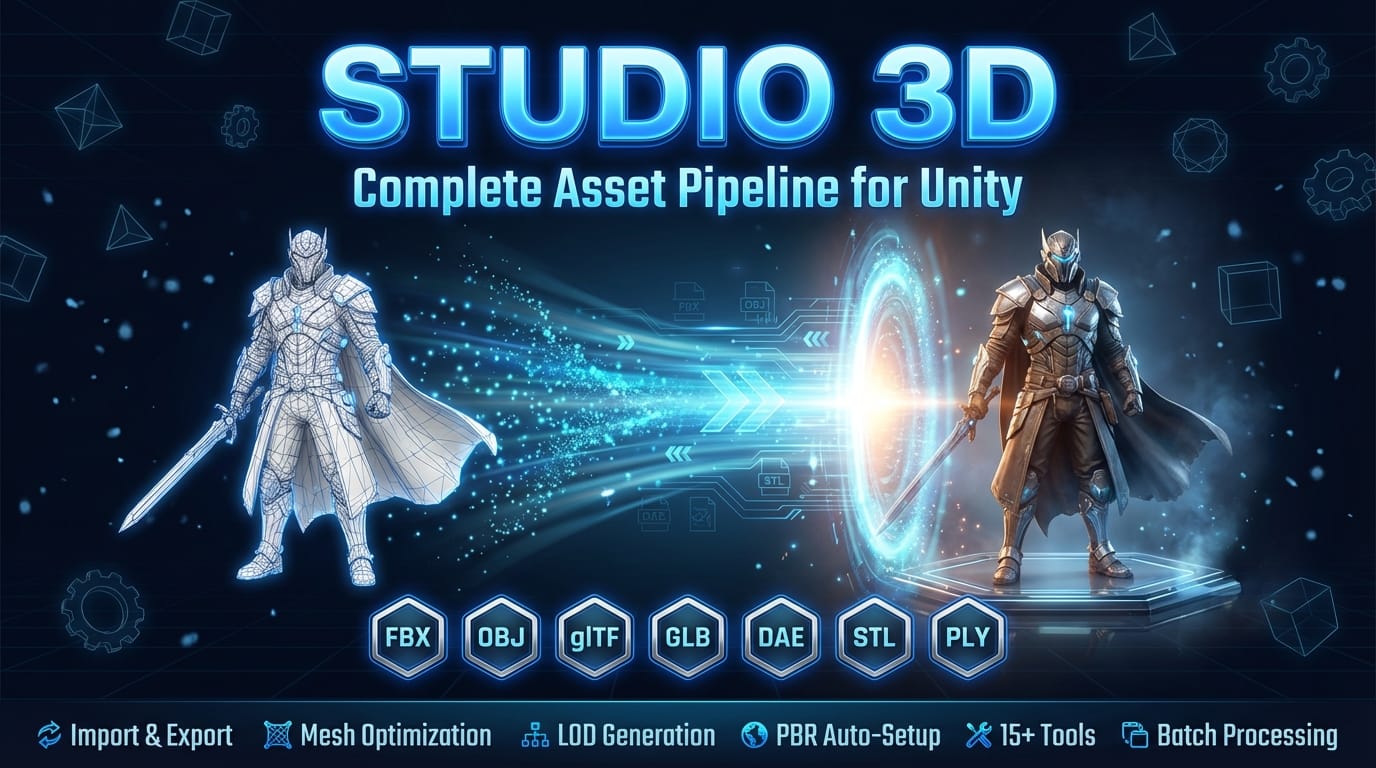
Pour des chaînes de ressources complexes, Studio 3D Import/Export - Complete Asset Pipeline est conçu pour fluidifier l'import et l'export entre outils et formats. Studio 3D Import/Export
10) Aide à la rédaction assistée par IA pour les textes d'interface et la documentation
En 2026, l'écriture compte toujours, mais les équipes veulent de la vitesse sans perdre en clarté. Les plugins qui aident à structurer les prompts, à reformuler et à générer des microtextes cohérents peuvent vous aider à produire plus vite des brouillons utilisables.
Si vous voulez une référence pratique pour produire des prompts d'IA de haute qualité, Prompt Engineering Mastery - Ultimate AI Cheat Sheet propose un aide-mémoire structuré pour améliorer les résultats des prompts. Prompt Engineering Mastery
Attention : soyez prudent avec les plugins qui génèrent automatiquement du contenu ou des styles. Faites toujours une rapide passe de contrôle visuel, surtout pour la typographie, l'espacement et le contraste des couleurs, car des sorties automatiques peuvent sembler « correctes » tout en enfreignant les règles de la marque.
Comment construire un workflow de design system Figma avec des plugins
Un vrai workflow de design system Figma ne consiste pas seulement à avoir des composants : il consiste à faire respecter des règles. Les meilleurs plugins Figma pour designers vous aident à standardiser les tokens, à générer des spécifications et à garder les variantes cohérentes à mesure que votre bibliothèque grandit.
En 2026, les design systems sont des actifs vivants. Les plugins réduisent la dérive et vous aident à passer à l'échelle sans chaos.
Pas à pas : des tokens aux spécifications
Commencez par des primitives cohérentes : styles de couleur, styles de texte, échelles d'espacement et variantes de composants. Automatisez ensuite la documentation pour que les parties prenantes n'aient pas à deviner.
- Définissez des conventions de nommage : les tokens et les composants doivent suivre des motifs prévisibles.
- Utilisez des plugins pour générer les spécifications : exportez les détails de couleur, de typographie et d'espacement dans un format lisible.
- Validez les variantes : assurez-vous que les états survol et désactivé respectent les règles de marges et de typographie.
- Exportez les ressources par lots : gardez un nommage cohérent pour la transmission au développement.
- Relisez de façon itérative : comparez les nouvelles spécifications aux anciennes pour repérer les changements involontaires.
KPI du design system : que mesurer
Si vous voulez justifier le gain de temps des plugins, mesurez les résultats. Même un suivi léger aide : notez à quelle fréquence vous devez refaire des exports, combien de questions de clarification vous recevez et à quelle vitesse les composants passent en production.
Ces indicateurs sont fortement corrélés à la maturité du design system.
- Clarté des spécifications : moins de messages « que signifie ceci ? »
- Fiabilité des exports : moins de ressources manquantes ou mal mises à l'échelle
- Exactitude des variantes : moins d'incohérences d'interface entre les états
- Vitesse de croissance de la bibliothèque : délai pour ajouter de nouveaux composants
- Les design systems passent à l'échelle quand les spécifications sont automatisées et que les conventions de nommage sont appliquées.
- La validation des variantes évite des reprises coûteuses en fin de projet.
- L'export par lots rend la transmission plus prévisible pour l'ingénierie.
Où les modèles Figma gratuits trouvent leur place (et comment les associer aux plugins)
Les modèles Figma gratuits sont le point de départ le plus rapide quand vous n'êtes pas encore sûr de la structure. Mais ils ne deviennent vraiment productifs que lorsqu'ils sont associés au bon workflow de plugins, pour que vous personnalisiez vite et obteniez un résultat cohérent.
En 2026, la meilleure approche consiste à traiter les modèles comme un « échafaudage », pas comme des livrables finaux.
Meilleurs cas d'usage des modèles + plugins
Les modèles aident pour la mise en page et la hiérarchie. Les plugins aident pour les étapes de production : remplissage de contenu, jeux d'export, documentation et contrôle qualité.
- Pages d'atterrissage : utilisez les modèles pour la structure ; utilisez les plugins pour les exports par lots et le remplissage de contenu.
- Tableaux de bord : utilisez les modèles pour les graphiques et les cartes ; validez l'espacement et la typographie avec l'automatisation.
- Parcours d'accueil : remplissez avec des textes réalistes et vérifiez les états grâce aux outils de contrôle qualité des variantes.
- Présentations aux clients : accélérez la capture d'écran et vidéo pour obtenir des retours.
Liste de contrôle pour personnaliser un modèle
Avant de livrer, vérifiez que le modèle respecte votre système de marque. Le plus grand risque d'un modèle est l'usage incohérent de la typographie et des couleurs dès que la personnalisation commence.
Voici une liste de contrôle pratique :
- Remplacez les styles provisoires par vos styles de texte et de couleur.
- Normalisez l'espacement selon votre échelle d'espacement.
- Revérifiez le comportement adaptatif (contraintes et règles Auto Layout).
- Générez la documentation et les spécifications pour confirmer la cohérence.
- Exportez un « lot de ressources » complet pour vous assurer que rien ne manque.
Astuce de pro : gardez une liste de « revue de modèle » dans votre fichier de design. Associée à des plugins de documentation, elle réduit les cycles de revue et évite les régressions.
Configuration de workflow 10x : un ensemble de plugins reproductible pour 2026
Vous n'avez pas besoin de dizaines de plugins. Il vous faut un workflow de conception Figma qui accomplit de façon constante la même boucle : préparer les ressources, valider l'interface, exporter de façon fiable et générer des spécifications lisibles.
Voici un plan pratique d'ensemble que vous pouvez assembler en moins d'une heure, puis affiner au fil du temps.
L'ensemble « boucle principale » (par étape du workflow)
C'est ainsi que de nombreuses équipes structurent l'usage de leurs plugins : par étape, pas par préférence.
| Étape du workflow | Catégorie de plugin | Résultat attendu |
|---|---|---|
| Créer | Mise en page en masse + aides au contenu | Cadres et composants réutilisables plus vite |
| Valider | Contrôle qualité des variantes + vérifications d'accessibilité | Moins d'incohérences d'interface |
| Exporter | Outils d'export par lots | Nommage et formats de ressources cohérents |
| Documenter | Générateurs de spécifications et de documentation | Mesures et tokens prêts pour les développeurs |
| Itérer | Plugins de capture et d'annotation | Retours plus rapides grâce aux visuels |
Comment le déployer dans une équipe sans friction
Les plugins n'aident que s'ils sont partagés. Pour les équipes, le déploiement doit inclure des conventions de nommage, un mini-guide « comment l'utiliser » et un standard partagé d'export et de spécifications.
Gardez un déploiement léger :
- Choisissez un responsable de l'ensemble de plugins (design ops ou un designer senior).
- Définissez 3 règles : nommage, standard de jeu d'export et format de documentation.
- Faites un « test sur un projet réel » avant d'adopter les plugins largement.
- Documentez les cas d'échec (ce qu'il ne faut pas faire) pour éviter les régressions.
Résultat à attendre : quand votre ensemble est stable, vous passez moins de temps à reformater et plus de temps à affiner le design lui-même. Ce changement se cumule à chaque sprint.
FAQ : plugins Figma pour designers en 2026
Quels plugins Figma pour designers sont les plus précieux en 2026 ?
Les plugins les plus précieux automatisent les étapes répétitives du workflow : normalisation de la mise en page en masse, export par lots, génération de documentation et de spécifications, et contrôle qualité des variantes. En 2026, les designers en profitent le plus lorsque les sorties des plugins sont prévisibles et cohérentes avec la structure des composants.
Comment choisir les meilleurs outils Figma sans perdre de temps ?
Testez chaque plugin sur un petit projet, mais réel. Évaluez sa fiabilité (respecte-t-il les styles et les composants ?), sa sécurité (aperçu et annulation) et la qualité du résultat (spécifications lisibles, exports corrects). Ne gardez que ceux qui font gagner du temps de façon fiable dans votre boucle principale.
Les modèles Figma gratuits peuvent-ils fonctionner avec un workflow de design system ?
Oui : les modèles Figma gratuits sont un excellent échafaudage. L'essentiel est de remplacer les styles provisoires par vos vrais styles basés sur des tokens, puis d'utiliser des plugins de documentation pour vérifier la cohérence et éviter la dérive de la typographie et des couleurs.
Quelle différence y a-t-il entre un design system Figma et « un fichier avec des composants » ?
Un vrai design system Figma comprend des règles appliquées : conventions de nommage des tokens, exactitude des variantes de composants et spécifications et documentation automatisées que les parties prenantes peuvent consulter. Les plugins qui génèrent des spécifications lisibles font de votre système quelque chose en quoi toute l'équipe peut avoir confiance.
Dois-je utiliser l'IA avec les plugins Figma ?
L'IA peut accélérer l'écriture et l'itération quand elle est associée à de bons prompts et à un contrôle qualité rigoureux. Utilisez les plugins d'IA comme des brouillons, pas comme des sources de vérité définitives, puis validez la typographie, l'espacement et l'accessibilité avant d'exporter ou de documenter.
Conclusion : rendez votre workflow Figma plus rapide par conception, pas par chance
Les designers les plus rapides de 2026 ne se contentent pas de collectionner plus d'outils : ils construisent un workflow où les plugins suppriment chaque jour les mêmes goulots d'étranglement. Quand les exports, les spécifications et le contrôle qualité des variantes sont cohérents, vos cycles de retour raccourcissent et la qualité de votre travail augmente.
Si vous voulez progresser sur la prochaine étape de votre workflow, commencez par choisir une étape (export, documentation ou capture pour les itérations) et ajoutez un seul plugin qui l'améliore, puis itérez. Pour votre prochain projet, explorez les systèmes de ressources ou de workflow tout prêts qui peuvent accélérer votre chaîne de production.