Getly
À la fin de ce guide, vous saurez choisir un format d'image avant d'écrire une scène, placer le sujet là où le recadrage final le préservera et rédiger des prompts adaptés au cadre. Vous saurez aussi diagnostiquer les recadrages maladroits et décider quand régénérer plutôt que de forcer une mauvaise composition dans un nouveau format.
En bref : choisissez d'abord le cadre
Commencez par la destination. Une vignette de produit, un écran de téléphone, une diapositive et une bannière cinématographique demandent chacun un cadre différent. Choisissez le ratio avant de décrire le sujet, puis construisez la scène en fonction de la largeur et de la hauteur disponibles.
- Utilisez le 1:1 pour les vignettes carrées, les avatars, les icônes et les mises en page en grille.
- Utilisez le 4:5 pour les fils verticaux, les fiches produit et les images éditoriales qui ont besoin de plus de hauteur.
- Utilisez le 16:9 pour les couvertures vidéo, les présentations, les bannières de site web et les images d'en-tête sur ordinateur.
- Utilisez le 9:16 pour les stories pensées pour le mobile, les couvertures de vidéos courtes et les visuels mobiles en plein écran.
Gardez le sujet principal à l'écart du bord extérieur, sauf si vous savez que la mise en page conservera toute la toile. Prévoyez de la place pour le texte dans le prompt lui-même, par exemple « espace libre en haut à gauche pour un titre », plutôt que d'ajouter le texte après coup.
1. Choisissez la destination avant le sujet
Notez où l'image apparaîtra. La destination détermine la place horizontale ou verticale dont la composition a besoin.
| Destination | Ratio de départ utile | Priorité de composition |
|---|---|---|
| Vignette de produit carrée | 1:1 | Gardez le produit grand et centré |
| Fiche produit en portrait | 4:5 | Montrez la hauteur, l'emballage ou un personnage debout |
| Bannière de site web ou couverture vidéo | 16:9 | Étalez la scène sur toute la largeur |
| Story mobile ou couverture de vidéo courte | 9:16 | Empilez le sujet et préservez les marges du haut et du bas |
| Affiche imprimée | 2:3 ou 3:4 | Prévoyez de la place pour un titre, des détails et le rognage |
Demandez-vous ce que le spectateur doit voir en petit format. Une vignette carrée a besoin d'une silhouette claire. Une bannière large a besoin d'un sujet qui peut se placer sur un côté pendant que l'arrière-plan porte la scène sur tout le cadre. Une image mobile haute demande une mise en scène verticale : une photo de groupe large paraît souvent à l'étroit.
Vérifiez les règles d'affichage avant d'écrire votre prompt. Une plateforme peut afficher l'image entière, la recadrer dans une carte ou superposer du texte sur une partie. Si vous maîtrisez la mise en page, choisissez le ratio source qui offre les options de recadrage les plus utiles. Si vous ne maîtrisez pas l'affichage, générez pour le cadre le plus étroit qui compte et protégez le sujet principal à l'intérieur.
Les barres comparent la largeur utilisable à hauteur égale de 1000 pixels. Une toile 1:1 vous donne 1000 pixels de largeur, le 4:5 en donne 1250 et le 16:9 environ 1778. Utilisez les formats plus larges quand vous avez besoin d'air sur les côtés, et non parce qu'ils paraissent plus cinématographiques par défaut.
2. Traduisez le cadre en composition
Convertissez le ratio en une mise en page simple avant d'écrire la scène. Repérez le sujet principal, les détails secondaires et la zone vide qui accueillera le texte ou la marque.
- Choisissez la zone focale. Placez le produit près du centre pour une vignette, ou sur le tiers droit quand le côté gauche doit accueillir un titre.
- Choisissez la direction du mouvement. Donnez à une personne, un véhicule ou un animal plus d'espace devant son regard ou son déplacement. Un coureur tourné vers le bord droit a besoin de place à droite, pas d'un mur de pixels.
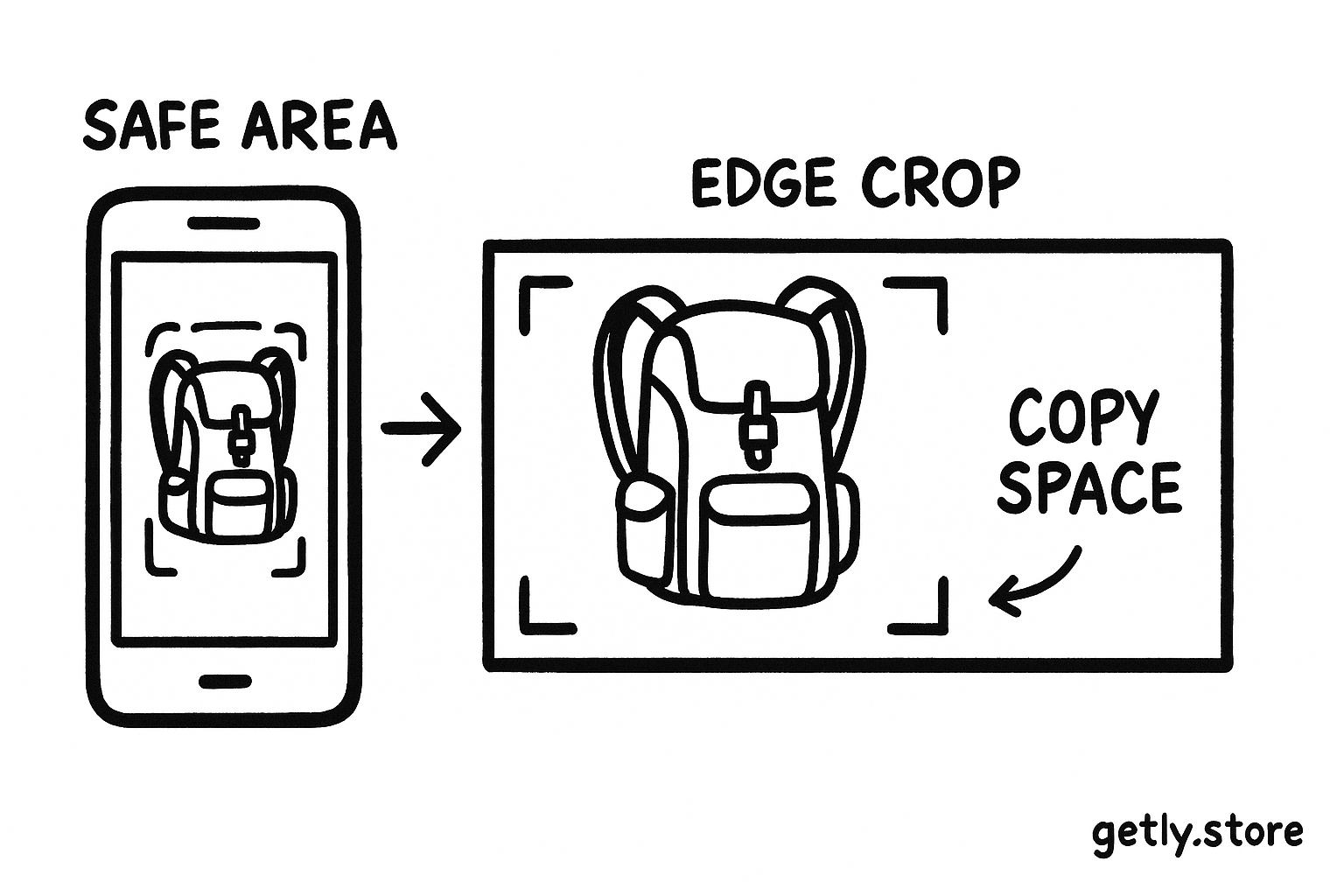
- Choisissez la zone de sécurité. Gardez les visages, les logos, les mains et les petits détails du produit à distance des 5 à 10 pour cent extérieurs du cadre. Un recadrage ultérieur peut les supprimer.
Pensez aux formes avant les détails. Une grande bouteille a besoin de hauteur. Un paysage a besoin de largeur. Un groupe de trois personnes demande assez de largeur pour séparer les visages et les mains. Si le cadre ne peut pas contenir le sujet et son action, changez le ratio avant d'ajouter des adjectifs au prompt.
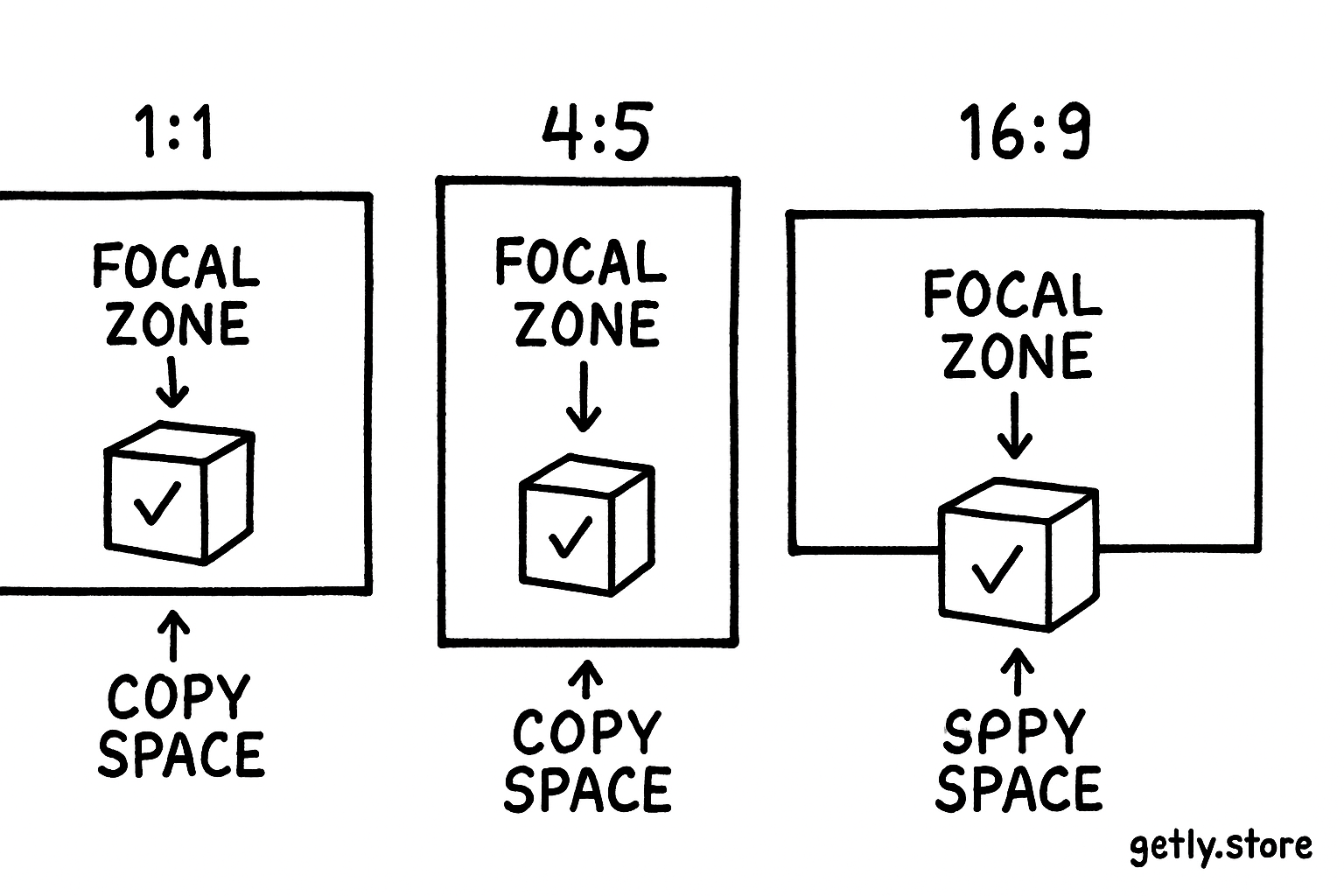
Décidez où le texte se placera avant de décrire l'éclairage ou les matières. Écrivez « espace vide propre sur le tiers gauche pour un titre » ou « marge basse dégagée pour une étiquette de prix ». Le modèle ne rend pas forcément des lettres exactes, mais il peut aménager une zone peu détaillée à l'endroit demandé. Ajoutez les mots définitifs dans un outil de design quand l'orthographe exacte compte.
3. Rédigez le prompt autour du ratio choisi
Construisez le prompt par couches. Commencez par le sujet et l'action, ajoutez la composition, puis précisez le traitement visuel. Cet ordre garde la décision de cadrage liée à la scène au lieu de l'enfouir sous le vocabulaire de style.
Nommez le sujet
Décrivez l'objet, la personne ou le décor qui doit survivre au recadrage.
Définissez la mise en page
Indiquez la position focale, la distance de la caméra, la direction du mouvement et l'espace négatif.
Ajoutez le traitement visuel
Précisez la lumière, la couleur, le rendu de l'objectif, les matières, la saison et la finition après la mise en page.
Répétez le cadre
Indiquez le ratio visé dans les réglages de génération et dans le brief écrit.
Pour une bannière de cours en 16:9, écrivez : « Composition large 16:9, lampe de bureau en céramique sur le tiers droit, halo de lumière chaude, espace bleu foncé dégagé sur la moitié gauche pour le titre du cours, caméra à hauteur des yeux, photographie de produit éditoriale épurée. » Le prompt donne au modèle un sujet, une position, un besoin d'espace et un langage visuel.
Pour une couverture mobile en 9:16, écrivez : « Composition verticale 9:16, un seul sac à dos de randonnée rouge centré de la hauteur de la taille presque jusqu'à la marge supérieure, sentier de montagne qui monte derrière lui, marge basse dégagée pour un sous-titre, lumière latérale du matin, style éditorial outdoor net. » Le prompt empile l'information visuelle au lieu de demander à une toile haute de contenir un panorama large.
Utilisez la distance de la caméra pour contrôler la quantité de contexte qui entre dans le cadre. Un gros plan protège un petit produit dans un recadrage carré. Un plan moyen laisse à une personne la place de gesticuler dans un cadre en portrait. Un plan large convient à une bannière paysage, mais il peut faire disparaître un petit sujet sur un téléphone.
4. Générez, inspectez et comparez le recadrage
Générez d'abord un petit lot avec le même prompt et le même ratio. Comparez la composition avant de comparer le style. Observez la position du sujet, l'espace vide et les bords du cadre. Une belle image dont la poignée du produit est coupée demandera plus de travail qu'une image plus simple à la silhouette nette.
Suivez cet ordre d'inspection :
- Bords : vérifiez les têtes, les mains, les roues, les emballages et les ombres près de la bordure.
- Échelle du sujet : confirmez que le sujet reste lisible à la taille d'affichage.
- Espace de texte : vérifiez que la zone calme reste calme. Des objets en trop peuvent concurrencer un titre.
- Direction : laissez aux visages et aux sujets en mouvement assez de place pour regarder ou avancer.
- Arrière-plan : cherchez les objets accidentels qui ressemblent à une partie du produit ou de la personne.
Testez l'image à la taille à laquelle les gens la verront. Une bannière 16:9 très détaillée peut perdre l'identité de son produit lorsqu'une plateforme la réduit à une petite carte. Une couverture 9:16 peut cacher son sujet du bas sous les commandes de l'interface. Gardez les informations importantes dans la zone de sécurité centrale quand l'affichage peut ajouter des superpositions.
À faire
- Régénérez après avoir changé le ratio.
- Décrivez l'espace de texte par côté ou par tiers.
- Gardez les petits détails loin du bord.
À éviter
- Étirer une image carrée pour en faire une bannière.
- Demander à une scène large de tenir dans une couverture de téléphone.
- Se fier à l'aperçu sans vérifier la taille d'affichage finale.
5. Corrigez un décalage sans perdre le sujet
Choisissez la correction la moins destructrice. Si le sujet est réussi mais que le cadre demande un petit ajustement, recadrez dans l'arrière-plan calme. Si le recadrage supprime une main, le bord d'un produit ou une ligne architecturale importante, régénérez avec un nouveau ratio et une mise en page révisée.
Appuyez-vous sur ces décisions :
- Recadrer : recadrez quand le sujet principal se trouve bien à l'intérieur du cadre et que l'arrière-plan absorbe la zone en trop.
- Étendre : ajoutez de l'arrière-plan autour quand le sujet fonctionne déjà et que la composition a besoin de plus de place pour une bannière ou un bloc de texte.
- Régénérer : repartez de zéro quand le sujet touche un bord, que le regard se dirige vers une limite ou que l'image demande une autre distance de caméra.
- Recomposer : changez la position du sujet dans le prompt quand la destination exige une zone de texte fixe.
N'étirez pas l'image pour forcer un nouveau ratio. L'étirement transforme les cercles en ovales, déforme les visages et fait paraître les emballages distordus. Un recadrage, une extension ou une nouvelle génération préserve la géométrie.
6. Erreurs courantes
Choisir le ratio après avoir écrit la scène
Un prompt détaillé ne peut pas réparer un cadre qui manque de place pour son sujet. Décidez d'abord de la destination, puis décrivez la scène qui s'y inscrit.
Placer le sujet au milieu à chaque fois
Le centrage convient aux icônes, aux vignettes de produit et aux portraits de face. Un placement sur le côté fonctionne mieux quand vous avez besoin d'espace pour du texte ou voulez montrer le sujet en mouvement dans un décor.
Confondre résolution et format d'image
La résolution décrit les dimensions en pixels. Le format d'image décrit le rapport entre la largeur et la hauteur. Une image de 1024 par 1024 et une image de 2048 par 2048 partagent un ratio 1:1, alors qu'une image de 1536 par 1024 a un ratio 3:2. Plus de pixels ne créent pas une composition plus large ou plus haute.
Ajouter du style avant la mise en page
Des mots comme « cinématographique », « luxueux » ou « hyperdétaillé » ne disent pas au modèle où placer le sujet. Indiquez d'abord le cadre, la distance de la caméra, la zone focale et l'espace de texte. Ajoutez le style après ces décisions.
Attendre du texte dans l'image générée
Demandez la bonne zone vide, puis ajoutez les titres, les prix et les étiquettes exacts au moment du design. Les lettres générées peuvent distraire de la composition et imposer un nouveau tour de retouches.
FAQ
Quel format d'image utiliser pour la vignette d'un produit numérique ?
Commencez par le 1:1 quand la place de marché ou le catalogue utilise des cartes carrées. Gardez le produit grand, centré et net sur un fond simple. Utilisez le 4:5 quand le produit est de forme haute ou que l'affichage laisse plus de place aux images en portrait.
Puis-je utiliser une même image pour tous les canaux ?
Vous pouvez créer une image maîtresse, mais un seul ratio convient rarement bien à tous les emplacements. Générez ou recomposez des versions distinctes en 1:1, 4:5, 16:9 ou 9:16 quand la position du sujet et l'espace de texte changent.
Quelle place laisser autour du sujet ?
Gardez les visages, les mains, les logos et les petits détails du produit dans les 80 à 90 pour cent centraux du cadre si vous prévoyez un recadrage ultérieur. Laissez plus de place dans la direction d'un regard ou d'un mouvement, et réservez une zone calme plus grande là où le texte se placera.
Faut-il mentionner le format d'image dans le prompt ?
Oui. Réglez le ratio dans l'outil d'image et répétez-le dans le prompt ou dans le brief créatif. Le réglage contrôle la toile, tandis que les mots guident la composition à l'intérieur de cette toile.
Questions fréquentes
Quel format d'image utiliser pour la vignette d'un produit numérique ?
Commencez par le 1:1 pour des cartes de catalogue carrées. Gardez le produit grand et centré sur un fond simple. Choisissez le 4:5 quand un produit haut a besoin de plus de place en hauteur.
Puis-je utiliser une même image IA pour tous les canaux ?
Vous pouvez créer une image maîtresse, mais chaque emplacement peut demander une composition différente. Réalisez des versions distinctes en 1:1, 4:5, 16:9 ou 9:16 quand la position du sujet et l'espace de texte changent.
Quelle place laisser autour du sujet ?
Gardez les visages, les mains, les logos et les petits détails du produit dans les 80 à 90 pour cent centraux du cadre quand un recadrage ultérieur est possible. Laissez de la place en plus dans la direction d'un regard ou d'un mouvement.
Faut-il mentionner le format d'image dans le prompt ?
Oui. Réglez le ratio dans l'outil d'image et répétez-le dans le prompt ou dans le brief créatif. Le réglage contrôle la toile, tandis que les mots guident la composition à l'intérieur de cette toile.