Getly
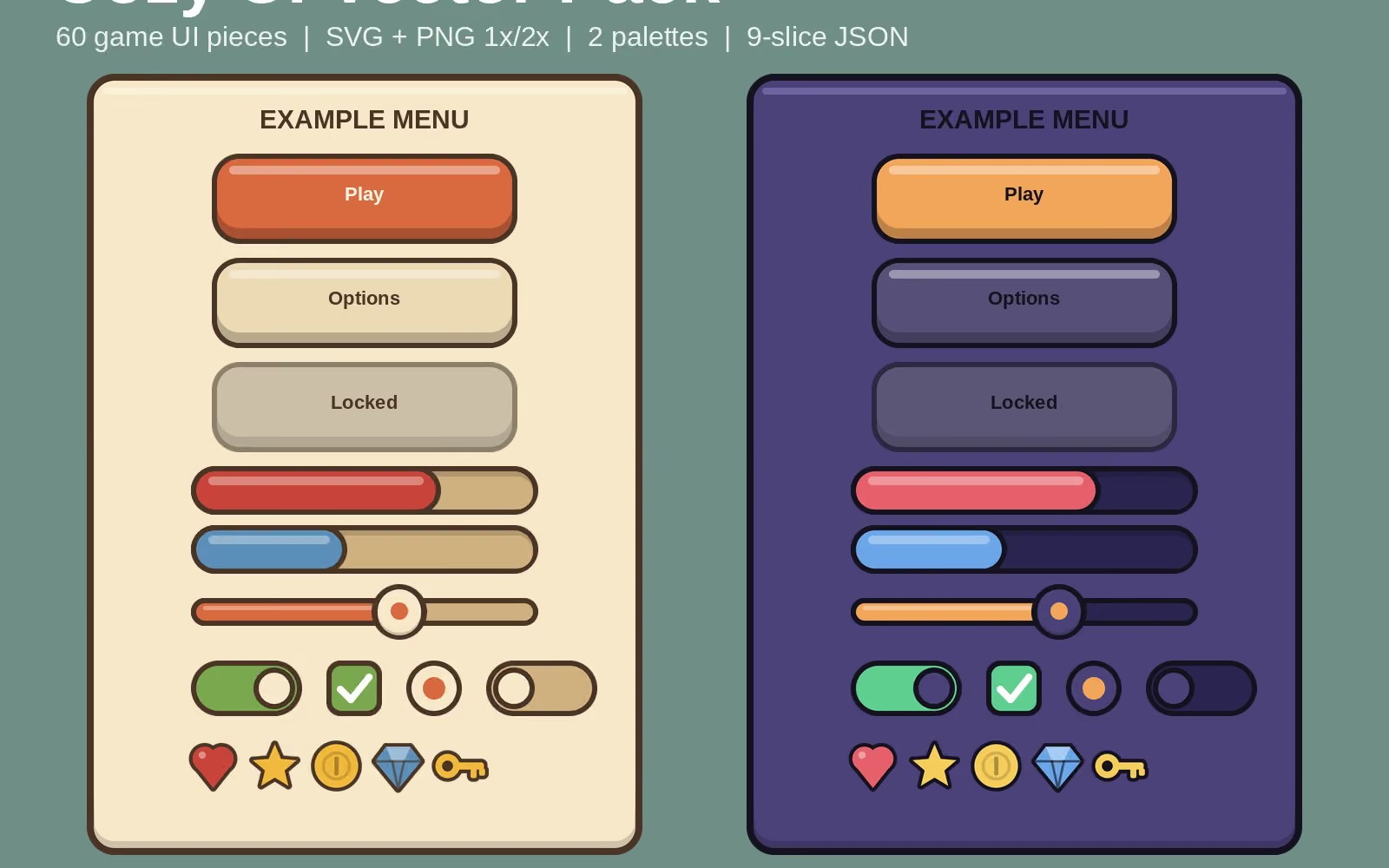
Un design system dans Figma cesse d'être une « idée » et devient un outil quotidien quand vous disposez de modèles prêts de tokens, de composants d'UI et d'une structure de fichiers claire. En 2026, vous atteignez plus vite un style unique si vous partez de free Figma templates sélectionnés, ajustez les ensembles et n'ajoutez qu'ensuite l'unicité du projet.
Vous trouverez ci-dessous une liste pratique de 12 approches et paquets que vous pouvez prendre comme base : design tokens, bibliothèques d'UI, états des composants, schémas de typographie, grilles, ainsi que des jeux d'icônes. J'ajouterai des exemples de combinaison dans un seul flux de travail et d'endroits où chercher des Figma plugins for designers quand il faut accélérer sans chaos.
Comment choisir un modèle de Figma design system en 2026 ?
Le meilleur modèle de Figma design system en 2026 ne doit pas seulement « être beau », mais aussi « passer à l'échelle ». Regardez comment les tokens sont reliés aux composants, comment sont faits les autolayouts et les variantes (variants), et avec quelle facilité vous transférez le style d'une page à l'autre.
Au lieu de tout assembler de zéro, prenez des free Figma templates comme ossature. Fixez ensuite les règles : un seul système de nommage, une seule source de tokens, des états de composants uniformes et une carte de fichiers claire.
Liste de contrôle : que vérifier dans le modèle avant l'installation
Une vérification rapide prend 5 à 10 minutes et fait gagner des heures de retouches plus tard. Commencez par les tokens et les composants, puis passez aux mockups.
- Tokens : y a-t-il des styles distincts pour la couleur, le texte, les marges et les rayons.
- Styles Figma : les composants utilisent-ils directement les styles, au lieu de « copier-coller » des valeurs.
- Autolayouts : les cartes, les boutons et les formulaires sont-ils construits avec l'autolayout.
- États : hover, active, disabled, focus sont-ils décrits.
- Variantes de composants : boutons et champs via des variants, et non des calques séparés.
- Documentation dans les pages : y a-t-il un « Usage » ou un « How to use ».
De quel format de « design system » avez-vous besoin
Un même système peut se présenter différemment selon le projet. Pour les landings et le marketing, les sections rapides et les modèles d'écrans comptent davantage. Pour un produit, le contrôle des composants et des tokens est plus critique.
Si vous faites un style visuel pour l'UI, prenez des modèles avec tokens et bibliothèque de composants. Si votre tâche est de montrer rapidement une idée au client, les free mockup templates, déjà emballés dans une grille et des blocs, vous conviendront.
Conseil. Commencez par une « page de référence » dans Figma : Tokens + Components + un écran d'exemple. Le modèle du système doit montrer comment les tokens se transforment en UI sans remontages manuels.
12 approches gratuites : tokens et UI pour Figma
Voici 12 options dont les équipes ont le plus souvent besoin en 2026 quand elles construisent un Figma design system. Chaque point peut servir de base pour assembler votre propre bibliothèque, et non de fichiers dispersés.
Je les classe comme s'organise habituellement le flux de travail : des tokens aux composants, puis aux écrans et aux mockups.
1) Tokens de couleur (Color Tokens) avec sémantique
La sémantique des couleurs vous aide à changer de thème ou à gérer le dark mode sans refonte complète. Un bon modèle construit les couleurs comme une « fonction » (par exemple background/default, text/primary), et non comme une palette fixe.
Dans Figma, demandez que le modèle ait un lien transparent : fonction → token → style de texte/de remplissage. Les cartes, les boutons et les formulaires commencent alors à avoir un aspect uniforme.
2) Typographie (Type Scale) et styles de texte
Pour un design system d'UI, il est important que les titres, sous-titres, body et caption aient non seulement des tailles, mais aussi un line-height et un letter spacing. Les free Figma templates avec typographie font gagner du temps, car ils sont déjà assemblés sous forme de styles.
Cherchez un ensemble où h1-h6 n'existent pas comme « calques », mais vivent comme des styles de texte appliqués aux composants.
3) Marges, grille et spacing tokens
La grille et les spacing tokens maintiennent la mise en page dans un même rythme. En 2026, de nombreuses équipes passent des « px à la main » à des pas : 4, 8, 12, 16, 24, etc., pour que les composants ne cassent pas au changement d'échelle.
Un modèle de système montre des exemples : comment un spacing token influence les cartes, la navigation, les formulaires.
4) Composant « Button » avec variants et états
L'un des paquets les plus utiles d'un Figma design system est le bouton. Il doit avoir des variants (primary/secondary/ghost), ainsi que des états (hover, pressed, disabled, focus).
Le modèle est meilleur quand les états ne se répètent pas par des calques, mais sont décrits comme des variantes contrôlées. Cela facilite les mises à jour lors d'un changement de thème.
5) Input, Checkbox, Radio et Select comme champs de base
Les champs « abîment » souvent le langage visuel quand on les assemble séparément. Un bon template propose des champs avec des tokens communs pour border, background, text et placeholder.
C'est particulièrement utile quand le modèle inclut des états d'erreur : error text, error border, avertissement.
6) Cards et Containers : logique de marges unifiée
Les cartes et les conteneurs relient les tokens aux écrans réels. Cherchez un paquet gratuit où la carte utilise l'autolayout et une grille prévisible.
Si les blocs marketing comptent pour vous, ajoutez aux conteneurs des sections toutes prêtes. Vous obtenez alors des free mockup templates qui ont déjà un aspect cohérent.
7) Navigation et Tabs : composants pour des écrans entiers
La navigation se répète presque toujours. Un modèle avec tab bar ou navigation supérieure fait gagner du temps et rend le produit reconnaissable.
Vérifiez que les composants prennent en compte l'état actif, hover et disabled. Cela se remarque particulièrement sur les tableaux de bord et dans les paramètres.
8) Modals, Toasts et Alerts : couches d'UI pour le retour d'information
Les composants alert et modal du système sont nécessaires pour que l'interface « parle » à l'utilisateur. Un bon modèle inclut les variantes neutre, success, warning et error.
Gardez des règles de contraste entre le texte et le fond. Vous n'aurez ainsi pas à « inventer » des styles pour chaque projet.
9) Icon system : système d'icônes évolutif
Si vous n'avez pas les icônes en tant que système, l'interface se désagrège visuellement. Cherchez un free icon pack adapté à l'UI : épaisseur de trait (stroke) uniforme, tailles et grille cohérentes.
Dans le modèle ou la bibliothèque, il est important de pouvoir insérer rapidement les icônes dans des boutons, des champs et des menus avec une taille commune.
Scénario positif. L'équipe a assemblé un bouton de base, un champ et les icônes en une soirée. Au sprint suivant, elle a transféré le système sur un nouvel écran sans « réinventer » les marges et les couleurs.
10) Design tokens pour les rayons et les ombres
La lumière et la profondeur de l'interface reposent sur les rayons, le shadow et le border. Le design system doit donc avoir des tokens pour ces paramètres.
Le modèle doit montrer quelles ombres sont utilisées pour les conteneurs, les modales et les popups, et comment elles se comportent sur différents thèmes.
11) Illustrations et motifs visuels (optional)
En 2026, de nombreux systèmes ajoutent des motifs décoratifs pour accélérer le développement des landings et de l'onboarding. Ce n'est pas obligatoire pour un produit, mais cela aide beaucoup le marketing.
Si le modèle propose un ensemble de motifs ou de frames pour illustrations, utilisez-le comme « complément », et non comme remplacement des composants.
12) Maquettes d'écrans : free mockup templates pour le contenu de départ
Les free mockup templates sont nécessaires quand vous devez montrer l'interface. Un modèle « avec écrans » aide à vérifier que les tokens fonctionnent réellement en composition.
Vérifiez que les mockups utilisent des composants de la bibliothèque, et ne copient pas simplement les styles à la main.
| Ce dont vous avez besoin | Cherchez dans le modèle | À quoi cela sert dans le système |
|---|---|---|
| Figma design system | Tokens + composants + exemples | Langage unique pour l'UI |
| Tokens | Valeurs sémantiques | Thème et réutilisation |
| UI | Variants et autolayouts | Moins de retouches manuelles |
| Icônes | Stroke et tailles uniformes | Intégrité de l'interface |
| Maquettes | Utilisation de composants | Vérification du système en conditions réelles |
Erreur fréquente. Vous prenez des free Figma templates, mais ne les fusionnez pas dans une seule bibliothèque. Au final, vous avez deux versions de boutons et trois jeux de couleurs, et le système cesse d'être un système.
Comment configurer les tokens dans Figma pour que l'UI ne casse pas ?
Les tokens dans Figma doivent « piloter » l'UI, et non exister séparément. Quand vous reliez les couleurs, la typographie et les marges aux composants, le design system commence à se comporter de façon prévisible.
En 2026, la meilleure approche est celle des tokens sémantiques, d'une échelle unique et du contrôle de l'autolayout. Vous évitez ainsi les ajustements manuels après chaque changement.
Pratique : une échelle et des règles de liaison unifiées
Faites vivre chaque composant selon des règles : le texte passe par les styles de texte, les marges par les spacing tokens, les rayons par les tokens et les couleurs par des noms sémantiques.
Quand vous voulez changer la couleur de marque, vous changez le token. Les composants reçoivent la mise à jour via les styles et restent cohérents.
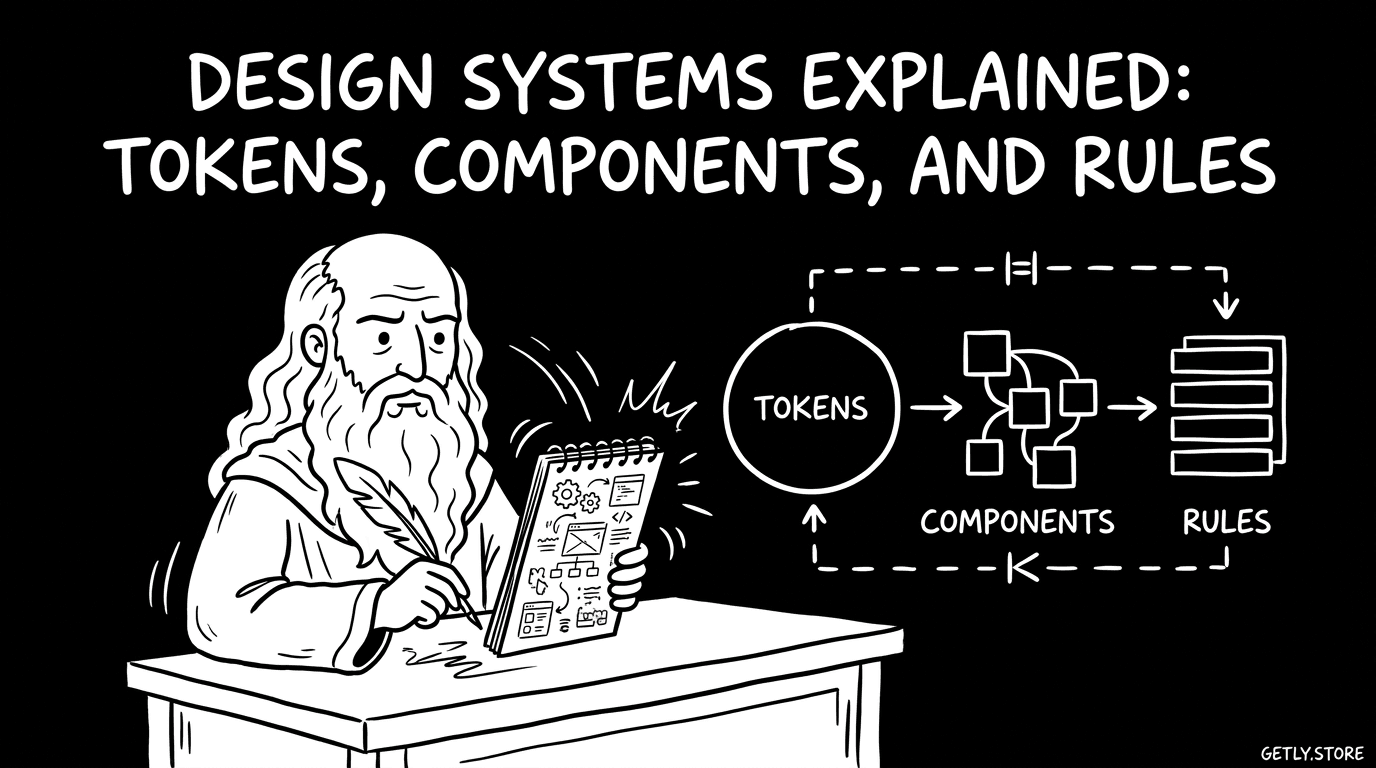
Assemblage d'un « bus » Tokens → Components → Screens
Prenez un modèle avec tokens et assurez-vous qu'il inclut la bibliothèque de composants. Créez ensuite une page Screens, où vous assemblez 2 à 3 scénarios clés : un formulaire, un écran de cartes et une page avec navigation.
Si les mockups prennent les styles à la main, refaites-les avec des composants. Cela prend du temps au début, mais s'amortit à chaque écran suivant.
Comment intégrer un free icon pack et garder un style unique ?
Une icône correcte dans le design conserve l'épaisseur des traits, le poids visuel et les marges. Intégrer un free icon pack dans un Figma design system signifie ramener les icônes à une règle de grille unique et les connecter comme partie du composant.
Les icônes ne doivent pas « flotter » en taille ni changer la sensation de l'interface. Vous définissez donc à l'avance les tailles et le comportement pour hover/focus.
Schéma : tailles des icônes dans l'UI
Commencez par 3 à 4 tailles réellement utilisées : par exemple 16, 20, 24, 32. Attribuez ensuite à chaque taille un type d'usage : navigation, boutons, listes, états vides.
Ajoutez ensuite des règles pour la couleur : primary icon, muted icon, danger icon. Vous reliez ainsi l'icon pack aux tokens de couleur.
Connexion des icônes aux boutons et aux champs
Le cas le plus fréquent est une icône à gauche ou à droite dans un bouton. Le modèle doit le prendre en charge via des variants : Button/with icon et Button/no icon, où l'autolayout règle les distances.
Pour les champs, utilisez l'icône comme « décor » ou comme partie de l'état. L'icône de l'input change alors automatiquement de couleur avec focus ou error.
Conseil pour les thèmes. Si vous prévoyez un thème clair et un thème sombre, définissez la couleur des icônes via des tokens, et non via des remplissages directs. Vous éviterez ainsi de corriger chaque SVG à la main.
Quels Figma plugins for designers accélèrent l'assemblage du système ?
Les Figma plugins for designers accélèrent l'assemblage quand ils fonctionnent à côté de votre bibliothèque, et non en la contournant. Choisissez des outils pour les opérations de masse : renommages, génération de composants, nettoyage de calques et insertion d'icônes selon des règles.
N'essayez pas de « couvrir » tout le système avec un seul plugin. Le système repose sur la structure, et le plugin n'est qu'un levier pour les tâches répétables.
Scénarios où les plugins font réellement gagner du temps
Utilisez des plugins quand vous avez beaucoup d'éléments semblables ou quand vous transférez le design d'un projet à l'autre.
- Réutilisation des tokens dans les styles de texte et les remplissages.
- Remplacement en masse de valeurs dans les composants.
- Accélération de la préparation des icônes par tailles et alignement.
- Assemblage d'une feuille d'écrans à partir d'ensembles de frames.
- Export d'images ou de ressources selon un modèle de noms.
Si vous n'utilisez pas encore de plugins, commencez par une seule action utile. En 2026, le meilleur « combo » est les tokens à la main et l'accélération par plugin là où vous perdez des minutes sur la routine.
Comment ne pas casser les composants lors de l'automatisation
Avant les opérations de masse, faites une copie de la bibliothèque. Vérifiez ensuite que les variants sont conservés, que les autolayouts ne sont pas déréglés et que les styles continuent de référencer les tokens.
Si un plugin modifie la structure des calques, vous risquez de perdre le comportement des composants. Commencez donc par une petite plage d'éléments.
Modèles et conditionnement de contenu : comment faire une UI prête pour les mockups
Pour que le design system paraisse convaincant, il vous faut des free mockup templates qui montrent le contenu dans des scénarios réels. Le système devient « vivant » quand la typographie, les cartes, les formulaires et les icônes fonctionnent ensemble.
Dans cette partie, je vais montrer comment relier la structure de composants au conditionnement pour une tâche réelle : un écran produit, une section marketing et un bloc de contenu.
Assemblez 3 types de pages pour vérifier le système
Le jeu minimal pour valider le système est le suivant.
- Écran avec formulaire : champs, bouton, états error/success.
- Écran de cartes : grille, hover, état vide.
- Écran avec navigation : tabs ou menu, état actif.
Comparez le résultat avec les mockup templates d'origine de votre bibliothèque. Si les styles divergent, revenez aux tokens et corrigez la sémantique.
Design pour des scénarios de niche : un exemple avec du contenu thématique
Le design system gagne quand vous le montrez sur un contenu concret. Par exemple, pour un projet de cuisine, les grilles de recettes, les cartes d'ingrédients et la typographie des étapes comptent.
Si vous conditionnez le contenu comme produit numérique, réfléchissez d'avance à la façon de démontrer le style. Une approche similaire aide pour le conditionnement de maquettes et de planches de marque.
Il est parfois utile de prendre des contenus thématiques tout prêts et de les utiliser comme « bac à sable » pour votre système. Par exemple, vous pouvez regarder comment les pages sont organisées dans un modèle comme 11 pages de recettes, puis transférer la structure et les styles dans votre bibliothèque de composants.
Si vous faites des actifs de marque, unifiez le langage visuel, et pas seulement l'UI. L'association « logo plus style » aide à remplir plus vite les mockups sans écarts de couleurs et de composition, comme dans LogoCraft AI. All in one brand.
- Choisissez les modèles de Figma design system selon l'enchaînement Tokens → Components → Screens, et non selon les images.
- Faites des tokens sémantiques pour que les thèmes et la refonte ne cassent pas l'UI.
- Intégrez le free icon pack comme système de tailles et de couleurs, et non comme un « ensemble de fichiers ».
- Validez le système sur des mockups ; sinon, vous découvrirez les problèmes après la remise au développement.
FAQ : Figma design system, tokens, icônes et modèles de mockup
Où trouver des modèles gratuits de Figma design system pour 2026 ?
Cherchez des Figma templates gratuits où l'auteur montre la structure des tokens et donne des exemples d'utilisation dans les composants. Privilégiez les fichiers qui contiennent des pages de règles, et pas seulement des jeux d'éléments d'UI.
Pour vérifier la qualité, regardez rapidement si les composants utilisent directement les styles et s'il y a des variants et des états.
Qu'est-ce qui vaut mieux : les tokens ou les composants tout prêts du modèle ?
Les deux éléments sont nécessaires, mais les tokens donnent le contrôle. Les composants accélèrent le travail s'ils sont liés aux tokens et suivent la sémantique des couleurs et de la typographie.
Si vous ne prenez que de l'UI sans tokens, vous figez des valeurs visuelles, et non des règles, et le système devient difficile à mettre à jour.
Comment savoir qu'un free icon pack convient au design system ?
Comparez l'épaisseur du stroke, la grille et le poids visuel des icônes dans des scénarios d'UI réels : boutons, champs, états vides. Un bon icon pack a le même aspect à différents endroits et ne « casse » pas l'équilibre du contenu.
Vérifiez aussi si les tailles correspondent au système (par exemple 16/20/24) et s'il y a une compatibilité avec les color tokens.
Quels modèles de mockup sont les meilleurs pour vérifier un système Figma ?
Conviennent les free mockup templates où vos composants sont utilisés : formulaire, cartes, navigation, états d'erreur et de chargement. Cela permet de voir les problèmes tout de suite, et non après la remise au développement.
Faites au moins trois écrans et testez chaque branche de variants.
Faut-il des Figma plugins for designers pour assembler un design system ?
Les plugins accélèrent, mais ne remplacent pas la structure des tokens et des composants. Utilisez-les pour les tâches de routine : opérations de masse, renommages, accélération de la préparation des frames.
Commencez par un seul outil et veillez à ce qu'il ne détruise pas les liens des composants et les styles.
Conclusion : assemblez le système à partir de modèles, pas du chaos
En 2026, ce sont les équipes qui construisent le Figma design system comme un ensemble de règles, puis les appliquent aux scénarios, qui gagnent. Quand les tokens pilotent la couleur et la typographie, que les composants contiennent des variants et des états, et que les icônes fonctionnent comme un système de tailles, l'UI cesse de « flotter ».
Choisissez 1 à 2 approches pour démarrer (par exemple tokens + boutons et champs), ajoutez un free icon pack et vérifiez le tout sur trois types de pages. Élargissez ensuite la bibliothèque selon les tâches réelles.
Si vous faites des produits numériques de contenu en même temps que le design, reliez doucement le système au conditionnement : les mockups deviennent vendeurs quand le design system résiste à la fois à l'écran, à la carte et à la typographie. Commencez par un modèle et assemblez le « bus » Tokens → Components → Screens.
Bonne conception. Si vous devez choisir des contenus pour un scénario de mise en forme précis, consultez le catalogue et constituez un ensemble avec les éléments qui couvrent vos pages d'UI et la démonstration du style. Accéder à la sélection.
Getly Sellers Team