Getly
Getly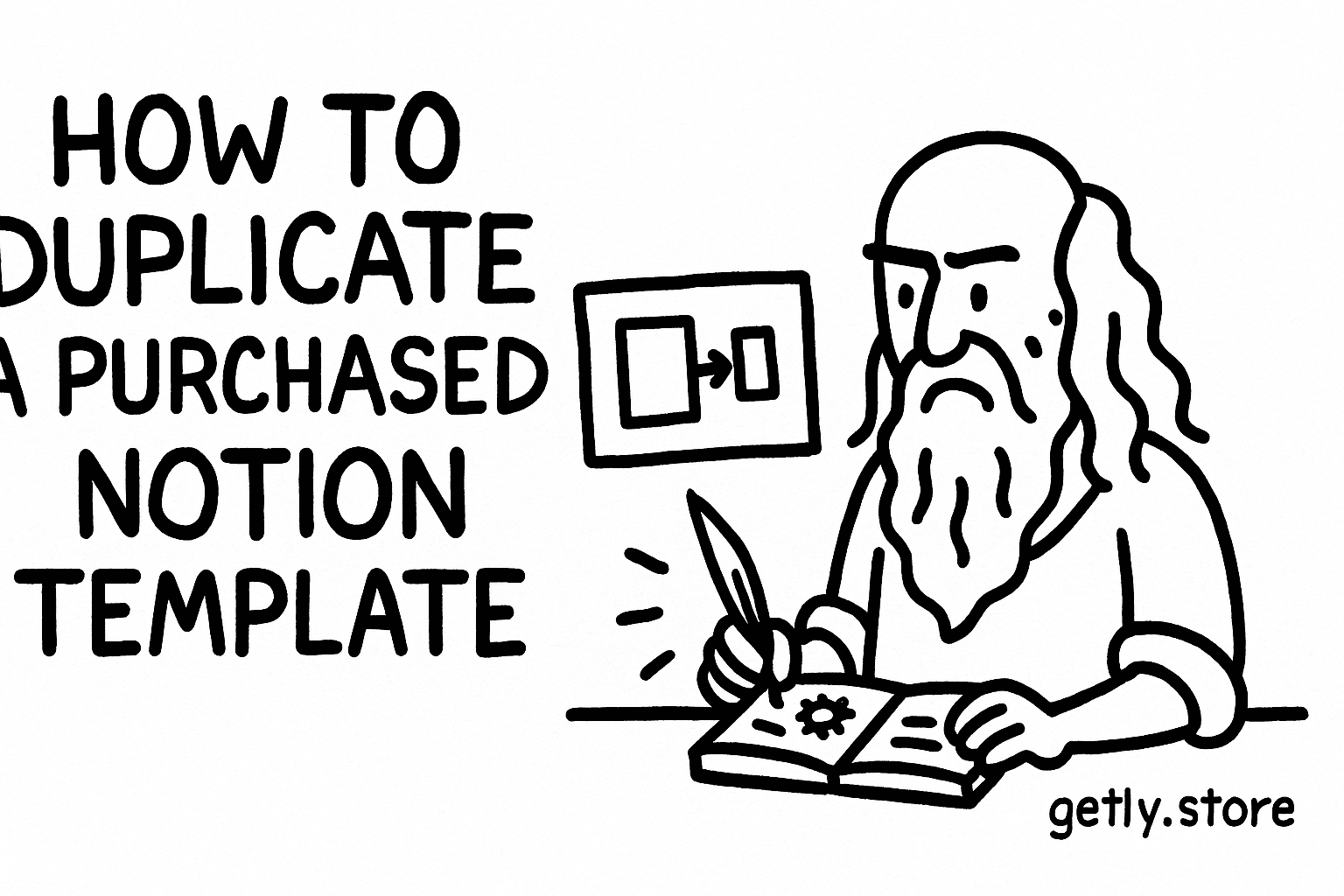
Du hast eine Notion-Vorlage gekauft und willst sie in Deinem Workspace weiterverwenden. Der saubere Weg heißt: duplizieren statt kopieren, Abhängigkeiten prüfen und Lizenzregeln einhalten. So vermeidest Du, dass Deine Datenbanken leer bleiben oder Vorlage-Elemente „kaputt“ wirken.
In diesem Guide zeige ich Dir die praktischsten Schritte für „gekaufte Templates“ sowie Checklisten für Datenbanken, Links, Rollen und Widgets. Plus: Was Du tun solltest, wenn der Import-Button nicht auftaucht oder sich das Template nicht sauber dupliziert.
TL;DR: Notion Template duplizieren in 6 Schritten
- Öffne die Notion-Seite aus Deiner Bibliothek, nicht den Produkt-Preview.
- Klicke auf Duplizieren oder Kopie erstellen.
- Prüfe nach dem Duplikat: Datenbanken, Views, Relationen und Verlinkungen.
- Wenn Du Templates mit Automationen nutzt, aktiviere die Integration erst in Deinem Workspace.
- Behalte die Lizenz im Blick: Für „Personal/Commercial/Client Work“ gelten unterschiedliche Regeln.
- Wenn Du nicht duplizieren kannst, melde Dich beim Verkäufer oder nutze die vom Template bereitgestellten Export-Schritte.
Was ist „Duplizieren“ bei Notion Templates?
„Duplizieren“ in Notion heißt: Notion erstellt eine Kopie der Seite in Deinem eigenen Workspace. Du arbeitest dann mit Deinen eigenen Datenbanken, nicht mit den ursprünglichen Elementen des Template-Autors. Genau das reduziert das Risiko, dass Du aus Versehen fremde Inhalte veränderst.
Je nach Template-Setup kopiert Notion nur die Seitenstruktur oder auch mehrere eingebettete Datenbanken. Deshalb solltest Du nach dem Duplizieren immer 2–3 Minuten investieren, um die Datenbank-Verbindungen zu prüfen: Tabellenansichten, Relationen und „Verlinkungen auf Seiten“ sind die häufigsten Stellen, die beim Übertragen Probleme machen.
- Duplikate laufen in Deinem Workspace, nicht im Autor-Workspace.
- Nach dem Duplizieren prüfst Du Datenbanken, Relationen und Links.
- Wenn eine Vorlage nicht duplizierbar wirkt, liegt es meist an Berechtigungen oder Seitenstruktur.
Wie duplizierst Du ein gekauftes Notion Template?
Der entscheidende Punkt: Du startest aus Deinem gekauften Inhalt in Notion. Nutze also den Zugriff über die Notion-Seite, die Du nach dem Kauf erhalten hast. Öffne dann die Seite im Workspace, in dem Du arbeiten willst, und starte die Kopie direkt dort.
Schritt 1: Öffne die Seite in Deiner Notion-Bibliothek
Wenn Du die Vorlage in Notion öffnest, siehst Du meistens eine „Template“-Seite, die entweder als eigener Einstieg fungiert oder wie ein Startpaket. Suche nach dem Bereich, der zeigt, dass es sich um eine Vorlage handelt, und öffne sie vollständig (nicht nur als Vorschau).
Viele Template-Autoren bauen die Vorlage so, dass Du nach dem Öffnen „Duplizieren“ siehst. Wenn Du nur in einer Mini-Vorschau hängst, verschwindet die Option manchmal. Öffne daher die Seite in voller Ansicht.
Schritt 2: Nutze „Duplizieren“ statt „Kopieren“
Notion unterscheidet häufig zwischen „kopieren“ im Sinne von Text/Blöcken und „duplizieren“ als Template-Kopie. Für gekaufte Templates brauchst Du die Duplikat-Funktion, weil sie die Datenbanken und Beziehungen sauber in Deinen Workspace übernimmt.
Je nach Sprache/Interface steht die Option als Duplizieren, Kopie erstellen oder in einer Drei-Punkte-Menüstruktur. Das Ziel bleibt gleich: Notion soll eine neue Instanz erzeugen, die zu Deiner Workspace-Umgebung passt.
Schritt 3: Lege die Zielseite fest
Notion fragt Dich meist nach dem Ziel: In welcher Seite, welchem Bereich oder welcher Unterstruktur soll die Kopie erscheinen. Wähle einen klaren Ordner oder einen neuen Bereich, damit Du später nachvollziehen kannst, welche Instanz die „Original“-Versionen ersetzt oder ergänzt.
Tipp aus der Praxis: Lege die Kopie in einen Ordner, der nach dem Zweck benannt ist, zum Beispiel „Vorlagen 2026“ oder „Client-Projects“. So findest Du sie wieder, wenn Du mehrere Instanzen getestet hast.
Wenn Dein Template mehrere Datenbanken enthält (z.B. Aufgaben, Projekte, Kontakte), dupliziere immer komplett. Ein „nur die Seite kopieren“ sorgt häufig dafür, dass Relationen auf das alte Schema zeigen und Du danach leere Listen siehst.
Woran erkennst Du, dass das Duplikat korrekt funktioniert?
Ein korrekt dupliziertes Notion Template zeigt Dir nach dem Duplizieren überall „Eigene Daten“. Du erkennst das daran, dass jede Datenbank-Ansicht Werte enthält und dass Filter, Suchfelder und Relationen in der Kopie greifen.
Der schnellste Test dauert 60–120 Sekunden: Öffne jede zentrale Datenbank, prüfe die Anzahl der Einträge, ändere testweise ein Feld und schaue, ob sich automatische Zusammenfassungen oder Rollups aktualisieren.
Checkliste: Datenbanken, Views und Relationen
Gehe diese Punkte systematisch durch. Du musst nicht alles perfekt verstehen, aber Du solltest sicherstellen, dass die Verbindungen aktiv sind.
- Datenbanken: Öffne jede Tabelle/DB und prüfe, ob Zeilen angezeigt werden.
- Views: Wechsel zwischen „Board“, „Liste“ und „Kalender“ (falls vorhanden).
- Relationen: Prüfe Relationen aufeinander, z.B. „Projekt“ ↔ „Aufgabe“.
- Rollups: Teste, ob Summen/Counts oder Status-Auswertungen aktualisieren.
- Links: Öffne Links auf Detailseiten und prüfe, ob sie auf Deine Kopie zeigen.
Typische Symptome bei kaputten Duplikaten
Ein Template kann „dupliziert“ wirken, aber später sichtbar Probleme zeigen. Du erkennst sie an fehlenden Daten, nicht reagierenden Filtern oder „leeren“ Detailansichten.
- Duplikat zeigt nur die Seitenstruktur, aber keine Datenbank-Einträge.
- Filter wirken wie „leer“, obwohl Du erwartest, dass Daten existieren.
- Relationen verweisen auf Seiten, die nicht in Deinem Workspace existieren.
- Formulare/Datenerfassung funktionieren nicht, bis Integrationen erneut aktiviert werden.
Wenn Du beim Duplizieren nicht die komplette Vorlage kopierst (z.B. nur eine Unterseite), bleiben Relationen oft im „Original-Schema“. Folge dann der Vorlage-Ausrichtung: Starte vom Einstiegspunkt, der als Template gedacht ist.
Welche Lizenzregeln gelten für gekaufte Notion Templates?
Viele Käufer machen denselben Fehler: Sie duplizieren die Vorlage, denken „Ich bezahle, also darf ich alles“. Notion selbst interessiert sich nicht für die Lizenz. Du musst die Lizenzbedingungen des Verkäufers prüfen und einhalten.
Wenn Du das Template aus einem digitalen Marktplatz kaufst, steht die Lizenz typischerweise im Produkt-Listing oder in den Kaufdetails. Achte besonders auf Unterschiede wie Personal Use, Commercial Use, Extended (z.B. Client-Arbeiten) oder spezielle Custom Terms.
So prüfst Du die Lizenz schnell
Du brauchst keine juristische Prüfung. Du brauchst Klarheit, welche Nutzung Du vorhast.
- Nutzen in Deinem eigenen Projekt oder für Kunden?
- Gilt die Lizenz für „kommerzielle Nutzung“ oder nur „privat“?
- Darst Du die Vorlage weitergeben (z.B. an Teammitglieder) oder nur intern nutzen?
- Erstellt Dein Template-Ablauf Deliverables für Kunden? Dann greift oft „Extended“ oder „Client Work“.
Wenn Du unsicher bist, schreib dem Verkäufer eine kurze Nachricht. Viele Verkäufer reagieren schnell und klären, welche Verwendung mit der Lizenz abgedeckt ist.
Praktische Best Practices beim Duplizieren
Arbeite wie ein Profi: Dupliziere, passe an, dokumentiere. So bleibst Du sauber im Projektfluss und kannst bei Rückfragen erklären, warum Deine Version anders aussieht.
Gute Template-Nutzung heißt: Kopieren in Deinem Workspace, anpassen für Deine Prozesse, und Lizenz-Text als Arbeitsgrundlage behalten.
- Ändere Branding, Namen und Struktur, damit Deine Instanz klar „Dein System“ bleibt.
- Ersetze Beispiel-Daten durch Deine echten Testdaten.
- Baue eine „Changelog“-Notiz in die Vorlage ein, damit Du später weißt, was Du wann verändert hast.
Pro-Tipp: Leg Dir im duplizierten Workspace ein kleines „Read Me“ an. Schreibe 5 Zeilen rein: Wo liegen die Datenbanken, welche Felder Du pflegen musst, wie Du neue Datensätze anlegst.
Was tun, wenn Du die Notion Vorlage nicht duplizieren kannst?
Wenn Notion Dir das Duplizieren nicht anbietet oder die Aktion fehlschlägt, liegt selten ein „Magiefehler“ vor. Häufig fehlen Rechte, die Seite ist nicht als Template vorgesehen oder Du öffnest eine Variante, die nicht duplizierbar ist.
Du solltest erst die UI-Details prüfen und dann die Template-Quelle. Wenn Du dann immer noch blockiert bist, hilft oft nur die Rücksprache mit dem Verkäufer oder ein alternativer Import-Workflow, falls der Verkäufer einen anbietet.
1) Berechtigungen und Workspace prüfen
Stell sicher, dass Du im richtigen Workspace angemeldet bist und die Seite, die Du öffnest, tatsächlich in Deinem Zugriff ist. Wenn Du den Template-Link in einen anderen Workspace öffnest, kann Notion die Duplikatoption ausblenden.
Prüfe außerdem: Bist Du Admin oder hast Du Schreibrechte im Zielordner? Notion blockiert Template-Kopien manchmal, wenn der Zielbereich keine Erstellung zulässt.
2) Dritte Instanz statt Unterseite duplizieren
Manche Templates bestehen aus mehreren Ebenen. Duplikationsoptionen erscheinen am besten auf der obersten Template-Seite. Wenn Du stattdessen eine Unterseite duplizierst, kopierst Du womöglich nur einen Teil ohne Datenbank-Kontext.
Such nach dem zentralen Einstiegspunkt im Template. Von dort aus duplizierst Du die komplette Struktur.
3) Verkäufer kontaktieren mit konkreten Infos
Wenn der Verkäufer das Template korrekt gebaut hat, kann er Dir meist sagen, warum die Duplikatfunktion fehlt. Antworte mit: welche Seite Du geöffnet hast, welche Fehlermeldung Du siehst und in welchem Workspace Du versuchst zu kopieren.
Je konkreter Du bist, desto schneller bekommst Du eine Lösung. Viele Template-Autoren testen Duplikate selbst, bevor sie verkaufen, und kennen die häufigsten Ursachen.
So kombinierst Du Notion Templates mit WordPress-Workflows
Du setzt Notion ein, um Projekte und Content zu planen. WordPress setzt Du ein, um daraus Seiten zu veröffentlichen. Der Praxishebel liegt darin, die Übergabe zwischen beiden Tools so zu gestalten, dass Du nicht jeden Beitrag doppelt pflegen musst.
Ein bewährter Ansatz: Nutze Notion als „Single Source of Truth“ für Redaktionsstatus, und nutze dann WordPress als Output-Schicht. Du synchronisierst nicht alles automatisch, aber Du hältst die Daten konsistent.
Workflow-Vorschlag: Redaktionspipeline von Notion nach WordPress
So baust Du eine Pipeline, die Du ohne komplizierte Integrationen betreiben kannst.
- Notion-Datenbank: „Artikel“. Felder wie Status, Autor, Zielkategorie, Veröffentlichungsdatum.
- Notion-Ansicht: „Ready to Publish“ als Liste oder Board nach Status.
- WordPress: Lege eine Standardstruktur für Post-Typen an (z.B. gleiche Kategorien, gleiche Custom Felder).
- Übergabe: Speichere in Notion pro Datensatz die WordPress-Zielstruktur (z.B. Slug-Plan, Entwurfslink).
So minimierst Du Tippfehler und verlierst keine Informationen beim Wechsel zwischen Tools.
Beispiele für digitale Assets neben Deinem CMS-Setup
Wenn Du in WordPress arbeitest, findest Du oft zusätzliche digitale Bausteine, die Deinen Workflow unterstützen. Denk an Audio-/Sound-Assets, Tonpresets oder Sponsoring-Modelle rund um Content-Produktion.
Ein paar passende Produktideen, die Du als Ergänzung zu Deiner Content-Produktion nutzen kannst:
- Ton-Assets und Presets, z.B. „Quantum Split tone Presets“: Quantum Split tone Presets
- Audio-Dateien für Projekte, z.B. „ملف اصوات ممتازة“: ملف اصوات ممتازة
- Office- und Produktivitäts-Accounts für Teams, z.B. „Office 365 Pro Plus Lifetime Account“: Office 365 Pro Plus Lifetime Account – 5 Devices + 5TB OneDrive | Instant Delivery & Activation
Pro-Tipp: Halte in Notion pro Artikel fest, welche Assets Du genutzt hast (Audio, Vorlagen, Skripte). Diese Historie spart Dir später Zeit beim Wiederverwenden oder Remixen.
FAQ: Notion Vorlage duplizieren
Warum sehe ich keine „Duplizieren“-Option in Notion?
Oft öffnest Du nicht die oberste Template-Seite oder Du bist im falschen Workspace. Prüfe den Zugriff auf den Zielordner und starte das Duplizieren von der Einstiegsversion der Vorlage.
Kann ich ein gekauftes Template für ein Team duplizieren?
Du kannst in der Regel Kopien in Deinem Workspace erstellen. Ob Du die Vorlage intern für Teammitglieder nutzen darfst, hängt von der Lizenz im Produkt-Listing ab.
Bleiben Datenbanken und Relationen nach dem Duplizieren erhalten?
Wenn Du die Template-Seite vollständig duplizierst, übernimmt Notion in vielen Fällen Datenbanken, Views und Relationen korrekt. Wenn danach Listen leer sind, prüfe Relationen und stelle sicher, dass Du nicht nur Unterseiten kopiert hast.
Was mache ich, wenn das Duplikat nur eine Struktur, aber keine Daten zeigt?
Das passiert häufig, wenn Du nur Teile der Vorlage kopierst. Öffne die Template-Einstiegsseite und dupliziere erneut aus dieser Ebene. Wenn es weiterhin hakt, kontaktiere den Verkäufer mit konkreten Screenshots.
Gilt die Lizenz auch, wenn ich Änderungen vornehme?
Ja. Lizenzregeln beziehen sich meist auf die Nutzungsart, nicht darauf, ob Du die Vorlage anpasst. Prüfe also, ob Deine Nutzung (privat, kommerziell oder Client-Arbeit) zur Lizenz passt.
Fazit: Dupliziere sauber, teste schnell, arbeite langfristig
Dupliziere gekaufte Notion Templates so, wie der Template-Autor es vorgesehen hat: aus der Einstiegseite, in Deinem Workspace, mit vollständiger Kopie. Dann testest Du die wichtigsten Funktionen kurz: Datenbankeinträge, Relationen und Rollups.
Wenn Du danach noch Unsicherheiten in Lizenz oder Funktionsumfang hast, klärst Du das am schnellsten direkt mit dem Verkäufer. Wenn Du magst, nutze beim nächsten Template-Kauf diese Checkliste als „Duplizier-Standard“, damit Deine Systeme ab dem ersten Tag stabil laufen.
Soft Call-to-Action: Wenn Du im Bereich WordPress oder CMS arbeitest und digitale Assets suchst, plan Deine Template-Duplikate gleich mit ein. So entsteht aus Planung und Umsetzung ein konsistentes Setup.
Getly Sellers Team