 Getly
Getly
Kostenlose Texturen lassen Dein Spiel schneller „echt“ wirken – ohne darauf zu warten, dass die Art-Pipelines aufholen. 2026 sind die besten Quellen keine wilden Bild-Sammlungen mehr: Es sind Bibliotheken, Presets und Community-Pakete, die für echte Workflows ausgelegt sind – mit PBR, Kacheln, Terrain und UI.
Dieser Guide zeigt Dir ganz genau, wo Du kostenlose Game-Texturen bekommst (inklusive PBR-Texturen kostenlos Sets), wie Du sie prüfst, und wie Du sie in Unity textures free und Unreal Engine assets free Setups einrichtest.
- Nimm PBR-Texture-Sets, die einem konsistenten Workflow folgen (Albedo/Roughness/Metalness/Normal/AO), damit Materialien nicht „kaputt“ aussehen.
- Setze auf kachelbare Assets und Trims für schnellere Umgebungen und weniger sichtbare Nähte.
- Validiere früh den Farbraum (sRGB vs. Linear) und das Normalmap-Format – die meisten „schlechten Ergebnisse“ sind Setup-Probleme.
- Automatisiere Import, LODs und Material-Konvertierung mit Tools statt jedes Pack manuell zu reparieren.
Was ist 2026 der beste Weg, um kostenlose Game-Texturen zu finden?
Der beste Ansatz ist nicht „irgendwas herunterladen, was gut aussieht“. 2026 willst Du Quellen, die Metadaten, klare Lizenzinfos und produktionstaugliche Formate liefern (also Texture Maps, die zu einem PBR-Workflow passen). So vermeidest Du das klassische Problem: Texturen sind zwar gratis – aber nicht sinnvoll nutzbar.
Ein sauberer Workflow startet damit, den richtigen Textur-Typ zu bestimmen (Surface-Tiling, Terrain-Splats, Skyboxes, UI-Panels) und dann Packs auszuwählen, die zu den Erwartungen Deiner Engine passen (Unity vs. Unreal). Danach prüfst Du die Maps, die Auflösung und das Channel-Packing, bevor Du alles importierst.
Starte mit den PBR-Maps, die Du wirklich brauchst
Um „PBR-Texturen kostenlos“-Assets korrekt zu nutzen, musst Du wissen, welche Maps Deine Shader erwarten. Das gängigste moderne Set ist:
- Base Color / Albedo (meist sRGB)
- Normal (Linear; als Normalmap importieren)
- Roughness (Linear)
- Metallic (Linear)
- Ambient Occlusion (AO) (Linear, manchmal optional)
- Height / Displacement (optional)
- Opacity / Mask (für Cutouts, UI-Masks, Foliage)
Wenn ein „kostenloses“ Pack nur Albedo und Normal enthält, geht das trotzdem – aber Du brauchst eine Ausweichstrategie (z. B. Roughness aus Gloss ableiten oder Metallic für Nicht-Metalle annähern). Das ist machbar, Du solltest nur extra Setup-Zeit einplanen.
Lizenz-Check wie ein Profi
2026 ist der größte Zeitfresser nicht das Shader-Setup – sondern Lizenz-Unklarheit. Bevor Du eine Szene mit kostenlosen Game-Texturen baust, kläre, ob die Assets:
- kommerziell nutzbar
- Redistribution-freundlich sind (für veröffentlichte Games meist ja, aber nicht immer beim Wiederverkauf von Assets)
- Attribution erforderlich ist (manchmal musst Du Creator nennen)
- auf „keine Veränderungen“ beschränkt sind (selten, gibt es aber)
Auch wenn Du ein Prototyping veröffentlichst: Halte eine „credits.txt“-Datei im Projekt vor, damit Du Quellen später sauber dokumentieren kannst. Dein zukünftiges Ich wird es Dir danken.
Typischer Fehler: Ein Texture Pack herunterladen, importieren und dann den Shader verantwortlich machen, obwohl das Problem eigentlich Channel-Packing oder der Farbraum ist. Prüfe immer, ob Roughness/Metalness in separaten Dateien stecken oder in eine Textur „gepackt“ wurden, bevor Du importierst.
Wo bekommst Du 2026 kostenlose PBR-Texturen für Oberflächen?
Wenn Du den schnellsten Weg zu guten Materialien willst, liefern die besten PBR-Texturen kostenlos-Quellen Map-komplette Packs und konsistente Benennung. So kannst Du Materialien schnell aufbauen und bekommst vorhersehbare Ergebnisse – sowohl in Unity als auch in Unreal.
2026 sind die Gewinner meist kuratierte Libraries, Open-Asset-Initiativen und Community-Packs, die sich an gängige PBR-Namenskonventionen halten. Unten findest Du eine praktische „Source-Strategie“ für Surface-Materialien.
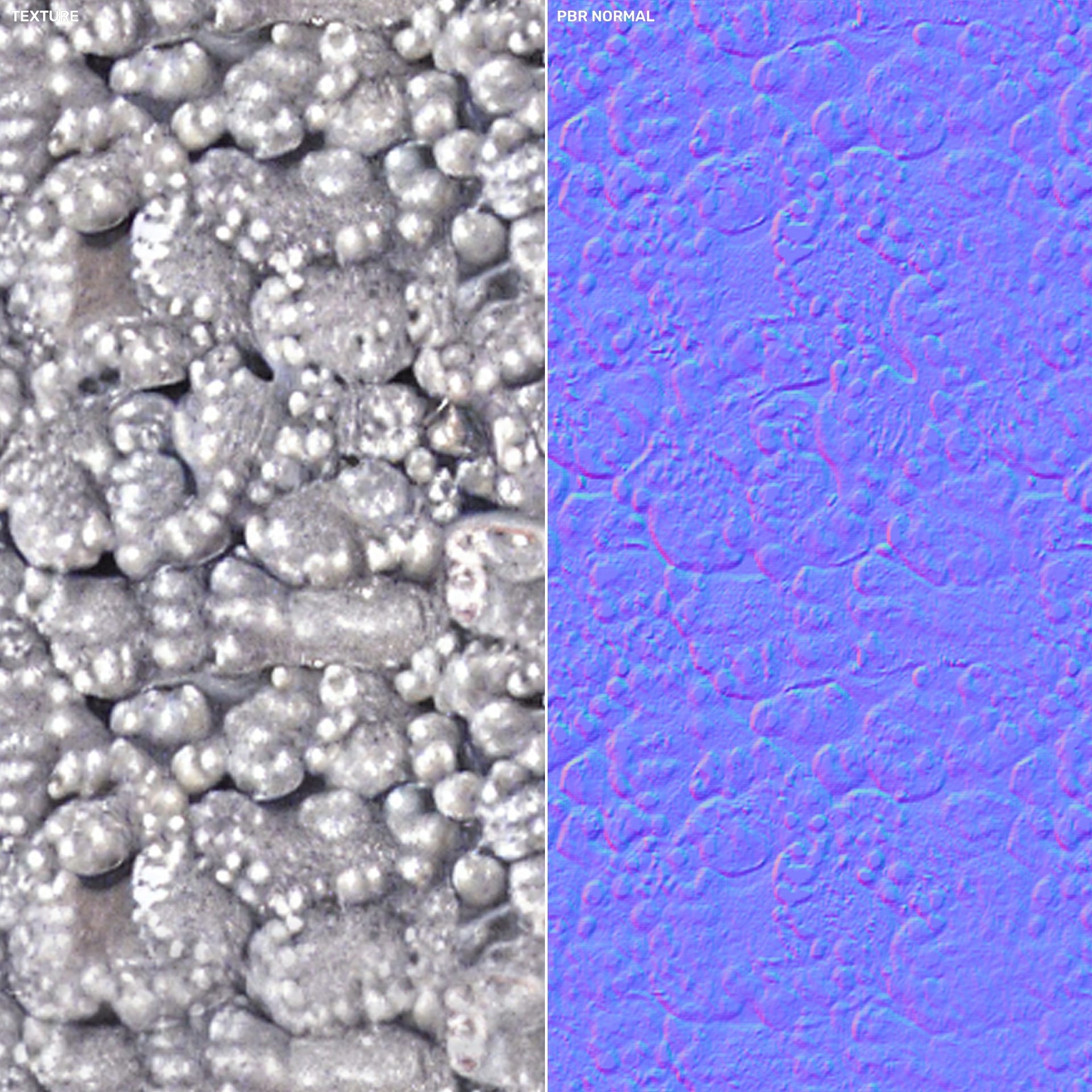
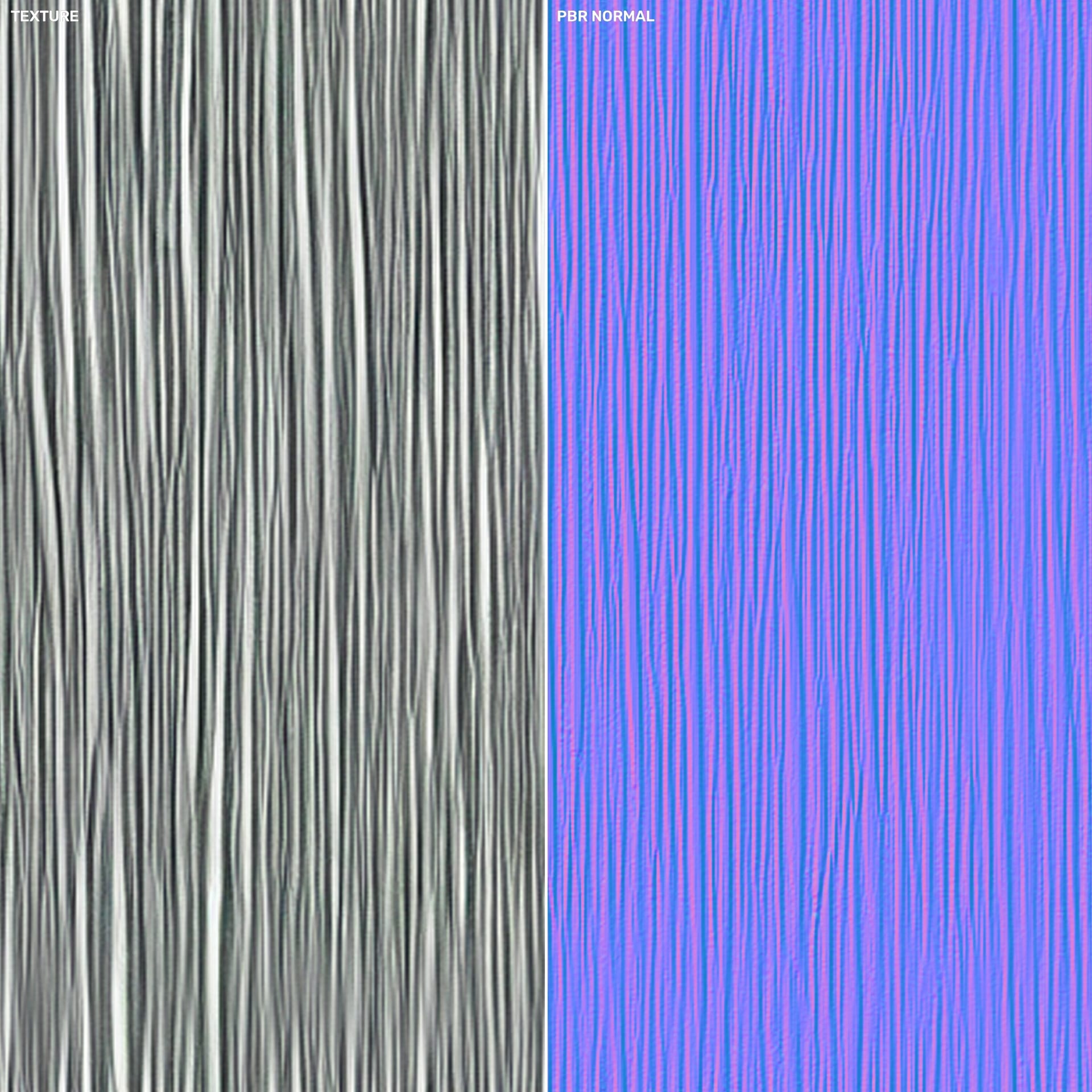
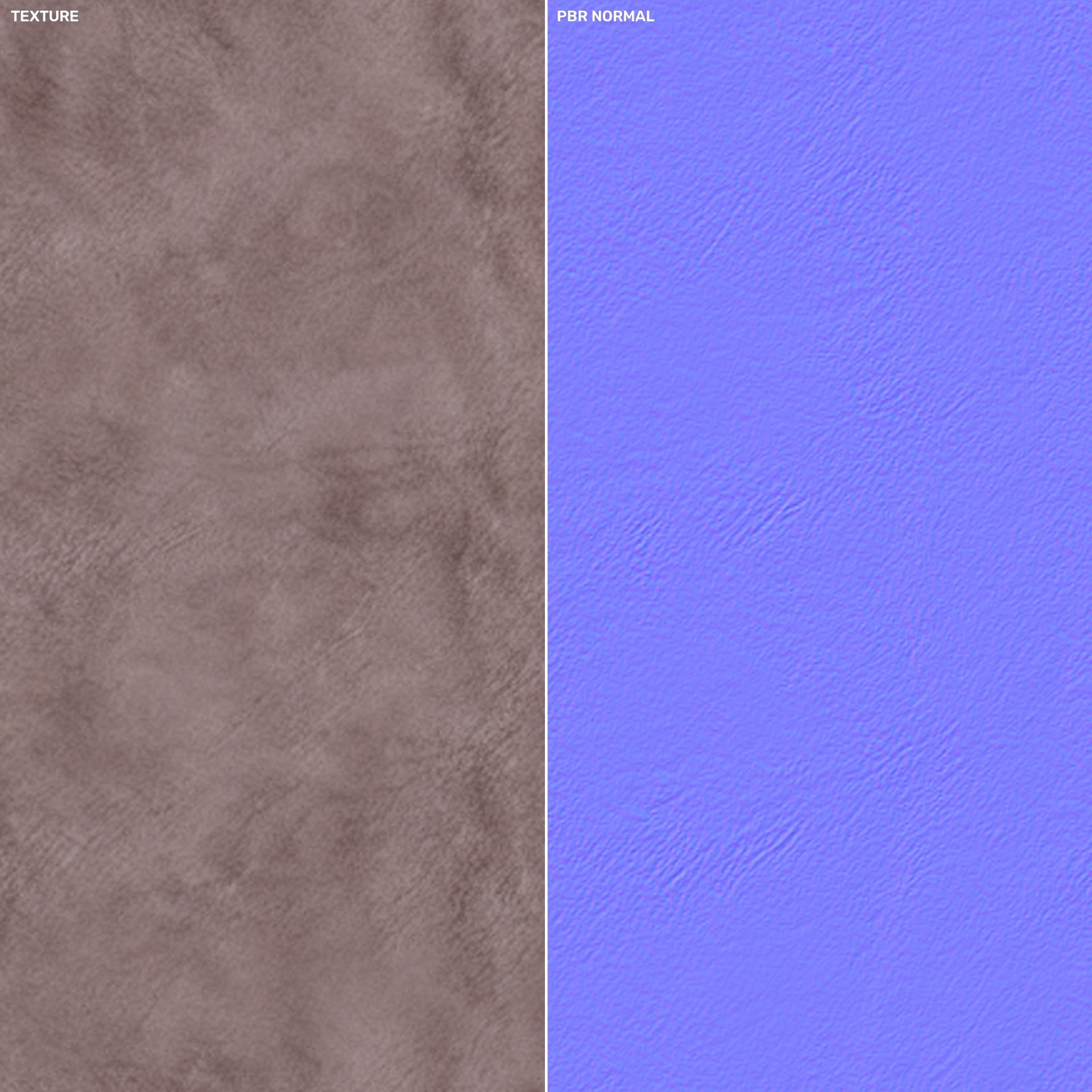
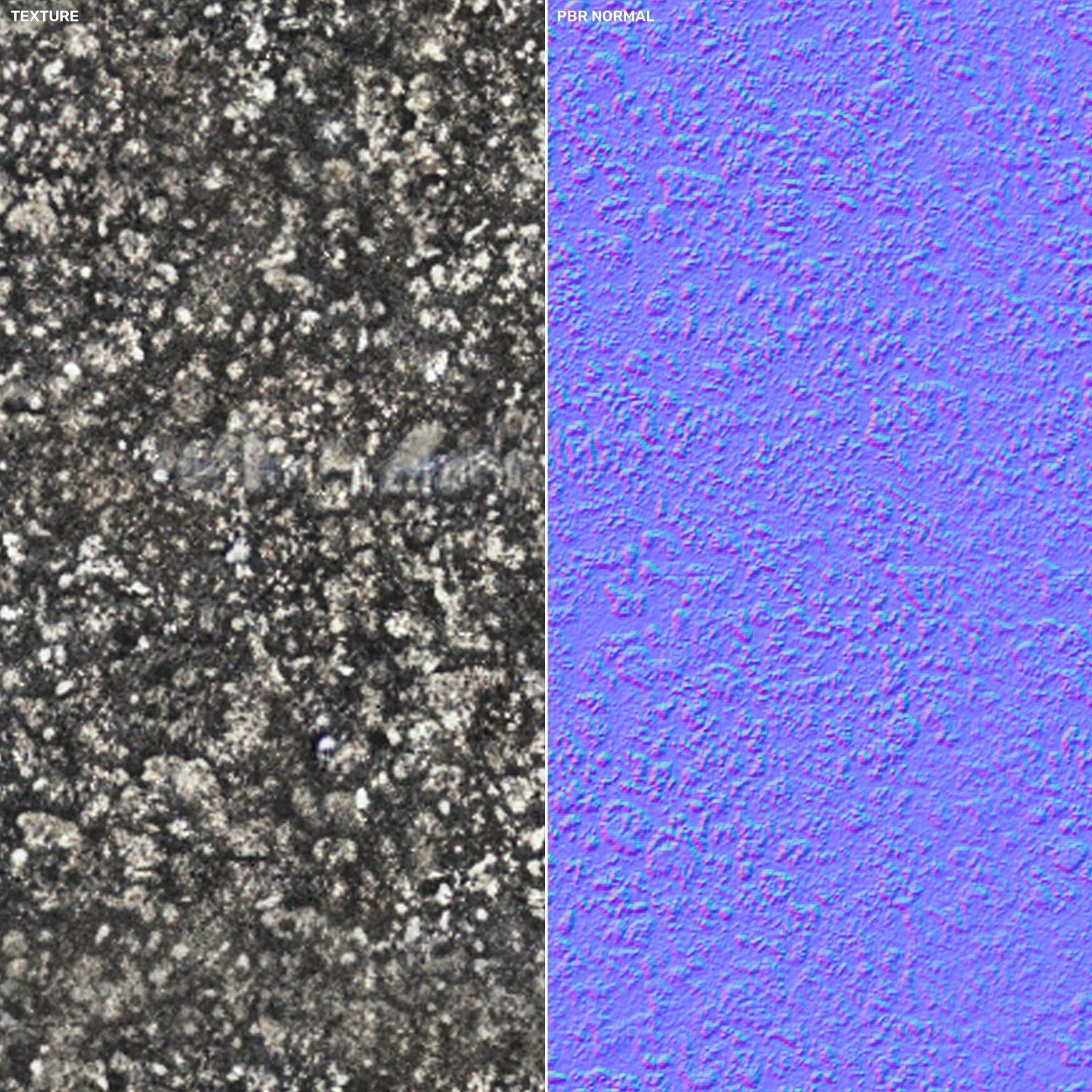
Die besten Kategorien: Beton, Metall, Stoff und Holz
Für Games bringen Dir diese Material-Kategorien den größten visuellen Return pro Download. Achte auf:
- Nahtlose/kachelbare Varianten (wiederholen sich ohne auffällige Kanten)
- konsistente Skalierung (z. B. Hinweise zur Texel-Density wie 1m)
- hochwertige Normalmaps (keine „fake“-Bump-only-Normals)
Wenn ein Pack sowohl Albedo als auch eine passende Roughness-Map mitbringt, verhalten sich die Highlights in Deinem Shader korrekt. Genau das ist der Unterschied zwischen „game-like“ und „generisches Bild“.
Was Du vor dem Download prüfen solltest
Nutze eine Checkliste, um Zeit zu sparen:
- Vollständigkeit des Texture-Sets: mindestens Albedo + Normal + Roughness (Metallic ist bevorzugt)
- Auflösung: für Hero-Materialien 2K oder 4K; 1K reicht für Props im Hintergrund
- Channel-Packing: prüfe, wo Roughness/Metalness/AO liegen (separat oder gepackt)
- Dateiformat: PNG/TIFF/JPG bevorzugen; Proprietäre Formate vermeiden
Wenn Du Unreal und Unity abwechselnd nutzt, halte Texturen in vorhersagbaren Formaten und meide „komische“ Farbraum-Workflows, außer die Pack-Doku erklärt es ganz klar.
Pro-Tipp: Speichere Texturen in einer konsistenten Ordnerstruktur wie Albedo/, Normal/, Roughness/. So kannst Du Import-Regeln später in beiden Engines oder per Scripts automatisieren.
Wie findest Du kachelbare Tilesets und Trims für schnellere Umgebungen?
Kachelbare Tilesets sind der Abkürzungsweg zu glaubwürdigen Levels: weniger einzigartige Texturen, weniger Speicher-Müll und schnelleres Iterieren. 2026 sind die besten kostenlosen Game-Texturen für Environment Artists genau die, die so designt sind, dass sie sauber wiederholen und sich unter unterschiedlichen Lichtbedingungen gut einfügen.
Trims und modulare Tiles reduzieren außerdem Nähte. Wenn Du mit Kits arbeitest, priorisiere Packs, die Edge-Varianten, Corner-Pieces und Hinweise zur passenden Texture-Skala enthalten.
Wähle Tilesets, die für Wiederholung und Maßstab gebaut sind
Ein kachelbares Tileset sollte zwei Fragen beantworten: „Wiederholt es sich ohne sichtbare Artefakte?“ und „Passt es zur Texel-Density, die ich nutze?“ Achte auf:
- Nahtlose Loops für Wände/Böden
- Trim Sheets für Details (Bevels, Panels, Pipes)
- Atlas-Maps für Decals und UI-ähnliche Panels
Wenn das Pack keine Skalierung erwähnt, kannst Du sie immer noch messen, indem Du typische Materialgrößen in Deiner Szene vergleichst. Ein guter Startwert für wiederholende Flächen ist 1m (danach an Deine Art Direction anpassen).
Mit Trims Realismus „vortäuschen“
Selbst mit kostenlosen Assets kannst Du Props in Premium-Optik bauen, indem Du kombinierst:
- Trim-Sheet-Basis (für große Panel-Linien)
- Unique-Decals (für Kratzer, Labels, Rost)
- Vertex-Color-Blends (für Dreck und Nässe)
Das Ergebnis ist ein reichere Shading-Look, ohne 50 separate Unique-Texturen laden zu müssen. Genau darin liegt der praktische Vorteil von kachelbaren Workflows.
Welche kostenlosen Game-Texturen eignen sich am besten für Terrain, Splats und Ground-Detail?
Terrain sieht richtig gut aus, wenn Deine Texturen sich über verschiedene Distanzen hinweg vorhersagbar verhalten. Die besten kostenlosen Terrain-Texturen 2026 sind die, die für Splatmaps (oder Layer-Masks) gemacht sind und konsistente Height- oder Normal-Details für Nahaufnahmen liefern.
Terrain-Pipelines unterscheiden sich zwischen Engines, die Kernidee bleibt aber gleich: Vermeide „randomes Texture Stamping“. Nutze Masken, Macro-Variation und Normal/Height-Blending, damit der Boden nicht flach aussieht.
Terrain-Texturtypen, die Du priorisieren solltest
- Splat-fähige Tiles (nahtlose Ground-Materialien)
- Heightmaps für Parallax/Displacement (optional, aber stark)
- Macro-Variation (Farbbruch über große Flächen)
- Road-/Edge-Masks für saubere Übergänge
Wenn Du Terrain layers, kommen die auffälligsten Probleme meist von inkonsistenter Roughness und Normal-Intensität. Wenn das Pack Dir nur eines davon gibt, brauchst Du möglicherweise zusätzliche Verarbeitung, um den Gesamt-Look des Terrains zu treffen.
Richtig mischen: erst Roughness + Normal
Ein sauberes Terrain-Blending ist oft leichter, wenn Du Roughness und Normal im Shader mischst, statt nur auf Albedo zu vertrauen. Wenn Deine Engine Height Blending unterstützt, nutze es, um matschige „schwebende“ Kanten zwischen Layers zu verhindern.
Auch wenn Du mit kostenlosen Game-Texturen startest: Das finale Aussehen hängt von Deinen Blend-Formeln ab – nicht nur von den Bildern.
Erfolgs-Muster (2026 häufig gesehen): Teams, die ein Terrain-Layer-Format standardisieren (albedo/normal/roughness + mask), können Texture Packs mitten in der Produktion tauschen – mit minimalen Shader-Änderungen. Das reduziert den Aufwand fürs Nacharbeiten drastisch.
Wo bekommst Du kostenlose Sky-Texturen und UI-Texturen, die nicht „komisch“ wirken?
Sky- und UI-Texturen können auf subtile Weise scheitern – falsches Gamma, nicht passende Auflösungen und falsche Aspect Ratios. Die besten Quellen für kostenlose Game-Texturen in diesen Kategorien liefern korrekt vorbereitete Assets: Cubemaps oder panoramische Skys für Skyboxes – und klare, vektorartige oder atlas-ready UI-Texturen.
Diese Assets verzeihen weniger als Environment-Materialien, weil Spieler es sofort sehen: Der Himmel beeinflusst Stimmung und Licht, und UI beeinflusst direkt die Bedienbarkeit.
Sky: Cubemap vs. Panoramic-Workflow
2026 unterstützen die meisten Engines mehrere Sky-Workflows. Deine Wahl sollte zu Deinen Quelldaten passen:
- Cubemap Skies: ideal für physikalisch korrekte Lookups
- Panoramic HDRI: am besten fürs Lighting, wenn das Pack HDR ist und gut kalibriert wurde
- Prozedurale Skys (optional): als guter Fallback, wenn Bild-Assets knapp sind
Wenn Du eine HDRI fürs Lighting nutzt, prüfe Format und Hinweise zur Belichtung. Wenn es nur „eine schöne Sky-JPG“ ist, bekommst Du Visuals – aber die Licht-Realität kann eingeschränkt sein.
UI: Atlases, Masks und konsistentes DPI
Bei UI-Texturen bedeutet „Qualität“ oft weniger hohe Auflösung als konsistente Strichstärken und saubere Ausrichtung. Achte auf:
- UI-Spritesheets oder Atlases
- Icon-Sets mit einheitlichem Stroke-Stil
- Mask-Texturen für abgerundete Ecken, Outlines und Glows
- Lesbare Typo-Regionen (keine verschwommenen Downscales)
UI-Texturen brauchen außerdem korrekte Import-Settings: typischerweise sRGB, ohne „unabsichtliche“ Normalmap-Behandlung. Kontrolliere die Texture-Einstellungen Deiner Engine doppelt.
Warnung: Importiere UI-Texturen nicht als Linear und generiere Mipmaps nicht blind. Das kann ausgewaschene Farben und Text-Halos verursachen – besonders bei dünnen Linien.
Wie richtest Du Unity textures free und Unreal Engine assets free korrekt ein?
Die kurze Antwort: Die besten Resultate aus kostenlosen Texturen kommen aus korrekten Import-Settings und einem wiederholbaren Material-Setup-Prozess. Wenn Du stabile Shader willst, behandel Import-Settings als Teil Deines Workflows – nicht als einmalige Aktion, die man danach vergisst.
Unten findest Du praktische Setup-Schritte für beide Engines. Du übernimmst sie, egal ob Deine Texturen aus einem kostenlosen Pack, einem bezahlten Marketplace oder Deiner eigenen Library stammen.
Unity-Setup-Checkliste (PBR-tauglich)
In Unity entstehen die meisten „sieht irgendwie falsch aus“-Probleme in den Texture-Import-Settings. Nutze diese Checkliste beim Import von PBR-Texturen:
- Albedo/Base Color: Texture Type = Default; sRGB (Read/Write) wie üblich; keine Normalmap-Flag
- Normalmaps: als Normalmap markieren; Linear beibehalten; bei Bedarf prüfen, ob Green/Red-Kanäle richtig ausgerichtet sind
- Roughness/Metallic/AO: Texture Type = Default; sRGB ausstellen (Linear)
- Height (falls genutzt): als Linear importieren; mit dem erwarteten Scale in Deinem Shader testen
Danach erstellst oder wiederverwendest Du einen PBR Shader/Material. Wenn Du URP/HDRP nutzt, bleib bei den Materialparametern, die diese Pipelines erwarten. Konsistenz schlägt „Einmal-Tweaks“.
Unreal-Setup-Checkliste (Material-Korrektheit)
In Unreal Engine bleibt das Prinzip gleich: Albedo in sRGB, Daten-Texturen in Linear. Stelle sicher, dass:
- Normalmaps: Kompression auf Normalmap stellen; Channel-Orientierung bestätigen
- Roughness/Metallic: die Shader-Inputs wirklich Linear-Daten bekommen
- Texture-Formate: versehentliche Farbraum-Konvertierungen vermeiden
- Material-Graph: jede Map mit dem richtigen Input-Pin verbinden
Wenn Dein kostenloses Pack gepackte Channels nutzt (z. B. Roughness im roten Kanal), dekodiere es korrekt, bevor Du es in Dein Material verdrahtest.
Pro-Tipp: Erstelle eine „Test Material“-Szene mit einer grauen Referenzkugel, einer Chrome-Referenzkugel und einem Roughness-Ramp. Importiere Deine Texturen und prüfe schnell. So verhinderst Du Überraschungen ganz am Ende.
Welche Premium-Tools helfen Dir, von kostenlosen Texturen zu auslieferungsreifen Materialien zu kommen?
Kostenlose Texturen beschleunigen Deine frühe Produktion – aber echte „Ship“-Qualität braucht oft Tools: Automatisierung, Konvertierung, Import-Pipelines und Performance-Optimierung (LODs und Batching). 2026 kombinieren die besten Creator kostenlose Textur-Quellen mit Workflow-Tools, sodass Materialien nicht zu einer manuellen Nervensäge werden.
Hier sind praktische Bereiche, die Du automatisieren kannst – inklusive Tools, mit denen Du skalieren kannst.
Automatisiere die langweiligen Teile: Import, Benennung, LODs und Konvertierung
Wenn Du viele Packs herunterlädst, ist der Engpass fast nie die Texturqualität – sondern die Konsistenz. Du brauchst vorhersehbare Benennung, korrekte Material-Verbindungen und meshes, die performance-freundlich sind.
| Workflow-Schritt | Warum das wichtig ist | Was Du automatisieren kannst |
|---|---|---|
| Asset-Import-Pipeline | Verhindert inkonsistente Kanäle und falsche Texture-Settings | Umbenennungsregeln, Folder-Mapping, Import-Profile |
| Material-Konvertierung | Stoppt manuelles Node-Umbauen für jedes Pack | Map-Verbindungen und Parameter-Übersetzung |
| Mesh-Optimierung | Verbessert Performance, ohne viel an der Optik zu ändern | LOD-Generierung und Batch-Setup |
| Konsistentes Anwenden von Texturen | Reduziert „sieht bei jedem Prop anders aus“-Probleme | Standard-Shader-Templates und Property-Defaults |
Wenn Dein Projekt mehrere Engines betrifft, wird Konvertierung noch wertvoller. Beispiel: Eine Unreal-to-Unity-Pipeline kann Dir Stunden sparen, wenn Du bereits Unreal-Materialien hast, aber Unity-Setup brauchst.
Premium-Systeme, die kostenlose Packs ergänzen
Wenn Du Inhalte im großen Stil baust, können Premium-Tools aus „heruntergeladenen Texturen“ „verlässliche Produktion-Assets“ machen. Denk an diese Tool-Kategorien:
- Asset-Pipeline-Automatisierung: konsistente Import/Export-Regeln und Projektstruktur
- Material-Konvertierung: beschleunigt Engine-zu-Engine-Workflows
- Performance-Tooling: LOD-Generierung für schwere Assets
- Rigging- und Animationssupport: falls Texturen Character-Materialien enthalten
- Shader-Frameworks: wenn Du stylized Shading brauchst, das trotzdem PBR-Inputs respektiert
Wenn Du zum Beispiel mit Unterschieden zwischen Engine-Materialien zu tun hast, kann ein Converter helfen, Parameter zu erhalten, ohne alles neu zu bauen. Eine Option ist der Unreal to Unity Material Converter, der speziell dafür entwickelt wurde, manuelles Material-Rework zu reduzieren.
Wenn Deine Downloads viele Meshes enthalten und Du eine End-to-End Content Pipeline brauchst, kann ein Tool wie Studio 3D Import/Export — Complete Asset Pipeline helfen, zu standardisieren, wie Assets in DCC-Tools rein- und rausgehen.
Und wenn Du an Character-Workflows arbeitest (wo Texturen zu Materials, Normals und Shading passen müssen), kann ein Shader-System wie AnimeForge Pro - Ultimate Anime & Toon Shader System super mit kostenlosen PBR-Texturen harmonieren, die Du für toon-ähnliche Looks anpasst – besonders wenn Du stylized Shading konsistent über Assets hinweg brauchst.
- Kostenlose Texturen beschleunigen das Entdecken – aber Produktionsqualität kommt aus korrekten Import-Settings und konsistenten Material-Templates.
- Automatisiere Konvertierung und Benennung, damit Du Texture Packs tauschen kannst, ohne jedes Material neu zu arbeiten.
- Nutze eine Testszene (grau/chrome/roughness ramp), um schnell zu validieren.
- Premium-Tools nur dort einsetzen, wo der Workflow wirklich hakt – also bei LODs, Konvertierung oder Pipeline-Management.
FAQ: Kostenlose Game-Texturen, PBR-Workflows und Unity/Unreal-Setup
Sind PBR-Texturen kostenlos wirklich gut genug für kommerzielle Games 2026?
Kann sein – wenn die Lizenz kommerziell gut nutzbar ist und das Pack einem sauberen PBR-Workflow folgt. Achte auf Map-Vollständigkeit (albedo/normal/roughness/metallic) und prüfe vor dem Bauen von Szenen Farbraum und Channel-Packing.
In welchem Format sollte ich Unity textures free herunterladen, um Import-Probleme zu vermeiden?
Nimm Standard-Formate wie PNG oder TIFF und halte die Benennung konsistent. In Unity gilt: Albedo als sRGB behandeln, während Roughness/Metallic/AO Linear bleiben. Normalmaps als Normal-Typ markieren.
Woran merke ich, dass ein Texture Pack etwas Wichtiges vermissen lässt?
Öffne den Ordner und prüfe, ob die erwarteten Map-Dateien drin sind. Wenn Du nur Albedo und Normal hast, kann es flach oder „komisch“ wirken, weil Roughness/Metallic das Spekularverhalten steuern. Außerdem prüfen: Sind Roughness/Metallic in Channels gepackt?
Was ist der häufigste Grund, warum kostenlose Texturen in Unreal Engine „falsch“ aussehen?
Meist ist es der Farbraum oder eine falsche Texture-Kompression – besonders bei Normalmaps und Daten-Texturen wie roughness/metallic. Stelle sicher, dass Deine Material-Graph-Inputs die Maps genauso interpretieren, wie es das Pack meint.
Wo bekomme ich verlässliche Terrain-Texture-Sets für Splat-Blending?
Achte auf kachelbare Ground-Packs, die nahtlose Muster enthalten und idealerweise Height- oder Normal-Details für Nahbereiche. Teste erst ein kleines Terrain-Stück und passe die Blend-Intensität an, damit Übergänge nicht matschig werden.
Fazit: Baue eine wiederholbare Textur-Pipeline – dann skaliere
2026 sind die besten kostenlosen Game-Texturen nicht einfach nur „gratis“ – sie sind produktionstauglich: konsistente PBR-Maps, nahtlose Tiling-Optionen und Assets, die zu den Import-Erwartungen Deiner Engine passen. Wenn Du Textur-Source und Setup als Pipeline behandelst, sparst Du Dir jetzt Zeit und vermeidest später schmerzhaftes Nacharbeiten.
Wenn Du über Freebies hinausgehen und Deinen Workflow mit Premium-Systemen beschleunigen willst (Konvertierung, Batch-Cleanup, Captures oder andere Pipeline-Helpers), stöbere in den Optionen und halte Deine Materialien konsistent – und wenn Du soweit bist, starte mit browse Getly.