 Getly
Getly
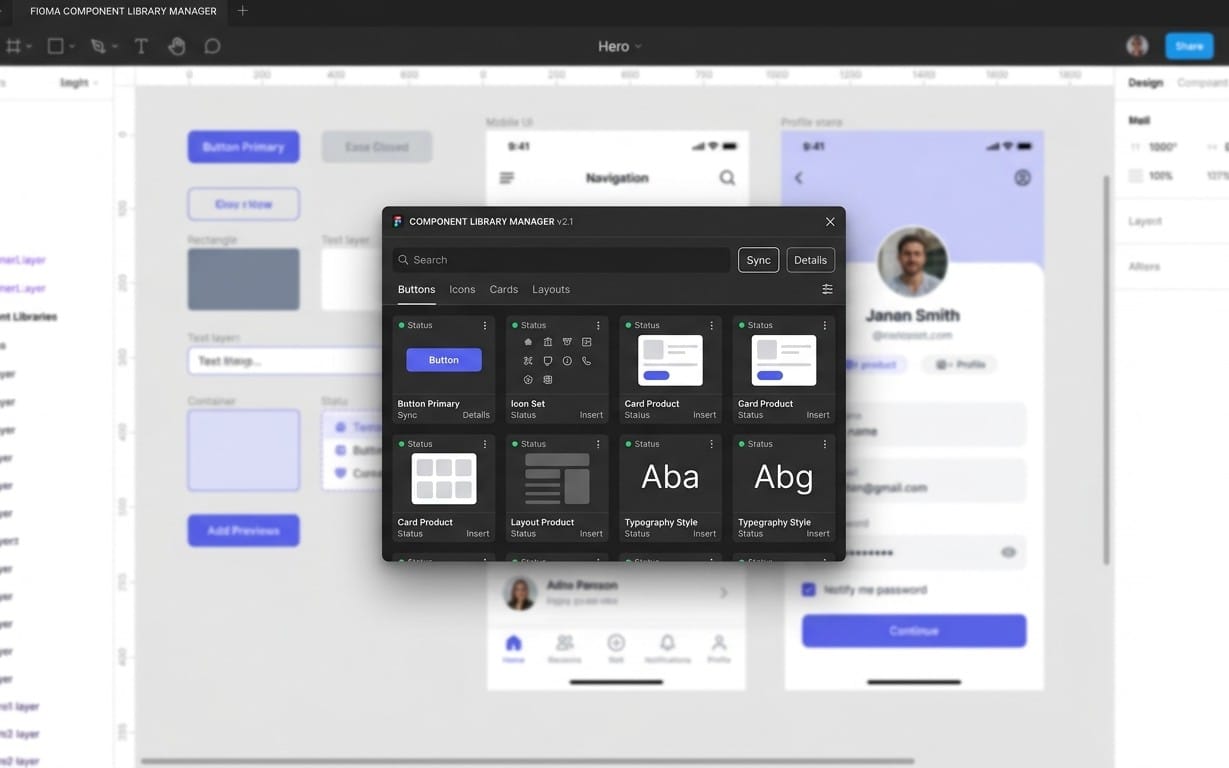
Die Design-Geschwindigkeit ist der neue Wettbewerbsvorteil – vor allem 2026, wenn Teams schneller liefern und gleichzeitig sauberere Übergaben erwarten. Die besten Figma-Plugins für Designer liefern nicht einfach nur neue Funktionen; sie bündeln wiederkehrende Arbeit (Benennen, Abstände, Exporte, Dokumentation, Specs) auf Knopfdruck – statt auf Stunden.
Diese Anleitung gibt Dir eine praxisnahe, workflow-orientierte Liste der besten Figma-Tools – plus ein wiederholbares „10x Produktivität“-Setup, das Du sowohl als Freelancer nutzt, wenn Du Design Systems aufbaust, oder wenn Du mit Entwicklern zusammenarbeitest.
- Nutze Plugins, um die Top 5 Reibungspunkte zu automatisieren: Resizing, Exporte, Dokumentation, Content-Befüllung und Variant-QA.
- Ein starker Figma-Design-System-Workflow steht und fällt mit konsistentem Naming, Tokens und der Generierung von Specs – Plugins helfen dabei, das durchzusetzen.
- Einmal aufnehmen, für immer wiederverwenden: Screenshot-/Video-Capture-Plugins sind ein echter Turbo für Feedback-Schleifen.
- Figma-Templates sind schneller als bei null anzufangen – kombiniere sie mit Plugins, um produktionsreife Layouts zu bauen.
- Priorisiere Plugins, die sauber in die Team-Übergabe passen: Messwerte, Komponenten und lesbare Specs.
Welche sind die besten Figma-Tools für Produktivität in 2026?
Die besten Figma-Tools sind die, die „Mikro-Schritte“ aus Deinem Workflow entfernen. 2026 optimieren Designer zunehmend für weniger Kontextwechsel: ein Ort, um Assets vorzubereiten, ein Weg zum Exportieren, ein automatisierter Pfad für die Dokumentation – und eine Methode, um Zustände und Varianten verlässlich zu prüfen.
Denk an Plugins als Workflow-Beschleuniger. Wenn sie richtig funktionieren, merkst Du sie kaum: Du lieferst einfach schneller, machst weniger Fehler und bekommst deutlich klarere Specs für die Engineering-Seite.
Wie Plugins die Design-Geschwindigkeit verbessern (jenseits „cooler Features“)
Die meisten Designer verlieren Zeit in vorhersehbaren Schleifen: Styles kopieren, Ebenen umbenennen, Constraints anpassen, mehrere Formate exportieren oder Designs in Specs umwandeln, die Entwickler wirklich nutzen können. Ein hochwertiges Plugin greift genau diese Schleifen gezielt an.
Besonders Plugins, die Figma-Grundbausteine (Frames, Komponenten, Varianten, Styles) wirklich verstehen, können Änderungen im Bulk ausrollen – etwas, das Menschen nicht zuverlässig und konsistent hinbekommen.
Was „10x Produktivität“ bei Figma wirklich bedeutet
„10x“ ist selten, dass Du eine Aufgabe zehnmal schneller machst. Es geht viel eher darum, die Anzahl der Male zu reduzieren, in denen Du die Aufgabe überhaupt erledigst. Beispiel: Auto-generierte Export-Sets reduzieren Nacharbeit, und automatisierte Dokumentation senkt die „Kannst Du das bitte noch klarer machen?“-Nachrichten.
Ein starker Figma-Design-Workflow stapelt viele kleine Gewinne: weniger manuelle Formatierung, weniger kaputte Exporte und Specs, die zur Komponentenstruktur passen.
Pro-Tipp: Checke Deine Arbeit nach den Top-wiederkehrenden Aktionen (häufig: Exporte, Dokumentation, Variant-Checks, Asset-Vorbereitung). Wenn ein Plugin eine dieser Aktionen nicht spürbar reduziert, wird es vermutlich auch nicht „Dein Ding“ sein.
So wählst Du Figma-Plugins für Designer aus (damit sie wirklich bleiben)
Die besten Figma-Plugins für Designer sind die, die Du teamweit standardisieren kannst. 2026 ist nicht „die meisten Features“ das Kriterium, sondern Zuverlässigkeit, konsistente Ergebnisse, geringe Wartung und ein vorhersehbares Verhalten bei Komponenten und Varianten.
Wähle Plugins ähnlich, wie Du ein Design System auswählst: Du willst konsistente Muster, dokumentierte Nutzung und möglichst wenig Spielraum für Interpretationen.
Auswahlkriterien: Tempo, Sicherheit und Output-Qualität
Bevor Du irgendetwas installierst, teste es an einem kleinen, echten Projekt. Miss die Zeit bis zum Ergebnis und prüfe, ob die Outputs die Design-Intention wirklich treffen. Achte darauf, ob das Plugin Styles, Naming-Konventionen und Constraints respektiert.
- Respektiert Komponenten & Varianten: Änderungen sollten die Struktur nicht zerstören.
- Planbare Exporte: konsistente Benennung, Formate und Auflösungsregeln.
- Gute Dokumentation: generierte Specs sollten lesbar und korrekt sein.
- Geringes Risiko: Plugins, die „bulk rewrite“ machen, sollten Vorschauen und sicheres Undo bieten.
- Team-tauglich: Outputs sollten sich so lesen lassen, wie Entwickler Specs konsumieren.
Plugin-Hygiene: Tool-Sprawl vermeiden
Es ist verlockend, einfach alles zu installieren. Das Problem ist die kognitive Last: Zu viele Plugins führen zu inkonsistenten Prozessen und doppelter Arbeit.
Beschränke Dein „Core“-Plugin-Set auf das, was Deine Haupt-Pipeline abdeckt: UI bauen, Zustände validieren, Assets exportieren, Specs dokumentieren und Iterations-Feedback managen.
Häufiger Fehler: Viele „One-Off“-Plugins installieren, die Edge Cases lösen. In Produktion sind Edge-Case-Tools zwar wichtig – aber der echte Produktivitätsgewinn kommt aus wiederholbaren Schritten, die Du täglich machst.
Welche Schritte im Figma-Design-Workflow sollten Plugins automatisieren?
Dein Figma-Design-Workflow sollte modular sein: erstellen → validieren → exportieren → dokumentieren → iterieren. Die schnellsten Teams automatisieren die Übergaben zwischen diesen Schritten, sodass Iteration nicht automatisch heißt, von vorn anzufangen.
Unten sind die Workflow-Phasen, in denen Plugins konsequent die größten Zeitgewinne liefern.
Phase 1: Schnellere Erstellung mit Komponenten, Varianten und Tokens
Die meisten Tempo-Gewinne entstehen, wenn Du weniger neue Objekte anlegst und stattdessen mehr im Bulk aktualisierst. Plugins helfen dabei, Naming durchzusetzen, konsistente Varianten zu erzeugen und Abstände systematisch auszurichten – besonders, wenn Du ein strukturiertes Figma-Design-System verwendest.
Statt jeden Button manuell auszurichten, nimm ein Plugin, das Abstands- und Typografie-Regeln über eine Reihe von Ebenen normalisieren kann.
Phase 2: Zustände validieren und UI QA vor dem Export
Variant-QA ist die Stelle, an der Bugs reinrutschen: Hover/disabled States passen nicht, Texte laufen über oder Padding verschiebt sich. Plugins, die Varianten prüfen und konsistente Constraints anwenden, reduzieren genau diese „Bei mir sieht es anders aus“-Themen.
In reifen Teams ist QA Routine. Du validierst vor dem Export – nicht danach.
Phase 3: Exporte und Specs, denen Entwickler vertrauen können
Exporte und Specs kosten Stunden, wenn Du sie manuell machst. Das Ziel sind konsistente Benennungen, verlässliche Asset-Outputs und eine Dokumentation, die direkt zu den Komponenten passt.
Wenn exportierte Assets und geschriebene Messwerte zusammenpassen, landen weniger Rückfragen im Posteingang – und Deine Iterationszyklen werden kürzer.
Die besten Figma-Plugins für Designer: 10 Picks für mehr Durchsatz
Hier sind zehn Plugins/Kategorien, die stark auf Produktivität setzen und im Jahr 2026 direkt einen Figma-Design-Workflow verbessern. Die „beste“ Wahl hängt von Deiner Team-Pipeline ab – aber jedes der folgenden Tools löst eine häufige Engstelle.
Nutz das hier als Start-Stack. Teste jedes Tool in Deinem aktuellen Projekt und behalte nur die, die zuverlässig Zeit sparen.
1) Bulk Resizing, Constraints & Layout-Normalisierung
Teams verlieren Zeit, wenn Responsive-Regeln über verschiedene Screens hinweg auseinanderlaufen. Plugins, die Frames im Bulk resizen, Constraints anwenden oder Abstände über mehrere Ebenen hinweg normalisieren, verhindern Layout-Drift.
Achte auf Tools, die Änderungen vorab anzeigen können und (wo möglich) Auto Layout respektieren.
2) Ebenen automatisch umbenennen für eine saubere Übergabe
Umbenennen ist langweilig – und wird teuer, wenn Specs unklar sind. Ein Rename-Plugin, das eine Konvention folgt (z. B. Component / Variant / State), macht Dokumentation und Exporte deutlich besser lesbar.
Sobald die Namen standardisiert sind, kannst Du Exporte leichter auf Code mappen.
3) Export-Helper: Formate, Skalierung und Asset-Sets
Export-Konsistenz reduziert Nacharbeit. Plugins, die Export-Batches erzeugen (PNG/SVG, 1x/2x/3x, WebP usw.), sparen Zeit und verhindern, dass Assets fehlen.
Gute Teams behandeln Exporte als wiederholbaren „Build Step“ – nicht als Handarbeit.
Erfolgs-Pattern: Design-Teams, die Export-Sets standardisieren, reduzieren typischerweise „fehlendes Asset“-Nachfragen drastisch, weil die Pipeline für Designer und Entwickler gleichermaßen planbar wird.
4) Spec- und Dokumentationsgeneratoren für Figma-Design-Systeme
Dokumentation scheitert nicht, weil Designer nichts schreiben können. Sie scheitert, weil Informationen über zu viele Ebenen verteilt sind. Plugins, die Style-Specs generieren – Farben, Typografie, Abstände, Corner Radii – schließen diese Lücke.
Für ein Figma-Design-System ist das der Unterschied zwischen „einer Datei mit Styles“ und „einem nutzbaren System“.
5) Content-Filler für schnellere UI-Befüllung
Layouts warten oft auf realistischen Copy- und Bild-Content. Plugins, die Platzhalter erstellen oder Content befüllen, beschleunigen UI-Reviews – besonders für Marketing-Seiten, Onboarding-Flows und Dashboards.
Wenn Du mit realistischem Content testest, findest Du Overflow- und Hierarchie-Probleme früher.
6) Icons, Illustration-Quellen und variant-ready Assets
Icon-Workflows werden langsam, wenn Du Größen, Strichstärken und Naming manuell abstimmen musst. Plugins, die helfen, Icon-Sets einzufügen und zu standardisieren, reduzieren Reibung und halten die visuelle Sprache konsistent.
2026 bevorzugen viele Teams außerdem Icon-Varianten (stroke/filled, Themes), die in eine Komponentenstrategie eingebunden sind.
7) Accessibility-Helper: Kontrastchecks und Textgrößen-Review
Accessibility ist Designqualität – kein reines Häkchen. Plugins, die Kontrast abschätzen und riskante Textgrößen sichtbar machen, helfen Teams, sicher zu iterieren.
Accessibility-Checks reduzieren außerdem späte QA-Zyklen.
8) Video-/Screenshot-Capture für bessere Iterations-Feedbacks
Feedback geht schneller, wenn es visuell ist. Ein dediziertes Capture-Plugin ermöglicht Dir, Flows aufzuzeichnen oder Screens direkt und konsistent zu annotieren.
Zum Beispiel: Pro Recorder - Professional Screenshot & Video Capture System ist darauf ausgelegt, genau das einzufangen, was Stakeholder sehen müssen – saubere Aufnahmen und Screenshots für Review-Zyklen. Pro Recorder
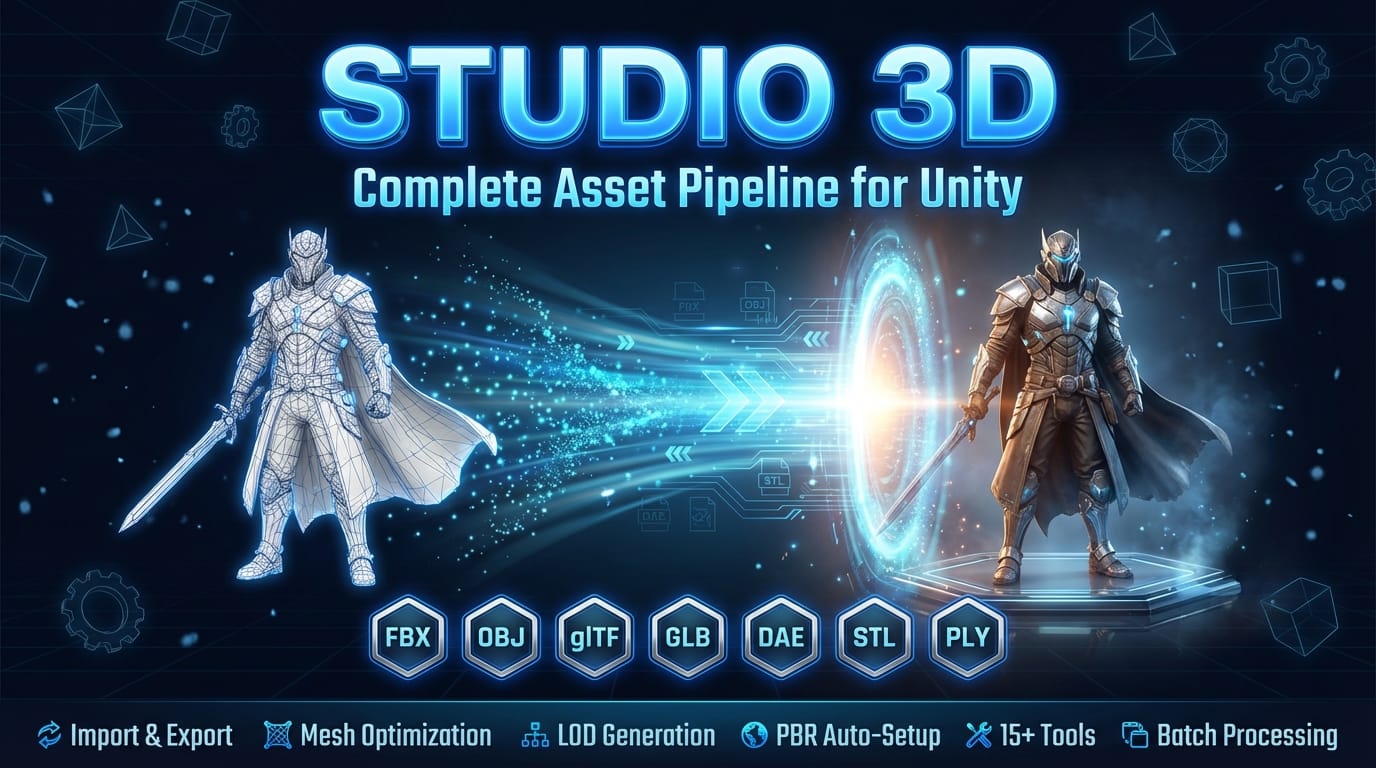
9) 3D-Asset-Pipeline-Plugins für Designer, die über UI hinausgehen
Designer erstellen zunehmend Produktvisuals, Mockups und Szenen-Assets – nicht nur 2D-Screens. Plugins, die 3D-Import/Export unterstützen, helfen Dir, Assets durch Deine Pipeline zu bewegen, ohne Metadaten und Struktur zu verlieren.
Für komplexe Asset-Pipelines ist Studio 3D Import/Export — Complete Asset Pipeline darauf ausgelegt, das Importieren und Exportieren über Tools und Formate hinweg zu vereinfachen. Studio 3D Import/Export
10) KI-gestütztes Writing für UI-Copy und Dokumentation
2026 zählt Schreiben immer noch – aber Teams wollen Tempo, ohne Klarheit zu verlieren. Plugins, die bei Prompt-Struktur, Umschreiben und dem Erstellen konsistenter Microcopy helfen, können Dir dabei helfen, schnell nutzbare Drafts zu produzieren.
Wenn Du eine praktische Referenz für das Erstellen hochwertiger KI-Prompts willst, bietet Prompt Engineering Mastery — Ultimate AI Cheat Sheet eine strukturierte Cheatsheet-Bibliothek, um Prompt-Ergebnisse zu verbessern. Prompt Engineering Mastery
Warnung: Sei vorsichtig bei Plugins, die Content oder Styles automatisch generieren. Mach immer einen kurzen visuellen QA-Pass – besonders bei Typografie, Abständen und Kontrast – denn automatisierte Outputs können „richtig aussehen“, obwohl sie die Brand-Regeln trotzdem verfehlen.
So baust Du einen Figma-Design-System-Workflow mit Plugins
Ein echter Figma-Design-System-Workflow ist nicht nur „Komponenten haben“ – es geht darum, Regeln durchzusetzen. Die besten Figma-Plugins für Designer helfen Dir, Tokens zu standardisieren, Specs zu generieren und Varianten konsistent zu halten, während Deine Library wächst.
2026 sind Design Systems lebendige Assets. Plugins reduzieren Drift und helfen Dir, ohne Chaos zu skalieren.
Schritt für Schritt: von Tokens zu Specs
Starte mit konsistenten Grundbausteinen: Farb-Styles, Text-Styles, Abstands-Skalen und Komponentenvarianten. Danach automatisierst Du die Dokumentation, damit Stakeholder nicht raten müssen.
- Naming-Konventionen festlegen: Tokens und Komponenten sollten vorhersehbaren Mustern folgen.
- Plugins für Specs nutzen: Exportiere Farb-/Typografie-/Spacing-Details in ein lesbares Format.
- Varianten validieren: Achte darauf, dass Hover/Disabled/States zu Padding und Typo-Regeln passen.
- Assets im Batch exportieren: Halte Naming konsistent für die Dev-Übergabe.
- Iterativ reviewen: Vergleiche neue Specs mit alten, um unbeabsichtigte Änderungen zu entdecken.
Design-System-KPIs: was Du messen solltest
Wenn Du die Zeitersparnis durch Plugins rechtfertigen willst, miss die Ergebnisse. Schon ein leichtgewichtiges Tracking hilft: Notiere, wie oft Du Exporte neu machen musst, wie viele Rückfragen Du bekommst und wie schnell Komponenten in Produktion gehen.
Diese Kennzahlen korrelieren stark mit der Reife Deines Design Systems.
- Spec-Klarheit: weniger „Was bedeutet das?“-Nachrichten
- Export-Zuverlässigkeit: weniger fehlende oder falsch skalierte Assets
- Varianten-Korrektheit: weniger UI-Inkonsistenzen über States hinweg
- Library-Wachstumstempo: Zeit, um neue Komponenten hinzuzufügen
- Design Systems skalieren, wenn Specs automatisiert sind und Naming-Konventionen konsequent gelten.
- Variant-Validierung verhindert teure Nacharbeit in späten Phasen.
- Export-Batching macht die Übergabe für Engineering deutlich planbarer.
Wo kostenlose Figma-Templates reinpassen (und wie Du sie mit Plugins kombinierst)
Kostenlose Figma-Templates sind der schnellste Einstieg, wenn Du die Struktur noch nicht ganz sicher hast. Wirklich produktiv werden sie aber erst, wenn Du sie mit dem passenden Plugin-Workflow kombinierst – dann kannst Du schnell anpassen und konsistente Outputs liefern.
2026 ist der beste Ansatz, Templates wie „Gerüstbau“ zu behandeln – nicht als finales Deliverable.
Beste Use Cases für Templates + Plugins
Templates helfen bei Layout und Hierarchie. Plugins übernehmen die Produktionsschritte: Content-Befüllung, Export-Sets, Dokumentation und QA.
- Landing Pages: Templates für Struktur; Plugins für Batch-Exporte und Content-Filling.
- Dashboards: Templates für Charts/Cards; validiere Abstände und Typografie per Automation.
- Onboarding-Flows: befülle realistische Copy und prüfe States per Variant-QA-Tools.
- Client-Presentations: schnelleres Screenshot-/Video-Capture für Feedback.
Template-Customization-Checkliste
Bevor Du lieferst, prüfe, ob das Template wirklich zu Deinem Brand System passt. Das größte Template-Risiko sind inkonsistente Typografie und Farbverwendung, sobald Du anfängst zu customizen.
Hier ist eine praktische Checkliste:
- Platzhalter-Styles durch Deine echten Text-/Farb-Styles ersetzen.
- Abstände auf Deine Abstands-Skala normalisieren.
- Responsive Verhalten nochmal checken (Constraints/Auto-Layout-Regeln).
- Dokumentation/Specs generieren, um Konsistenz zu bestätigen.
- Ein komplettes „Asset-Batch“ exportieren, um sicherzustellen, dass nichts fehlt.
Pro-Tipp: Halte eine „Template Review“-Checkliste in Deiner Design-Datei fest. Wenn Du sie mit Dokumentations-Plugins kombinierst, reduzierst Du Review-Zyklen und vermeidest Regressionen.
10x-Workflow-Setup: ein wiederholbarer Plugin-Stack für 2026
Du brauchst keine Dutzende Plugins. Du brauchst einen Figma-Design-Workflow, der zuverlässig denselben Loop durchzieht: Assets vorbereiten, UI validieren, Exporte verlässlich ausgeben und lesbare Specs generieren.
Unten findest Du einen praktischen Blueprint-Stack, den Du in unter einer Stunde zusammenbauen und dann über die Zeit verfeinern kannst.
Der „Core Loop“-Stack (nach Workflow-Phase)
So strukturieren viele Teams ihre Plugin-Nutzung – nach Phase, nicht nach Vorlieben.
| Workflow-Phase | Plugin-Kategorie | Output, den Du bekommen solltest |
|---|---|---|
| Erstellen | Bulk Layout + Content-Helper | Wiederverwendbare Frames/Komponenten schneller |
| Validieren | Variant-QA + Accessibility-Checks | Reduzierte UI-Inkonsistenzen |
| Exportieren | Export-Batch-Tools | Konsequente Asset-Namen & Formate |
| Dokumentieren | Spec-/Dokumentationsgeneratoren | Dev-taugliche Messwerte & Tokens |
| Iterieren | Capture-/Annotation-Plugins | Schnelleres Feedback mit visuellen Hinweisen |
So rollst Du es im Team ohne Reibung aus
Plugins helfen nur, wenn sie geteilt werden. Für Teams sollte der Rollout Naming-Konventionen, eine Mini-Anleitung „So nutzt Du es“ und einen gemeinsamen Export-/Spec-Standard beinhalten.
Halte den Rollout schlank:
- Wähle eine Person als Owner für den Plugin-Stack (Design Ops oder ein Senior Designer).
- Definiere 3 Regeln: Naming, Export-Set-Standard und Dokumentationsformat.
- Führe einen „echtes Projekt“-Test durch, bevor Du Plugins breit ausrollst.
- Dokumentiere Failure-Cases (was Du nicht tun sollst), um Regressionen zu verhindern.
Das Ergebnis, das Du erwarten kannst: Wenn Dein Stack stabil ist, brauchst Du weniger Zeit fürs Umformatieren und mehr Zeit, um das eigentliche Design zu verfeinern. Dieser Shift verstärkt sich über jeden Sprint hinweg.
FAQ: Figma-Plugins für Designer in 2026
Welche Figma-Plugins für Designer sind in 2026 am wertvollsten?
Die wertvollsten Plugins automatisieren wiederkehrende Workflow-Phasen: Bulk-Layout-Normalisierung, Export-Batching, Spec-/Dokumentations-Generierung und Variant-QA. 2026 profitieren Designer besonders, wenn die Plugin-Outputs planbar sind und zur Komponentenstruktur konsistent bleiben.
Wie wähle ich die besten Figma-Tools aus, ohne Zeit zu verschwenden?
Teste jedes Plugin an einem kleinen, aber echten Projekt. Bewerte es nach Zuverlässigkeit (respektiert es Styles/Komponenten?), Sicherheit (Preview/Undo) und Output-Qualität (lesbare Specs, korrekte Exporte). Behalte nur die Plugins, die in Deinem Core Loop zuverlässig Zeit sparen.
Können kostenlose Figma-Templates in einen Design-System-Workflow funktionieren?
Ja – kostenlose Figma-Templates sind ein hervorragendes Gerüst. Der Knackpunkt ist, Platzhalter-Styles durch Deine echten Token-basierten Styles zu ersetzen und dann Dokumentations-Plugins zu nutzen, um Konsistenz zu prüfen und Typografie-/Farb-Drift zu verhindern.
Was ist der Unterschied zwischen einem Figma-Design-System und „einer Datei mit Komponenten“?
Ein echtes Figma-Design-System enthält durchgesetzte Regeln: Token-Naming-Konventionen, korrekte Komponentenvarianten und automatisierte Specs/Dokumentation, die Stakeholder nutzen können. Plugins, die lesbare Specs generieren, machen aus Deinem System etwas, dem das ganze Team vertrauen kann.
Sollte ich KI mit Figma-Plugins nutzen?
KI kann Writing und Iteration beschleunigen, wenn sie mit guten Prompts und starkem QA kombiniert wird. Nutze KI-Plugins als Entwürfe – nicht als letzte Wahrheit – und validiere dann Typografie, Abstände und Accessibility, bevor Du exportierst oder dokumentierst.
Fazit: Mach Deinen Figma-Workflow schneller – durch Design, nicht durch Glück
Die schnellsten Designer in 2026 sammeln nicht einfach nur mehr Tools – sie bauen einen Workflow, in dem Plugins jeden Tag dieselben Bottlenecks entfernen. Wenn Exporte, Specs und Variant-QA konsistent sind, werden Feedback-Zyklen kürzer und die Output-Qualität steigt.
Wenn Du die nächste Workflow-Stufe aufdrehen willst, starte mit einer Phase (Export, Dokumentation oder Iterations-Capture) und ergänze ein einziges Plugin, das sie verbessert – danach iterierst Du. Für Dein nächstes Projekt lohnt es sich, zu erkunden, welche fertigen Asset- oder Workflow-Systeme Deine Produktionspipeline beschleunigen können.