Getly
Getly
Gute Fotolisting-Assets machen den Unterschied zwischen „gefällt mir“ und „kauf ich“. Mit kostenlosen Mockup-Templates und Free-Stock-Photos kannst Du Deine Motive sofort professioneller präsentieren, schneller entscheiden, welche Presets passen, und Deine Listings so aufbauen, dass Käufer sofort verstehen, was sie bekommen.
In diesem Guide bekommst Du konkrete Vorlagen, Setups und Text-Bausteine, damit Du Deine Produktseiten für „sell photos online“ spürbar schneller fertigstellst. Du findest außerdem Inspiration, wie Du Social Media Graphics Free korrekt in ein Listing überführst.
- Nutze Mockups, um Fotoprodukte in Kontext zu zeigen. Das reduziert Rückfragen zur Größe, Stilrichtung und Anwendung.
- Verwende Free-Stock-Photos gezielt als Hintergrund, nicht als „Ersatz“ für Dein eigenes Motiv.
- Packe Photo Editing Presets als Nutzen-Story in Dein Listing: Look, Workflow, Ergebnis-Beispiele.
- Baue mehrere Bildvarianten pro Produkt ein. Käufer klicken eher, wenn sie den „Endzustand“ sehen.
- Für Social Media Graphics Free gilt: Immer Lizenz/Usage prüfen und nicht mit kommerziellen Rechten werben, wenn es nicht im Produkt steht.
Wie Du kostenlose Mockup Templates für Fotoprodukte nutzt
Mit free mockup templates präsentierst Du Fotos wie fertige Assets. Statt nur ein Bild zu posten, zeigst Du, wie es auf Poster, Handy-Background, Branding-Boards oder als Social Post wirkt. Diese Kontextbilder erhöhen die Kaufwahrscheinlichkeit, weil sie die Anwendung sofort erklären.
Du brauchst dabei keine riesige Design-Kapazität. Du brauchst nur ein konsistentes System: gleiche Beleuchtung in der Serie, gleiche Bildsprache, gleiche Typo-Levels, und eine klare Reihenfolge. So wirken Deine Listings „wie aus einem Guss“, auch wenn Du Assets aus unterschiedlichen Quellen nutzt.
Die 7 Mockup-Typen, die in Foto-Listings am meisten bringen
Du bekommst bei Fotoprodukten die besten Ergebnisse, wenn Du die Darstellung auf typische Käuferfragen ausrichtest: „Wo passt das hin?“, „Wie sieht es am Ende aus?“, „Kann ich es für Social oder Wallpaper nutzen?“ Diese Mockup-Typen decken genau das ab:
- Wallpaper-Mockups (Handy/Tablet, dunkles und helles UI-Layout)
- Poster- oder Print-Frames (A4/A3 Perspektive, dezentes Papier-Feeling)
- Branding-Overlays (Kaffehaus, Studio, Restaurant, Boutique)
- Website-Hero-Mockups (nur Crop und Bildrauschen, kein „Design-Chaos“)
- Social Media Post-Mockups (1080×1080 oder 1080×1350 mit Safe-Area)
- Story-Slots (1080×1920, klare Bildkomposition, wenig Text)
- „Before/After“-Mockups für Photo Editing Presets (Split-Screen)
Wenn Du diese Kategorien abdeckst, kannst Du Deine Produktbilder wie eine Mini-Kampagne aufbauen. Das wirkt in Shop-Katalogen oft stärker als ein einzelnes „Hero“-Bild.
So wählst Du das richtige Mockup-Template aus
Wähle ein Template nach dem Problem, das es löst. Ein Mockup für Wallpaper ersetzt nicht Dein Motiv. Es zeigt nur den Kontext. Achte deshalb auf: Perspektive (realistisch), Schatten (zu Deinem Foto passend), Smart-Object-Felder (wenn das Template das anbietet) und die Auflösung/Dateiformat-Aussage im Template.
Für „free stock photos“ gilt die gleiche Logik. Du darfst Free-Stock-Photos nutzen, um Hintergrund oder Light-Overlay zu erzeugen. Du solltest aber Dein eigenes Motiv als Hauptfokus behalten, sonst wirkt das Listing wie ein Re-Upload statt wie ein Produkt.
Häufiger Fehler: Du machst ein Mockup, aber Du setzt keine klaren Erwartungen. Wenn Dein Foto-Asset als „Wallpaper“ verkauft wird, zeige mindestens eine Handyansicht, sonst kommt Ärger über falsche Nutzungserwartungen.
Welche Free-Stock-Photos Du für Fotolisting nutzen solltest
free stock photos helfen Dir dabei, ein Listing schneller aufzubauen, wenn Du eine Szene brauchst. Ein guter Einsatz: Du nutzt Stock-Photos als Hintergrund, als Textur, als „Light Leaks“ oder als Umgebung für Mockup-Frames. So bleibt Dein Produktbild trotzdem im Mittelpunkt.
Wichtig: Beim Thema „social media graphics free“ denken viele an editierbare Slides. Du kannst Stock-Assets aber genauso gut als Basis für Social-Varianten verwenden, solange Du die Lizenzbedingungen deiner Quellen respektierst und nicht mit Rechten werbst, die Du nicht hast.
Stock-Asset-Kategorien, die in Listings funktionieren
Wenn Du in Fotografie und Grafik arbeitest, willst Du Stock so wählen, dass es Deinen Stil unterstützt. Diese Kategorien funktionieren in der Praxis besonders gut:
- Texturen: Papier, Leinwand, Film Grain
- Licht: Sun flare, Light leak, weiche Bokeh-Overlays
- Umgebung: Kaffeetisch, Studio-Wand, minimalistische Räume
- Objekt-Teile: Tassen, Bücher, Notebooks (als „Lifestyle“-Context)
- Farbstimmungen: Golden hour, Nebel, düstere Urban-Nacht
Du wirst merken: Die meisten Käufer kaufen den Look. Stock-Assets helfen Dir, den Look konsistent zu erzählen, bis Du Deine eigenen Fotos als „Final Output“ präsentierst.
So baust Du aus Stock ein Listing-Bildset
Arbeite mit einem festen Layout-Plan. Du brauchst pro Produkt meist 4 bis 7 Bilder: ein Hero, zwei Kontextbilder, ein Variante für „Social“, und ein technischer Screenshot (z. B. Preset-Preview oder Ordnerstruktur). Stock-Photos kannst Du in zwei Rollen einsetzen: Hintergrund und „Mood“-Layer.
Wenn Du diese Bildset-Logik einhältst, wirkt Dein Shop systematisch. Das hilft Käufern beim Entscheiden und Dir beim Produzieren neuer Listings, ohne jedes Mal bei Null zu starten.
Praxisbeispiel aus dem Alltag: Du erstellst ein Golden-Hour-Set als Wallpaper-Serie. Du nimmst ein Stock-Photo mit ähnlicher Farbtemperatur als Hintergrund, baust einen leichten Film-Grain-Layer darüber, und zeigst dann Dein Motiv im Mockup. Das Listing wirkt wie eine kuratierte Kollektion, obwohl Du nur mit Templates und wenigen Layern gearbeitet hast.
Social Media Graphics free: So bringst Du sie in Dein Fotoangebot
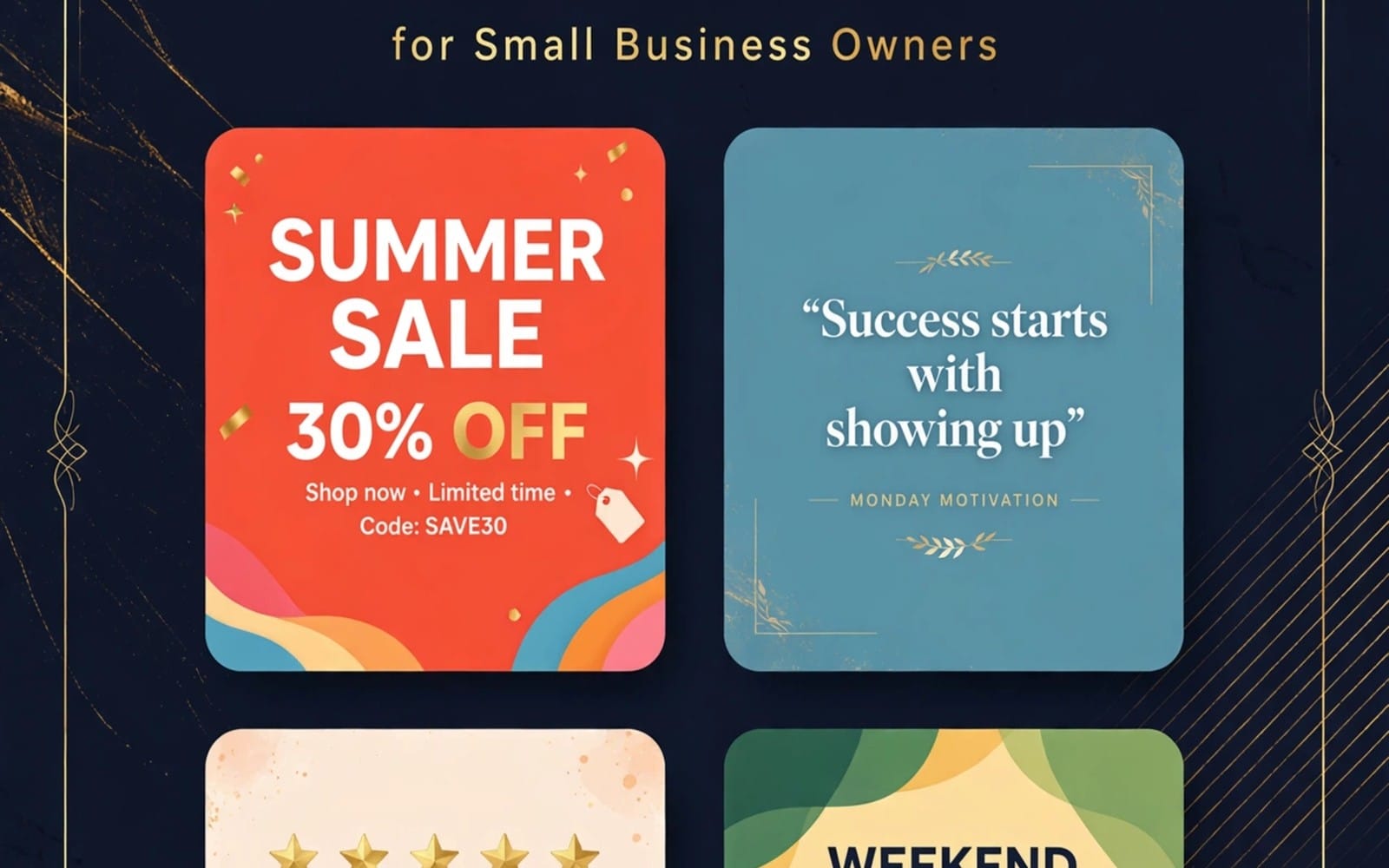
social media graphics free sind der schnellste Weg, um Deine Fotoprodukte auf Plattformen sichtbar zu machen. Aber Du willst sie nicht als Zufallsposts einsetzen. Du willst sie so gestalten, dass sie direkt in die Produktlogik passen: gleiche Farben, gleicher Stil, gleiche Versprechen.
Wenn Du Fotos verkaufst, brauchst Du eine klare Linie zwischen „Marketing“ und „Produkt“. Dein Social-Material zeigt den Endlook. Dein Produkt liefert die Dateien oder Presets. Genau diese Trennung kannst Du mit einem konsistenten Template-Workflow lösen.
Das 5-Bild-Layout für Social-Ads, die zu Listings führen
Nutze ein Set, das auf Klick und Verständnis optimiert ist:
- Teaser (nur Mood, 1 Motiv)
- Kontext (z. B. Wallpaper am Handy)
- Feature (z. B. Preset Split: vorher/nachher)
- Variante (z. B. anderer Crop oder Farbstimmung)
- CTA-Bild mit klarer Nutzenzeile (ohne zu viel Text)
So sorgt Dein Social Asset dafür, dass Käufer beim Öffnen des Listings nicht „suchen“ müssen. Sie sehen sofort, was sie bekommen.
So schreibst Du kurze Social-Captions, die Deine Produktseite stützen
Du brauchst keine langen Geschichten in der Caption. Du brauchst klare Aussagen, die auch im Listing stehen könnten: Stil, Einsatzbereich, Ergebnis. Ein Beispiel für Fotografie:
- „Golden-hour Look, klarer Kontrast, cleanes Farbprofil. Perfekt als Wallpaper-Serie.“
- „Preset-Set mit vorher/nachher Vorschau. Für schnelle Lightroom-Anpassungen im gleichen Stil.“
Wenn Du diese Aussagen im Produktbildset wiederholst, wirkt Dein Angebot konsistenter. Käufer fühlen sich sicherer beim Kauf.
Photo Editing Presets: Von kostenlosen Ideen zu kaufbaren Looks
photo editing presets verkaufen sich, wenn Du sie als Workflow erklärst. Du verkaufst nicht „Regler“. Du verkaufst ein Ergebnis und die schnelle Route dahin. Darum gehören Preset-Listings fast immer in ein Before/After-Mockup-Format.
Du kannst mit kostenlosen preset-ähnlichen Ideen starten. Aber Du brauchst am Ende eigene Beispiele und klare Angaben. Zeig, wie das Preset in unterschiedlichen Lichtsituationen wirkt: z. B. „golden hour“, „urban night“, „soft daylight“.
Welche Preset-Mockups Du einplanen solltest
Packe Deine Presets in ein Bild-Storyboard:
- Vorher/Nachher Split (mindestens 2 Fotos)
- Eine „Original“-Ansicht, damit Käufer den Ausgangspunkt sehen
- Eine „Endansicht“ im gleichen Format wie Dein Produktversprechen
- Ein Screenshot einer Beispiel-Einstellungsliste (optional, aber hilfreich)
- Ein Stil-Guide Bild (Farben, Stimmung, Kontrastniveau)
Dieses Setup hilft Käufern, das Preset zu „testen“, bevor sie es kaufen. Auch ohne Testdateien sehen sie, ob der Look zu ihren Fotos passt.
So formulierst Du Preset Nutzen in Deinem Listing
Schreibe Nutzen in „Ergebnis“-Sprache. Beispiele:
„Gleicher Golden-Hour-Farblook in 1 Klick. Weniger Zeit beim Farbgrading, mehr Zeit fürs Shooting.“
Wenn Du mehrere Presets anbietest, gruppiere sie nach Stimmung. Das ist besser als nach „Preset 1, 2, 3“. Käufer suchen nach einem Look, nicht nach einer Nummer.
Sell photos online: So baust Du ein Mockup-Set für Deine Produktseite
Wenn Du sell photos online willst, brauchst Du nicht nur gute Fotos. Du brauchst ein Listing, das das Entscheiden erleichtert. Ein Mockup-Set ist dafür Dein größter Hebel, weil es die wichtigsten Fragen in Bildern beantwortet.
Plane Dein Listing wie eine kleine Galerie. Nutze einen klaren Ablauf: erst Kontext, dann Details, dann Varianten. Achte dabei auf Bildgröße, Lesbarkeit und Reihenfolge. Käufer scannen schnell. Du musst ihnen in Sekunden zeigen, warum Dein Produkt besser passt als das nächste.
Empfohlene Bildreihenfolge für Foto-Produkte
Diese Reihenfolge funktioniert in der Praxis als Featured-Snippet-freundlicher Aufbau, weil sie die „Was bekomme ich?“ Frage direkt beantwortet:
- Hero: Dein stärkstes Bild im passenden Seitenverhältnis
- Kontext: Mockup (Handy/Poster/Branding)
- Variante: anderer Crop oder andere Farbversion
- Technik: Auflösung/Dateityp/Ordnerstruktur (wenn Du das transparent zeigst)
- „So sieht es aus“: Social Post/Story Variante
- Optionale Vorschau: Editing-Preset Split
Damit sparst Du Dir Antworten in Nachrichten, weil Du die häufigsten Fragen schon im Bildset beantwortest.
Konkrete Getly-Produktinspiration für Bildsets
Wenn Du Inspiration für Thema, Look und Präsentationsstil suchst, schau Dir diese Produktideen an und übertrage das Bildset- Prinzip auf Deine eigenen Assets. Ein Beispiel ist eine Wallpaper-Serie, bei der Handy-Ansichten und Varianten das Listing strukturieren.
- Solo Leveling, als inspiriertes Motiv-Set: Solo leveling
- Solo Leveling als Mobile-Wallpaper-Produktlinie: Solo leveling mobile wallpaper
- Golden-Hour-Look als Wallpaper, der sich gut für Social Cut-Downs eignet: Golden hour sunset landscape 4k wallpaper photos
Diese Beispiele helfen Dir dabei, die Bildlogik zu verstehen: erst das Motiv, dann die Nutzung im Kontext, dann die Varianten. Du musst das nicht 1:1 kopieren. Du übernimmst nur das Prinzip.
Typischer Listing-Fehler: Du nutzt Mockups, aber Du sagst nicht klar, welche Dateien enthalten sind (z. B. Auflösung, Formate, Anzahl). Käufer erwarten bei Wallpaper- und Preset-Produkten klare Outputs, sonst sinkt die Conversion.
Checkliste: 35 kostenlose Mockup-Templates & Free-Stock-Photos, die Du morgen nutzen kannst
Du brauchst keine „perfekte“ Quelle für Mockups. Du brauchst eine überprüfbare Checkliste, damit Dein Setup konsistent wird. Nutze die folgenden Kategorien wie ein Einkaufszettel. Du kannst daraus ein Set mit 35 Einzelteilen bauen, ohne dass jede Komponente brandneu oder teuer sein muss.
Wichtig: Ich nenne Dir hier nicht konkrete Download-Links zu fremden Templates. Du arbeitest besser mit Kategorien und Suchbegriffen. So findest Du passende free mockup templates und free stock photos passend zu Deinem Stil, statt irgendwelche Dateien zu übernehmen, die am Ende nicht zu Deinem Look passen.
35 Bausteine in Kategorien (so erreichst Du Dein Ziel)
Teile Deine Arbeit in 5 Pakete auf. Jeder Baustein liefert eine Bildidee, die Du als Variante im Listing einsetzen kannst.
- Wallpaper-Mockups: 10 Varianten (Handy, dunkles Thema, helles Thema, Crop-Varianten)
- Social Graphics Free: 8 Varianten (Quadrat, Portrait, Story Slots)
- Poster/Print-Frames: 5 Varianten (A4/A3, Perspektive, Rahmenfarbe)
- Photo Editing Presets Mockups: 6 Varianten (Split-Screen, 1-Klick Ergebnisse)
- Branding/Brand-Kit Inspiration: 6 Varianten (Kaffehaus, Studio, Minimal Branding-Layouts)
Wenn Du pro Produkt 6 Bilder brauchst, bekommst Du mit 35 Bausteinen schnell mehrere Listings „am Fließband“, ohne dass jeder Upload gleich aussieht.
Suchbegriffe, die in der Praxis am schnellsten zu passenden Vorlagen führen
Nutze diese Suchmuster. Sie funktionieren für kostenlose Templates, weil Du meist direkt auf die Dateitypen und Formate triffst.
- „free mockup templates mobile wallpaper psd“
- „free mockup templates poster frame“
- „social media graphics free instagram story template“
- „free stock photos golden hour bokeh light leak“
- „photo editing preset mockup before after“
- „coffee house brand identity social media kit template“
Wenn Du Treffer findest, speichere die Auswahl als „Style-Board“. Du baust damit eine wiederholbare Pipeline für neue Produkte.
- Ersetze „ein Bild“ durch ein Bildset mit Kontext, Varianten und optionalem Before/After.
- Nutze free stock photos als Mood-Layer und Hintergrund, aber behalte Dein eigenes Motiv als Fokus.
- Baue Photo Editing Presets über Ergebnis-Vorschau statt Regler-Versprechen auf.
- Plane Bildreihenfolge und Safe-Areas. Das reduziert Nacharbeit und verbessert Conversion.
- Auch mit kostenlosen Assets erreichst Du ein professionelles Listing, wenn Du Konsistenz und Klarheit lieferst.
FAQ: Mockups, Stock-Photos und Presets für Fotolisting
Welche kostenlosen Mockup Templates funktionieren am besten für Wallpaper?
Wallpaper-Mockups funktionieren am besten, wenn sie Handy- und Tablet-Kontexte zeigen und das Licht zur Farbtemperatur Deines Motivs passt. Nutze zwei Varianten (dunkel und hell), damit Käufer den Look in unterschiedlichen Umgebungen erkennen.
Darf ich free stock photos in meinen Produktbildern verwenden?
Du darfst Stock-Photos nutzen, wenn die Lizenz das erlaubt. Achte besonders auf Nutzung in kommerziellen Produktdarstellungen und auf mögliche Einschränkungen bei Weitergabe oder Redistribution der Stock-Dateien.
Wie zeige ich Photo Editing Presets überzeugend im Listing?
Du zeigst Presets überzeugend mit Before/After-Splits und mindestens zwei unterschiedlichen Licht-Szenarien. Ergänze eine kurze Nutzenzeile, die den Zeitgewinn und den Stil beschreibt, statt nur „Preset-Name“ zu schreiben.
Was brauche ich für Social media graphics free, damit es zu Verkäufen führt?
Du brauchst konsistente Farben, ein klares Motiv-Fokus-Design und eine Bildstruktur, die zur Produktseite passt. Nutze ein 5-Bild-Set (Teaser, Kontext, Feature, Variante, CTA), statt einen einzelnen Post ohne Verbindung zum Listing zu posten.
Wie starte ich am schnellsten, wenn ich sell photos online will?
Du startest am schnellsten, wenn Du zuerst ein wiederholbares Bild-Framework baust (Hero, Kontext, Variante, Social, optional Split). Danach erststellst Du pro Produkt nur die Motiv-Varianten und ersetzt Stock- oder Hintergrund-Assets durch Deine finalen Look-Beispiele.
Fazit: Dein Listing gewinnt durch Bild-Story und Konsistenz
Du musst keine teuren Design-Assets kaufen, um hochwertige Produktseiten zu erstellen. Du brauchst ein Mockup-Set, das den Käufer in Sekunden zur richtigen Vorstellung führt. Genau da setzen kostenlose mockup templates und free stock photos an.
Wenn Du als Nächstes Deine Bildpipeline aufbaust, wähle einen Stil, lege eine feste Bildreihenfolge fest und plane pro Produkt mindestens eine Social-Variante plus eine Kontextansicht. Dann wirkt jedes Listing wie aus derselben Kollektion, auch wenn Du schnell arbeitest.
Wenn Du Deine eigenen Foto-Assets als fertige Produktseiten strukturieren willst, starte am besten mit einem einzigen Produkt und baue dort dein 6-Bild-Set. Wenn es sitzt, wiederholst Du den Prozess bei den nächsten Motiven.