 Getly
Getly
Бесплатные ассеты в Figma экономят часы на старте макета и ускоряют итерации. В 2026 году дизайнеры выбирают не “просто красивые картинки”, а наборы, которые легко править, масштабировать и стыковать с интерфейсом. Ниже собраны практичные варианты из категорий иконок, мокапов и SVG, а также чек-лист, как быстро оценить качество перед использованием.
Если вы собираете портфолио, делаете макеты для клиентов или упаковываете дизайн-систему, вам важны три вещи: соответствие сетке, читаемость на разных размерах и удобство редактирования. Мы разберем, как выбирать бесплатные Figma шаблоны и free icon pack без ловушек с лицензиями и структурой слоев.
TL;DR: что взять из бесплатных Figma-ассетов
Сфокусируйтесь на ассетах, которые вы реально используете в проектах, а не на “коллекциях ради коллекций”. Тогда даже бесплатные наборы дадут накопительный эффект: вы быстрее собираете экраны, а правки занимают меньше времени.
- Бесплатные Figma templates выбирайте по структуре: слои, авторазмеры и компоненты.
- Бесплатные mockup templates берите с корректными смарт-объектами и перспективой.
- Бесплатные SVG проверяйте на чистоту: названия слоев и отсутствие “мусорных” групп.
- Бесплатный icon pack должен поддерживать одинаковую толщину линий и базовые состояния.
- Figma plugins for designers используйте для экспорта, выравнивания и подмены контента, а не для “чудес”.
Как выбрать бесплатные Figma templates для интерфейса
Лучшие free Figma templates для вас лежат в плоскости реальной работы: они помогают собрать экран за один присест и не ломаются при правках. Смотрите на структуру документа и на то, как автор организовал компоненты.
В 2026 году дизайнеры чаще переходят от “разрозненных макетов” к повторно используемым блокам. Поэтому шаблон должен быть не просто картинкой в Figma, а набором логических состояний, которые вы адаптируете под продукт.
Чек-лист качества шаблона
Перед тем как скачать бесплатный Figma шаблон, откройте документ и проверьте минимум параметров. Эти вещи влияют на скорость сборки проекта и на удобство правок.
- Слои сгруппированы по смыслу. Не “Layer 1”, а названия разделов.
- Тексты редактируются без ручного восстановления стилей.
- Авторазмеры работают на ключевых блоках, а не “как повезет”.
- Цвета вынесены в стили или хотя бы повторяются одинаково.
- Компоненты используются для кнопок, полей, табов, карточек.
Где шаблоны чаще всего экономят время
Шаблон особенно полезен, когда вы повторяете один и тот же паттерн: настройки, карточки, таблицы, страницы профиля. Тогда вы переносите блок целиком и меняете данные.
Если вы начинаете из “пустого файла”, вы тратите время на базовую типографику, сетку и состояния. Хороший free Figma templates сокращает этот этап до минимума.
Совет для быстрой оценки. Откройте файл и поменяйте один текстовый блок на длинную строку. Если макет сам выдержал переносы и отступы, вы сэкономите часы на правках.
Как выбирать бесплатные mockup templates для презентации
Free mockup templates дают максимум ценности, когда вы показываете дизайн “как продукт”. Хороший мокап помогает клиенту понять масштаб и контекст, а вам не нужно вручную выстраивать перспективу и тени.
Для портфолио и коммерческих задач мокапы ускоряют согласование: человек видит готовую витрину, а не набор экранов. При этом вам важно сохранить редактируемость, чтобы заменить экран за минуту.
Признаки хорошего мокапа
Перед загрузкой бесплатного мокапа проверьте, как он устроен в Figma. Вам нужны управляемые слои и понятная логика подмены контента.
- Есть очевидные слои для экрана, обложки, фоновых объектов.
- Перспектива не “рисованная картинкой поверх”, а собрана редактируемо.
- Тени и отражения лежат отдельно, чтобы вы могли менять стиль под проект.
- Мокап хорошо выглядит на разных размерах экспорта (добавочные элементы не плывут).
- Нет сильного шума по слоям, который вы не сможете разобрать за вечер.
Типичные варианты, которые стоит взять
Вместо поисков “единственного идеального мокапа” собирайте библиотеку. Вам пригодятся мокапы под смартфон, ноутбук, плакат или карточку приложения.
Так вы закрываете большинство задач за счет одного набора: превратить макет в презентабельный материал, а затем адаптировать под разные форматы.
Ускорение заметно даже на мелочи: когда мокап поддерживает быструю подмену экрана, вы делаете 2-3 варианта визуала за один час вместо одного большого дня правок.
Как использовать бесплатные SVG файлы в Figma без хаоса
Free SVG files в Figma полезны, когда вы используете их как векторную основу: иконки, иллюстрации, декоративные элементы. Но качество зависит не от “формата”, а от того, как автор подготовил структуру.
В 2026 году многие авторы выкладывают SVG как “набор без инструкций”. Вам нужен файлик, который вы сможете быстро разобрать на части и при необходимости переокрасить.
Как проверить SVG перед переносом в проект
Откройте SVG и оцените, насколько он дружит с вашим процессом. Эти проверки работают даже без специальных инструментов.
- У SVG есть логичная группировка: группы и подгруппы названы осмысленно.
- Цвета представлены как fill/stroke, которые вы можете заменить.
- У элементов нет огромного количества мелких контуров, которые сложно выделять.
- SVG не “ломает” масштаб: элементы не превращаются в пиксельную кашу.
- Векторные части выровнены по вашему макету (а не плавают на миллиметры).
Когда SVG лучше, чем PNG
SVG выигрывает, когда вы делаете несколько состояний. Например, иконки для активного и неактивного состояния, адаптация под светлую и темную тему, смена толщины и цветов.
Если же вы вставляете декоративный элемент как разовую картинку, PNG может оказаться проще. Но для интерфейсной графики SVG обычно удобнее.
Типичная ошибка. Не пытайтесь “лечить” SVG вручную, если автор запихнул всё в одну группу. С такими файлами вы чаще теряете время, чем экономите его.
Топ-10 бесплатных иконок: free icon pack и состояния
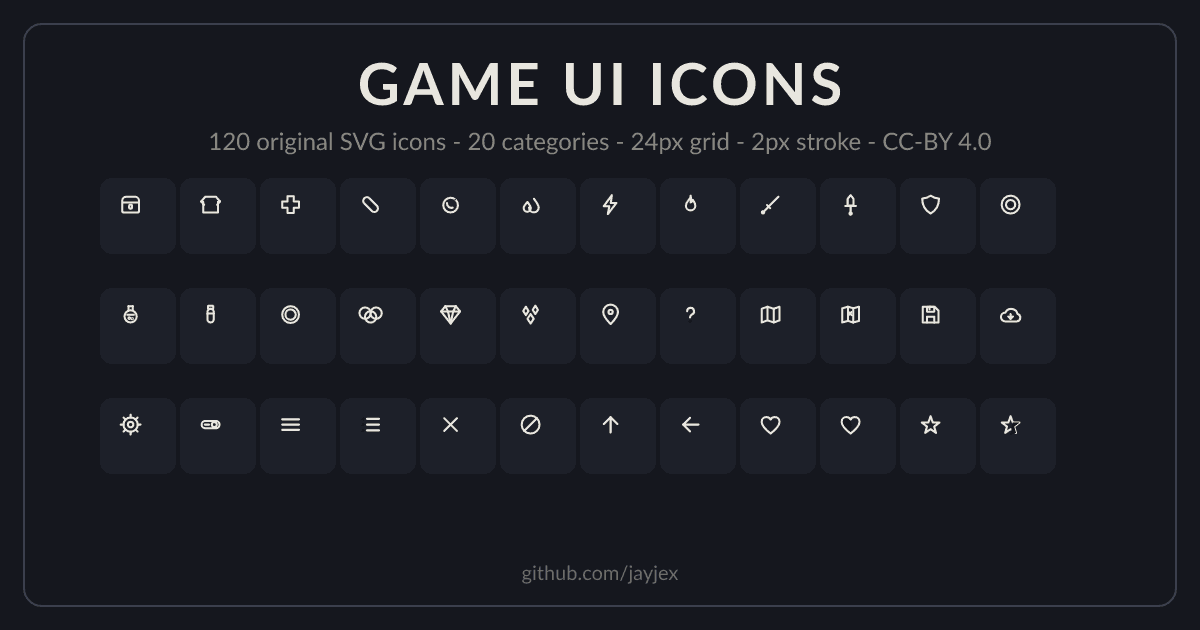
Вам нужен free icon pack, который одинаково выглядит на разных размерах и поддерживает рабочие состояния. Лучшие наборы дают единый стиль: толщина линий, закругления, подход к композиции.
Чтобы иконки не выбивались из интерфейса, подбирайте pack под ваш продукт. Если вы строите интерфейс с округлыми элементами, выбирайте соответствующую эстетику. Если интерфейс строгий, берите более геометрические наборы.
Ниже список категорий, которые вы обычно найдете среди бесплатных иконок. Используйте их как критерии выбора, а не как “единственные правильные” иконки.
- Линейные иконки для навигации (стрелки, меню, поиск).
- Иконки действий (копировать, скачать, поделиться).
- Иконки пользовательского интерфейса (профиль, настройки, уведомления).
- Иконки статусов (успех, ошибка, предупреждение).
- Иконки форм (чекбокс, радио, переключатель).
- Иконки оплаты (карта, кошелек, чек).
- Иконки контента (фото, видео, документ).
- Иконки навигации для мобильных (дом, назад, избранное).
- Иконки социальных действий (лайк, комментарий, подписка).
- Минималистичные декоративные иконки (звезды, точки, разделители).
Как собрать “систему иконок” из бесплатного набора
Когда вы находите pack, не используйте его хаотично. Создайте набор компонента для ваших состояний: default, hover, active, disabled. Так иконки станут частью дизайн-системы.
Практика: берите 12-20 самых нужных иконок и сразу приведите их к одному размеру и выравниванию в вашем шаблоне интерфейса.
- Выбирайте free icon pack по единому стилю линий и понятной структуре.
- Тестируйте мокапы под замену контента, а не только “красивую картинку”.
- Используйте SVG там, где важны состояния и масштабирование.
Лучшие Figma plugins for designers для подготовки ассетов
Figma plugins for designers не заменяют хороший дизайн. Они ускоряют рутинные шаги: привести размеры, выровнять элементы, подготовить экспорты и подготовить ассеты к вставке в макеты.
Если вы строите процесс под клиентов, подключайте плагины только там, где они экономят минуты многократно. Например, в пакетной подготовке иконок или в стандартизации размеров.
Какие задачи чаще всего автоматизируют плагины
Практика в интерфейсных командах показывает, что плагины чаще всего берут на себя “механические” работы. Вам остается только принять решение по стилю и компоновке.
- Пакетный ресайз и приведение размеров компонентов.
- Экспорт наборов ассетов в нужном формате.
- Авто-выравнивание элементов относительно сетки.
- Конвертация ассетов в удобные для вставки структуры.
- Поиск дублей стилей и приведение типографики к единому виду.
Как не перегрузить проект плагинами
Если вы установили много плагинов, проект начинает зависеть от окружения. Убедитесь, что вы можете повторить действие вручную хотя бы для важных задач.
Соберите “минимальный набор” под вашу работу и документируйте шаги в заметках проекта, чтобы не привязываться к одному человеку или рабочему месту.
Как легально и удобно собрать библиотеку бесплатных ассетов
Бесплатные ассеты в Figma работают только тогда, когда вы держите порядок и соблюдаете условия лицензии. Вам нужно не только скачать free mockup templates или SVG, а правильно хранить источники и версии.
Когда вы собираете библиотеку, вы уменьшаете “стоимость переключения”. Вы меньше ищете заново, быстрее заменяете компоненты и проще поддерживаете дизайн-систему.
Папка-скелет для библиотеки
Используйте простую структуру, чтобы ассеты находились за секунды. Для большинства команд достаточно нескольких папок и понятных названий.
- Icons. Разделите по стилю и назначению: линейные, статусные, контурные.
- Mockups. Отдельно смартфоны, ноутбуки, карточки, постеры.
- SVG. Декоративные элементы отдельно от иконок, которые вы используете в UI.
- Templates. Основные стартовые файлы для экранов и компонентов.
- References. Исходники, ссылки на автора, даты загрузки, краткая заметка.
Отдельно фиксируйте версии. Например, если вы обновляете icon pack или переподключаете SVG, вы должны понимать, какой стиль вы поставили в систему.
Где пригодятся готовые цифровые материалы рядом с Figma
Если вы делаете не только статичные интерфейсы, а и анимированные ролики, вам полезны смежные цифровые продукты. Например, шаблоны и пресеты для текстовой анимации помогают собрать промо без лица, а логика пост-обработки сокращает время на “доведение до вкуса”.
Ниже несколько примеров, которые можно использовать вместе с вашим дизайн-пайплайном. Они не заменяют Figma, но закрывают соседние задачи в контенте и презентации.
- Escape the Paycheck Trap
- Product Title AI Text Animation Mastery: Create Viral Videos Without Showing Your Face
- Perfume Blueprint
Важно проверять лицензии и условия использования каждого ассета. Бесплатный файл в Figma не означает “можно всё и везде”. Сохраняйте источник и правила прямо в заметках к проекту.
FAQ: бесплатные Figma ассеты, мокапы и SVG
Где искать free Figma templates, чтобы не тратить недели?
Ищите шаблоны, которые содержат компоненты и повторно используемые элементы, а не только одну красивую страницу. Открывайте документ и проверяйте структуру слоев, чтобы вы могли быстро адаптировать шаблон под свой продукт.
Как понять, что free mockup templates подойдут под мой стиль?
Поставьте в мокап один ваш экран и посмотрите, как ведут себя тени, отражения и перспективные элементы. Если вам приходится вручную “дорисовывать” детали каждый раз, мокап будет дороже по времени, чем кажется.
Какие free SVG files лучше для интерфейса?
Лучше те SVG, которые делятся на логичные группы и позволяют менять fill и stroke. Такой файл дает вам контроль над цветами для светлой и темной темы и ускоряет работу с состояниями.
Что проверить в бесплатном free icon pack перед внедрением в дизайн-систему?
Смотрите на единый стиль толщины линий и наличие “базового набора” действий, статусов и навигации. Далее выровняйте иконки по сетке и создайте состояния, чтобы они выглядели одинаково во всех экранах.
Зачем нужны Figma plugins for designers, если можно делать вручную?
Плагины помогают сократить рутину: пакетный ресайз, выравнивание и подготовка экспортов. Вы не выигрываете в качестве за счет плагина. Вы выигрываете во времени, если повторяете одни и те же шаги каждый день.
Заключение: соберите библиотеку и ускорьте сборку в Figma
Бесплатные Figma-ассеты в 2026 году дают пользу, когда вы отбираете их по структуре и совместимости с вашим процессом. Иконки должны держать стиль и выравнивание, мокапы должны быстро заменять экран, SVG должны позволять правки без “раскопок” по слоям.
Начните с небольшой библиотеки. Возьмите один icon pack, один набор mockups и несколько SVG, затем упакуйте их в ваш шаблон интерфейса. Когда ассеты начинают работать как система, вы перестаете тратить время на “поиск и подгон”, и быстрее делаете следующий макет.
Если хотите, откройте подборки ассетов в каталоге и соберите свой стартовый набор. Для начала можно просмотреть разделы и примеры форматов на странице просмотра Getly.