 Getly
Getly
Текстуры — это топливо для визуального стиля игры, и в 2026 году качественные free game textures уже можно брать без компромиссов по PBR. Но главная проблема не “где скачать”, а “как быстро собрать пригодные материалы” под Unity/Unreal и не нарваться на проблемы с лицензиями и картами.
Ниже — практичный гид: лучшие источники для PBR textures free, тайловых tilesets, terrain, sky и UI, плюс пошаговая настройка материалов и экспорта, чтобы всё завелось с первого раза.
- Лучшие free game textures обычно лежат в библиотеке крупных студий, GitHub/порталах с PBR и на сайтах с CC/безопасными лицензиями.
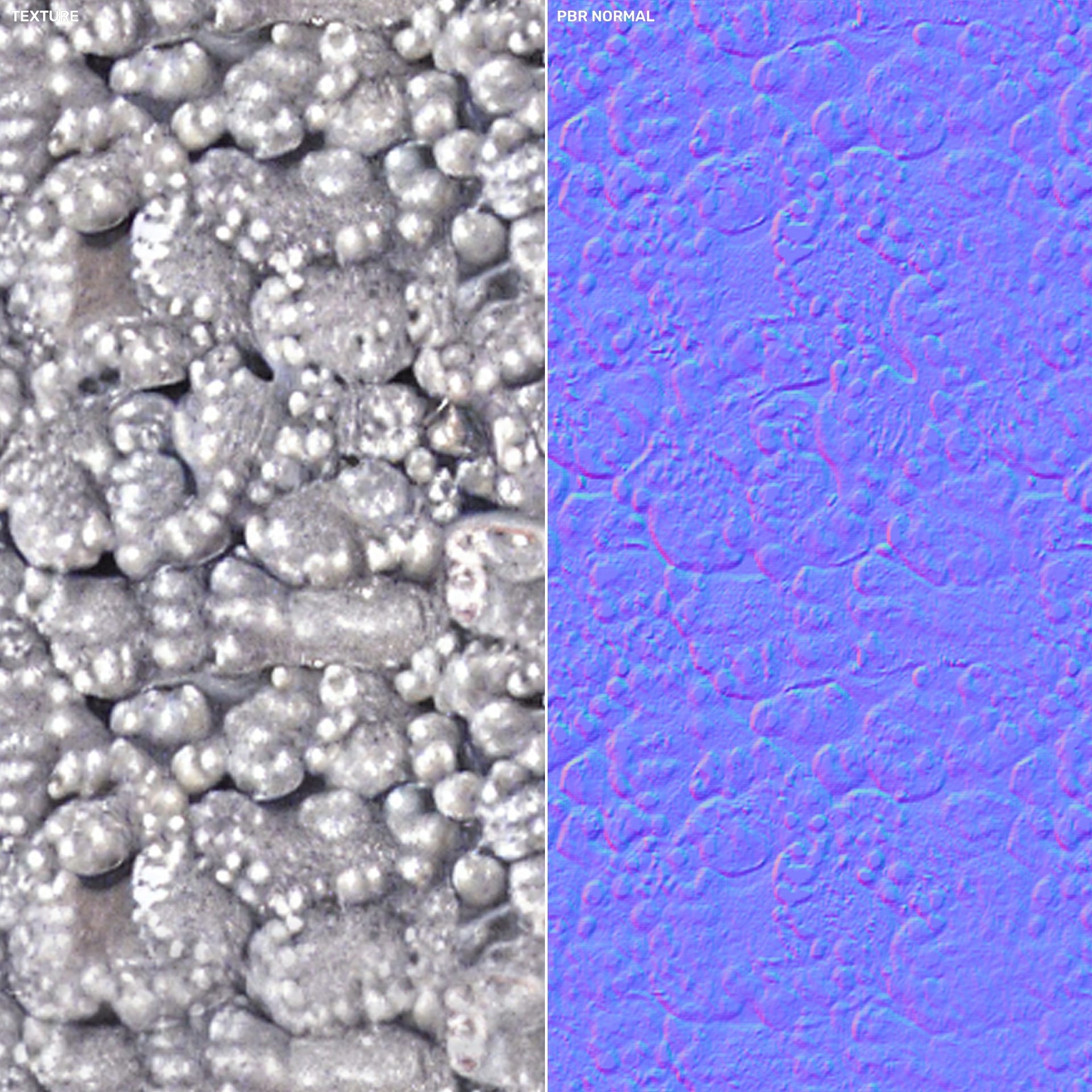
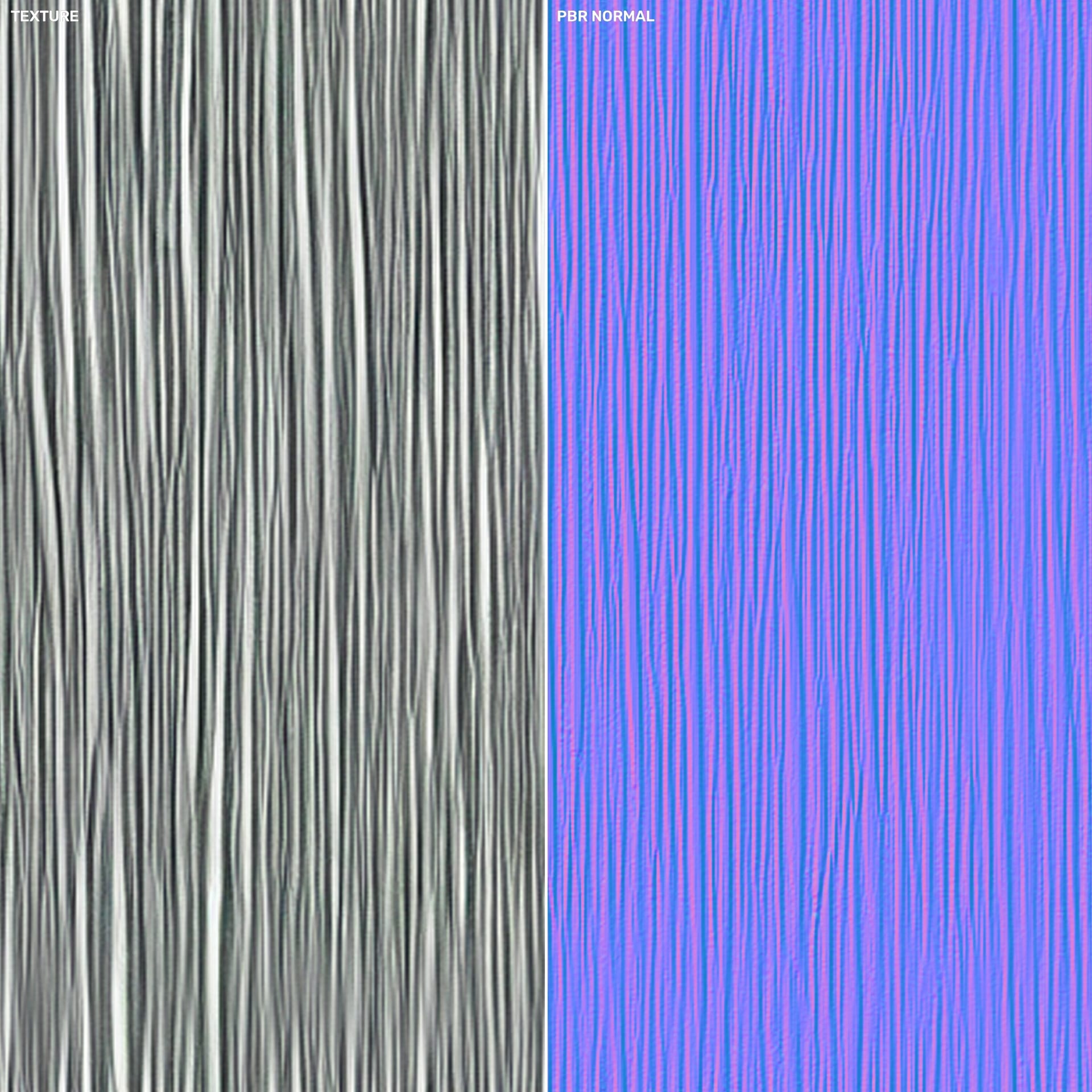
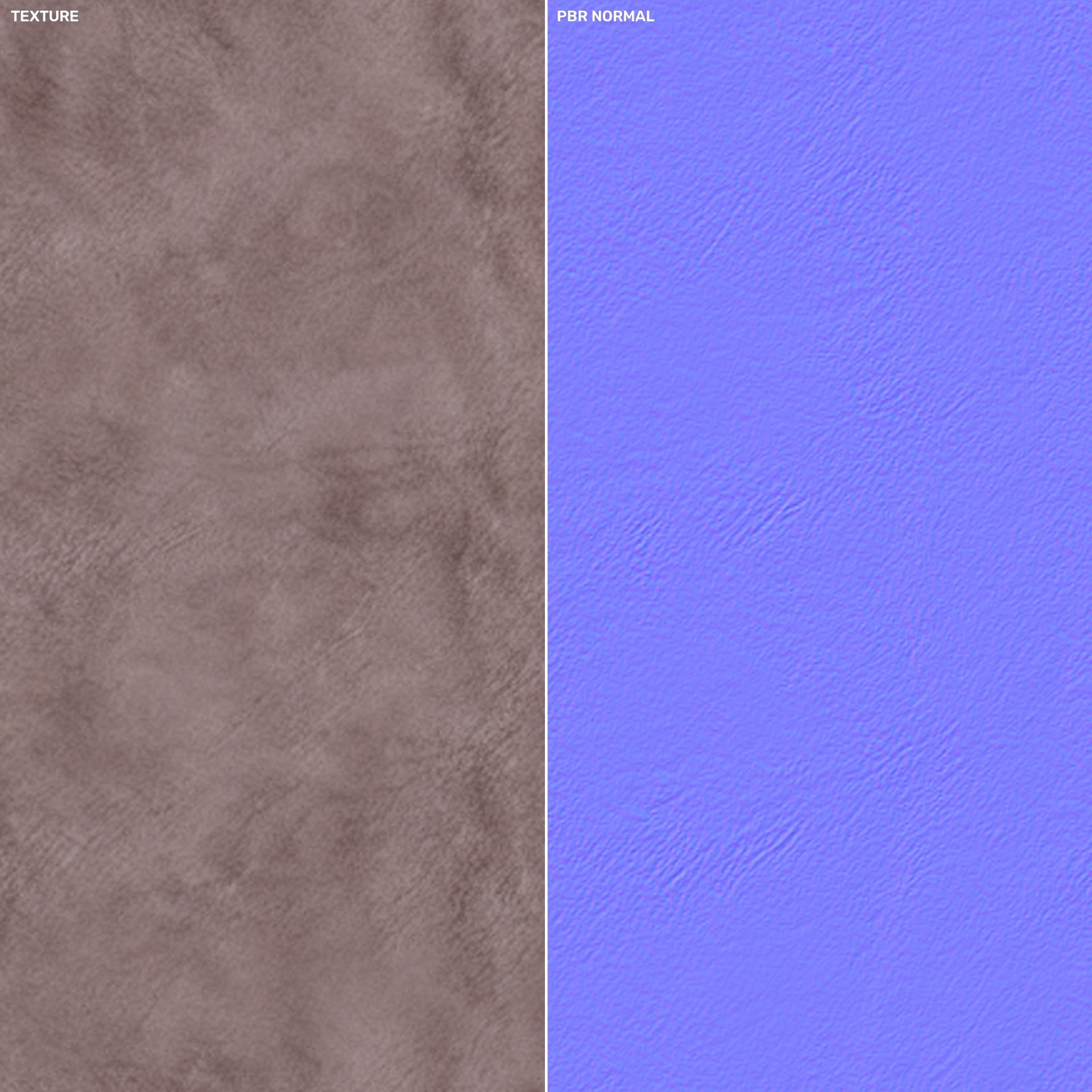
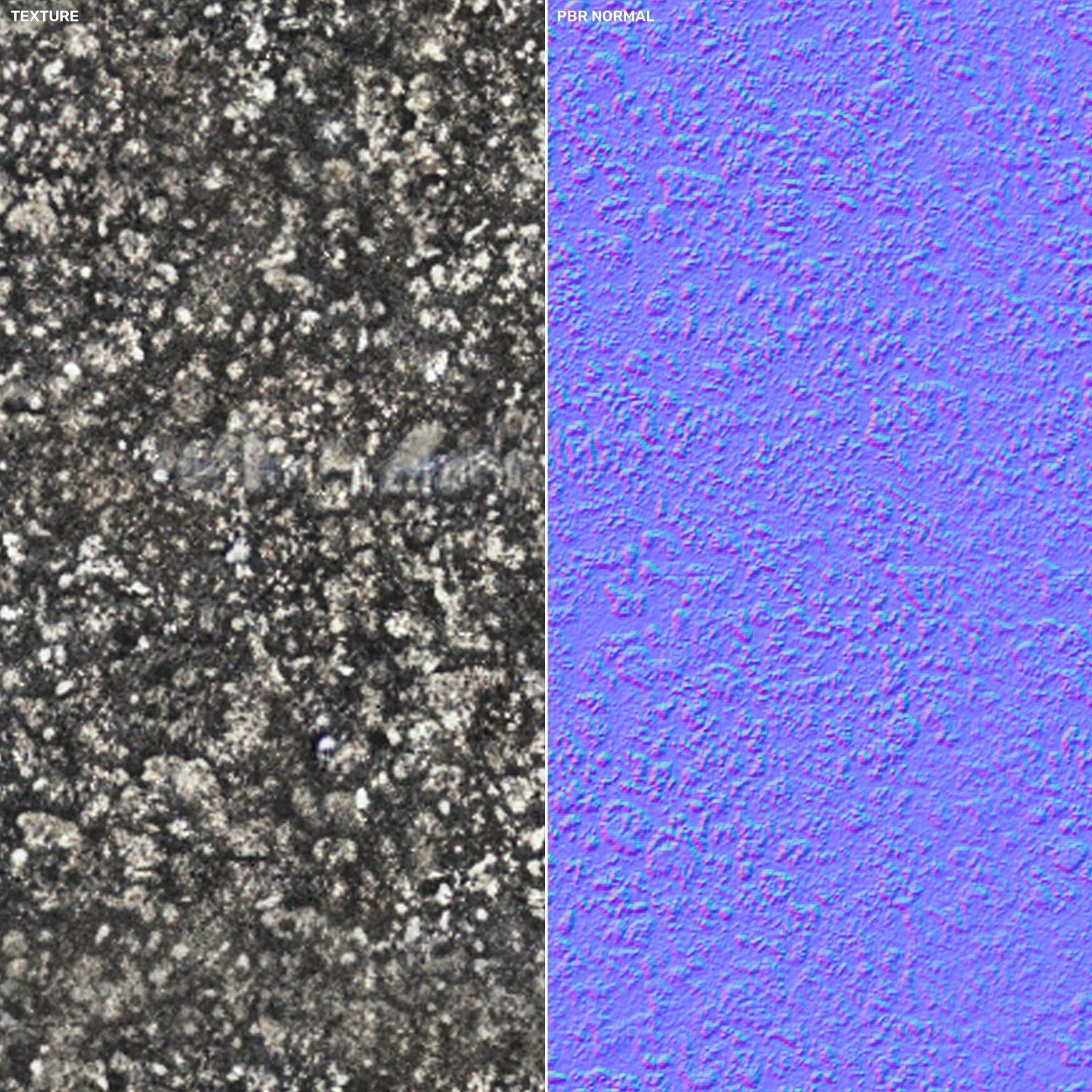
- Для PBR важны не “красивые картинки”, а набор карт: BaseColor/Albedo, Normal, Roughness/Metallic (и иногда AO/Height).
- Тайловые tilesets и terrain текстуры лучше сразу проверять на бесшовность (tile test) и правильный масштаб.
- Unity/Unreal почти всегда требует конвертации форматов и параметров материала, особенно для Roughness/Metallic.
- Перед использованием проверь лицензию и совместимость с коммерческими проектами.
Как выбрать лучшие free game textures в 2026: PBR-подход и лицензии
Ответ простой: выбирайте источники, где текстуры сразу отдают в PBR-логике и с ясной лицензией. Тогда вы не будете “перерисовывать” карты и сможете быстро собрать материал в движке.
В 2026 году у большинства рабочих пайплайнов общий принцип: албедо (sRGB), остальные карты (Normal/Roughness/Metallic/AO) — обычно линейные (sRGB выключен), а масштаб и нормали согласованы с моделью/UV.
Что значит “PBR textures free” на практике
“PBR textures free” — это не магическая метка “бесплатно”, а наличие набора карт под физически корректный шейдинг. Минимум, который реально нужен для правдоподобного результата:
- Albedo/BaseColor (цвет без света)
- Normal (или Height + генерация Normal)
- Roughness (грубость)
- Metallic (металличность) — иногда не отдельной картой
Если вам дают Glossiness вместо Roughness, его можно преобразовать, но лучше найти набор сразу в нужном формате. Это экономит часы на “тонкой настройке” и снижает риск артефактов (слишком блестит или слишком “пластиковый” вид).
Лицензии и безопасный чек-лист
Даже самые “крутые free game textures” могут быть непригодны для вашего проекта, если лицензия ограничивает коммерческое использование, требует атрибуции или запрещает переработку.
Перед скачиванием держите короткий чек-лист:
- Ищите конкретику: CC0, CC BY, CC BY-SA, Royalty-free и т.п.
- Проверяйте, разрешены ли производные работы (например, MIP/упаковка каналов).
- Убедитесь, что формат “game-ready” указан явно (PBR, maps for engines).
- Сохраняйте ссылку на источник и текст лицензии в папке проекта.
Совет: создайте в проекте папку /Legal/Textures и складывайте туда PDF/скрин лицензии + URL источника. Это сильно упрощает проверку, когда проект растёт и команду расширяют.
Где взять PBR textures free: лучшие базы материалов и карты
Если вам нужны именно PBR textures free, лучший маршрут — сайты и репозитории, где материалы уже размечены под PBR и часто имеют одинаковую структуру карт.
Ниже — источники, которые в 2026 году чаще всего дают “быстрый результат”: скачали → собрали material → получили адекватную визуализацию в Unity/Unreal.
Сильные источники PBR-материалов
Ищите библиотеки, где есть набор “Albedo/Normal/Roughness/Metallic” и указаны разрешения на использование. Типовые категории: поверхности (concrete/metal/wood), пластики, камень, плитка, эмали и т.д.
- AmbientCG: много PBR поверхностей, часто хорошая регулярность по картам, удобные подборки.
- Poly Haven: большой объём PBR, материалы часто близки к “production-ready”.
- CC0 Texture / архивы студий: иногда встречаются очень практичные наборы для игровых сцен.
- GitHub PBR/Material Packs: полезны для прототипов, но всегда проверяйте лицензии и качество карт.
Для каждого набора оценивайте “чистоту” нормалей (нет ли сильных искажений), адекватность roughness (не превращается ли поверхность в зеркало) и отсутствие цветового “переполнения” в albedo.
Пакеты карт: как понять, что они подойдут Unity textures free
В Unity вы почти всегда используете либо Standard/URP/HDRP, либо свой shader. Поэтому вам важно, чтобы карты можно было корректно подключить.
Почти всегда проблема не в самих картах, а в том, что Roughness/Metallic иногда упакованы в один файл (например, ORM или RMA). В таком случае сделайте распаковку заранее (или используйте shader-поддержку упаковки).
Частая ошибка: включить sRGB на Normal/Roughness/Metallic. Это ломает освещение: normal “плывёт”, roughness становится неуправляемым.
Лучшие источники Tileable Tilesets и seamless textures: стены, полы, декор
Ответ: лучший способ получить качественные tileable tilesets — брать текстуры, где заранее проверена бесшовность, и использовать правильный тайл-масштаб под UV.
Большинство “картинок для игр” выглядит нормально в превью, но даёт швы на повторе. Поэтому в 2026 году важно тестировать tile заранее — хотя бы на плоскости 1×1 и на модели с реальным UV.
На что смотреть в тайловых текстурах
Бесшовность — это не только “нет видимого стыка”. В хорошем tileset также корректно распределены детали по частоте: чтобы при увеличении/уменьшении масштаба повтор не выглядел “паттерном”.
- Проверьте швы на низком и высоком масштабе (например, 0.5x, 1x, 4x).
- Сравните roughness и normal: иногда seam есть только в Normal.
- Оцените контраст albedo: слишком яркие карты требуют отдельной градации.
- Убедитесь, что текстура подходит под ваш стиль (realistic vs stylized).
Где искать tileable решения в 2026
Тайловые коллекции обычно встречаются в тех же крупных библиотеках PBR, но не всегда. Важно искать наборы, где явно указано “seamless”/“tileable” и есть варианты разрешения.
Практичный путь: откройте коллекцию, отсортируйте по наличию multiple maps, затем отберите 10–20 кандидатов и прогоните их через тестовую сцену (плоскость + нужный light setup).
Pro tip: добавьте в тестовую сцену один “контрольный” источник света и постоянную камеру. Так вы будете сравнивать текстуры по одним и тем же условиям, а не “на глаз”.
Terrain, Sky и атласы окружения: что качать, чтобы сцены выглядели собранно
Если вам нужны terrain текстуры, ответ такой: берите наборы под рельеф (height + blend/weight карты) и сразу планируйте, как вы будете смешивать слои в движке.
А для sky важно не только “картинка неба”, а корректный workflow: либо HDRI, либо skybox/скейл, чтобы отражения и освещение совпадали с остальной сценой.
Terrain: карты высот и смешивание слоёв
Для terrain в 2026 чаще всего используют один из двух подходов:
- Procedural/paint-based: вы берёте heightmap и слои (rock/grass/sand), а движок смешивает по весовым картам.
- Shader-based: смесь делается в материале через blend maps/vertex colors.
Поэтому “free game textures” для terrain лучше оценивать по наличию height/displacement (или хотя бы нормалей и roughness) и по согласованности масштаба.
Sky: HDRI и skybox как часть PBR
В PBR окружение напрямую влияет на картинку: reflections, ambient и общий тон сцены. Поэтому sky — это не отдельный “постер”, а источник света/отражений.
- Для Unity/Unreal часто удобны HDRI наборы для IBL (image-based lighting).
- Если HDRI нет, используйте skybox, но проверьте отражения (особенно на металлах).
- Сравните цветовую температуру: слишком “холодное” небо сделает материалы не такими, как в превью.
Если у вас metal-материалы “не блестят”, проверьте: есть ли в сцене корректная среда для отражений (Reflection Captures/IBL) и используете ли вы тот же tonemapping/Exposure, что и при настройке текстур.
UI textures free: иконки, спрайты, атласы и шрифтовые элементы
Ответ: для UI важны не “PBR”, а читаемость, одинаковая плотность (pixel density) и правильный формат для вашего UI-движка.
В 2026 большинство команд предпочитает атласы и SDF-шрифты (если нужна масштабируемость), а иконки — в едином стиле и с одинаковым контуром/толщиной.
Лучшие практики для UI текстур
UI-текстуры делятся на несколько классов, и для каждого есть свой стандарт:
- Иконки/спрайты: лучше SVG/PNG с прозрачностью, одинаковая толщина линий.
- Атласы: чтобы уменьшить draw calls (особенно в Unity UI/UGUI и Unreal UMG).
- Паттерны: фоны кнопок, панелей — выбирайте tileable, чтобы масштабировать без “смазывания”.
- Состояния: hover/pressed/disabled — не пытайтесь “додумать” на лету, делайте набором.
Если вы используете Unity/Unreal UI в реальном времени, обязательно тестируйте на целевом разрешении (и на UI масштабировании).
Где искать UI-компоненты в составе бесплатных ассетов
В крупных PBR-библиотеках UI бывает реже. Поэтому ищите отдельные категории: “UI Kit”, “icons”, “sprite sheet”, “HUD”.
Главный критерий — согласованность стиля и наличие исходников (или хотя бы аккуратных исходных размеров). Так вы сможете быстро адаптировать дизайн под свой бренд.
Успех из практики: когда UI берётся “комплектом” (иконки + панели + паттерны), команда обычно экономит время на выравнивание стиля в 2–3 раза — меньше итераций из-за визуального несоответствия.
Unity/Unreal setup для free game textures: подключение карт и правильные параметры
Ответ: чтобы Unity textures free и Unreal Engine assets free работали предсказуемо, настройте материал одинаково для всех наборов и автоматизируйте упаковку/конвертацию там, где это возможно.
Ниже — практическая схема: как “прочитать” карты и выставить параметры, чтобы PBR выглядел стабильно в разных проектах.
Unity: импорт текстур и настройка материалов (URP/HDRP)
В Unity начните с импорта: для каждой карты выставьте правильный тип.
- Albedo/BaseColor: sRGB ON
- Normal: sRGB OFF, тип Normal map, включите соответствующую галочку
- Roughness/Metallic/AO: sRGB OFF, обычно Texture Type = Default
Далее откройте материал: подключите BaseColor в поле Base Map, Normal в Normal Map, Roughness/Metallic — в соответствующие слоты (зависит от рендера URP/HDRP или Shader Graph).
Если у вас карты в другом “темпераменте” (например, roughness в инвертированном виде), сделайте инверсию в шейдере или передайте исправленный канал. Это лучше, чем крутить освещение “в обход” проблемы.
Unreal Engine: sRGB, Compression и базовая модель материала
В Unreal почти всегда критично корректно определить “какую роль играет” карта.
- Albedo: sRGB включён
- Normal: Compression Settings = Normalmap
- Roughness/Metallic: Compression Settings = Masks/Grayscale (или аналогичные), sRGB выключен
Дальше в Material Editor подключите Base Color, Normal, Roughness (и Metallic если используете). Если наборы приходят как ORM (Occlusion-Roughness-Metallic в одном файле), распакуйте каналы либо используйте Material Function.
Если вы переходите между движками, удобнее заранее привести стандарты: один именованный набор (BaseColor, Normal, Roughness, Metallic), одинаковые размеры и единый масштаб тайла. Тогда “Unity textures free” и “Unreal Engine assets free” ведут себя одинаково.
Конвейер экономии времени: упаковка каналов, LOD, конвертация материалов и батч-ренейм
Ответ: лучший способ работать быстрее с game materials download — построить маленький конвейер: переименовать, конвертировать, подготовить LOD и только потом подключать в движок.
В 2026 команды выигрывают не “креативностью”, а дисциплиной: одинаковые папки, единые нейминги и повторяемые шаги экспорта.
Автоматизация: имена, упаковка и импорт
Обычно самым долгим становится не шейдинг, а хаос файлов: “roughness_final2”, “metal copy”, разные разрешения. Поэтому начинайте с батч-операций.
На практике полезно:
- Батч-ренейм по шаблону (BaseColor/Normal/Roughness/Metallic).
- Конвертировать форматы (например, PNG/TGA → оптимальные форматы для движка).
- Упаковка каналов (Roughness/Metallic/AO) под ваш shader.
- Генерация LOD и выставление экранного размера (screen size).
Если вы делаете пайплайн для разных проектов, автоматизация особенно окупается.
Семплы инструментов для пайплайна (примерные сценарии)
Когда вы берёте бесплатные текстуры из разных источников, у вас почти всегда возникают “переезды” между пакетами/шейдерами и разными форматами. В таких сценариях помогают инструменты для преобразования материалов, импорта/экспорта и подготовки ассетов.
Например:
- Если вы переносите материалы из Unreal в Unity, используйте конвертацию материалов, чтобы быстрее привести Roughness/Metallic-поля к нужной схеме: Unreal to Unity Material Converter.
- Чтобы поддерживать аккуратный asset pipeline (импорт/экспорт/организация) между DCC и движком, полезен системный инструмент: Studio 3D Import/Export — Complete Asset Pipeline.
- Для подготовки геометрии (и не забывайте: текстуры без LOD часто “тянут” производительность), автоматизация LOD экономит время: LOD Generator Pro - Ultimate.
Важно: генерируйте LOD и материалы согласованно. Если LOD меняет UV/масштаб, текстуры могут начать выглядеть “размыто” или неправильно по плотности детали.
Сводная таблица: какой тип текстур куда лучше подходит и как быстро проверить качество
Ответ: чтобы не гадать, держите таблицу “тип текстуры → что важно → быстрая проверка в движке”. Это ускорит выбор free game textures и снизит количество возвратов к исходникам.
Используйте этот шаблон прямо в проекте: как только нашли набор, вы отмечаете чекбоксы и понимаете, стоит ли тратить время на интеграцию.
| Тип (категория) | Что должно быть | Что часто ломается | Быстрый тест |
|---|---|---|---|
| Free PBR textures | Albedo/Normal/Roughness/Metallic (или эквивалент) | Неверный sRGB на масках, инверсия roughness | Sphere/plane + 3 источника света |
| Tileable tilesets | Seamless повтор + корректные нормали | Швы только в normal/roughness | Плоскость 1×1 при 0.5x/1x/4x тайле |
| Terrain | Heightmap + blend/weight (или vertex paint) | Несовпадение масштаба слоёв | Сцена с высотой + дальний план |
| Sky/HDRI | HDRI или согласованный skybox | Reflection mismatch на металлах | Сцена с металлом + включённые reflection captures/IBL |
| UI textures free | Иконки/атласы в одном стиле + states | Плохая читаемость при масштабировании | UI экран на целевом разрешении |
FAQ: free game textures, PBR textures free и настройка Unity/Unreal
Можно ли использовать PBR textures free в коммерческой игре?
Можно, но только если лицензия явно разрешает коммерческое использование и производные работы. В 2026 году чаще всего безопасны CC0/Royalty-free наборы и пакеты с чёткими условиями, но проверка обязательна.
Почему текстуры выглядят “не как в превью”, даже если это PBR textures free?
Чаще всего причина — различия в цветовом пространстве (sRGB), настройках экспозиции/tonemapping и отсутствии правильных отражений/IBL. Также roughness/metallic могут быть представлены в другой конвенции.
Как проверить tileability tilesets за 2 минуты?
Загрузите albedo/normal/roughness на плоскость, включите одинаковый свет и прокрутите масштаб тайла (например, 0.5x/1x/4x). Если шов появляется только на normal — это тот случай, когда “на превью всё хорошо”.
Unreal Engine assets free: что важнее — размер текстуры или правильные параметры материала?
Правильные параметры и соответствие карт материалу важнее. Большие текстуры улучшат детализацию, но не исправят неверный sRGB/Compression settings — из-за этого PBR будет “ломаться” сильнее, чем из-за разрешения.
Что лучше: heightmap или нормали для terrain?
Heightmap даёт больше возможностей для парallax/displacement, но потребляет вычисления. Если цель — быстрый результат, нормали + грамотные blend карты обычно достаточно для качественного terrain в большинстве сцен.
- В 2026 “best sources” для free game textures — это те, где есть полноценные PBR карты и понятные лицензии.
- Для tilesets и terrain качество проявляется на повторе и в смешивании слоёв — тестируйте масштаб и нормали.
- Unity/Unreal требуют аккуратной настройки sRGB/Compression и согласования roughness/metallic конвенций.
- Собранный пайплайн (ренейм, конвертация, LOD) экономит недели, особенно когда вы интегрируете game materials download из разных источников.
Если хотите собирать “из коробки” и ускорять итерации, выберите 1–2 проверенных источника PBR и доведите материал до идеала в одной тестовой сцене — дальше вы будете узнавать проблемные паки быстрее и интегрировать их почти без потерь.
Когда будете готовы расширять библиотеку ассетов, загляните в browse Getly и подберите наборы под ваш стиль (PBR, UI, шейдерные решения и пайплайны).