Getly
Getly
Фотообработка становится быстрее, когда у вас есть готовая «база вкуса»: набор пресетов, который превращает сырые кадры в узнаваемый стиль. В 2026 году конкурируют не просто «красивые фильтры», а целые фото-воркфлоу: подбор, калибровка, пакетная обработка и контроль цвета. Давайте разберём, как выбрать photo editing presets под Lightroom, Capture One и VSCO и как подойти к созданию своего preset pack creation без лишней возни.
TL;DR:
- Лучшие photo editing presets - те, что стабильны на вашей сцене света (утро/закат/помещение) и под вашу камеру.
- Для набора пресетов важны цели: кожа/архитектура/пейзажи/аниме-тон или «глянцевый» контент под соцсети.
- Если хотите Lightroom presets free (для теста) - сначала проверяйте совместимость с вашей версией и профилем камеры.
- Для sell photo presets готовьте пак как продукт: вариативность, инструкции и контроль качества на нескольких сюжетах.
- Надёжный photography workflow строится из шаблона: импорт → коррекция → пресет → тон/цвет → экспорт.
Как выбрать лучшие photo editing presets 2026 под вашу задачу
Лучшие photo editing presets в 2026 году - это не «самые громкие по названию», а те, что дают предсказуемый результат на ваших типичных кадрах. Иначе вы получите красивый эффект только на одном примере, а остальные фото развалятся по тону, контрасту и балансу белого.
Ставьте задачу конкретно: например, «постоянно тёплый закат без выгораний кожи» или «холодные оттенки для урбан-ночных сцен». Когда цель ясна, проще оценить, какие пресеты стоит пробовать, а какие - сразу отсеять.
Сначала определите стиль: контент, кожа, пейзаж или «тон-архитектура»
Под разные жанры нужны разные приоритеты в настройках: для портрета важнее контроль зелено-магентового сдвига и микроконтраст лица, для пейзажа - тональная кривая и детализация в тенях.
Если вы делаете графический стиль, например аниме/тоон, вы можете мыслить «шэйдерной логикой»: тон, насыщенность, контуры, локальные контрасты. Для такого мышления логично смотреть и в сторону шейдеров/пайплайна, а не только на «фильтры».
Сценарии света решают больше, чем бренд пресета
Одинаковый пресет в разное время суток почти всегда ведёт себя по-разному: температура света, динамический диапазон и экспозиция меняют итог. Поэтому оценка должна проходить минимум на 2–3 типах света: дневной, закатный и внутренний (лампы/окна).
В 2026 году самые полезные подборки пресетов сопровождаются понятными рекомендациями по «до/после» и шагами корректировки. И это напрямую относится к вашему photography workflow: если пресет требует ручной правки после каждого фото - он почти не масштабируется в пакет.
Проф-лайфхак: тестируйте пресеты не на «идеальных» кадрах. Возьмите 10 фото из реальной съёмки с разной экспозицией - именно так вы поймёте, как быстро вы сможете собрать одинаковый стиль.
Как использовать Lightroom presets free, чтобы не потратить часы впустую
Lightroom presets free полезны, если вы относитесь к ним как к лабораторному набору: вы быстро проверяете палитру и механику настроек, а не пытаетесь «поверить на слово», что это будет работать на все ваши кадры.
Главное - грамотно встроить бесплатные пресеты в процесс. Иначе вы потратите время не на фото, а на угадывание, почему эффект «съехал».
Проверка совместимости: версия, профиль камеры, базовая коррекция
Перед тем как применять пресет, убедитесь, что в вашей системе корректно отображаются базовые профили камеры (и что вы не игнорируете первичную экспозицию). Бесплатные пресеты часто предполагают «типовой» исходник, а ваши RAW могут отличаться по шуму и динамическому диапазону.
Встроенный тест: примените пресет, затем сравните результат на уровне «общий тон» и «кожа/нейтральные поверхности». Если нейтральные зоны уходят в странный оттенок - на этом пресете вы выиграете только если это часть задумки.
Соберите “минимальный пресет-стек” вместо одного магического фильтра
Частая ошибка: поставить один пресет и больше ничего не трогать. В реальной практике лучше собирать стек из нескольких логических слоёв: коррекция экспозиции → тональная настройка → цвет → локальные правки.
Так вы ускоряете photography workflow и получаете контроль. Даже если пресет «не идеален», вы можете сохранить стиль, но поправить критичные параметры точечно.
- Импорт и сортировка по серии (одинаковая съёмка/свет).
- Базовая правка: экспозиция, контраст, белый баланс.
- Применение пресета как отправной точки.
- Проверка на коже/серых/белых объектах.
- Тонкая настройка: тени/света, насыщенность, оттенки.
- Экспорт с едиными параметрами для вашей площадки.
Частая ошибка: скачивать несколько «популярных» пресетов и перепробовать их наугад. В итоге у вас нет повторяемого стиля, а процесс становится хаотичным - вместо ускорения получается хаос.
Как выбрать Capture One presets для точного цвета и пленочной эстетики
Лучшие Capture One presets дают точность не только по картинке «в целом», а по цветовым диапазонам: вы видите, где пресет сохраняет нейтральность, а где начинает «перекрашивать» оттенки. Если ваша работа требует стабильного цвета (продукт/коммерция), это особенно важно.
В 2026 году качественные наборы чаще описываются через сценарии: какой тип света, какая экспозиция и какие цели по контрасту. Это и есть ключ к повторяемости вашего результата.
Оценка пресета: шкала кожи, нейтральные тона и градиенты неба
Смотрите на кожу и нейтральные поверхности (серый фон, белая футболка, бетон). Если у вас «переехал» баланс белого - вы не получите единый стиль на серии. Также проверяйте градиенты неба: пресет может создавать полосы из-за неправильной работы с тональной частью.
Для пленочной эстетики важно, чтобы текстура не превращалась в мыло. Пакеты, которые слишком агрессивно поднимают микроконтраст, будут выглядеть красиво на одном кадре, но разрушат детали в других.
Сценарная настройка вместо универсального пресета
Сильный подход - иметь не один «универсальный», а несколько пресетов под сценарии: «дневной мягкий свет», «закат тёплый», «внутренний жёлтый». Тогда вам нужен минимум ручной правки, а стиль сохраняется.
Именно такой подход легче масштабируется, если вы в связке с ассистентом/контент-командой: пресет становится частью photography workflow, а не «секретной магией» одного автора.
| Задача | Что проверять в пресете | Быстрый тест |
|---|---|---|
| Портрет | Оттенок кожи, теневой провал, насыщенность | Крупный план + серый фон |
| Пейзаж | Градиенты неба, детали в тенях | Небо и передний план |
| Коммерция/товары | Нейтральные цвета, отсутствие «цветового дрейфа» | Белые/серые поверхности |
| Соцсети | Контраст для маленьких экранов | Экспорт под 4–6 кадров |
Сценарный успех: когда у вас 3–4 пресета под тип света, вы снижаете долю ручных правок и ускоряете обработку серий. Это особенно заметно, если вы публикуете регулярно и делаете пакетную выдачу.
Как собрать VSCO presets by Style: от “вкус” к повторяемости
VSCO presets by Style работают лучше всего, когда вы описываете стиль понятными словами и привязываете его к условиям съемки. «Винтаж» без уточнений - это ловушка. А «тёплый винтаж для заката с мягкими тенями» - уже рабочая формула.
В 2026 году визуальные тренды меняются быстро, но механика подачи остаётся: вы контролируете баланс белого, контраст, насыщенность и текстуру так, чтобы серия выглядела как один фильм.
Сделайте “матрицу стиля” из 5–7 параметров
Чтобы пресет не превращался в случайность, фиксируйте базовые решения. Например: стиль «киношный» обычно означает сниженный контраст в полутонах и более мягкое отношение к теням.
Для быстрого контроля сделайте матрицу (можно в заметках): где вы усиливаете насыщенность, где смягчаете контраст, какие диапазоны вам критичны. Так вы быстрее поймёте, что нужно менять при расхождении между кадрами.
- Температура/баланс белого (тёплый/нейтральный/холодный)
- Контраст (общий и локальный)
- Света/тени (сохранение деталей)
- Насыщенность (общая и по цветам)
- Текстура/шум (чтобы не появлялись «пятна»)
- Финиш (глянец vs матовость)
Сохраняйте 2 версии: “чистый” и “контентный” финиш
Многие создатели идут по пути: одна версия пресета - для эстетики, вторая - для соцсетей. «Контентный» финиш обычно делает картинку более читаемой на маленьком экране: чуть больше микроконтраста и аккуратнее работа с тенями.
Если вы делаете обработку партиями, это снижает время на решения: вы просто выбираете подходящую версию и экспортируете в одинаковом формате.
Совет по workflow: один и тот же стиль можно «подать» в двух концах цепочки - до финального экспорта или сразу после. Выберите подход и держитесь его, чтобы пресет оставался предсказуемым.
Как построить photography workflow с пресет-паком и экспортом
Чтобы фотообработка стала быстрым конвейером, вы должны встроить photo editing presets в чёткий photography workflow. Это означает: фиксированные шаги до пресета, единые проверки после и стандартизированный экспорт.
В 2026 году это особенно важно для авторов контента: когда у вас регулярные публикации, «ручные сюрпризы» превращаются в риск неуспеть.
Шаблон обработки серии (для Lightroom/Capture One/любой софт)
Держите структуру. Смысл шаблона - чтобы вы каждый раз принимали одинаковые решения и не начинали заново.
- Импорт и отбор: выравнивание серии по серии/свету.
- Базовая коррекция: экспозиция, баланс белого.
- Применение presets: выбираете по матрице стиля.
- Контроль качества: 1–2 критичных кадра как «эталон».
- Локальные правки: точечно, а не «с нуля».
- Экспорт: один пресет экспорта для выбранных площадок.
Если вы работаете в команде или продаёте услуги обработки, шаблон становится документом. Это напрямую увеличивает скорость передачи задач и снижает «разночтения» по стилю.
Контрольные кадры: как избежать “разъезда” серии
Выберите 1–2 кадра на серию: например, портрет крупным планом и общий план с небом. Примените пресет и оцените, что происходит с кожей/нейтральными тонами и градиентами.
Если эталон в порядке - вы почти гарантированно получите предсказуемую серию. Если эталон «ломается», вы экономите время, потому что исправляете причину на раннем этапе.
Внимание: не пытайтесь «подружить» пресет к каждому кадру. Лучше иметь 3–5 пресетов под сценарии и выбирать их осознанно - это быстрее и стабильнее.
Как sell photo presets в 2026: создание preset pack creation без боли
Sell photo presets - это уже не только «сделать красиво». В 2026 покупатели хотят уверенности: что пресет даст нужный результат на их фото, и что вы приложили понятную инструкцию по применению.
Поэтому preset pack creation - это процесс упаковки продукта. Вам нужно собрать не просто файл, а понятный набор решений: для каких сцен, как применять и что ожидать до/после.
Что включить в хороший preset pack creation
Сфокусируйтесь на том, чтобы пресет был «собираемым». То есть: пользователь может быстро довести результат без глубоких правок.
- Название под сценарий (например, «Тёплый закат / мягкие тени»)
- Инструкция по применению: базовая коррекция перед пресетом
- Сет из вариантов (минимум 2 финиша: чистый/контентный)
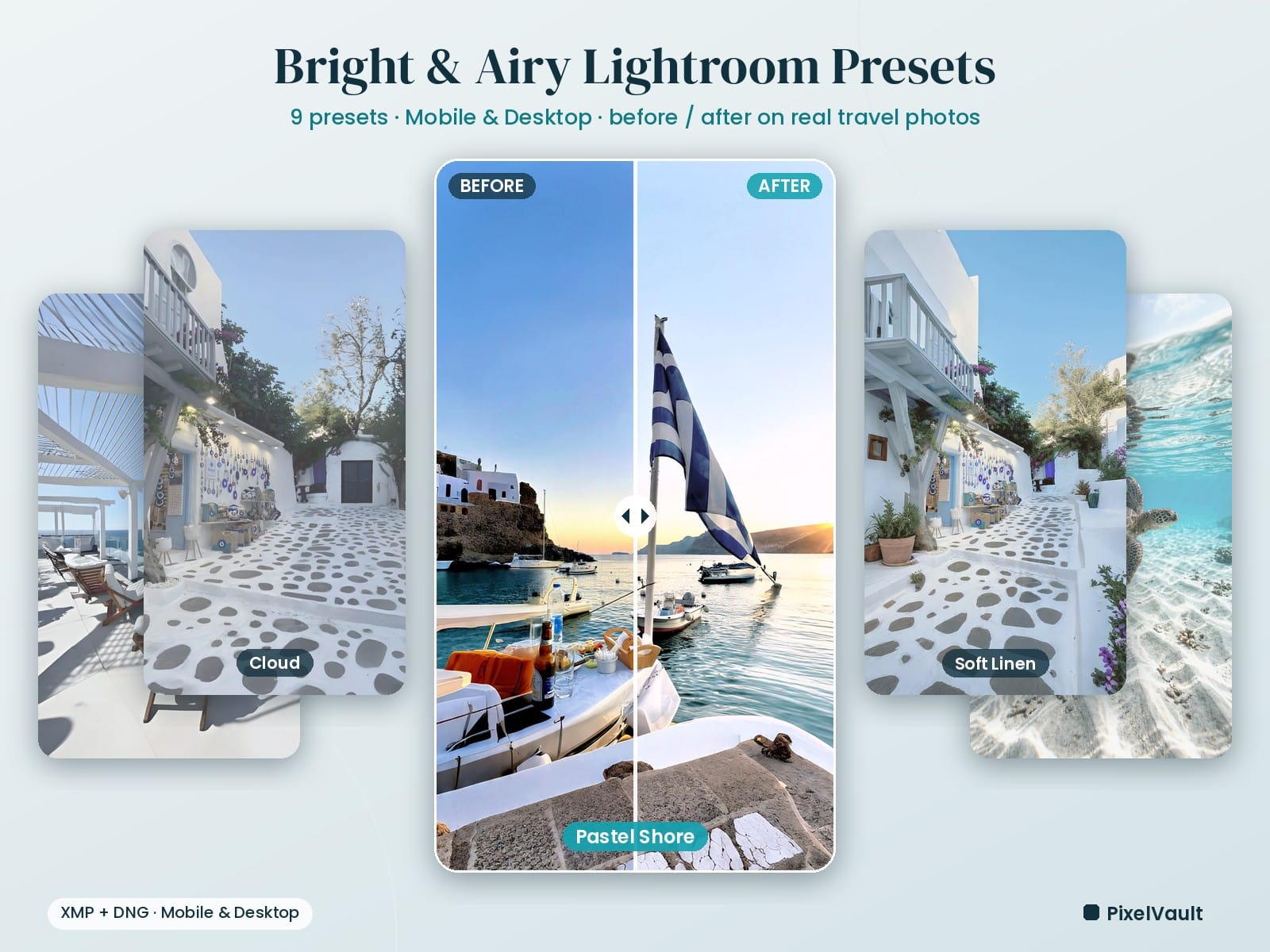
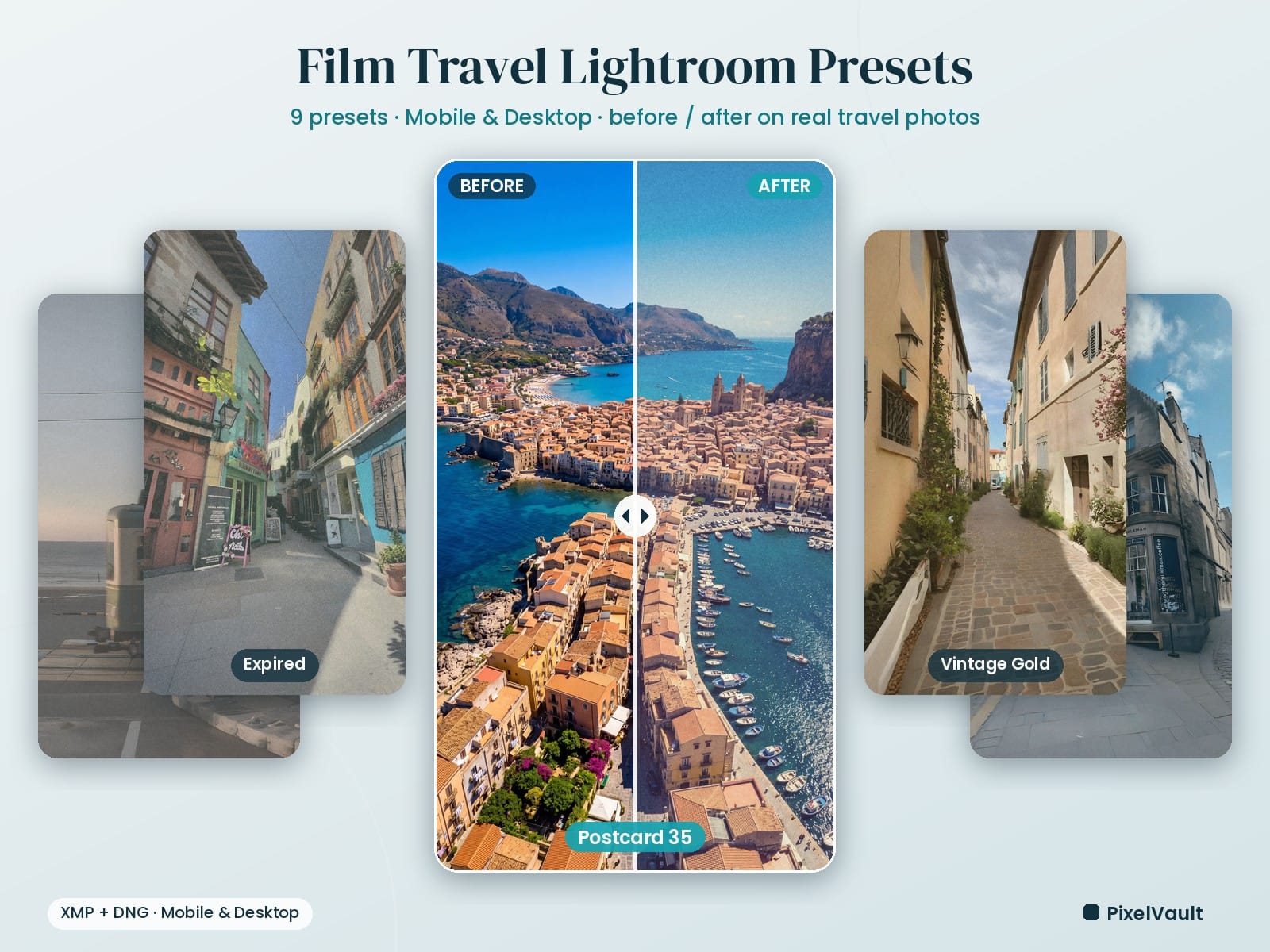
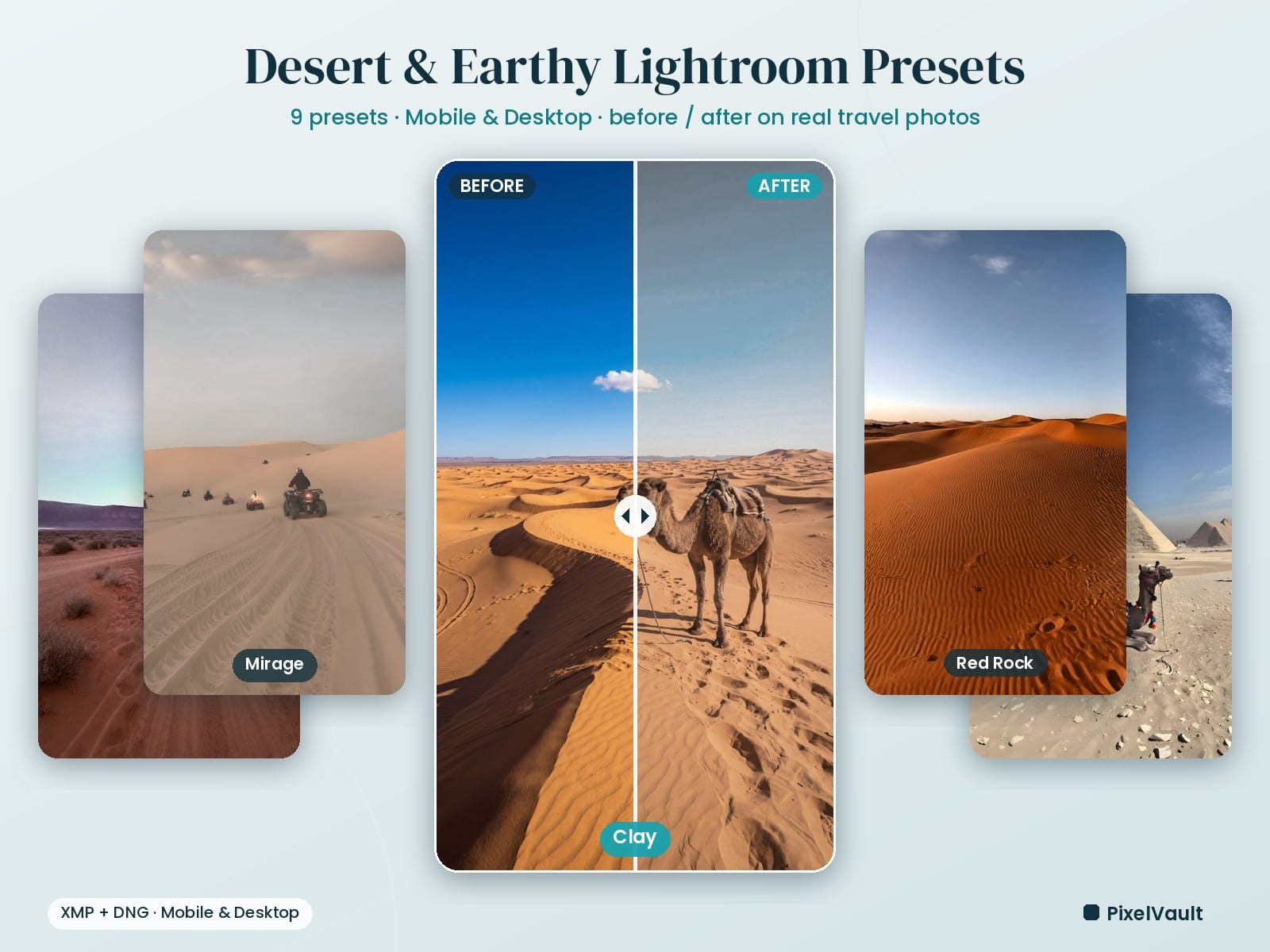
- Примеры до/после на разных сюжетах
- Ограничения: когда пресет работает хуже (например, сильный пересвет)
- Совместимость с платформой (Lightroom/Capture One/VSCO)
Если вы хотите продавать пресеты шире аудитории, подумайте о стыке с образовательным продуктом. Например, авторам часто проще покупать не один пресет, а готовый путь: от стиля до упаковки контента.
Позитивный подход: когда у вас есть продукт “про стиль” и отдельный набор “про применение”, покупатели меньше сомневаются. Они видят, что результат можно повторить, а не только «восхититься чужим кадром».
Как поднять ценность: связка пресетов и обучающих материалов
Один из самых практичных способов увеличить конверсию - связать пресет с понятным ростом навыков. Например, если вы делаете визуальную эстетику и хотите, чтобы аудитория росла в соцсетях, полезно иметь отдельный гайд по продвижению.
В Getly есть продукты образовательного формата, которые могут дополнять вашу линейку (как идеи связок для автора): например, «Instagram Growth Blueprint: A Beginner-Friendly Guide to Growing on Instagram in 2026». Подобные материалы помогают покупателю быстрее монетизировать результат - он не только обработает фото, но и поймёт, как его распространять.
«Instagram Growth Blueprint» - пример образовательного продукта, который хорошо сочетается с продажей визуального пресет-пака.
Какие наборы “по стилю” чаще всего покупают: практичные примеры
Вместо угадывания трендов лучше опираться на повторяемые типы потребностей: «быстро обработать серию», «сделать брендовый оттенок», «получить киношный финиш» или «стилизацию под аниме/тоон». Самые продаваемые пакеты в 2026 чаще строятся вокруг стиля, а не вокруг случайных настроек.
Ниже - практичные примеры, как формировать тематические линейки. Они пригодны и для продажи, и для личного использования.
Линейки пресетов по нишам: портрет, тревел, продукт и тоон
Портретные наборы обычно выигрывают за счёт бережной кожи и стабильного баланса. Тревел-наборы - за счёт управления тенями и неба. Продуктовые - за нейтральные цвета и читаемость текстуры. Тоон-линейки - за локальный контраст и «графичность».
Если вы делаете контент в стиле, близком к 3D/шейдингу, полезно мыслить в сторону пайплайна и готовых систем. Например, продукт «AnimeForge Pro - Ultimate Anime & Toon Shader System» может быть логичной «дальней ступенью» для авторов, которые хотят не только пресеты, но и более глубокую стилизацию изображения.
AnimeForge Pro - Ultimate Anime & Toon Shader System
Как оформлять витрину: чтобы покупатель понимал, что он получит
Сильная карточка товара - это обещание с ограничениями. Покупатель должен понимать, на каких исходниках пресет раскроется лучше всего.
- Покажите 6–12 «до/после» из разных сцен
- Добавьте 2–3 строки “как применять” (какие шаги до пресета)
- Отдельно выделите, что будет с кожей/небом/тенью
- Укажите типичные проблемы: пересвет, сильный шум, смешанный свет
- Выбирайте photo editing presets по сценариям света и типам сюжетов, а не по “красивости”.
- Lightroom presets free используйте как тест-платформу для настройки вашего стека.
- Capture One presets цените за стабильность цвета на нейтралях и коже.
- VSCO presets by Style лучше работают, когда вы формулируете стиль в параметрах.
- Для sell photo presets продавайте повторяемость: примеры, инструкции и понятные ограничения.
FAQ по photo editing presets: быстрые ответы
Где лучше начать: Lightroom или Capture One?
Начните с того софта, в котором вы уже обрабатываете основную часть работ. Если вы только формируете стиль, выбирайте тот инструмент, где вам проще держать базовую коррекцию стабильной. Пресет - это слой поверх вашей “базы”, а база должна быть одинаковой.
Можно ли использовать Lightroom presets free как финальный результат?
Да, но только если вы проверили пресет на серии с вашим типом света. Если нейтральные зоны уходят в оттенок или градиенты выглядят полосато - это знак, что нужен стек правок: база → пресет → контроль качества → локальная коррекция.
Как понять, что пресет “сломается” на моих фото?
Примените пресет на 10 кадрах из реальной съёмки: один-два с нормальной экспозицией, один с пересветом и один в помещении/ночью. Если кожа и нейтральные поверхности ведут себя нестабильно - лучше сменить пресет или держать отдельные версии под сценарии.
Как сделать preset pack creation, чтобы его было легче продавать?
Соберите пакет вокруг сценариев и добавьте инструкции: что делать до применения, какие кадры подходят и какие типичные проблемы возможны. Примеры до/после на разных сюжетах - это то, что снижает сомнения покупателя.
Как ускорить photography workflow после покупки пресетов?
Создайте шаблон обработки серии: базовая правка, применение правильного пресета по матрице стиля, контрольный кадр и стандартный экспорт. Тогда пресеты превращаются в конвейер, а не в ручной “тюнинг”.
Надеюсь, это помогло вам мыслить пресетами как системой, а не как случайным набором эффектов. Если захотите углубиться в рост как автора (стиль + упаковка результата), выберите следующий шаг аккуратно и протестируйте на своей реальной серии - так вы быстрее найдёте «свой» набор.
С уважением, Getly Support