Getly
Getly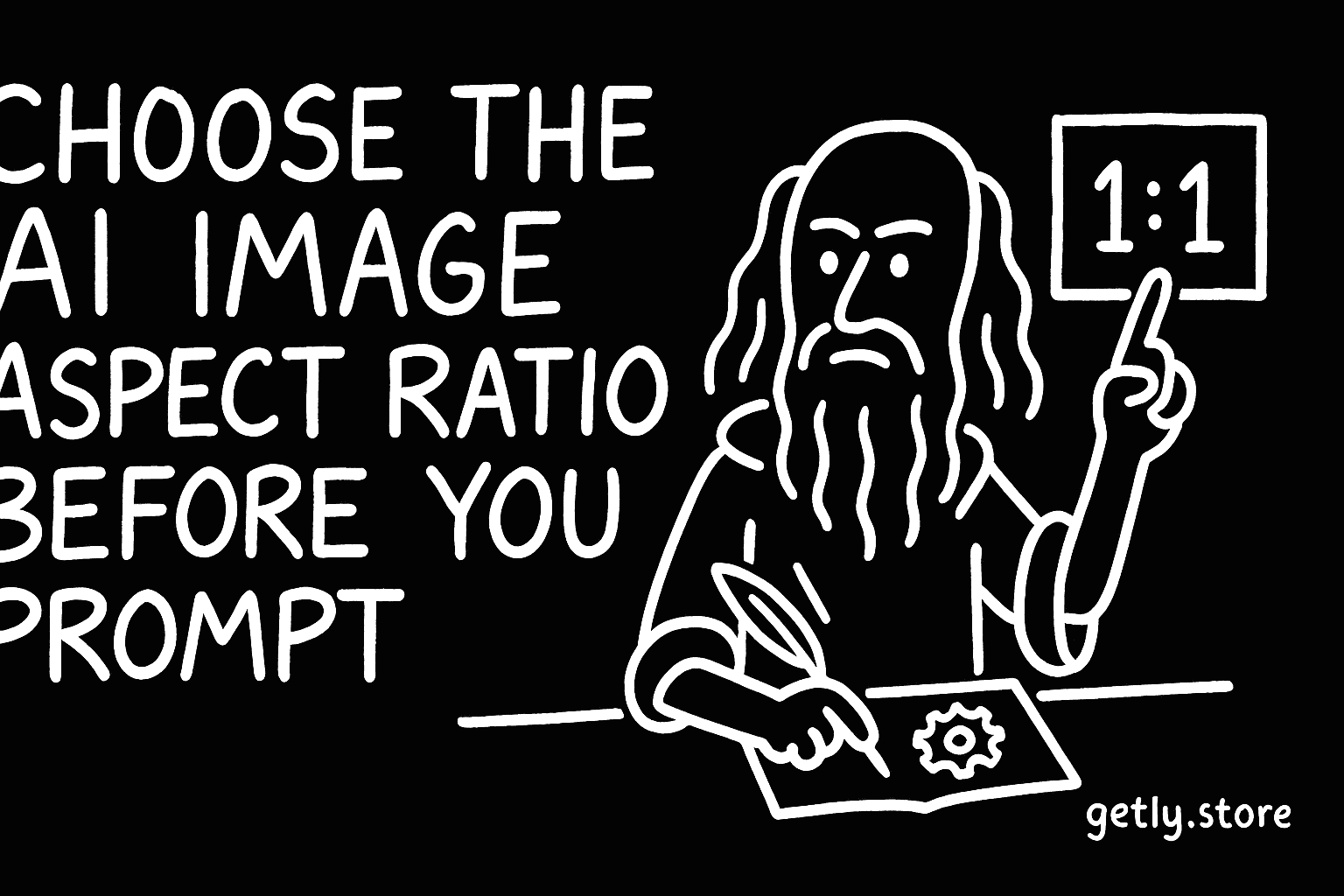
Если вы когда-нибудь получали красивый кадр, который не подходит под пост, обложку или макет сайта, вы уже сталкивались с проблемой выбора формата. Соотношение сторон (aspect ratio) влияет на композицию, удобство кадрирования и даже на то, как модель трактует «сцену». Выберите формат до того, как пишете промпт, и вы заметите разницу в управляемости результата.
Ниже я разложу выбор aspect ratio по полочкам. Вы получите понятные правила, таблицу форматов, примеры промптов и короткий чек-лист, который помогает стабилизировать качество в 2026 году.
- Выбирайте соотношение сторон по задаче (пост, обложка, реклама, обои), а не «по вкусу».
- Aspect ratio меняет композицию. Это часть художественного ТЗ, а не техническая мелочь.
- Сначала формат и «границы кадра», потом промпт. Так вы снижаете количество перегенераций.
- Один и тот же стиль часто требует разных форматов для разных платформ: повторяемость повышается, когда вы фиксируете правила.
Что такое aspect ratio и почему он ломает композицию
Соотношение сторон описывает пропорции изображения: ширина к высоте. Например, 1:1 дает квадрат, 16:9 подходит для видео и баннеров, а 9:16 создано под вертикальные посты. Модель видит именно «рамку», поэтому она по-разному размещает объекты, фон и перспективу.
Одна и та же сцена в разных форматах ведет себя не одинаково. Вертикальный кадр чаще «растит» вертикальные детали и добавляет воздуха сверху и снизу. Горизонтальный кадр сильнее подчеркивает линию горизонта и расположение объектов по ширине. Если вы пишете промпт без фиксации формата, модель выбирает композиционные решения «наугад».
Как модель интерпретирует рамку в промпте
Когда вы задаете aspect ratio заранее, вы фактически фиксируете правила композиции. Тогда модель меньше импровизирует с масштабом персонажа, перспективой и тем, куда «хочется» поместить ключевой объект.
Практика простая: сначала вы решаете, где будет жить изображение (лента, обложка, сайт, рекламный баннер). Потом вы прописываете промпт так, чтобы ключевой объект был в нужной зоне кадра: по центру, на переднем плане, с определенным количеством негативного пространства.
Почему «потом обрежу» чаще ухудшает качество
Кадрирование после генерации иногда помогает, но часто ухудшает микродетали: текстуры, мелкие элементы, композиционные линии и баланс света. Модель генерирует под конкретную рамку. Если вы обрежете половину кадра, вы срежете не «лишнее», а часть решения модели.
Лучший путь: выберите aspect ratio до промпта, заложите композицию сразу и уменьшите число итераций. Так вы получите меньше «почти подходит, но не то» и быстрее доведете работу до финала.
Проверьте себя. Если вы почти всегда обрезаете результат после генерации, значит проблема не в стиле, а в выборе формата до промпта. Исправьте аспект, а не промпт.
Как выбрать aspect ratio под платформу и задачу
Выбор формата лучше начинать с контекста публикации: где вы покажете изображение и как будет отображаться контент на устройстве. Aspect ratio нужен не «для красоты», а чтобы композиция совпала с шаблоном экрана.
Ниже вы найдете практичные соответствия. Эти пропорции чаще всего дают предсказуемую компоновку, потому что платформы и дизайнерские макеты строятся на похожих рамках.
Таблица форматов: что выбрать в реальных сценариях
| Сценарий | Рекомендуемый aspect ratio | Что обычно выигрывает |
|---|---|---|
| Пост в ленту (универсально) | 1:1 или 4:5 | Стабильный визуальный центр, удобная композиция |
| Вертикальный пост | 9:16 | Истории, персонажи, вертикальные элементы, «киношность» |
| Баннер, витрина, сайт | 16:9 или 3:1 | Горизонтальная динамика, широкий фон |
| Обложка видео или слайд | 16:9 | Понятная перспектива, кадр под превью |
| Обои, заставка | 2:3 или 9:16 | Максимальная заполняемость вертикального экрана |
| Логотипоподобные изображения | 1:1 | Ровные поля и симметрия |
Сколько «воздуха» заложить в промпт
После выбора формата добавьте в промпт указание на композицию: «ключевой объект по центру», «много негативного пространства справа», «верхняя треть для заголовка» и так далее. Такие формулировки работают лучше, чем абстрактные слова вроде «красиво» или «кинематографично» без привязки к рамке.
Если вы делаете визуал под обложку, заранее задайте зону, где не должно быть хаоса. Когда вы фиксируете негативное пространство в промпте, вы снижаете риск того, что важные детали окажутся там, где у вас потом будет текст или кнопки.
Хороший результат приходит быстрее, когда вы повторяете один и тот же формат для серии материалов. Например, вертикальный 9:16 для сторис и обложек, 1:1 для превью, 16:9 для лендинга. Стабильность формата усиливает повторяемость стиля.
Как прописать aspect ratio и композицию прямо в промпте
Вы не обязаны «учить» модель математике, но вы должны сообщить ей рамки. Самый практичный подход: сначала вы выбираете aspect ratio в настройках генератора, затем добавляете в текст промпта композиционные якоря.
Это особенно полезно для изображений с персонажами, продуктами и сценами, где важна посадка объекта. Модель умеет создавать красивые кадры, но она действует в пределах рамки. Вы задаете, где объект должен быть.
Готовые фразы-композиционные якоря
- «Ключевой объект в центре кадра».
- «Передний план занимает около 1/3 высоты».
- «Горизонт на верхней трети, много неба».
- «Негативное пространство слева для текста».
- «Композиция симметричная, продукт строго по центру».
- «Кадр с кинематографическим светом, глубина сцены, боке, 9:16».
Даже если ваш генератор сам принимает aspect ratio из настроек, такие якоря помогают модели удержать смысл. Вы получаете меньше «сдвигов» и больше одинаковости между итерациями.
Пример: один промпт, разные рамки
Допустим, вы делаете визуал «роскошная свадебная сцена» для соцсетей. Вы пишете один смысловой текст и меняете формат и композиционные слова.
Вариант для 9:16:
«Свадебная сцена в стиле luxury cinematography, неоновые акценты, тёплый свет, жених и невеста в центре, вертикальный кадр, глубина резкости, боке на фоне, много негативного пространства сверху для заголовка»
Вариант для 16:9:
«Свадебная сцена в стиле luxury cinematography, панорама, горизонт на уровне верхней трети, молодожёны на переднем плане, широкий фон, кинематографический контраст, реалистичные ткани, мягкое боке, фокус на деталях лиц»
Смысл один, но рамка и композиция меняют поведение модели. Именно поэтому aspect ratio лучше выбирать заранее.
Ошибка, которая чаще всего стоит времени. Вы сначала пишете длинный промпт, а потом меняете aspect ratio «в конце». Модель начинает объяснять сцену заново под другую рамку. Итерации растут, а результат начинает качаться.
Лучшие aspect ratio для разных жанров AI-изображений
Жанр влияет на то, какие элементы выигрывают в конкретной рамке. Портреты обычно лучше смотрятся в вертикальных форматах, продуктовые визуалы любят квадраты и близкие пропорции, а ландшафты раскрываются в широких кадрах.
Если вы делаете серию, выберите 1-2 формата под каждый жанр и закрепите правило. Это ускорит работу и снизит хаос в папках и в промптах.
Портреты, fashion и детали лица
Для портретов и fashion-кадров выбирайте 4:5 или 9:16. Такие пропорции дают модели место для выражения лица, прически и аксессуаров. Добавьте якорь «лицо в верхней половине кадра» и «плавный фон, боке».
Если вы генерируете визуал под магазин или каталог, квадрат 1:1 часто дает более «ровную витринную» подачу. В этом случае добавьте «ровное освещение продукта и четкий контур силуэта».
Ландшафты, архитектура и cinematic
Для городских сцен, архитектуры и cinematic обычно берите 16:9 или 3:1. Ширина помогает модели выдержать перспективу и линию объектов. В промпте укажите «перспектива с направляющими линиями к горизонту» и «детализированный фон по всей ширине».
Для «широкого» ощущения добавьте упоминание глубины: «атмосферная дымка», «объемный свет», «мягкий контраст». Эти слова лучше работают, когда формат уже задает пространство для деталей.
Продукты, обложки книг и инфографика
Для обложек и продуктовых креативов используйте 1:1 или 4:5. Эти форматы дружат с текстом и компоновкой. Укажите «чистый фон», «контрастный свет на объекте», «минимум мелких отвлекающих деталей».
Если вы делаете инфографику, оставляйте негативное пространство: «блок для заголовка сверху» и «место под 3 пункта слева». Потом добавьте текст уже в редакторе. Модель должна дать вам место под дизайн.
Как стабильнее получать результат: workflow «формат → промпт → итерации»
Самый практичный подход к aspect ratio выглядит так: выберите формат, сгенерируйте один тестовый кадр, оцените композицию, затем закрепите якоря в промпте и увеличьте качество.
Если делать наоборот, вы будете «лечить» промпт тем, что не было зафиксировано в рамке. Это превращает генерацию в угадайку.
Пошаговый чек-лист перед генерацией
- Определите площадку. Где будет изображение, на каком экране и в каком шаблоне.
- Выберите aspect ratio под макет. Не под эстетические предпочтения, а под посадку.
- Решите, где будет ключевой объект. Центр, передний план, верхняя треть, правый сектор.
- Добавьте 2-3 якоря в промпт. Местоположение объекта и характер пространства (негативное/фон).
- Сгенерируйте 1-2 версии. Оцените композицию, не детали.
- Только после этого усиливайте стиль. Детализацию, свет, материалы, текстуры.
Когда менять aspect ratio вместо промпта
Если вы видите повторяющийся паттерн, проблема обычно в формате. Например, модель постоянно сдвигает лицо слишком низко, или отрезает важный элемент, или делает фон слишком тесным. В таких случаях меняйте aspect ratio и якорь, а не переписывайте весь промпт.
Если же композиция попадает, но не хватает «материалов» или «света», тогда меняйте стиль и параметры генерации. Вы уменьшаете число касаний и быстрее приходите к нужному результату.
Pro tip для серий. Сделайте небольшой промпт-шаблон. В нем вы фиксируете стиль и сюжет, а переменные меняете только через aspect ratio и 2 якоря. Так вы получите меньше «сюрпризов» между кадрами.
Чем помогают пакеты промптов для выбора формата
Готовые пакеты промптов экономят время, но вы всё равно должны управлять рамкой. Лучшие наборы учитывают сценарии: посты, баннеры, обложки, cinematic, видео-промпты. Вам остается подставить нужный aspect ratio и уточнить композицию.
На практике это работает так. Вы берете промпт-основу из набора, затем добавляете к нему якоря под вашу рамку. Это особенно полезно, если вы делаете контент сериями и хотите сохранить одинаковую «визуальную подпись».
Какие типы пакетов стоит держать под рукой
- Паки с киношными/реалистичными стилями. Они лучше «держат» фон и свет в разных рамках.
- Паки для fashion и портретов. Они обычно уже содержат параметры композиции.
- Промпты под видео и сторис. Там рамка критична, потому что кадр живет во времени.
- Наборы под разные платформы. Они часто включают варианты под квадрат, вертикаль и широкие форматы.
Если вы ведете магазин визуалов или делаете креативы для клиентов, это сокращает время подготовки ТЗ. Вы быстрее получаете первый черновик и быстрее объясняете клиенту, почему формат влияет на композицию.
Примеры Getly-пакетов, которые можно использовать как основу
Ниже несколько примеров продуктов, которые подойдут как «база» для промптов. Вы сможете взять нужный стиль или структуру промпта и затем добавить конкретный aspect ratio и композиционные якоря.
- AI Prompt Pack Pro: 100 Ready-to-Use Prompts for ChatGPT & Claude
- Ultra-Realistic Cinematic AI Prompts Bundle
- 5000+ Luxury Wedding & Marriage AI Video Prompts (India + Global)
- Aspect ratio задает рамку сцены, поэтому выбирайте формат до текста промпта.
- Добавьте композиционные якоря в промпт: где объект, где воздух, где горизонт.
- Стабилизируйте серию, фиксируя формат под площадку и меняя только переменные.
- Промпт-паки ускоряют старт, но аспект всё равно нужно подставлять под макет.
FAQ по aspect ratio: частые вопросы перед генерацией
Нужно ли указывать aspect ratio в промпте, если я выбрал его в настройках?
Если генератор уже фиксирует рамку настройкой, вы можете не дублировать численно aspect ratio в тексте. Но композиционные якоря (центр, верхняя треть, негативное пространство) стоит добавлять, потому что они управляют посадкой ключевых элементов.
Какой aspect ratio выбрать, если я не знаю площадку заранее?
Выберите 1:1 как самый универсальный компромисс для превью и каталогов. Если контент больше «история» или fashion, берите 4:5. Этот шаг снижает риск грубого обрезания позже.
Почему вертикальный кадр выглядит «другим», хотя сюжет тот же?
Модель по-своему распределяет детали по вертикали: перспектива, масштаб персонажа, фоновые элементы. Вертикальная рамка меняет баланс сцены, поэтому добавьте в промпт якорь положения объекта и количество воздуха.
Можно ли исправить композицию только кадрированием в редакторе?
Иногда это работает, но чаще всего вы обрезаете не лишнее, а часть композиционного решения модели. Лучше сделать правильный aspect ratio заранее и затем минимально подкорректировать кадр.
Как быстро проверить, что формат выбран правильно?
Сгенерируйте 1-2 тестовых кадра с вашим промпт-скелетом. Оцените, попадает ли ключевой объект в нужную зону и остается ли «воздух» там, где вы планируете текст или акценты.
Когда вы выбираете соотношение сторон до промпта, вы управляете рамкой сцены, а не боретесь с последствиями. Сделайте формат первым шагом в вашем workflow, добавьте 2-3 якоря в текст и оставьте остальное для качества, а не для угадывания.
Мягкий следующий шаг: возьмите один стиль из ваших любимых промптов и попробуйте один и тот же сюжет в двух форматах (например, 9:16 и 16:9). Сравните, как меняется композиция, и зафиксируйте правило для вашей следующей серии креативов.