Getly
Getly
Если вы проектируете интерфейсы в Figma и хотите ускорить работу без потери качества, дизайн-система становится вашим “двигателем”. В этом гайде вы получите 12 практичных вариантов, а также чек-листы по токенам, компонентам и UI-оснастке, чтобы собрать свой базовый набор под 2026 год.
Я сделаю упор на конкретику: структура дизайн-системы, что именно вы копируете в Figma, как настраиваете токены, где брать UI-блоки и как усилить макеты плагинами и иконками.
Как собрать Figma design system в 2026: план на 1–2 дня
Соберите Figma design system в 2026 году по короткому плану: токены для цвета и типографики, базовые компоненты UI и правила именования, чтобы дизайн жил дольше одного проекта.
Большинство команд ломают дизайн-систему не из-за “нехватки шаблонов”, а из-за отсутствия стандартов. Вам нужна структура, которая выдержит новые экраны, новую навигацию и новые состояния кнопок.
Что включить сразу: токены, компоненты, состояния
Начните с ядра: цветовые токены, типографика, отступы и радиусы. Затем добавьте компоненты: кнопки, поля ввода, табы, чекбоксы, переключатели, карточки, модалки и тосты. Закройте состояния: hover, active, focus, disabled.
Такая постановка работает и для “free Figma templates”, и для платных наборов. Разница только в стартовой скорости: шаблоны дают готовую каркасную разметку, но правила вам все равно придется закрепить.
Шаблоны для старта: чем полезен бесплатный материал
“Free Figma templates” экономят время на базовой компоновке и уже дают основу по стилям. Но проверьте, как организованы стили: если дизайнеры не разделили токены по ролям (text/color/bg/border), систему придется долго разбирать.
Покупать или нет набор не так важно, как проверить совместимость с вашим подходом к токенам и компонентам. В Figma это обычно видно за один вечер.
- Сначала закрепите токены (цвет, типографика, отступы), потом компоненты и только затем страницы.
- Бесплатные Figma-шаблоны ускоряют старт, но правила именования и состояния все равно придется выстроить.
- Проверяйте, что стили в Figma разложены по ролям, а не только по “красивым названиям”.
- Иконки и мокапы важны, но они не заменяют дизайн-систему, если нет токенов.
Какие бесплатные Figma-шаблоны взять: 12 вариантов для UI
Возьмите 12 бесплатных Figma templates как “строительные блоки”: от токенов и базовых компонентов до макетов экранов и мокапов. Ниже я дам сценарий, как выбирать шаблон под вашу задачу в дизайне.
Важно: “бесплатные” материалы в экосистеме Figma встречаются в разных форматах. Кто-то дает файл с токенами, кто-то отдельные компоненты, кто-то UI-модули. Ваша задача, чтобы каждый блок усиливал один слой дизайн-системы.
Категории шаблонов: токены, UI kit, мокапы и иконки
Разбейте подборку на слои, чтобы не смешивать всё в одном файле. Такой подход проще поддерживать и проще переносить стили между проектами.
- Design tokens pack: цвета, типографика, радиусы, отступы, тени.
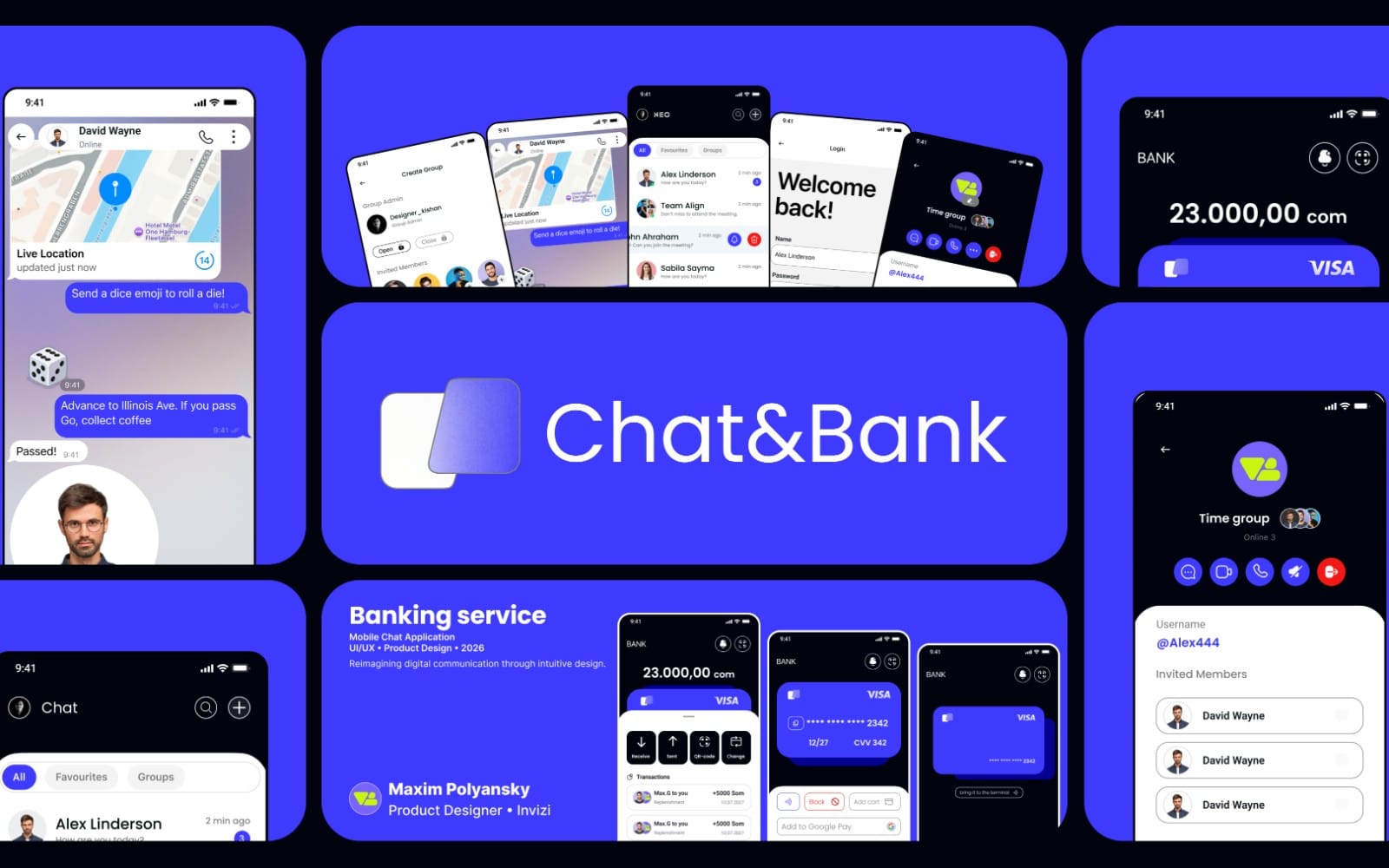
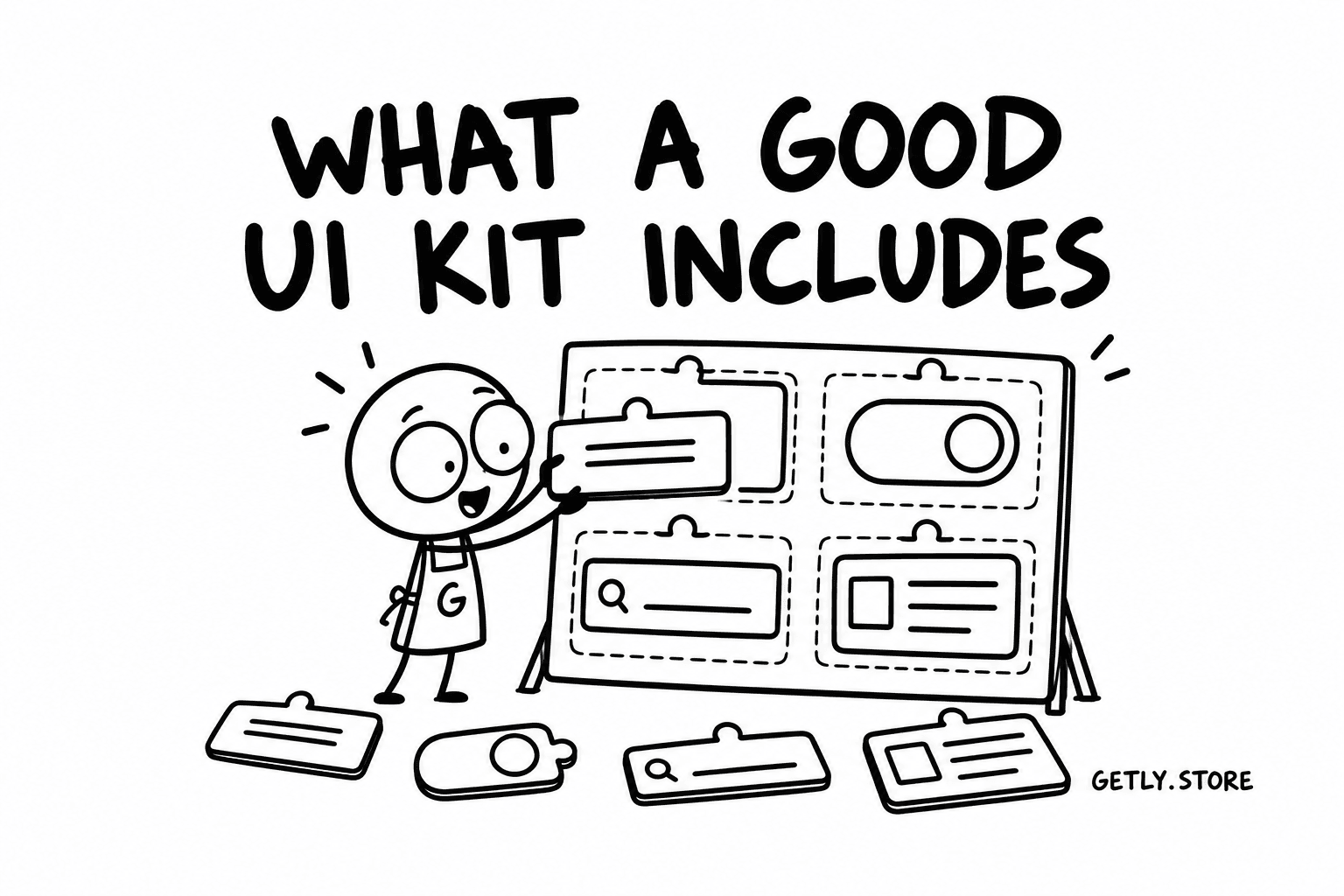
- Core UI kit: кнопки, поля, навигация, карточки, формы.
- Component states: hover, focus, disabled, error, success.
- Free icon pack: иконки под UI, согласованные размеры и сетка.
- Free mockup templates: экраны для презентации и проверки визуального ритма.
- Layout system: сетки, правила отступов, spacing scale.
12 шаблонов: как выбрать без перегруза
Используйте подборку как набор рецептов. Вы не обязаны брать все сразу. Выберите 1 токен-набор, 1 UI kit и 1 pack иконок, а затем добирайте мокапы под ваши экраны.
- Токены цвета и нейтральных оттенков для UI (light/dark).
- Токены типографики: уровни заголовков, body, captions.
- Tokens для spacing: 4pt или 8pt scale и привязка к компонентам.
- Компоненты форм: input, textarea, select, combobox.
- Компоненты кнопок: primary/secondary/ghost, states.
- Компоненты навигации: tabs, sidebar, breadcrumbs.
- Компоненты контента: карточки, бейджи, баннеры.
- Компоненты feedback: toast, alert, empty states.
- Layout system: сетка, контейнеры, правила максимальной ширины.
- Free icon pack со стилем stroke или fill и одинаковой толщиной.
- Набор экранов для онбординга и settings (шаблоны страниц).
- Free mockup templates для витрины продукта: формы, таблицы, дашборды.
Так вы создадите систему из блоков, а не “один огромный файл”. Под 2026 год это особенно важно, потому что проекты живут дольше и меняют тональность и брендинг.
Простой тест перед переносом шаблона: откройте стили (в Figma) и проверьте, есть ли привязка токенов к ролям. Если у цвета нет “ролей” (text/bg/border), система будет ломаться при первом ребрендинге.
Как использовать tokens и UI-киты в Figma: токенизация без хаоса
Токенизация в Figma design system дает порядок: вы меняете значения в одном месте и получаете согласованные изменения по всему макету. Делайте это по ролям, а не по “названиям цветов”.
Хаос обычно возникает, когда дизайнеры создают стили “Blue 500”, “Blue 600” и дальше рисуют по номерам. UI-логика теряется, и команды начинают подгонять визуал вручную.
Схема ролей: color token → UI роль
Задайте роли для токенов: text-primary, text-muted, bg-surface, bg-page, border-default, accent-primary. Затем маппите каждую роль на конкретные значения для light/dark.
После этого вы переносите токены в компоненты и связываете стили с состояниями. Например, hover у кнопки переключает accent-hover, а disabled берет disabled-text и disabled-bg.
Состояния как часть дизайн-системы
Компонент без состояний превращается в “картинку”. В Figma design system делайте states не отдельными слоями, а частью логики: свойства компонента меняют внешний вид через стили.
Проверьте 6 сценариев: нормальное, hover, active, focus, disabled, error/success для форм. Если шаблон это покрывает, вы ускорите дизайн в разы.
Как выбрать free icon pack и не сломать визуальный ритм
Лучший free icon pack для дизайн-системы в Figma работает согласованно с толщиной линий, размерной сеткой и контрастом. Выбирайте иконки так, чтобы они выглядели одинаково в кнопках, полях и карточках.
Иконки “из разных наборов” чаще всего создают эффект, будто интерфейс собран из разных эпох. Плохая согласованность видна даже при одинаковом размере в px.
Чек-лист перед вставкой иконок в систему
- Одинаковая сетка (например, 24x24 или 16x16) и выровненные якоря.
- Одинаковая толщина stroke или единый подход к fill.
- Семантика: имена иконок отражают смысл, а не только “иконка 12”.
- Возможность переиспользовать через компоненты.
- Цвет через токены (accent/text), а не жестко заданные значения.
Если вы видите, что иконки используют фиксированные цвета без связи со стилями, вы получите несостыковки при смене темы.
Где иконки живут в дизайн-системе
Храните иконки в отдельной библиотеке или хотя бы в отдельной секции файла. Так вы быстрее переносите их между UI-kit и экранами.
Затем связывайте иконки с компонентами: например, у кнопки icon-left/icon-right как свойство. Это снижает количество “ручных” правок в макете.
Не копируйте иконки “как есть” из разных наборов в один компонент без проверки thickness и размеров. В результате вы получите микро-несовпадения, которые всплывают только при масштабировании и в разных состояниях UI.
Какие Figma plugins for designers ускоряют систему компонентов
Figma plugins for designers ускоряют работу, когда они помогают переносить стили, управлять библиотеками и ускорять типографику и компоненты. Ищите плагины с фокусом на токены, массовые правки и согласованный экспорт.
Плагины полезны, когда они не заменяют дизайн-систему, а помогают ей жить. Если плагин помогает “красиво” нарисовать, но не поддерживает структуру компонентов, он не нужен в ядре.
Практические задачи, под которые нужны плагины
- Массовая замена стилей и привязок к токенам.
- Автосоздание компонентов из набора слоев по шаблону.
- Ускорение работы с сеткой и spacing scale.
- Генерация вариантов текстовых стилей (уровни заголовков).
- Упрощение экспорта ассетов для разработчиков.
Под 2026 год особенно ценятся плагины, которые не ломают структуру и не меняют имена слоев случайным образом.
Сценарий “быстро и безопасно”
Возьмите UI kit шаблон, затем примените плагины только к части файла. Сначала протестируйте на одном экране: кнопки, поля, карточки. Если вид и состояния не “поплыли”, масштабируйте на весь файл.
Так вы избегаете ситуации, когда массовая правка сохраняется, а стиль внутри компонента переехал не туда.
Как использовать free mockup templates для проверки дизайн-системы
Free mockup templates работают как “песочница”, где вы быстро проверяете дизайн-систему на реальных сценариях: формы, карточки, таблицы, настройки и пустые состояния. Так вы ловите несостыковки до того, как придут разработчики.
Мокапы не должны заменять дизайн-систему. Они должны показать, что ваши токены и компоненты ведут себя одинаково в разных экранах.
Сценарии проверки: 5 экранов, которые ловят 80% проблем
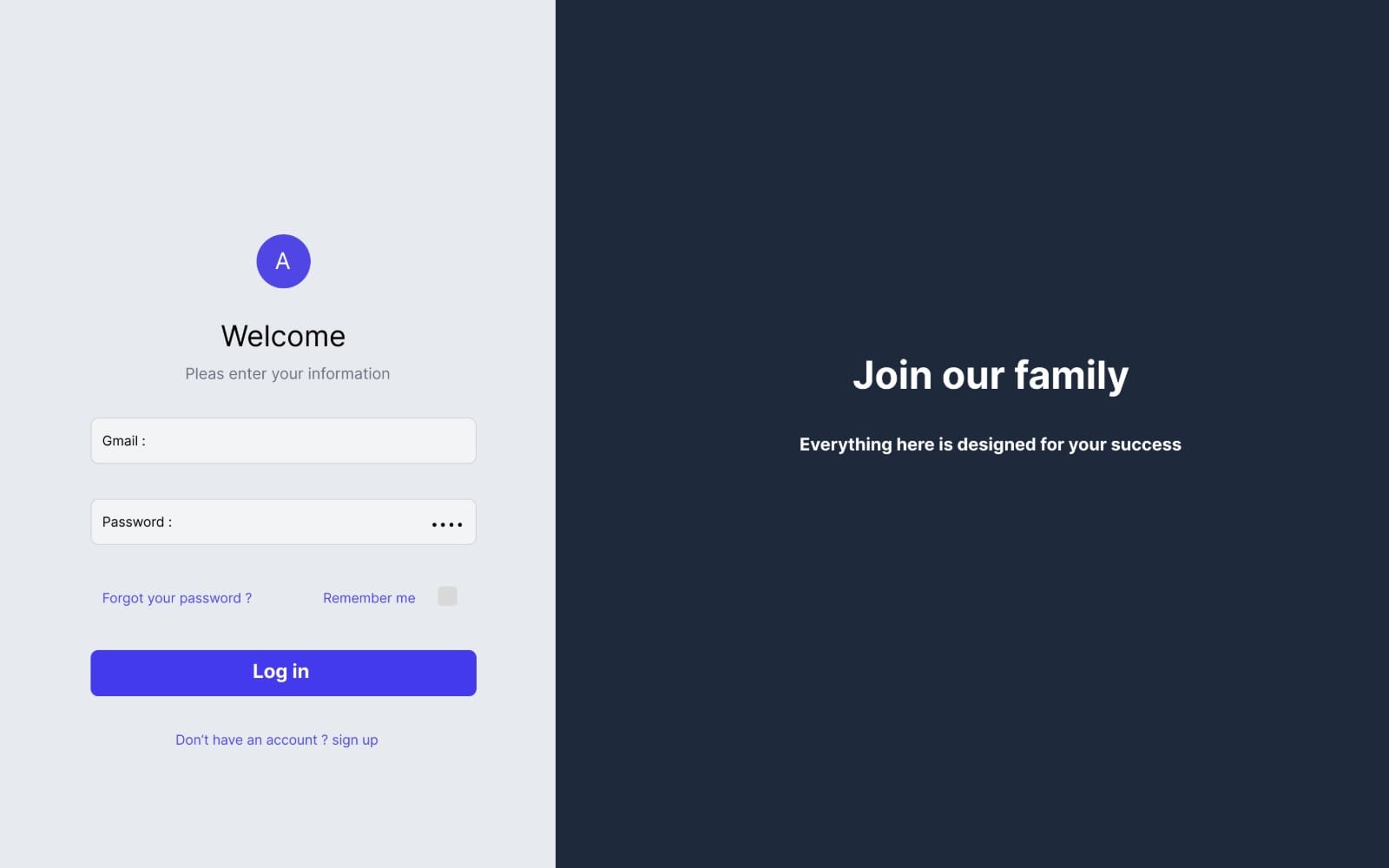
- Страница входа и recovery пароля.
- Форма заполнения профиля с валидацией ошибок.
- Экран настроек с переключателями и группировкой блоков.
- Карточки данных и состояние “пусто”.
- Дашборд или список с сортировкой и фильтрами.
Если в этих экранах все выглядит согласованно, ваша дизайн-система уже готова к расширению.
Как ускорить контентный слой макетов
Многие макеты разваливаются не из-за компонентов, а из-за текста и данных. Вы можете быстрее заполнить карточки “умными” описаниями и заголовками, чтобы проверить, как типографика держит длинные строки.
Для контентного слоя полезны инструменты генерации описаний и анимаций текста, чтобы вы тестировали реальные состояния UI. Например, вы можете взять инструмент для генерации текста и загрузить результаты в карточки и лейблы.
Практика, которая экономит часы: сначала собирайте дизайн-систему на пустых данных, потом замените данные на “длинные варианты”. Так вы заметите, где текст обрезается, где кнопки ломаются и где spacing не выдерживает.
Где взять готовые материалы на Getly и как собрать пакет под проект
Готовые материалы на Getly помогают закрыть не только дизайн-систему, но и смежные задачи: контент для превью, анимации текста для промо, пресеты для видео и другие ассеты. Вы используете их точечно, чтобы ускорить запуск проекта.
Если вы делаете продуктовый UI, часть времени уходит на визуальные материалы вокруг интерфейса. Поэтому полезно собирать пакет: шаблоны для UI, иконки, мокапы, плюс отдельные ассеты для промо-контента.
Как “упаковать” проект: UI + маркетинг + контент
Соберите пакет из трех частей. Первая часть закрывает дизайн-систему в Figma. Вторая часть закрывает визуальный контент для витрины. Третья часть ускоряет маркетинг без переписывания всего руками.
- UI слой: токены, компоненты, иконки, мокапы.
- Витрина: превью экранов, видео-тизеры, анимации текста.
- Контент: описания продуктов и материал для карточек.
Так вы не “разбрасываетесь” по файлам, а строите связный набор ассетов под один релиз.
Примеры, которые часто берут вместе с дизайн-системой
Ниже примеры категорий материалов, которые хорошо ложатся рядом с UI-шаблонами. Подбирайте их под ваш конкретный релиз.
- Анимации и промо-материалы. Например, Escape the Paycheck Trap часто используют как основу для визуального повествования, когда готовят наборы для витрин.
- Текстовые анимации для коротких видео. Техники можно взять в материалe Product Title AI Text Animation Mastery: Create Viral Videos Without Showing Your Face.
- Генерация описаний для карточек и витрины. Для этого подойдет AI Product Description Generator - Bulk GPT Tool.
Да, это не “Figma-шаблоны”. Но это именно тот слой, который обычно тормозит релиз после того, как дизайн-система уже готова.
- Дизайн-система живет на токенах и компонентах, а мокапы и иконки помогают проверять ее в реальных сценариях.
- Выбирайте free icon pack по толщине, сетке и привязке к токенам, а не только по стилю.
- Берите Figma plugins for designers точечно под массовые правки и перенос стилей.
- Если релиз тормозит из-за контента, добавьте отдельные ассеты для витрины, описаний и промо.
FAQ: Figma design system, токены и бесплатные шаблоны
С чего начать, если нужен Figma design system с нуля?
Начните с токенов: цвет (text/bg/border/accent), типографика и spacing scale. Затем соберите базовые компоненты с состояниями, и только после этого переносите в систему экраны и страницы. Такой порядок предотвращает хаос, который появляется при поздней токенизации.
Какие free Figma templates подходят для команды, а не для личных макетов?
Ищите шаблоны, где стили разложены по ролям и компоненты имеют преднастроенные состояния. Также полезны шаблоны с понятной структурой слоев и именами. Это упрощает внедрение и снижает риск конфликтов при правках несколькими дизайнерами.
Как понять, что free icon pack “совместим” с вашей системой?
Проверьте сетку и толщину stroke или fill, а также способность иконок брать цвет из токенов. Если иконки несут жестко заданные цвета или размеры “гуляют”, система начнет выглядеть неоднородно уже на первых экранах.
Какие Figma plugins for designers выбрать в первую очередь?
Выбирайте плагины под массовые операции: замена стилей, создание компонентов по шаблону и ускорение типографики. Начните с теста на одном экране, чтобы убедиться, что плагин сохраняет структуру слоев и не ломает привязки.
Зачем брать free mockup templates, если есть UI kit?
UI kit проверяет структуру компонентов, но мокапы проверяют систему в реальных сценариях: валидаторы, пустые состояния, длинные тексты и плотные блоки. Мокапы помогают увидеть несостыковки до передачи в разработку.
Если вы хотите запустить дизайн-систему быстрее в следующем проекте, соберите пакет из токенов, UI kit и одного проверенного icon pack, затем протестируйте на 5 ключевых экранах. И только потом расширяйте библиотеку.
Если вам нужен более быстрый старт с подготовленными материалами и смежными ассетами под релиз, посмотрите витрину Getly и соберите набор под вашу задачу.
Getly Sellers Team