 Getly
GetlyMobile-App-UI Navigator für Getly Creators
Dieser Navigator hilft Dir, eine Mobile-App-UI so aufzubauen, wie Du sie brauchst. Du greifst auf Assets und Vorlagen zurück, die Du am häufigsten nutzt, statt alles von Grund auf neu zu bauen. Er richtet sich an Designer, Produktmacher und Indie-Teams, die eine klare, konsistente Oberfläche wollen. Lies die Abschnitte von oben nach unten. Starte mit einem System für Layout und Komponenten, dann kommen vorgefertigte Screen-Strukturen, visuelle Styling-Assets und am Ende Materialien für die fertige UI-Präsentation.
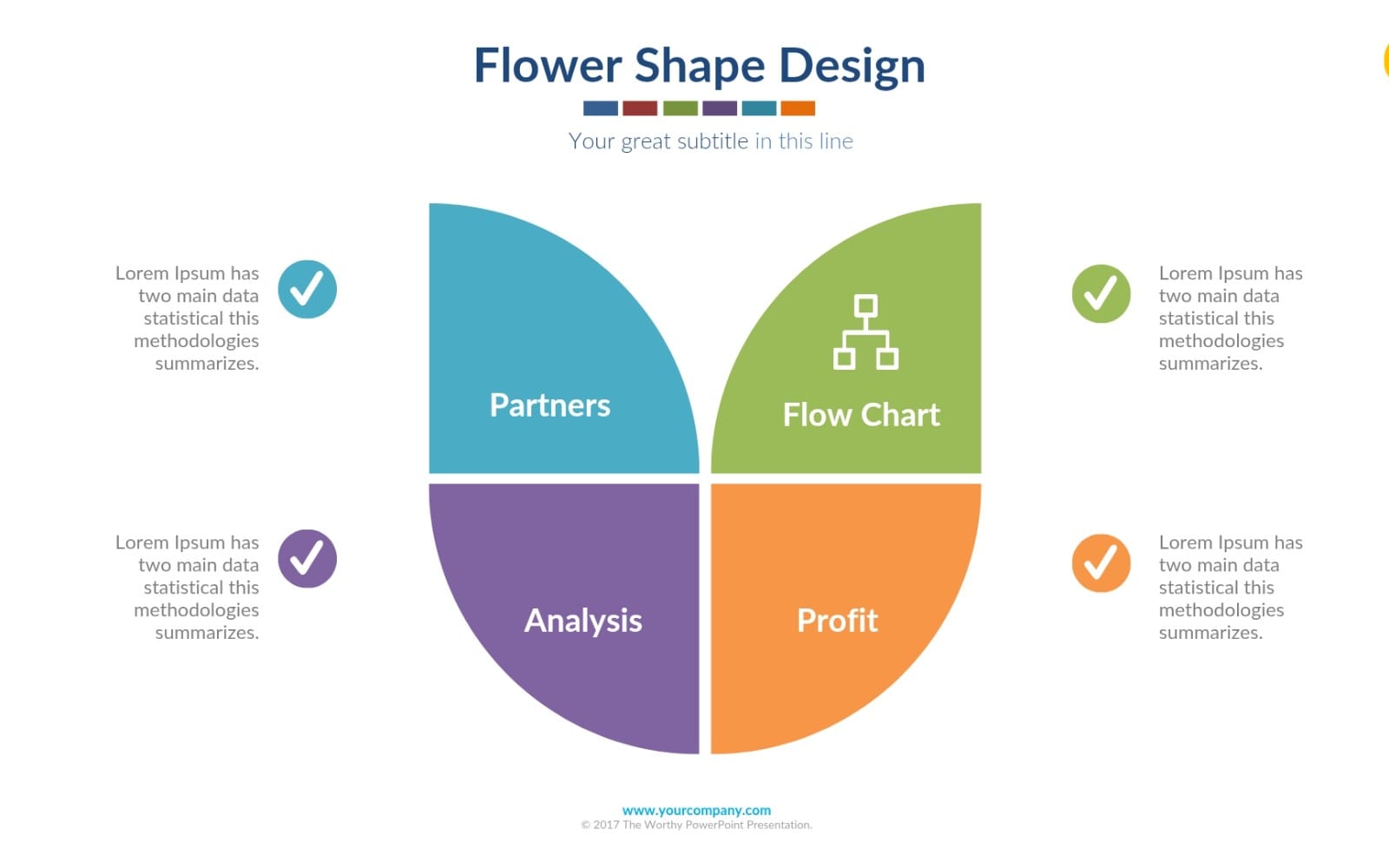
Schaffe eine konsistente UI-Basis
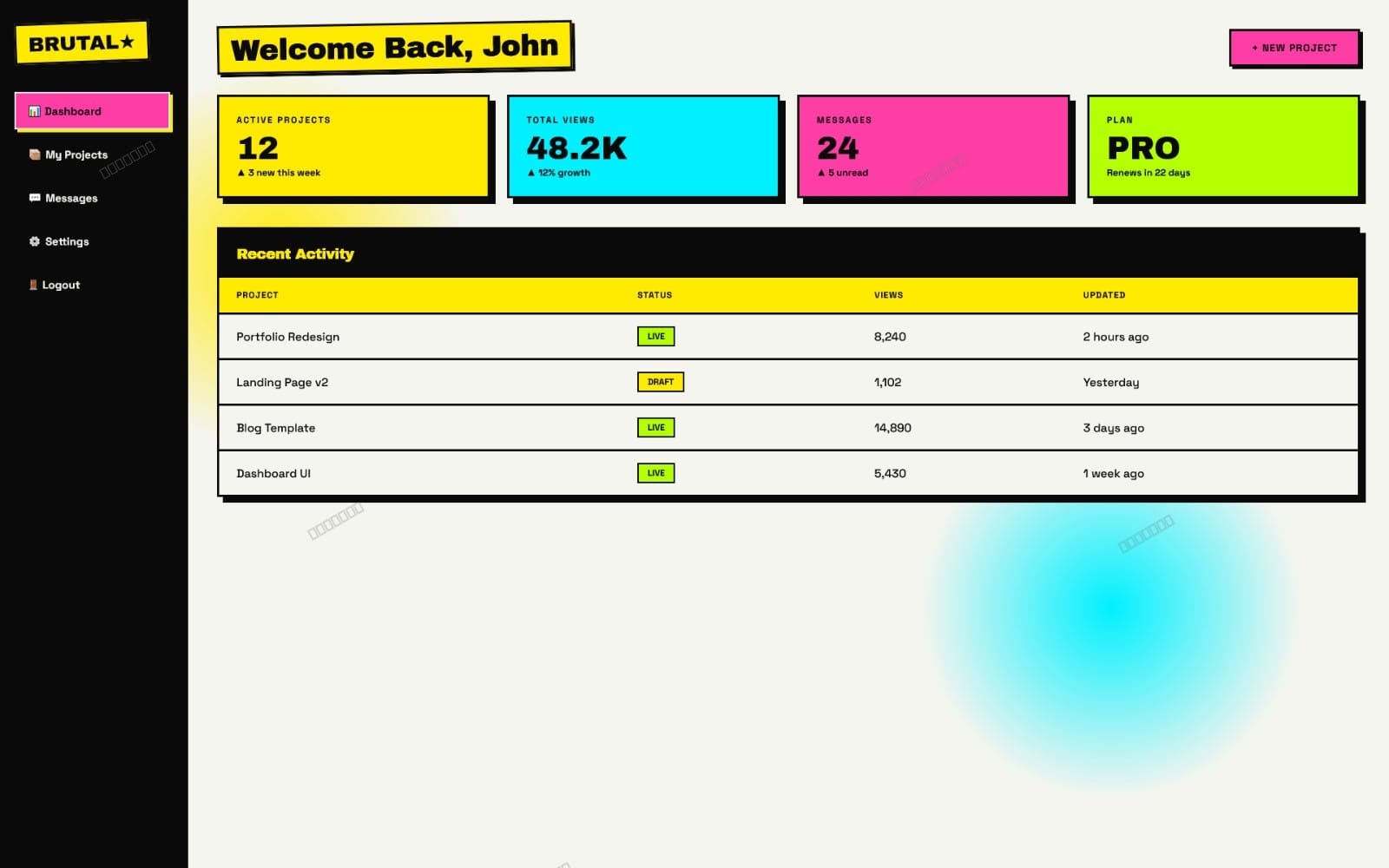
Greif zu einem Style-Kit für Dein Designsystem, damit Typografie, Abstände und Komponentenmuster im ganzen App-Erlebnis zusammenpassen. So verhinderst Du, dass Tasten, Überschriften und Layoutregeln auseinanderlaufen, sobald die Screens wachsen.



Beginne mit echten Mobile-Screen-Strukturen
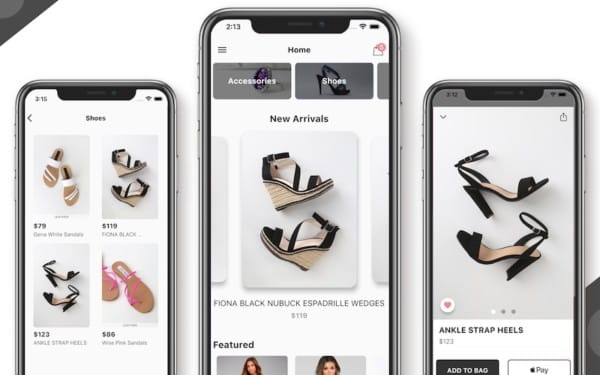
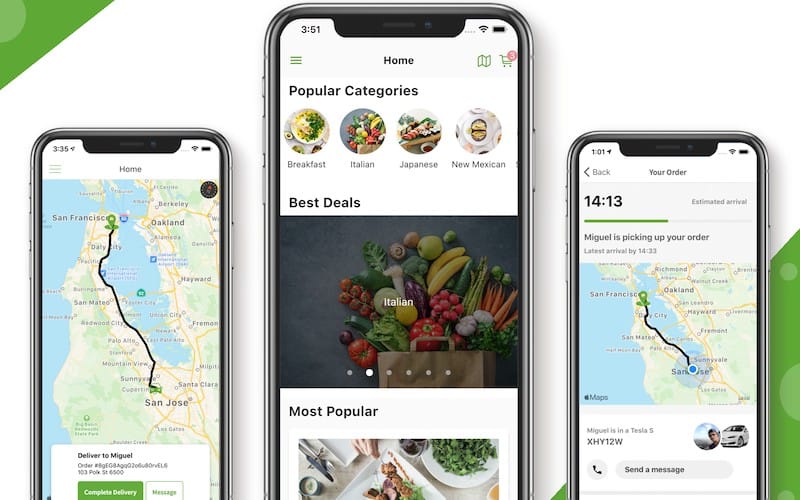
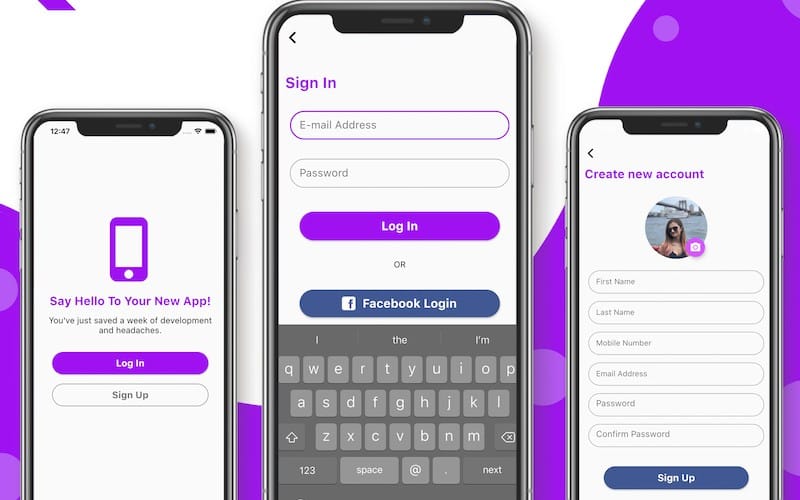
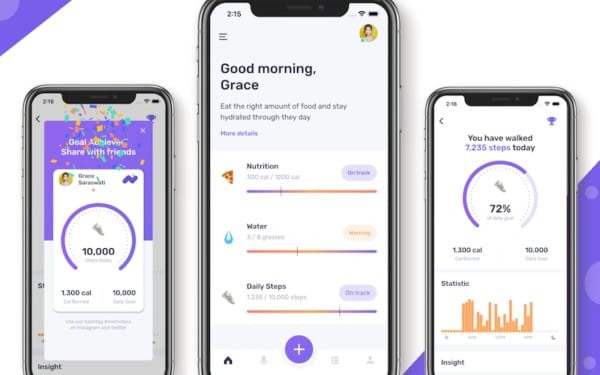
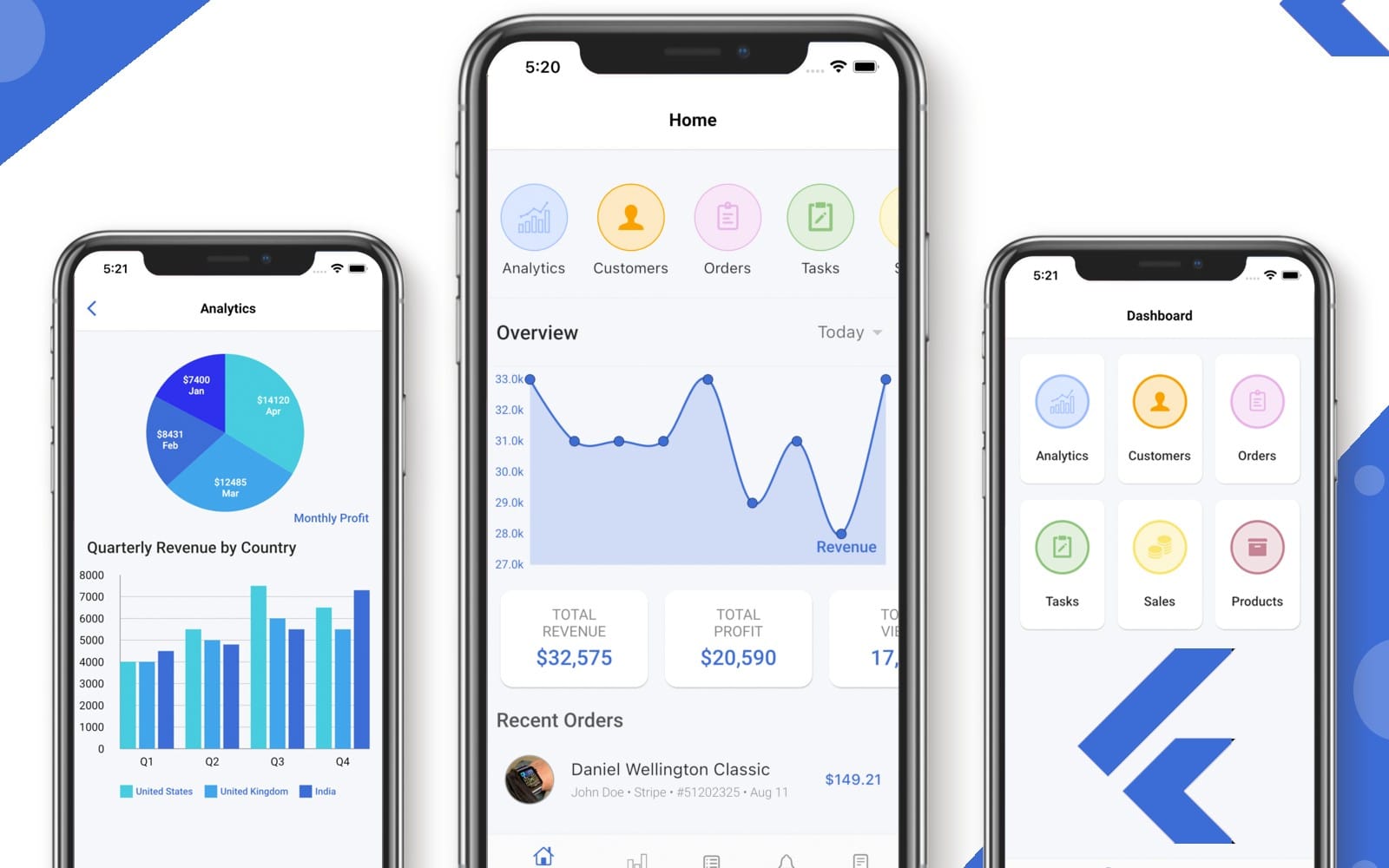
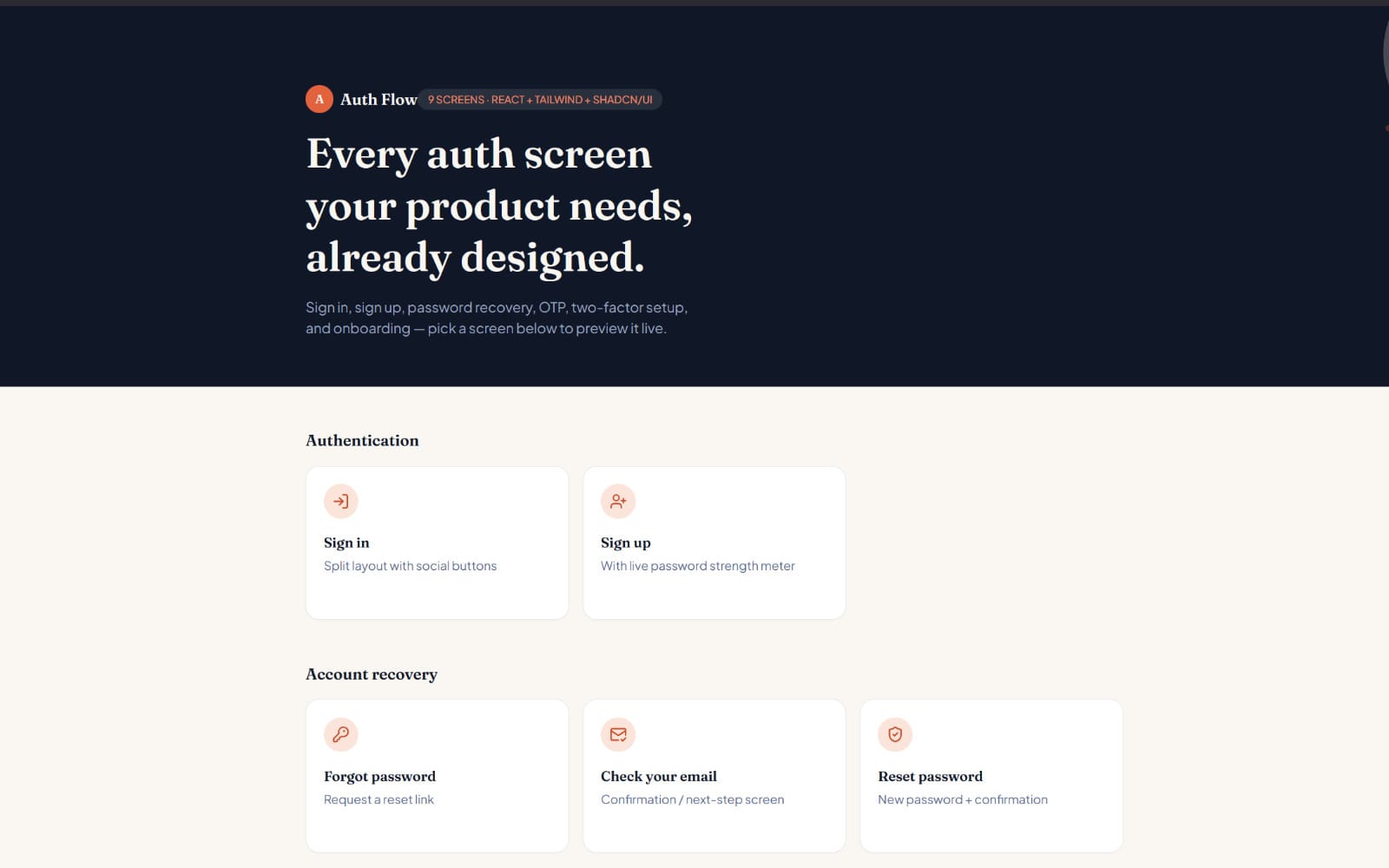
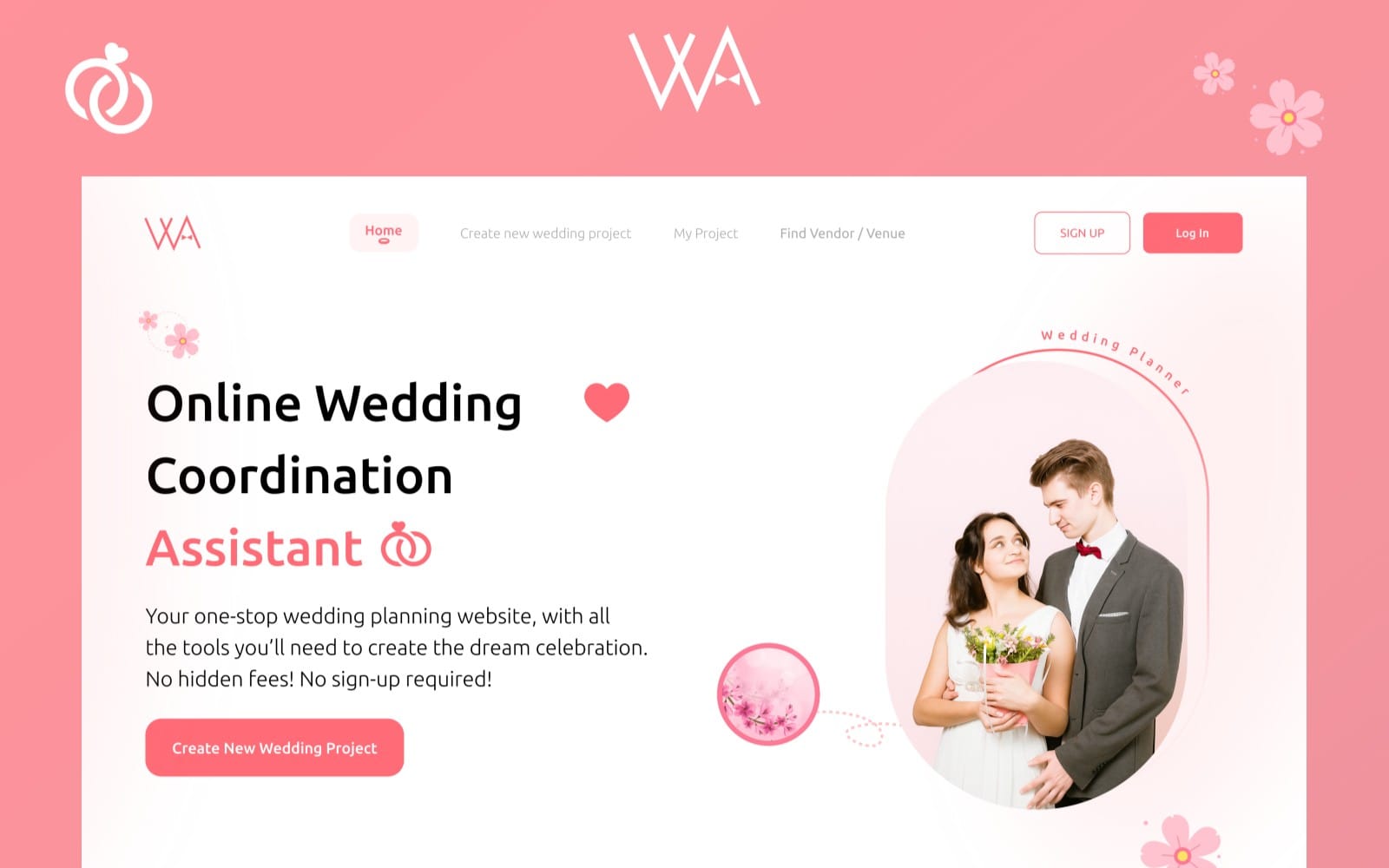
Nutze Mobile-App-Templates, um Screen-für-Screen-Layouts zu bekommen, die zu typischen App-Flows passen, zum Beispiel Onboarding, Browsing und Einstellungen. Du bekommst ein UI-Gerüst, das Deine Arbeit an praktikable Mobile-Muster koppelt.


Wähle Icons und UI-Elemente passend fürs Mobile
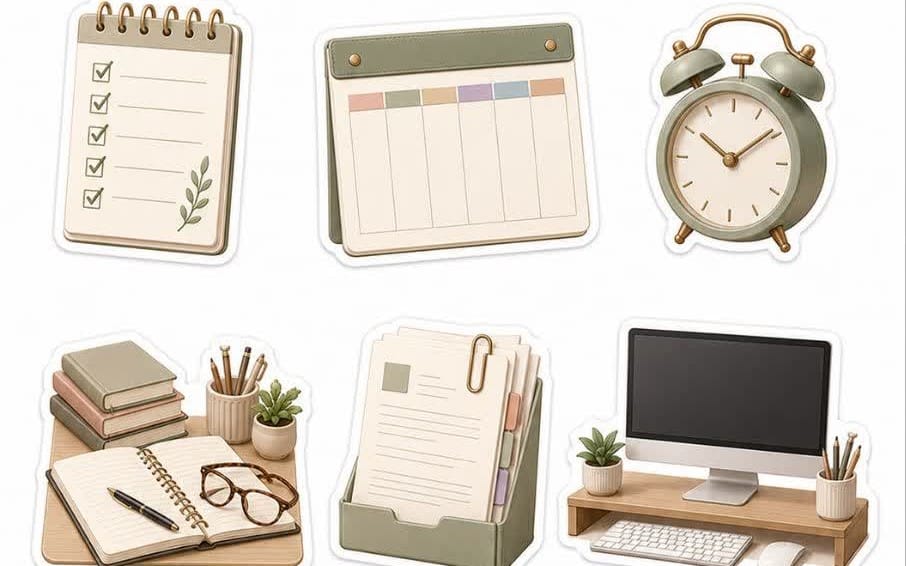
Baue eine stimmige visuelle Sprache mit Icon-Sets und UI-Elementen, die für Touchbedienung dimensioniert sind. Klare, passende Icons reduzieren UI-Chaos und helfen Dir, Navigation, Aktionen und Status schneller zu erkennen.




Gestalte den Look mit fertigen visuellen Assets
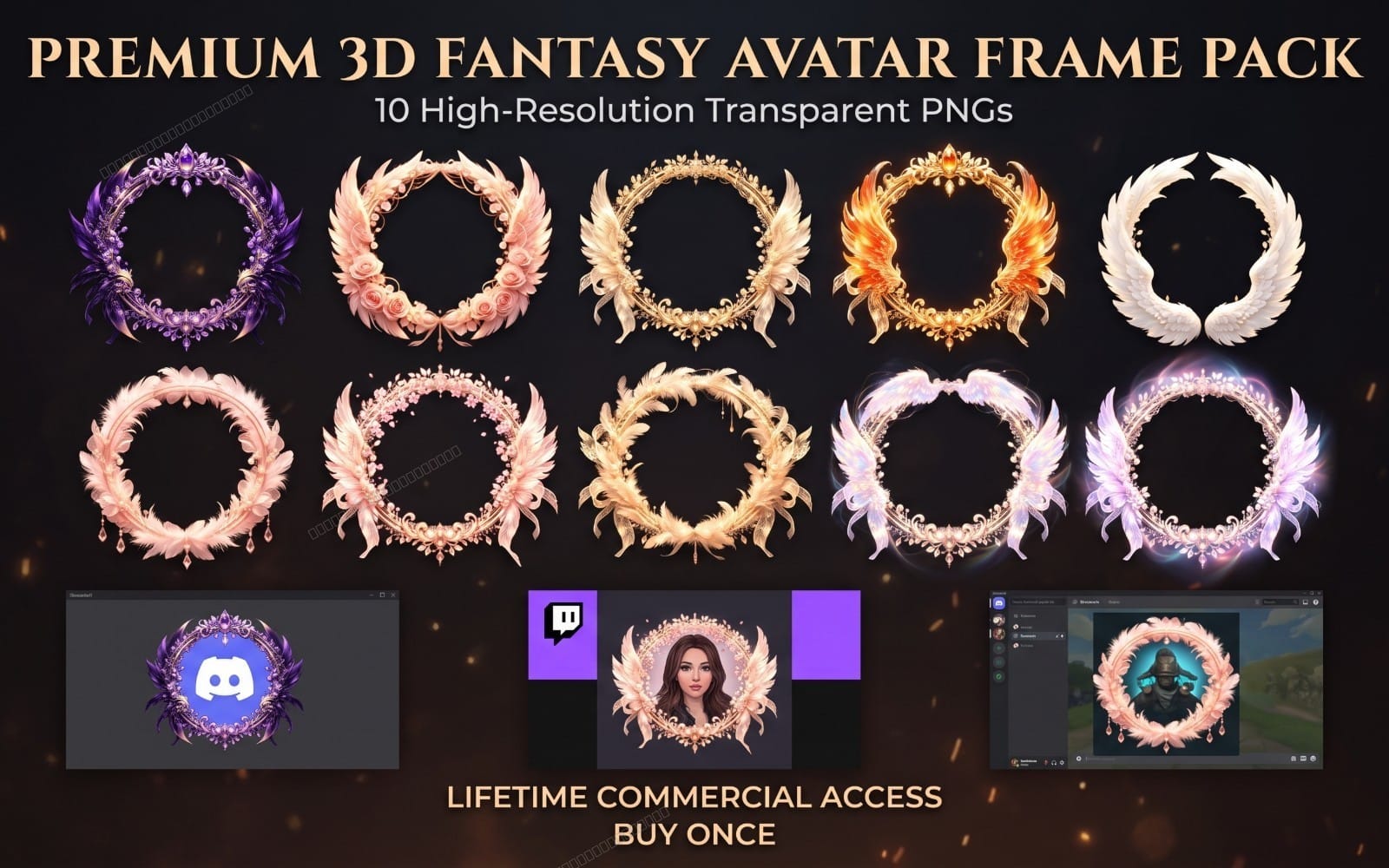
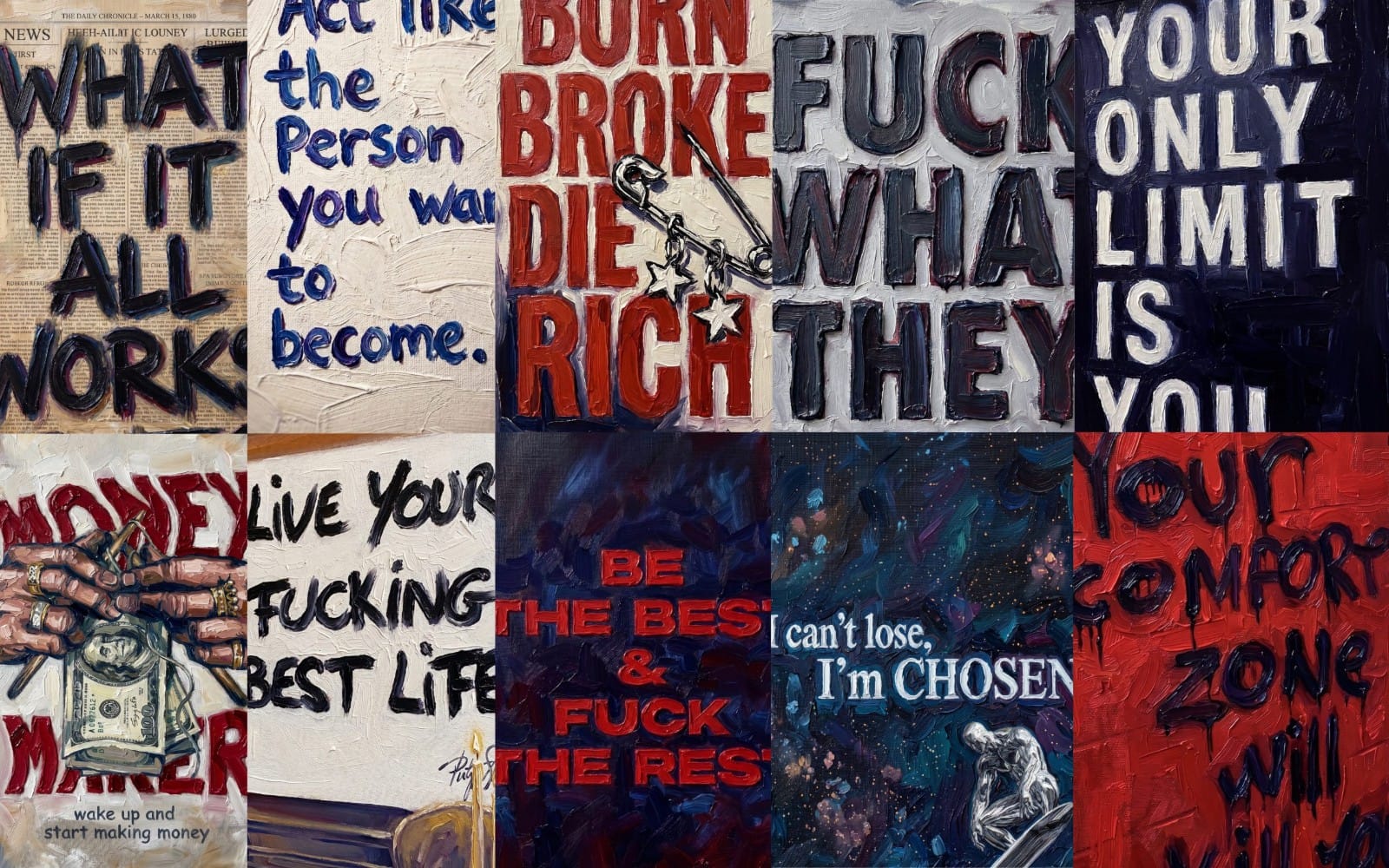
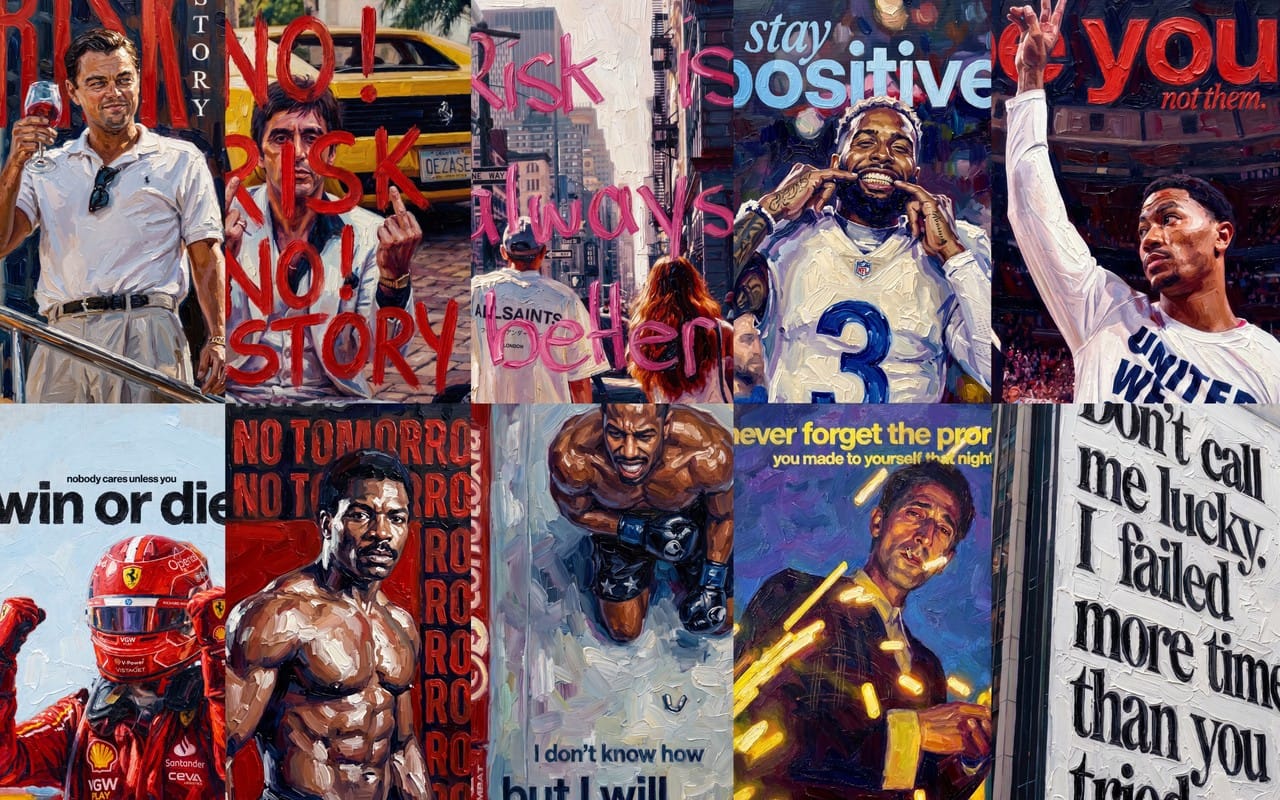
Füge Hintergründe, Wallpaper und dekorative Layer hinzu, damit Du Stimmung und Lesbarkeit hinter Deiner UI steuerst. Diese Assets helfen Dir, Screens zu stylen, ohne Dich den ganzen Tag mit Roh-Visuals aufzuhalten.






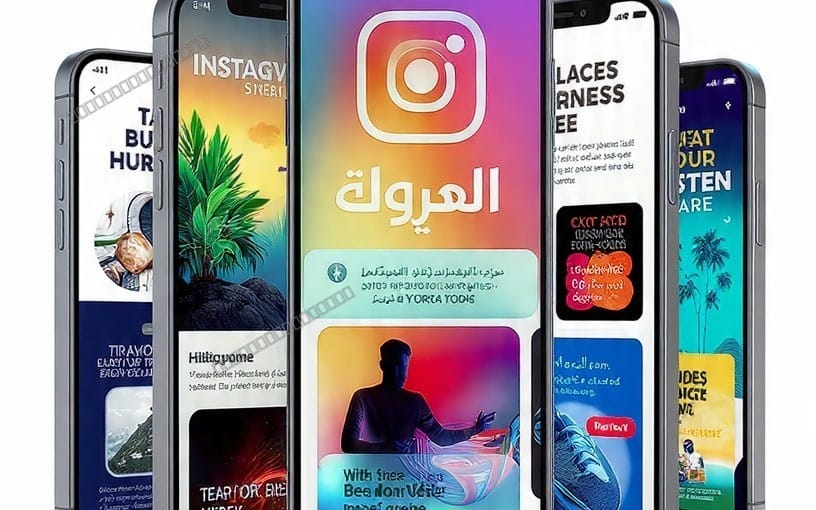
Zeige UI-Optionen mit Device-Mockups
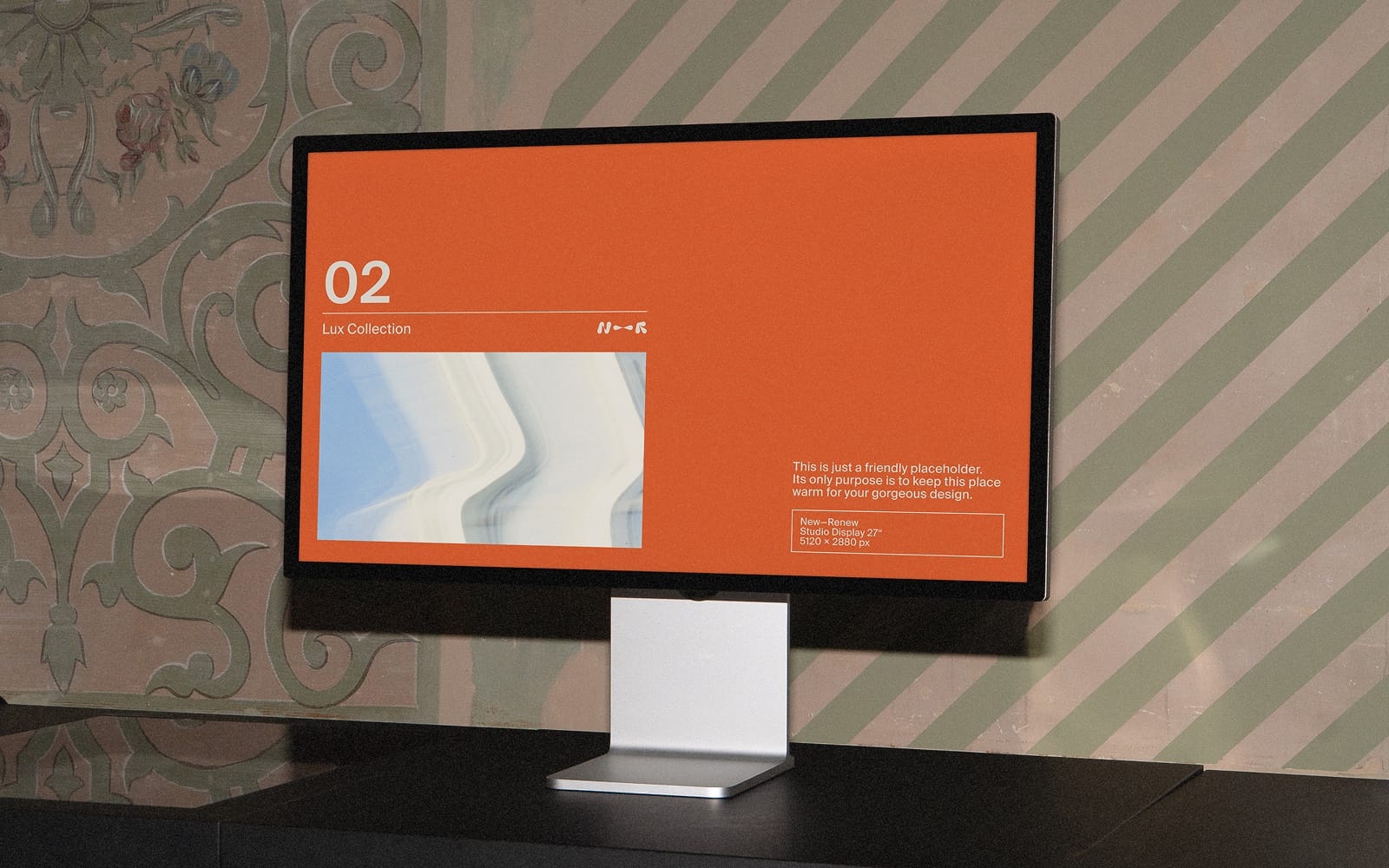
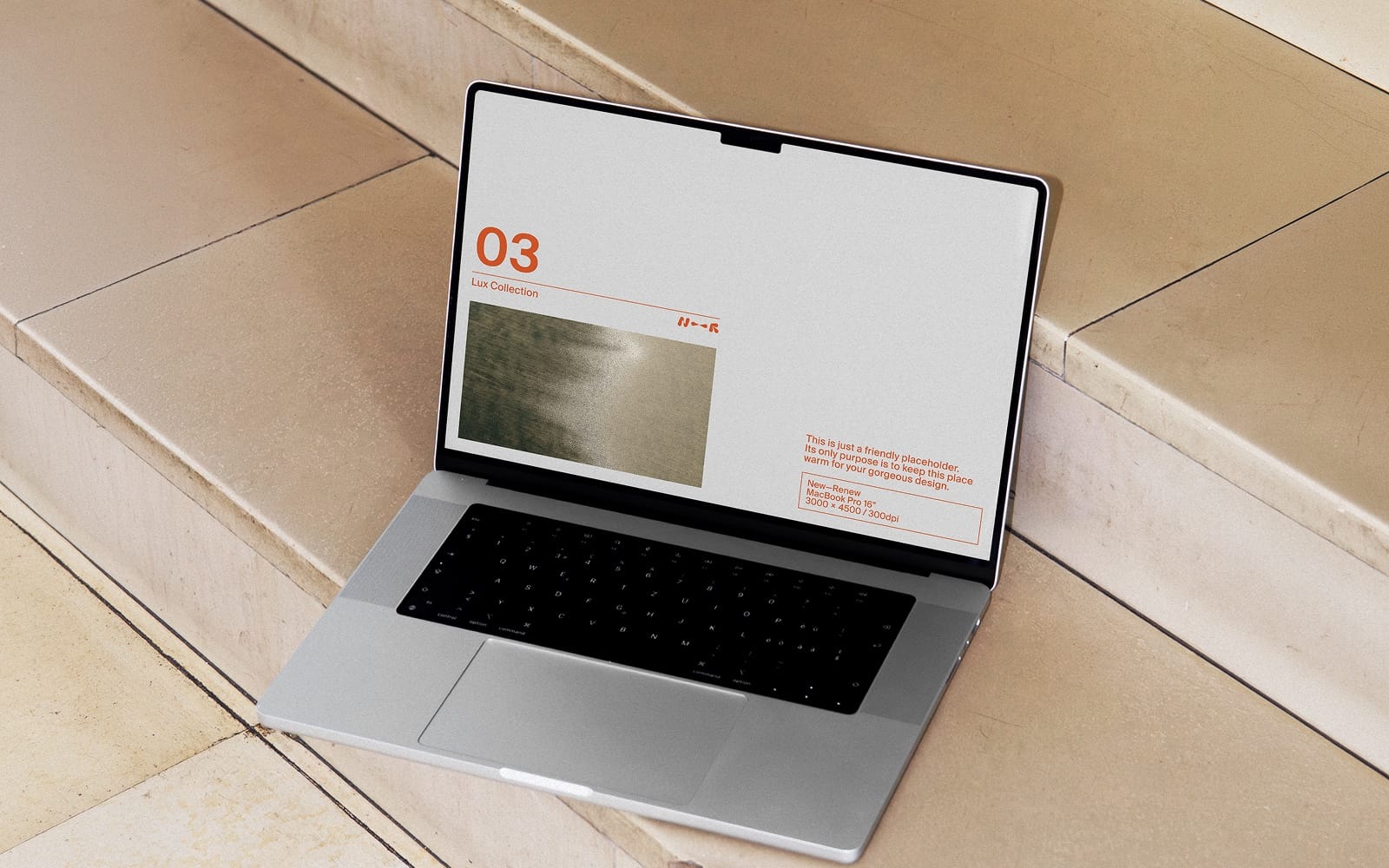
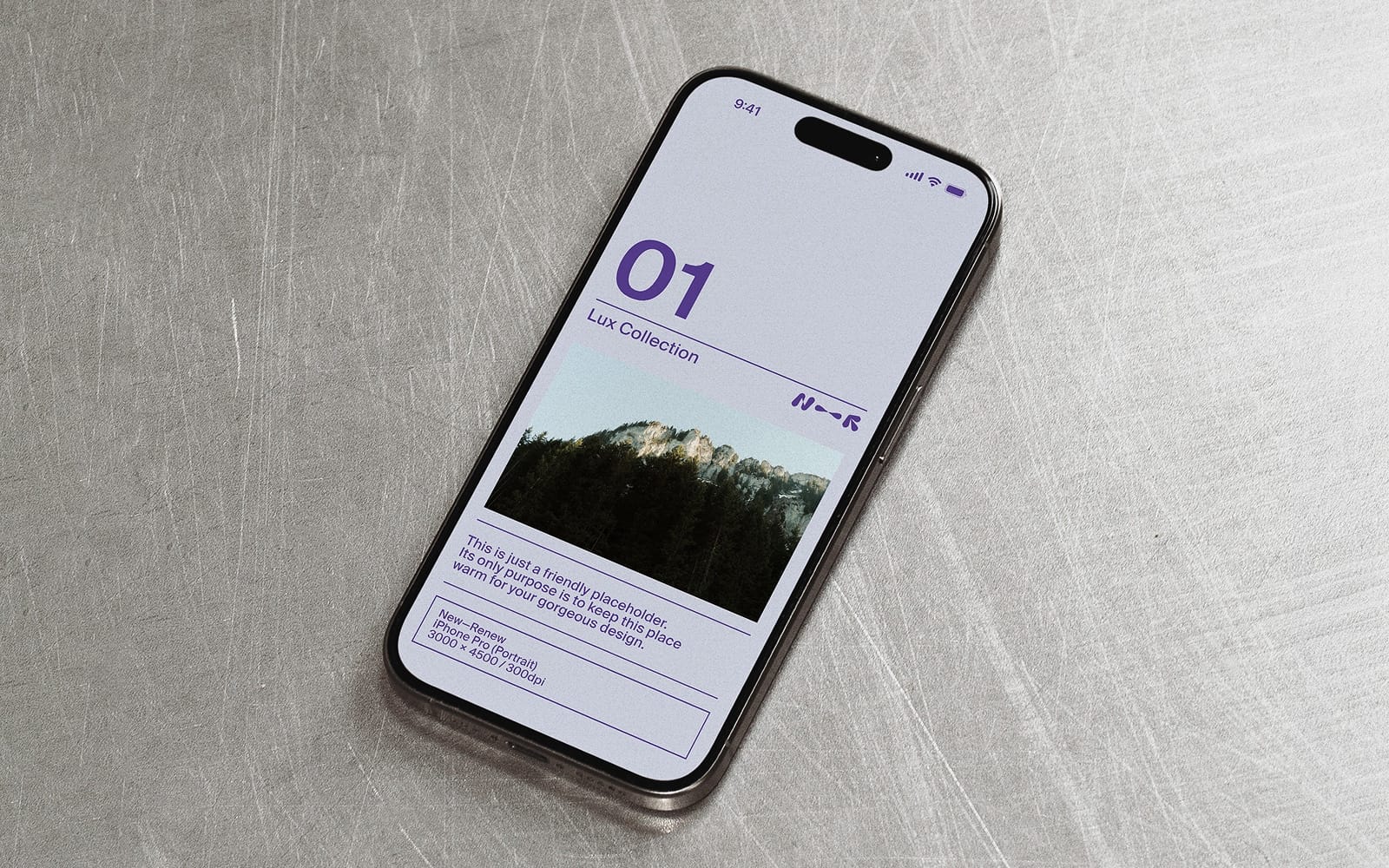
Nutze Device-Mockups, um Deine Mobile-UI realistisch in Rahmen zu zeigen, zum Beispiel für Reviews und Feedback von Stakeholdern. Mockups machen es leichter, Abstandsprobleme und die gesamte Hierarchie zu erkennen, bevor Du final gehst.
Muss ich Assets aus jeder Section auswählen?
Nein. Starte mit einer Designsystem-Basis und Mobile-Screen-Templates. Ergänze dann Icons, Visuals und Mockups genau dort, wo Deiner App-UI noch Teile fehlen.
Kann ich diesen Navigator für ein erstes Mobile-Prototyping nutzen?
Ja. Der Navigator fokussiert UI-Basis und fertige Strukturen, damit Du Look und Layout schnell prototypen kannst, während Du später weiter verfeinerst.
Soll ich zuerst für iOS oder Android designen?
Wähle ein Ziel und ziehe die UI konsistent durch. Wenn Du beides brauchst, sorge dafür, dass Komponenten und Icon-Größen sauber zueinander passen, damit sich die Screens wie ein Produkt anfühlen.