Getly
Getly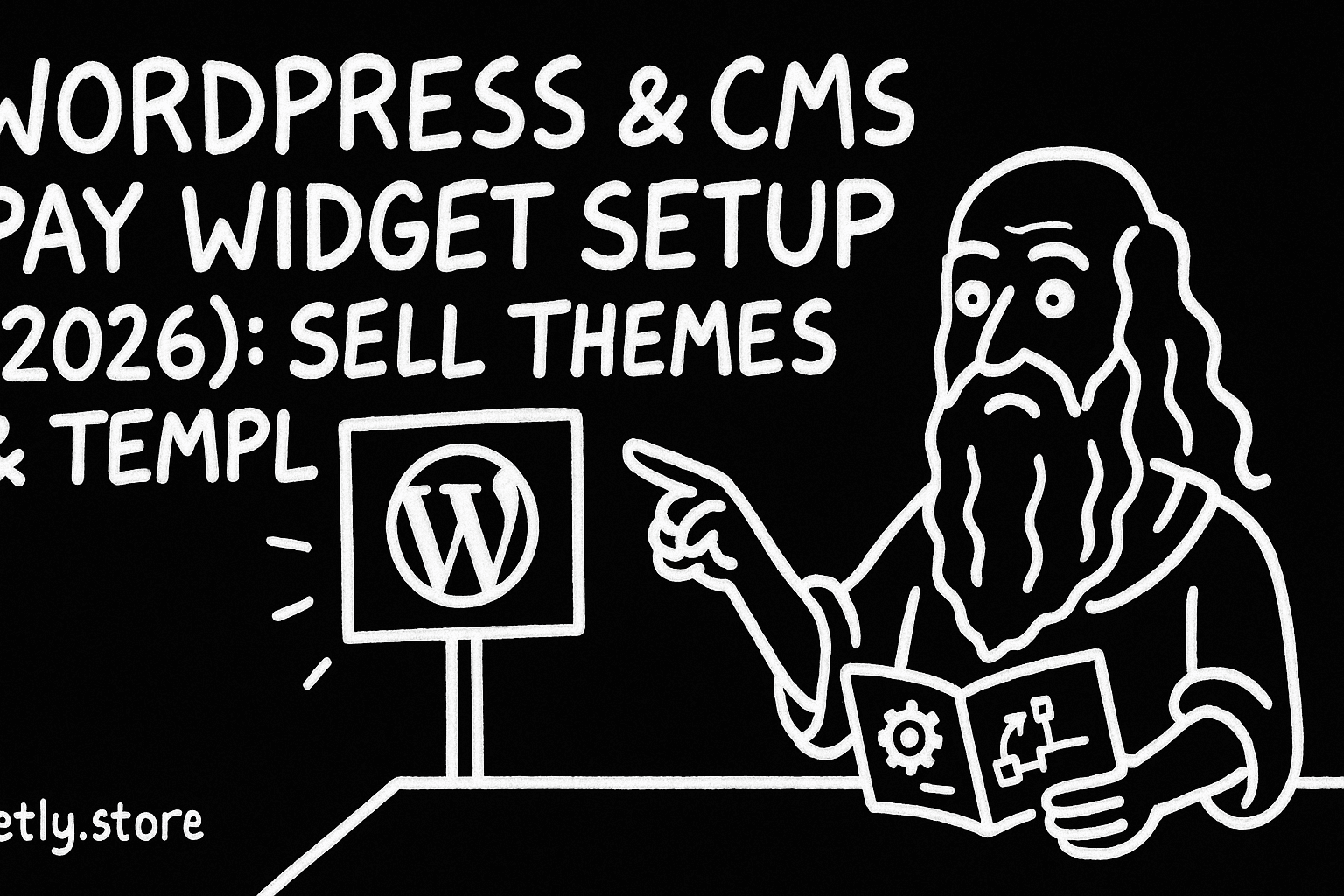
Du baust Theme- und Template-Seiten in WordPress oder einem anderen CMS und willst Verkäufe ohne komplizierte Checkout-Implementierung einsammeln? Mit dem Pay Widget von Getly bindest Du einen „Buy“-Button ein, der den Kauf übernimmt, die Datei bereitstellt und Retouren organisiert. In diesem Guide zeige ich Dir, wie Du den Setup sauber hinbekommst und welche Templates sich für schnelle Conversion bewähren.
Der Fokus liegt auf einem konkreten Ziel: Du willst WordPress-Themes verkaufen, die in Suchmaschinen gut performen und auf Deiner Website zügig konvertieren. Gleichzeitig vermeidest Du typische Fehler, bei denen Besucher zwar auf den Button klicken, aber keine Käufe abschließen.
- Mit dem Pay Widget brauchst Du nur einen Script-Embed und einen Button für Deinen Checkout auf jeder CMS-Seite.
- Für WordPress-Themes und Template-Verkäufe zählt „schneller Kauf“ mehr als „noch ein Plugin“.
- Nutze Produktseiten-Logik: klare Lizenz, klare Lieferung, klare Erwartung vor dem Checkout.
- Stelle „eigene Traffic“-Signale her, damit Deine Performance-Metriken nicht verwässert werden.
- Verknüpfe Deine Themes- und Templates-Assets mit passenden Bundle-Ideen und wiederkehrenden Landing Pages.
Was ist das Pay Widget für WordPress und CMS?
Das Pay Widget ist ein einbettbarer „Buy“-Button, mit dem Du Käufer direkt auf einem Hosted-Checkout bezahlen lässt. Du fügst nur ein Script ein, platzierst danach Buttons auf Deinen Seiten und Dein Setup liefert die Datei nach dem Kauf aus. Du musst dafür keinen eigenen Zahlungsanbieter für jeden Checkout verwalten.
Für Dein Thema „sell WordPress themes“ bedeutet das: Du kannst Deinen bestehenden Theme-Store, Landing Pages, Blog-Artikel oder Funnel-Seiten im CMS nutzen, ohne jedes Mal ein neues Zahlungs- oder Lizenz-Workflow-System aufzusetzen. Außerdem brauchst Du beim Kaufprozess keine Käufer-Konten, die Hürde bleibt niedrig.
Wie läuft der Kaufprozess beim Pay Widget ab?
Im Standard öffnet das Widget einen Popup-Checkout. Im Hintergrund verarbeitet Getly die Zahlung per Karten-Checkout und liefert die digitale Datei an die Käufer-Bibliothek aus. Wenn Du statt Popup lieber „inline“ oder „redirect“ nutzt, passt Du das Verhalten an Deine Page-Umgebung an, etwa bei restriktiven Mobildomains oder Popup-Blockern.
Wichtig für Dich als Creator: Der Widget-Embed zählt als „OWN TRAFFIC“ für die Verkäuferökonomie. Das heißt, Du profitierst davon, wenn der Kauf über Deinen eingebetteten Einstieg startet, statt über fremde Referrer.
Welche Zahlungen unterstützt das Widget?
Das Widget unterstützt Karten per Stripe Checkout. In der Hosted-Popup-Ansicht erscheinen Apple Pay und Google Pay automatisch, wenn der Browser das unterstützt. Zusätzlich bietet das Widget auch Zahlungen mit USDT/USDC Stablecoins an.
Wenn Du im CMS-Kontext internationale Käufer anziehst, ist das ein praktischer Hebel. Gerade bei „best WordPress templates“ oder „Elementor templates free“ Suchintentionen kommen häufig Nutzer aus Regionen, in denen klassische PayPal-Setups nicht zuverlässig laufen.
Wie richtest Du das Pay Widget für WordPress ein?
Du startest mit einem Embed, der auf Deiner WordPress- oder CMS-Seite nur einmal eingefügt werden muss. Danach setzt Du pro Produkt einen Button, der das Ziel-Produkt eindeutig macht. So verkürzt Du den Weg von „Besucher sieht Theme“ zu „Besucher bezahlt“.
Der Setup ist bewusst minimal, damit Du ihn auch in Headless-CMS-Setups oder in Buildern wie landing-page Templates sauber handhaben kannst. Die Regel bleibt: Ein Script-Tag plus ein Button pro Produkt.
Schritt-für-Schritt: Script und Button platzieren
- Füge das Script einmal ein:
<script src="https://www.getly.store/pay.js" async></script> - Lege auf Deiner Produktseite oder Deinem Verkaufsabschnitt einen Button an.
- Setze dabei die Attribute
data-storeunddata-productentsprechend Deinem Getly Produkt-Slug. - Wähle den Checkout-Modus für Deine Seite (popup, inline oder redirect).
Das ist der Kern, den Du für „best WordPress templates“ und auch für „WooCommerce themes free“ Varianten brauchst: Du musst den Checkout nicht neu erfinden. Du verknüpfst nur Dein bestehendes Angebot mit einem zuverlässigen Kaufweg.
So nutzt Du Buttons für mehrere Produkte
Wenn Du mehrere WordPress-Templates verkaufst, platziere Buttons pro Produkt in klaren Sektionen. Ein guter Aufbau sieht so aus: „Hero“ mit Nutzenversprechen, darunter Screenshots, darunter Lizenz- und Lieferhinweis, zuletzt Button. Diese Reihenfolge reduziert die „Ich verstehe nicht, was ich kaufe“-Abbrüche.
Für schnelle Starts kannst Du auch ein Test-Setup nutzen. Du embeddest zunächst nur auf einer einzigen Landing Page, misst Conversion und skalierst dann auf weitere CMS-Seiten.
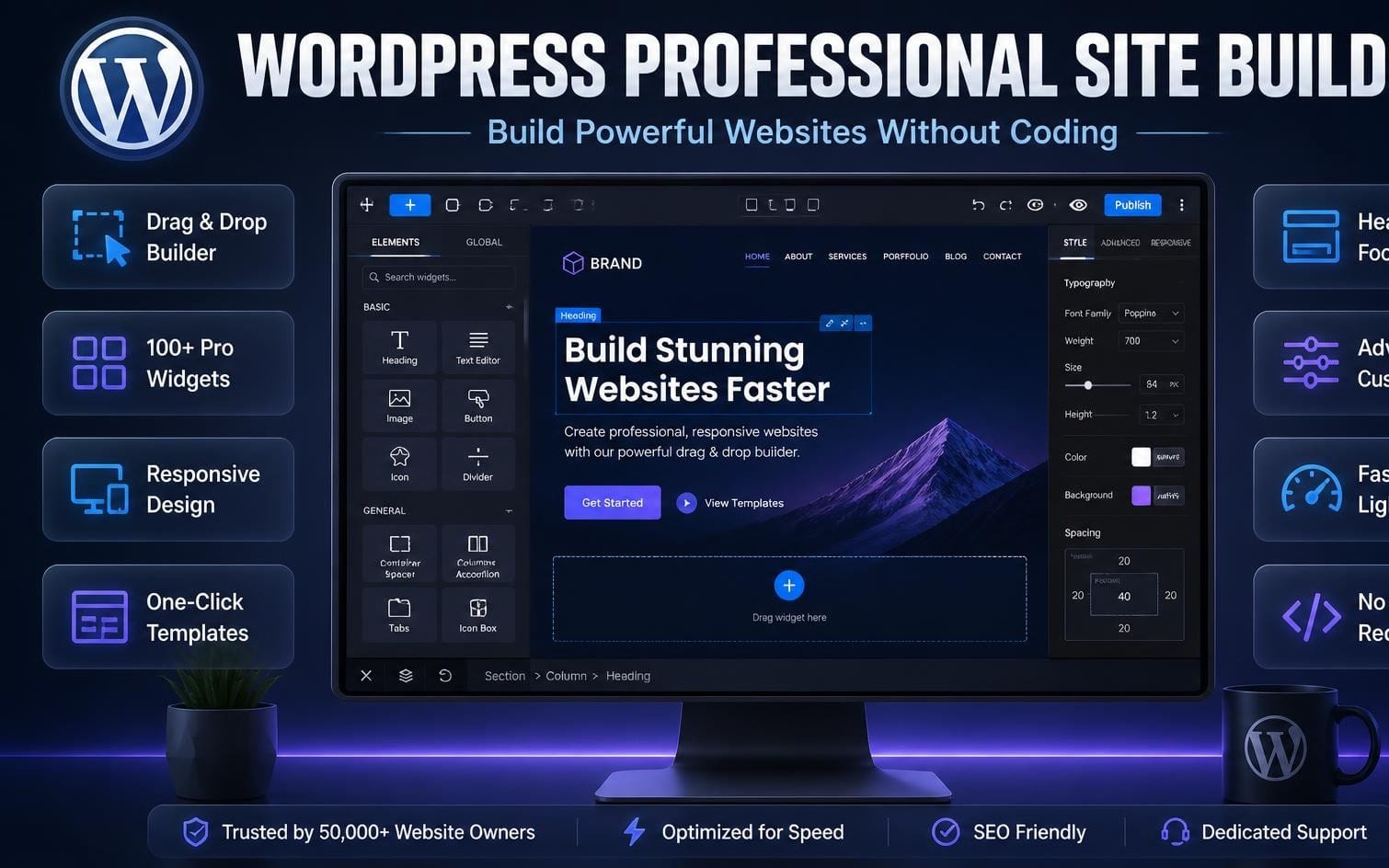
Pro-Tipp: Wenn Du mit Elementor oder ähnlichen Buildern arbeitest, setze den Button in ein einziges „Call-to-Action“-Widget. Du sparst Dir Layout-Brüche, weil Du die Checkout-Logik nicht durch mehrere Container-Felder trägst.
Welche WordPress-Templates profitieren am meisten von Pay Widgets?
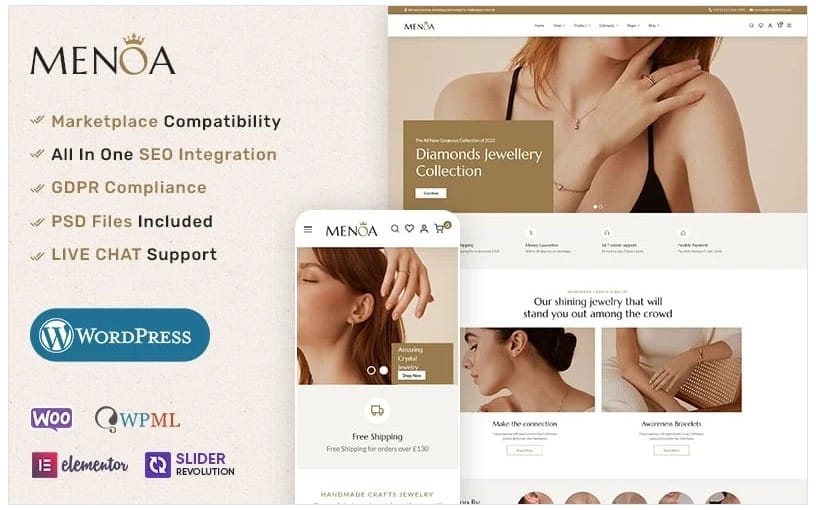
Die Pay-Widget-Integration eignet sich besonders für Produkte, bei denen Käufer sofort einen konkreten Nutzen sehen. Das sind vor allem Themes, UI-Kits, Template-Pakete und vorgefertigte Seitenlayouts. Bei „sell WordPress themes“ zählt: Du zeigst Screenshots, du erklärst kurz, du lieferst sofort.
Template-Verkäufe funktionieren stark, wenn Deine Seite den Kauf als nächsten logischen Schritt darstellt. Genau da glänzt ein eingebetteter „Buy“-Button, weil er nicht „aus dem Flow“ in eine separate Checkout-Seite entführt, sondern den Moment direkt abholt.
Theme- & Template-Typen mit hoher Kaufbereitschaft
- Landing-Page Vorlagen für Business-Seiten, Portfolios und Produktseiten
- Elementor-Layouts mit klaren Sektionen (Hero, Features, Pricing, FAQ)
- WooCommerce-Themes und Shop-Layouts, wenn Du „ready-to-sell“ kommunizierst
- UI-Style Presets und Konfigurations-Sets, die sofort Ergebnis liefern
- Template-Bundles für komplette Websites statt einzelner Seiten
Wenn Du mit „Elementor templates free“ als Lead-Magnet arbeitest, kannst Du eine bezahlte Upgrade-Route bauen. Du lieferst Free, zeigst dann Mehrwert (mehr Seiten, mehr Layout-Varianten, Premium-Support oder erweiterte Lizenzen) und setzt am Ende den Button. So bleibt der Conversion-Pfad kurz.
Conversion-Logik: Was Du vor dem Button zeigen solltest
Viele Creator packen zu früh nur „Features“-Listen auf die Seite. Besser funktioniert eine Ausrichtung auf Käufer-Fragen: „Passt das zu meinem Zweck?“, „Wie schnell kann ich es nutzen?“, „Welche Lizenz bekomme ich?“ Wenn Du diese Punkte vor dem Checkout beantwortest, sinkt die Abbruchrate.
Ergänze sichtbare Indikatoren für Lieferung und Nutzung. Du kannst zum Beispiel klar formulieren, dass Käufer das Material nach dem Kauf in ihrer Bibliothek finden. Das reduziert „Ich kaufe und weiß dann nicht, wie es weitergeht“-Sorgen.
Erfolgsansatz: Viele Theme-Verkäufe steigen, wenn Du unter jedem Screenshot eine kurze „Wofür“-Zeile setzt. Beispiel: „Startseite mit Pricing-Section für Services“ oder „Shop-Layout für WooCommerce-Kategorien“. Besucher verstehen sofort, warum das Template zu ihnen passt.
WooCommerce und CMS: So baust Du „frei“-Angebote ohne Risiko
Du willst „WooCommerce themes free“ oder „free WordPress themes“ anziehend aufbauen, ohne Deine bezahlten Produkte zu entwerten. Der Trick liegt in der Produktstruktur: Du gibst einen klaren Free-Value, aber Du hältst den Premium-Nutzen durch Bundle, Lizenzen oder zusätzliche Templates zusammen.
Das Pay Widget hilft Dir dabei, weil Du Free-Downloads und Paid-Produkte getrennt anbieten kannst. Du platzierst im CMS denselben Conversion-Block für Free als „Download“ und für Premium als „Buy“. So bleibt das UI konsistent und die Käufer fühlen keinen „Workflow-Bruch“.
Praktische Free-to-Paid Pfade
- Free Template als Einzel-Seite (z. B. Landing Page) mit klaren Grenzen.
- Paid Paket mit mehreren Seiten und mehr Layout-Varianten.
- Premium Lizenz als Upgrade-Option, wenn Du kommerzielle Nutzung adressierst.
- Bundle Route für komplette Branding-Sets statt nur eines Layouts.
Wenn Du Bundle verkaufst, denk aus Käufer-Sicht: Ein „Website“-Paket kostet mehr, aber spart Zeit. Du kannst das direkt im Verkaufsblock erwähnen, ohne technische Romane zu schreiben.
Typische Fehler bei Free-Angeboten
Viele Creator geben zu viel Free und lassen den Premium-Mehrwert unscharf. Besucher laden und verschwinden, ohne die Upgrade-Stufe zu verstehen. Andere verlinken Premium-Produkte erst nach mehreren Scroll-Längen.
Der Button sollte im gleichen Sichtbereich oder in sehr kurzer Scroll-Reichweite sein. Bei WordPress und CMS ist das besonders wichtig, weil Theme-Layouts oft „hero-lastig“ sind und zu später CTA-Placement die Conversion drückt.
Achtung: Wenn Deine Seite Free-Downloads anbietet, aber der Premium-Nutzen erst in einer separaten Menüstruktur erklärt wird, bricht der Kaufpfad. Setze die Upgrade-Begründung direkt vor den Pay Widget Button.
Wie du Deine Theme-Checkout-Seite für schnelle Verkäufe optimierst
Du verkaufst digitale WordPress-Produkte am schnellsten, wenn Deine Checkout-Seite nicht nur schön aussieht, sondern auch Erwartungen erfüllt. „Best WordPress templates“ klingt nach Ästhetik. Im Kaufmoment zählt aber: Klarheit, Lizenzverständnis, sofortige Nutzung.
Arbeite Deine Produktseite wie eine Mini-Verkaufsmaschine. Du zeigst Screenshots, du erklärst kurz die Anpassung, und du machst den Kauf mit einem klaren Button möglich. Das Pay Widget reduziert den technischen Aufwand, aber Deine Seitenstruktur bleibt der Conversion-Hebel.
Seitenbausteine, die bei Templates funktionieren
- Hero-Sektion mit Ergebnisversprechen und Zielgruppe
- Screenshot-Galerie mit 4 bis 8 Bildern, nicht 30
- „So nutzt Du es“ in 3 bis 5 Bulletpoints
- Lizenz-Summary in einfacher Sprache
- FAQ direkt vor dem Button
- CTA mit sichtbarem „Buy“-Button, idealerweise mehrfach innerhalb einer Sektion
Gerade bei „Elementor templates free“ lohnt sich eine FAQ, weil Käufer beim Free-Content oft nach Kompatibilität, Support oder Lizenz fragen. Wenn Du diese Fragen beantwortest, senkst Du „Pre-Checkout“-Abbrüche.
Beispiel-CTA Logik für mehrere CMS Seiten
Wenn Du mehrere CMS-Seiten hast, kannst Du denselben CTA-Block wiederverwenden. Du variierst nur den Produkt-Slug im Button. So bleibt das Design konsistent, aber das Angebot passt. Das spart Dir Wartungsaufwand und reduziert Copy-Paste-Fehler.
Wenn Du viele Produktvarianten hast, nutze außerdem Bundle-Ideen. Ein Bundle ist für Käufer mental weniger riskant, weil sie „mehr Ergebnis“ für einen Paketpreis erwarten.
Pro-Tipp: Messe die Conversion pro Seite. Wenn eine Seite gute Klicks hat, aber keine Käufe, liegt das meist an unklarer Lizenz oder fehlenden „So schnell geht’s“-Hinweisen vor dem Button.
So kombinierst Du Keywords, Bundles und Produktseiten ohne Spam
SEO und Checkout gehören zusammen. Du ziehst Traffic mit Suchbegriffen wie „sell WordPress themes“, „best WordPress templates“ oder „free WordPress themes“ an. Dann führst Du den Nutzer auf eine Seite, die kaufklar ist, nicht nur informativ.
Wenn Du SEO übertreibst, wirkt Deine Seite wie ein Keyword-Friedhof. Du brauchst lieber eine saubere Themenstruktur: eine Landing Page pro Intent. Eine Seite für „best WordPress templates“, eine Seite für „WooCommerce themes free“, eine Seite für „Elementor templates free“. So triffst Du die Suchabsicht.
Keyword-zu-Produkt-Mapping, das funktioniert
| Suchintention | Deine Seitenidee | CTA-Ansatz |
|---|---|---|
| „sell WordPress themes“ | Theme-Store Landing + Bundle-Auswahl | Direkter Buy-Button, 1–2 Paketoptionen |
| „best WordPress templates“ | Vergleichs- und Use-Case-Seite | Button nach Screenshot-Galerie |
| „Elementor templates free“ | Free-to-Paid Upgrade Pfad | Free CTA oben, Pay CTA im selben Block |
| „WooCommerce themes free“ | Shop-Use-Case Seite + Kategorien | Premium Upgrade für mehr Pages und Setup |
| „free WordPress themes“ | Free Library + Lizenz-Upgrade Erklärung | Buy CTA mit klarer Lizenz-Klarheit |
Jetzt kommt der Teil, der im Alltag oft vergessen wird. Du brauchst eine konsistente Produktlogik: Welche Datei bekommst Du, wie wird sie genutzt, welche Lizenz gilt? Wenn Du das sauber machst, wirkt Dein Checkout weniger wie „ein Kaufzwang“, sondern wie eine natürliche Ergänzung.
Wie Du Getly-Produkte als Beispiele in Deine CMS-Seiten einbaust
Wenn Du thematisch passende Produkte bewerben willst, kannst Du sie in Deine WordPress/CMS Verkaufspfade integrieren. Beispiele aus Deinem Produktportfolio, die Du als „zusätzliche Assets“ oder „Bundle-Bausteine“ zeigen kannst, sind etwa:
- WEBSITE SELLING als Einstieg in Deine „Website-Pakete“-Story
- حفلة دبكة جاهزة als Beispiel für Content-Komponenten, wenn Du Templates für Events oder Kulturseiten baust
- زوري بكبسة وحدة für zusätzliche Beispiel-Assets in thematischen Landing Pages
Halte diese Einbindung sinnvoll. Nutze sie dort, wo sie Deine Use-Cases erklärt. Das hilft Nutzern und unterstützt gleichzeitig eine saubere Seitenstruktur ohne „zu viel Werbung“.
- Baue je Suchintention eine Landing Page. Dann passt der CTA zu den Erwartungen des Nutzers.
- Platziere den Buy-Button nah an Screenshots und Lizenzinfos, nicht „irgendwo am Ende“.
- Nutze Free-to-Paid Pfade, aber halte den Premium-Mehrwert in 2 bis 4 Sätzen greifbar.
- Teste zuerst eine Seite mit bestem Traffic. Skaliere danach das Pay Widget Setup auf weitere Templates.
- Setze Produkt- und Bundle-Logik konsistent ein, damit Käufer schneller entscheiden.
FAQ: Pay Widget Setup für WordPress Themes 2026
Brauche ich einen eigenen Stripe-Account für das Pay Widget?
Nein. Das Pay Widget übernimmt die Zahlung und liefert die digitale Datei aus. Du musst also keine Stripe-Backend-Integration für jeden Checkout manuell aufsetzen.
Welcher Checkout-Modus passt zu meiner WordPress-Seite?
Der Standard öffnet als Popup. Wenn Popups bei Deinen Nutzern blockiert werden oder Dein Layout Inline erfordert, nutze „inline“ oder „redirect“. Du wählst den Modus passend zu Deiner Zielgruppe und Seitenumgebung.
Kann ich den Buy Button für mehrere Produkte in WordPress nutzen?
Ja. Du platzierst pro Produkt einen Button und setzt jeweils die Produktreferenz. So bleibt der Checkout gleich, aber das Angebot entspricht dem Klick.
Funktioniert das für WooCommerce-Themes und Template-Bundles?
Ja, solange Deine Inhalte als digitale Produkte gelistet sind und Käufer nach dem Kauf die Dateien erhalten. Für WooCommerce- oder Theme-Bundles passt das besonders, weil Du pro Paket schnell mehrere Use-Cases erklären kannst.
Wie lange kann ein Käufer eine gekaufte Vorlage herunterladen?
Die Download-Bibliothek läuft lebenslang. Käufer können die Datei nach dem Kauf jederzeit erneut herunterladen, solange das Produkt in der Bibliothek verfügbar bleibt.
Fazit: Verkaufe WordPress Themes schneller mit einem sauberen Pay Widget
Wenn Du 2026 WordPress- und CMS-Templates verkaufen willst, brauchst Du weniger Zeit für „Zahlungsintegration“ und mehr Zeit für „verkaufswirksame Produktseiten“. Das Pay Widget macht den Checkout-Schritt planbar, Du steuerst den Rest über Seitenstruktur, Screenshots, Lizenzinfos und CTA-Placement.
Starte mit einer einzigen Landing Page, die auf einen klaren Suchintent zielt. Baue den Button ein, halte die Erwartung vor dem Checkout kurz, und teste danach. Wenn Du das konsequent machst, wird aus Traffic schneller Umsatz, ohne dass Deine CMS-Setups jedes Mal neu kämpfen müssen.
Soft Call-to-Action: Wenn Du die Integration lieber Schritt für Schritt mit Snippet-Generator aufsetzen willst, schau Dir die Widget-Anleitung an und bau heute Deine erste produktbezogene CTA-Sektion in WordPress oder Deinem CMS.