Getly
Getly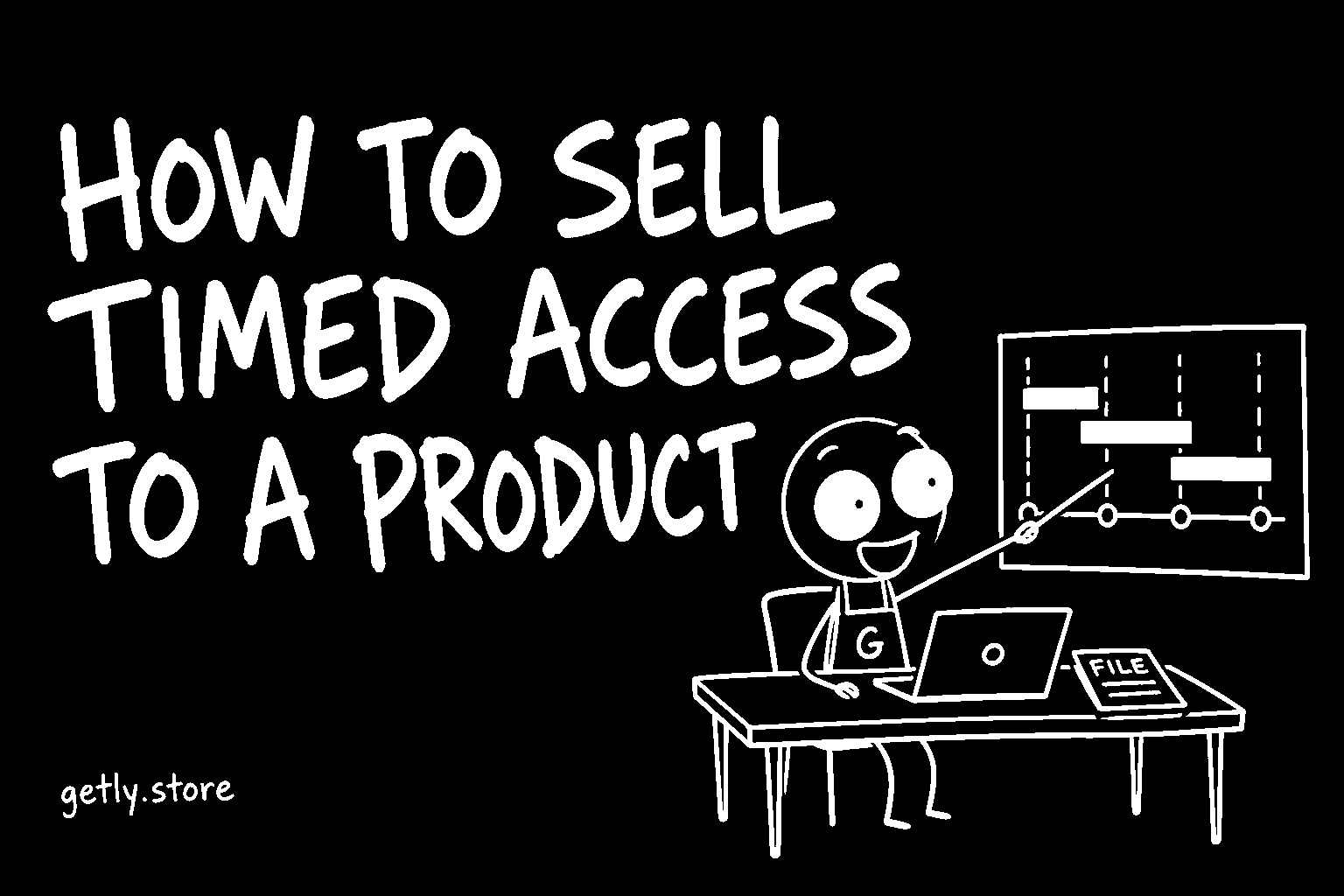
Manche Produkte sind keine Datei, die man einmal übergibt. Eine Vorlagenbibliothek, die Sie laufend erweitern, Werkzeuge hinter einem Login, eine Saison von Lektionen, monatliche Assets: Was der Käufer wirklich bekommt, ist Zugang für eine Weile. Getly lässt Sie genau das verkaufen, einen Zeitraum statt einer Datei für immer, mit einer Zahlung pro Zeitraum und ohne automatische Verlängerung. Gemessen am 26. September 2026 werden 1,79% der aktiven Angebote so verkauft.
Diese Anleitung richtet es Schritt für Schritt ein und begleitet dann den Käufer vom Checkout bis zum letzten Tag seines Zugangs.
Wann ein Zeitraum die richtige Form ist
Zugang auf Zeit passt, wenn sich das Produkt weiter ändert oder Sie weiter etwas kostet: jeden Monat neue Dateien, ein Dienst, den Sie betreiben, Updates, die Sie pflegen. Für ein fertiges E-Book oder eine Schrift ist es die falsche Form; wer für dieselbe Datei erneut zahlt, bekommt nichts Neues und merkt das. Ein einfacher Test: Wenn Sie nicht wüssten, was in Monat zwei hineingehört, verkaufen Sie lebenslang.
Wichtig ist auch, was es nicht ist: kein automatisches Abonnement. Es wird nichts erneut abgebucht, ohne dass der Käufer es wählt. Deshalb zahlen Käufer mit PayPal oder Kryptowährung zu denselben Bedingungen wie bei jedem anderen Kauf.
Schritt 1: das Produkt auf Zugang auf Zeit umstellen
- Öffnen Sie das Produkt (oder beginnen Sie ein neues) und gehen Sie zum Schritt Preis.
- Die erste Frage lautet Wie wird es verkauft?. Klicken Sie auf Zugang auf Zeit statt auf Lebenslanger Zugang.
- Ein Hinweis erscheint: eine Zahlung für einen festen Zeitraum, der Zugang endet an einem Datum, ein erneuter Kauf verlängert ihn, nichts verlängert sich von selbst. Das einzelne Preisfeld verschwindet, weil der Preis jetzt zu jedem Zeitraum gehört.
Schritt 2: die Tabelle Zugangszeiträume ausfüllen
Eine Tabelle mit dem Titel Zugangszeiträume erscheint, mit bereits einer Zeile. Jede Zeile ist eine Option, die der Käufer wählen kann:
- Dauer. Wählen Sie 1, 3, 6 oder 12 Monate oder Eigene (Tage) und geben Sie eine Zahl von 1 bis 3650 ein. Die Vorgaben zählen in Tagen (ein Monat sind 30 Tage, ein Jahr 365), daher ist das Enddatum gleich, egal an welchem Tag der Käufer zahlt.
- Preis (USD). Was dieser Zeitraum kostet.
- Vorher (optional). Ein durchgestrichener Preis, der über dem Preis liegen muss. Setzen Sie ihn nur für einen Preis, den dieser Zeitraum wirklich hatte.
- Bezeichnung (optional). Bis zu 80 Zeichen, für den Käufer sichtbar. Der Platzhalter schlägt Saisonpass vor; „Früher Zugang“ oder „Ganzes Jahr“ gehen auch.
Mit Zeitraum hinzufügen kommt eine weitere Zeile hinzu, bis zu sechs. Zwei Zeilen dürfen nicht dieselbe Dauer haben. Das × am Zeilenende entfernt eine Zeile, außer der letzten: Ein Produkt auf Zeit braucht immer mindestens einen Zeitraum. Stimmt etwas nicht, meldet das Formular: Fügen Sie mindestens einen Zeitraum mit gültigem Preis hinzu. Dauern dürfen sich nicht wiederholen; ein durchgestrichener Preis muss über dem Preis liegen.
Während Sie Preise eingeben, erscheint bei längeren Zeiträumen ein grüner Hinweis: Käufer sparen N% gegenüber dem kürzesten Zeitraum. Er vergleicht den Preis pro 30 Tage mit Ihrem kürzesten Zeitraum. Beispiel: Kostet ein Monat 9 $ und zwölf Monate 79 $, zeigt die Zwölf-Monats-Zeile eine Ersparnis von 28%. Nutzen Sie das als Kontrolle: Zeigt ein längerer Zeitraum keine Ersparnis, hat der Käufer keinen Grund, ihn zu wählen.
Unter der Tabelle steht: Der im Katalog gezeigte Preis ist Ihr günstigster aktiver Zeitraum. Karten in Suche und Kategorien zeigen diesen Preis und ein Abzeichen Zugang auf Zeit, damit niemand ihn für einen Preis auf Lebenszeit hält.
Schritt 3: speichern und die Seite prüfen
Speichern Sie mit Veröffentlichen oder Produkt aktualisieren. Ein Produkt auf Zeit ohne gültigen Zeitraum kann nicht live gehen; wird das Speichern abgelehnt, gehen Sie zurück zur Tabelle.
Auf der Produktseite sieht der Käufer nun Zugangsdauer wählen: eine Option je aktivem Zeitraum, der kürzeste zuerst, jeweils mit „N% sparen“, wo es zutrifft, und eine Zeile, dass es eine Zahlung ohne Verlängerung ist und das Enddatum in der Bibliothek steht.
Was nach dem Verkauf passiert
- Kauf. Die Bibliothek des Käufers zeigt die Dateien und Zugang bis mit dem Datum.
- Sieben Tage vor dem Ende. Der Käufer bekommt eine E-Mail, dass sein Zugang in 7 Tagen endet, mit einem Link zum Verlängern. Ihr Shop erhält einen Webhook
access.expiring. - Erneuter Kauf. Der Zugang wird ab dem aktuellen Enddatum verlängert, nicht ab heute; wer früh verlängert, verliert also nichts.
- Das Ende. Downloads stoppen, ein mit der Bestellung ausgegebener Getly-Lizenzschlüssel wird nicht mehr als gültig bestätigt, der Käufer erhält eine E-Mail, und Ihr Shop einen Webhook
access.expired.
Eine erstattete Bestellung beendet den Zugang, wie zu erwarten, mit der Erstattung.
Wenn Ihr Produkt in Ihrem eigenen System lebt
Verkaufen Sie statt eines Downloads ein Konto in Ihrem Dienst, nutzen Sie die Webhooks aus den Entwicklereinstellungen. Legen Sie das Konto bei sale.completed an oder verlängern Sie es; das Ereignis enthält die Bestellung, die Positionen und die E-Mail des Käufers. Schließen Sie es bei access.expired; dessen Nutzdaten enthalten die Bestellposition, das Produkt, die Dauer, expiresAt und die E-Mail des Käufers. Prüfen Sie vor jeder Aktion die Signatur jeder Zustellung.
Geben Sie zusätzlich eigene Lizenzschlüssel aus einem Schlüsselpool aus, bedenken Sie: Jede Verlängerung ist eine abgeschlossene Bestellung und verbraucht einen Schlüssel. Meist ist das richtig, weil ein neuer Zeitraum oft einen neuen Schlüssel bedeutet, aber planen Sie die Poolgröße danach.
Heute erledigen
Nehmen Sie das Angebot, das Sie am häufigsten aktualisieren. Stellen Sie es im Schritt Preis auf Zugang auf Zeit um, fügen Sie einen Zeitraum für 1 und einen für 12 Monate hinzu und passen Sie die Preise an, bis die längere Zeile eine Ersparnis zeigt, die Sie gern geben. Speichern Sie, öffnen Sie die Produktseite und lesen Sie Zugangsdauer wählen mit den Augen eines Käufers.