Getly
Getly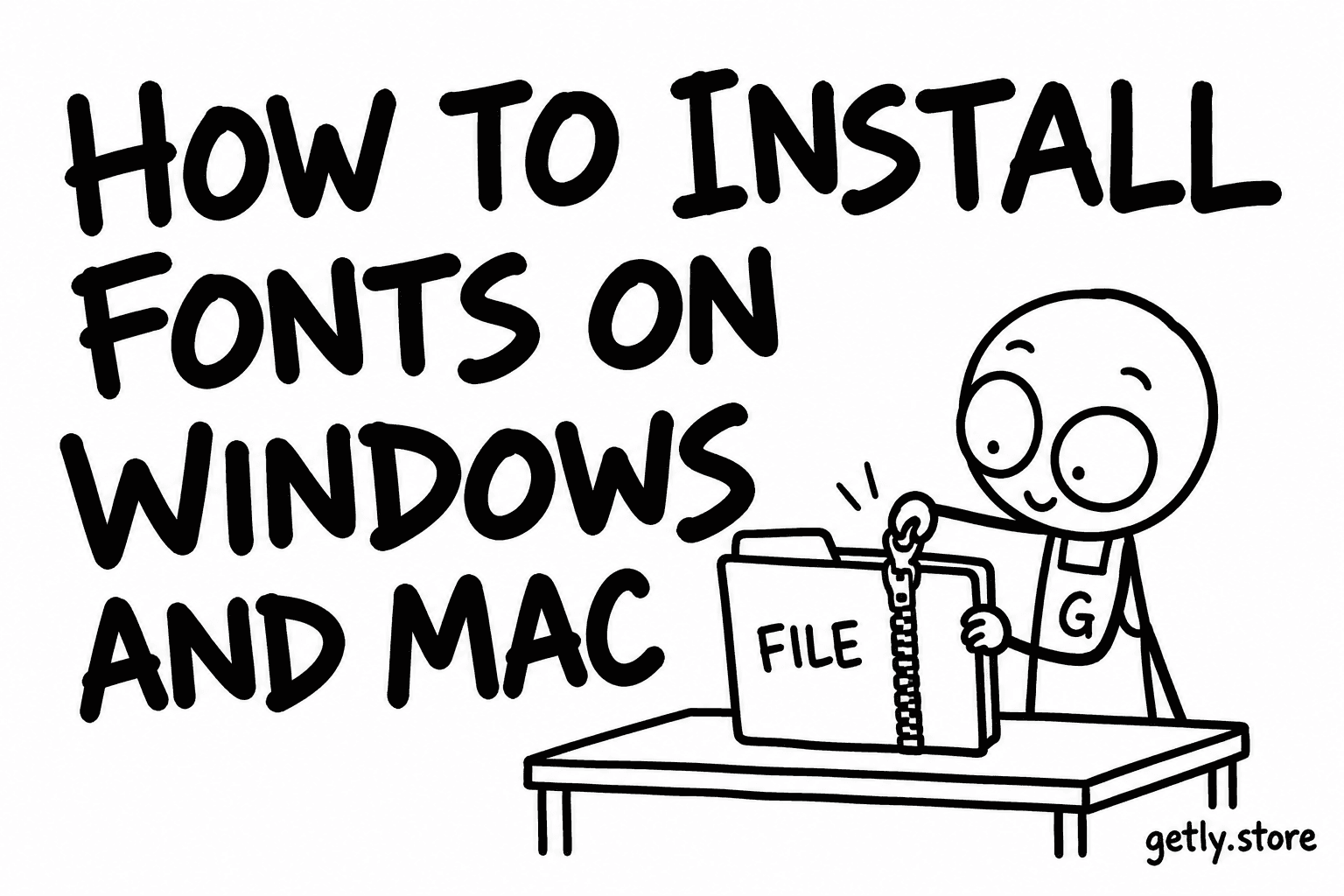
Du hast eine Schrift gekauft oder heruntergeladen, und jetzt hast du eine Zip-Datei und ein Programm, das sie nicht anzeigt. Diese Anleitung führt vom Download bis zur Schrift im Menü: welche Datei du nimmst, wie du sie unter Windows und macOS installierst, was auf dem iPad und in Canva zu tun ist und wie du die üblichen Probleme löst. Dauert etwa fünf Minuten.
Schritt 1: Zip entpacken
Schriften kommen fast immer als Zip-Archiv, weil eine Familie aus mehreren Dateien besteht (Regular, Bold, Italic) plus Lizenztext. Direkt aus dem Zip installieren geht nicht.
- Windows: Rechtsklick auf das Zip, Alle extrahieren, dann den neuen Ordner öffnen.
- macOS: Doppelklick auf das Zip. Daneben erscheint ein Ordner.
- iPad oder iPhone: In der Dateien-App auf das Zip tippen, es wird in einen Ordner entpackt.
Öffne den Ordner und lies zuerst die Lizenzdatei. Dort steht, ob du die Schrift für Kundenaufträge, auf einer Website oder in einer App verwenden darfst. Mehr dazu am Ende.
Schritt 2: den richtigen Dateityp wählen
Im Ordner liegt dieselbe Schrift vielleicht in mehreren Formaten. So entscheidest du:
- OTF (OpenType): die beste Wahl für Desktop-Programme, wenn vorhanden. Kann Zusatzfunktionen wie Ligaturen, Alternativzeichen und Kapitälchen enthalten.
- TTF (TrueType): läuft überall und ist die sichere Wahl, wenn es kein OTF gibt oder ein älteres Programm damit Probleme hat.
- WOFF und WOFF2: Webfonts. Sie sind für Websites, der Browser lädt sie per CSS. Installiere sie nicht auf deinem Computer, Desktop-Programme nutzen sie nicht richtig.
- Variable Font (oft "Variable" oder "VF" im Dateinamen): eine Datei mit allen Schnitten. Moderne Programme zeigen einen Regler oder eine Stilliste, manche älteren nur einen Schnitt.
Installiere entweder den OTF-Satz oder den TTF-Satz, nicht beide. Zwei Kopien derselben Schrift mit gleichem Namen verwirren Programme und führen zu den Duplikaten weiter unten.
Schritt 3: Installation unter Windows 10 oder 11
Es gibt zwei einfache Wege.
Rechtsklick: Markiere alle gewünschten Schriftdateien (Strg+A im Ordner), Rechtsklick, Installieren. Unter Windows 11 musst du eventuell erst auf Weitere Optionen anzeigen klicken. Dort gibt es auch Für alle Benutzer installieren, dafür brauchst du Administratorrechte.
Einstellungen: Öffne Einstellungen > Personalisierung > Schriftarten und zieh die Dateien in das Feld zum Ablegen.
Was du wählst: Einfaches Installieren legt die Schrift nur in deinem Benutzerprofil ab. Die meisten aktuellen Programme sehen sie sofort. Ein paar ältere Programme lesen nur Schriften, die für alle Benutzer installiert sind. Taucht die Schrift also in Word auf, aber nicht in einem älteren Programm, installiere sie erneut mit Für alle Benutzer installieren.
Schritt 4: Installation unter macOS
- Doppelklick auf eine Schriftdatei. Die Schriftsammlung (Font Book) öffnet eine Vorschau.
- Auf Installieren klicken. Für eine ganze Familie markierst du alle Dateien im Finder und öffnest sie, oder du ziehst sie ins Fenster der Schriftsammlung.
- Die Schriftsammlung zeigt eventuell eine Warnung zu einem Problem in der Datei. Meist ist das harmlos, aber eine Schrift, die die Prüfung nicht besteht, kann sich in Programmen seltsam verhalten; frag wenn möglich den Verkäufer nach einer frischen Kopie.
Standardmäßig installiert macOS für den aktuellen Benutzer. In den Einstellungen der Schriftsammlung kannst du den Standardort auf "Alle Benutzer" ändern, wenn mehrere Konten auf dem Mac die Schrift brauchen.
Schritt 5: das Programm neu starten
Die meisten Designprogramme lesen die Schriftliste beim Start. Hast du die Schrift installiert, während Photoshop, Illustrator, InDesign, Affinity oder Word offen war, beende das Programm komplett und öffne es neu. Auf dem Mac reicht Fenster schließen nicht, nimm Beenden (Cmd+Q). Das allein löst die meisten Fälle von "meine Schrift fehlt".
Die Schrift auf iPad und iPhone
iPadOS und iOS installieren eine Schrift nicht per Tippen auf die Datei. Du brauchst eine Schrift-Installer-App aus dem App Store: Sie nimmt die TTF oder OTF und fügt sie dem System hinzu, danach siehst du sie unter Einstellungen > Allgemein > Schriften. Manche Installer machen das über ein Konfigurationsprofil, das du in den Einstellungen bestätigst. Danach funktioniert die Schrift in Apps mit Unterstützung für eigene Schriften, etwa Procreate, Pages, Keynote und viele Notiz-Apps.
In Procreate kannst du eine Schrift auch direkt importieren: Im Text-Werkzeug auf Schrift importieren tippen und die Datei in Dateien wählen.
Die Schrift in Canva
Canva nutzt keine Schriften, die auf deinem Computer installiert sind. Du lädst sie stattdessen in Canva hoch: Schriftmenü im Text öffnen, Schriftart hochladen wählen, OTF oder TTF auswählen. Das Hochladen von Schriften gehört zu Canva Pro und den Team-Tarifen, nicht zum kostenlosen Tarif. Canva fragt außerdem, ob du die Rechte an der Schrift hast, und damit sind wir bei der Lizenz.
Probleme lösen
- Die Schrift fehlt in der Liste. Programm neu starten. Dann prüfen, ob du OTF oder TTF installiert hast und nicht WOFF oder das Zip selbst.
- Fett oder kursiv fehlt. Du hast nur den Regular-Schnitt installiert. Geh zurück in den Ordner und installiere die ganze Familie.
- Zwei Schriften mit gleichem Namen. Du hast TTF und OTF installiert, oder eine alte Version ist noch da. Am Mac hat die Schriftsammlung im Menü Ablage den Punkt Duplikate auflösen. Unter Windows öffnest du Einstellungen > Personalisierung > Schriftarten, suchst die Schrift und deinstallierst die überzählige Kopie.
- Der Variable Font zeigt nur einen Schnitt. Dein Programm unterstützt keine Variable Fonts. Nimm die statischen OTF- oder TTF-Dateien, falls sie im Download liegen (oft im Ordner "static").
- Buchstaben sehen falsch aus oder erscheinen als Kästchen. Die Schrift enthält diese Zeichen nicht, etwa Umlaute oder ß. Prüf die Sprachunterstützung im Angebot vor dem Kauf.
- Ein PDF sieht bei jemand anderem anders aus. Bette die Schriften beim PDF-Export ein, wenn die Lizenz das erlaubt.
Vor der Nutzung die Lizenz prüfen
Eine Schriftdatei kommt mit Regeln. Die häufigsten:
- Desktop-Lizenz: auf deinen eigenen Computern installieren und in Bildern, Druck und PDFs verwenden.
- Web-Lizenz: nötig, um die Schrift per WOFF auf einer Website zu laden. Die Desktop-Lizenz deckt das nicht ab.
- App- oder Einbettungslizenz: nötig, um die Schrift in einer App, einem Spiel oder E-Book mitzuliefern.
- Nur privater Gebrauch: gut für eine Geburtstagskarte, nicht für ein Logo, das du verkaufst, oder einen Kundenauftrag.
Steht die Lizenz nicht klar im Angebot, frag den Verkäufer vor dem Kauf. Auf Getly hat jede Produktseite ein Feld für den Lizenztyp, und du kannst dem Verkäufer direkt von der Seite schreiben.
Du suchst Schriften oder Vorlagen mit passenden Schriften? Stöbere im Getly-Katalog. Bezahlt wird derzeit in USDT oder USDC, und für jeden Kauf gilt ein Erstattungsfenster von mindestens 30 Tagen.