Getly
Getly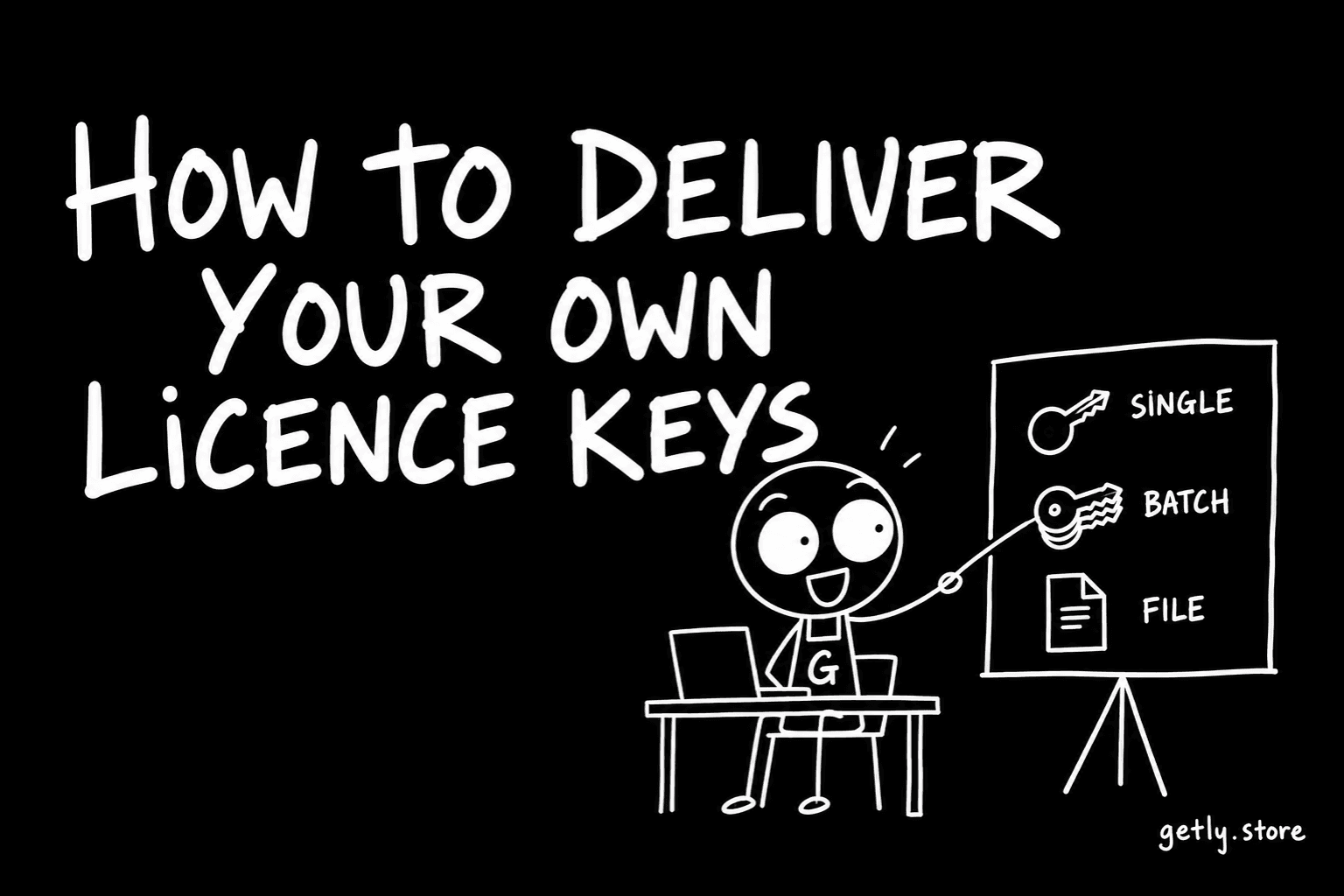
Wenn Ihre Software ihre eigenen Lizenzschlüssel prüft, nützt Ihnen ein vom Marktplatz erzeugter Schlüssel nichts: Ihr Programm kennt ihn nicht und lehnt ihn ab. Sie brauchen etwas anderes, nämlich dass jeder Verkauf dem Käufer einen Ihrer Schlüssel gibt, einen, den Ihr Aktivierungsserver bereits kennt. Genau das macht der Schlüsselpool. Gemessen am 26. September 2026 nutzen ihn nur 0,10% der aktiven Angebote, von Getly erzeugte Schlüssel weitere 0,11%. Fast alle Softwareverkäufer hier verschicken Schlüssel also noch von Hand oder gar nicht.
Diese Anleitung geht das Panel so durch, wie es heute im Dashboard existiert, zeigt, was bei leerem Pool passiert, und was bei Erstattungen zu tun ist.
Vorab: welche Art Schlüssel Sie brauchen
Ein Produkt liefert die eine oder die andere Art, nie beide.
- Eigene Schlüssel. Sie erzeugen sie in Ihrem eigenen System (Lizenzserver, Export aus Ihrem Aktivierungswerkzeug) und fügen sie in Getly ein. Geprüft werden sie von Ihrer Software, wie bisher.
- Getly-Schlüssel. Schlüssel der Form
GETLY-XXXXX-XXXXX-XXXXX-XXXXX, die im Moment des Verkaufs entstehen. Sie werden über die API eingeschaltet, nicht im Produktformular, und ergeben nur Sinn, wenn Ihre Software Getly fragt, ob ein Schlüssel gültig ist.
Schalten Sie eigene Schlüssel ein, sind Getly-Schlüssel für dieses Produkt aus. Hat Ihr Programm bereits ein Lizenzsystem, brauchen Sie die erste Variante, und um die geht es im Rest dieser Anleitung.
Schritt 1: das Produkt zuerst speichern
Der Pool gehört zu einem Produkt, also muss das Produkt existieren. Beim Anlegen eines neuen Angebots zeigt der Schritt Preis statt des Panels einen Hinweis: Speichern Sie das Produkt und öffnen Sie es dann erneut über die Produktliste im Dashboard. Beim Bearbeiten erscheint im Schritt Preis ein umrandetes Panel mit dem Titel Meine eigenen Lizenzschlüssel ausliefern.
Schritt 2: Schlüssel einfügen
- Fügen Sie Ihre Liste in das Feld Schlüssel hinzufügen - ein Schlüssel pro Zeile ein. Zeilenumbrüche trennen die Schlüssel, leere Zeilen werden ignoriert.
- Unter dem Feld sehen Sie sofort die Anzahl, etwa „120 Schlüssel zum Hinzufügen“. Passt die Zahl nicht zu Ihrer Erwartung, ist Ihre Liste wahrscheinlich durch Kommas oder Leerzeichen statt durch Zeilenumbrüche getrennt.
- Klicken Sie auf Schlüssel hinzufügen.
Die Schlüssel werden sofort gespeichert, ohne auf das Speichern des Produkts zu warten. Eine Meldung zeigt, wie viele hinzugefügt und wie viele übersprungen wurden. Übersprungen werden Duplikate (Wiederholungen in der eingefügten Liste und Schlüssel, die schon im Pool sind) sowie jeder Schlüssel über 500 Zeichen. Pro Vorgang sind bis zu 5.000 Schlüssel möglich; eine längere Liste teilen Sie auf.
Die Reihenfolge zählt: Schlüssel werden in der Reihenfolge ausgegeben, in der Sie sie hinzugefügt haben, die ältesten zuerst. Soll eine ältere Charge zuerst verkauft werden, fügen Sie sie zuerst ein.
Schritt 3: einschalten und die Warnung setzen
- Schalten Sie den Schalter neben Meine eigenen Lizenzschlüssel ausliefern ein. Der Hinweis darunter sagt, dass die Änderung mit dem Speichern des Produkts wirkt. Bis dahin liegen hinzugefügte Schlüssel im Pool und werden nicht ausgegeben.
- Tragen Sie bei Mir schreiben, wenn nur noch so viele Schlüssel übrig sind eine Zahl von 1 bis 1000 ein. Wählen Sie einen Vorrat, der Zeit für eine neue Charge lässt: Verkaufen Sie etwa zehn pro Woche und brauchen zwei Tage für neue Schlüssel, ist 10 eine vernünftige Untergrenze.
- Gehen Sie zum letzten Schritt und klicken Sie auf Produkt aktualisieren (bei einem Entwurf auf Änderungen speichern).
Drei Zähler oben im Panel zeigen nun Verfügbar, Ausgegeben und Wartende Käufer. Die Liste Ihre Schlüssel zeigt jeden Schlüssel maskiert, nur wenige Zeichen an jedem Ende, mit Status und bei verkauften Schlüsseln mit dem Ausgabedatum.
Was der Käufer sieht
Nach der Zahlung erscheint der Schlüssel in der Bibliothek des Käufers neben dem Download und in der Kauf-E-Mail. Auf einem Angebot mit Schlüsseln sagt die Produktseite vorab, dass der Lizenzschlüssel nach dem Kauf per E-Mail kommt, sodass die getrennte Zustellung niemanden überrascht.
Beachten Sie: Jede abgeschlossene Bestellung verbraucht einen Schlüssel, auch kostenlose (ein kostenloses Produkt, Zahl-was-du-willst für 0 $, Gratis diese Woche) und Verlängerungen von Zugang auf Zeit. Planen Sie eine Gratiswoche auf einem Produkt mit Pool bei der Poolgröße mit ein.
Wenn der Pool leer ist
Ein leerer Pool stoppt keine Verkäufe. Das ist Absicht: Wer das Produkt will, soll auch um zwei Uhr nachts bezahlen können, während Sie schlafen. Stattdessen passiert Folgendes:
- Der Käufer bezahlt und erhält die Dateien. In seiner Bibliothek steht, dass der Lizenzschlüssel per E-Mail kommt, sobald der Verkäufer ihn hinzufügt.
- Sie erhalten eine E-Mail, dass die Schlüssel ausgegangen sind, mit der Zahl der wartenden Käufer, und eine Benachrichtigung im Dashboard. Das Panel zeigt eine Zeile wie „3 Käufer warten“.
- Sobald Sie Schlüssel hinzufügen, erhalten die Wartenden ihre sofort, die älteste Bestellung zuerst, jeder per E-Mail. Die Meldung nach dem Hinzufügen nennt, wie viele wartende Käufer einen Schlüssel erhalten haben.
Schon vor null bekommen Sie beim gesetzten Schwellenwert die Warnung, dass Schlüssel knapp werden. Jede Warnung kommt einmal pro Unterschreitung: Nach dem Auffüllen über den Schwellenwert warnt Sie das nächste Absinken erneut.
Das zählt auch wegen der Regel, die seit dem 26. September 2026 für neue Veröffentlichungen und Änderungen gilt: Ein kostenpflichtiges Angebot, dessen einzige Lieferung das Versprechen ist, später etwas zu schicken, geht in die Prüfung. Zustellung per E-Mail wird akzeptiert, wenn Getly sehen kann, dass sie automatisiert ist, und ein Schlüsselpool gehört zu diesen Wegen.
Schlüssel entfernen und Erstattungen
Einen unverkauften Schlüssel entfernen Sie mit dem Papierkorb-Symbol daneben; vorher fragt eine Bestätigung nach. Ein Schlüssel, der bereits an einen Käufer ging, kann nicht entfernt werden.
Wird eine Bestellung erstattet, bleibt der Schlüssel mit der Markierung Erstattet in Ihrer Liste und wird nie an jemand anderen ausgegeben. Einen Schlüssel, den nur Ihre Software versteht, kann Getly nicht abschalten. Das ist also Ihr Signal: Suchen Sie den Schlüssel in Ihrem Lizenzsystem und sperren Sie ihn dort. Das Erstattungsfenster jedes Shops beträgt mindestens 30 Tage, und über Erstattungen entscheidet Getly, also prüfen Sie die Liste ab und zu auf die Markierung „Erstattet“.
Aus Ihrem eigenen System: die API
Erzeugen Sie Schlüssel automatisch, brauchen Sie das Dashboard gar nicht. GET /api/v1/products/{id}/keys liefert den Pool und die Zähler, POST auf denselben Pfad fügt Schlüssel hinzu, und DELETE /api/v1/products/{id}/keys/{keyId} entfernt einen unverkauften. Ein Skript, das den Pool auffüllt, sobald er unter Ihren Schwellenwert fällt, erspart Ihnen sogar die Knappheits-E-Mail.
Heute erledigen
Öffnen Sie ein Softwareangebot, erzeugen Sie in Ihrem System eine Charge Schlüssel, fügen Sie sie in Schlüssel hinzufügen - ein Schlüssel pro Zeile ein, schalten Sie den Pool ein, setzen Sie den Schwellenwert und speichern Sie. Machen Sie dann einen Testkauf Ihres eigenen Produkts: Er läuft durch denselben Checkout, dieselbe E-Mail und dieselbe Bibliothek, gibt Ihnen einen als solchen markierten Beispiel-Testschlüssel und verbraucht keinen Schlüssel aus Ihrem Pool.