Getly
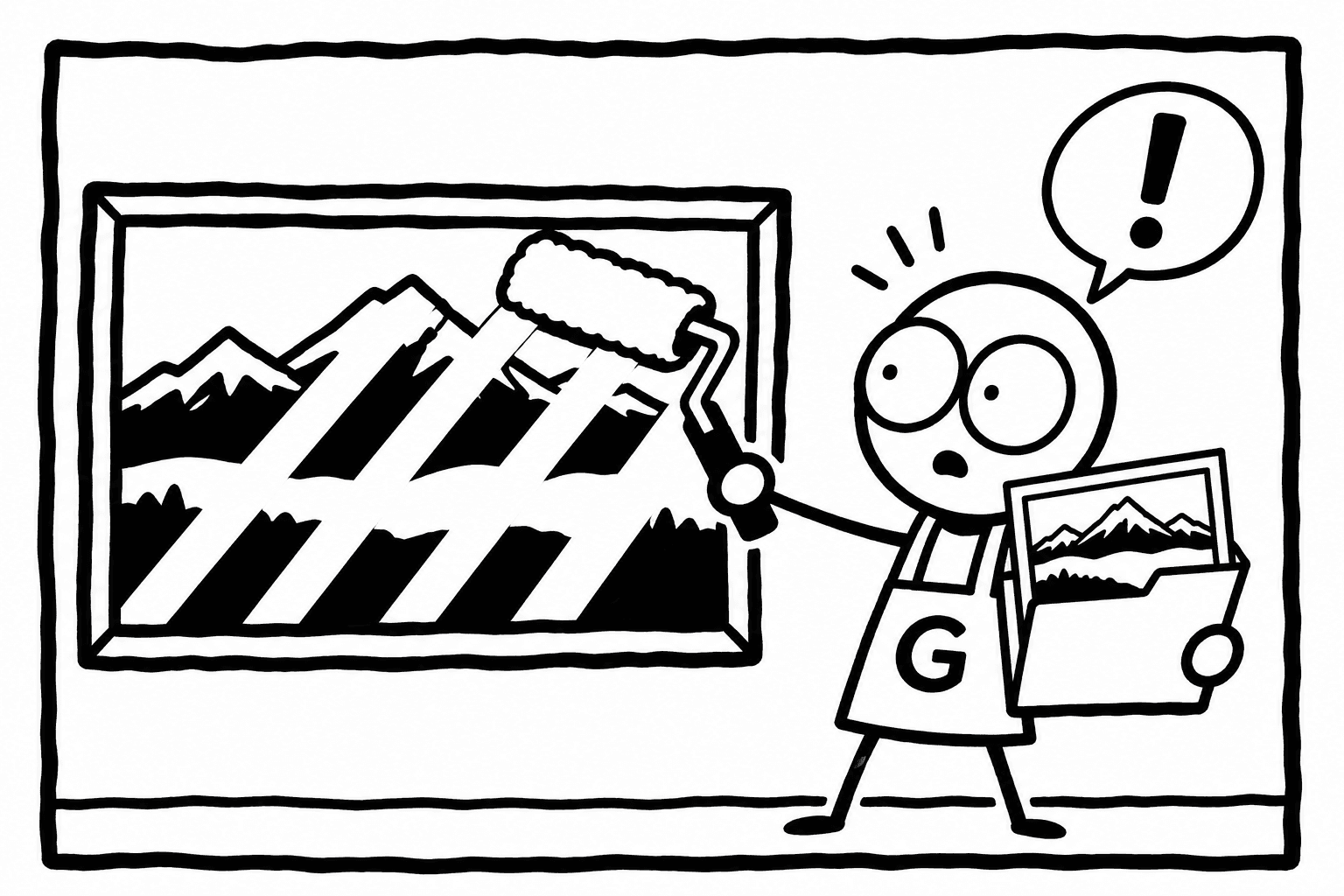
So kannst du ein Wasserzeichen auf Fotos setzen, bevor du sie auf Getly verkaufst: Öffne „Tools“ in deinem Verkäufer-Dashboard, wähle das Wasserzeichen-Tool, lade das Vorschaubild hoch und speichere die neue Datei, die dabei entsteht. Das Tool legt deinen Shopnamen gekachelt über das ganze Bild. Dein Original bleibt unverändert. Auf der Produktseite zeigst du also die markierte Kopie, und wer bezahlt, bekommt die saubere Datei. Diese Anleitung zeigt jeden Schritt, die Limits und die Entscheidungen, die bestimmen, ob deine Vorschau deine Arbeit schützt oder sie nur schlechter aussehen lässt.
Warum du die Vorschau markierst und nicht das Produkt
Ein Foto-Produkt hat zwei Arten von Bildern. Die erste sieht jeder Besucher: das Titelbild und die Galerie auf der Produktseite. Die zweite lädt der Käufer nach der Zahlung herunter. Nur die erste braucht ein Wasserzeichen.
Jedes Galeriebild lässt sich mit einem Rechtsklick speichern. Ist es dein Original in voller Auflösung ohne Markierung, ist der Verkauf schon verloren. Ein Wasserzeichen über der Vorschau macht die gespeicherte Kopie wertlos für einen Druck, einen Kundenauftrag oder eine Bildagentur. Bildaufbau, Licht und Farben sieht der Käufer trotzdem.
Bei der Produktdatei ist es umgekehrt. Wer bezahlt hat, erwartet ein sauberes Foto. Ein Wasserzeichen auf der gelieferten Datei wirkt wie ein defektes Produkt und ist ein fairer Grund, innerhalb des 30-tägigen Erstattungszeitraums eine Erstattung anzufragen. Die Regel ist also klar: Markiere, was du zeigst, und liefere, was du versprochen hast.
Wo du das Wasserzeichen-Tool findest
Jeder Verkäufer auf Getly hat drei eingebaute Datei-Tools: Komprimieren, Konvertieren und Wasserzeichen. Das Wasserzeichen läuft direkt auf Getly. Du erreichst es an drei Stellen.
| Wo | Was es dort macht | Praktisch für |
|---|---|---|
| Seite „Tools“ im Verkäufer-Dashboard (/dashboard/tools) | Markiert jedes hochgeladene Bild und gibt dir eine neue Datei zurück | Mehrere Vorschauen vorbereiten, bevor du das Produkt anlegst |
| Vorschaubilder im Produktformular | Markiert ein Vorschaubild, während du das Produkt anlegst oder bearbeitest | Ein einzelnes Produkt korrigieren, ohne das Formular zu verlassen |
| Bildanhänge in Nachrichten an Käufer | Ein Schalter „with watermark“ legt deinen Shopnamen über das Bild, das du schickst. Bei Bildern ist er standardmäßig an | Einen Entwurf oder eine Sonderbearbeitung vor der Zahlung zeigen |
Die Limits sind überall gleich:
- Nur Bilder. Das Wasserzeichen-Tool funktioniert mit Bildern, nicht mit PDFs oder Archiven.
- 25 MB pro Bild. Größere Dateien werden abgelehnt. Komprimieren und Konvertieren nehmen bis zu 200 MB an, du kannst eine schwere Datei also vorher verkleinern.
- 10 Tool-Vorgänge pro Tag kostenlos. Mit einem aktiven Getly-Pro-Abo sind es 100 pro Tag. Komprimieren, Konvertieren und Wasserzeichen zählen zusammen.
- Ein fehlgeschlagener Vorgang kostet nichts. Gezählt wird erst, wenn das Ergebnis gespeichert ist. Bricht ein Lauf mit einem Fehler oder Timeout ab, bleibt dein Tageskontingent unberührt.
- Das Original wird nie verändert. Jedes Tool erzeugt eine neue Datei neben der hochgeladenen.
Wasserzeichen auf Fotos setzen, Schritt für Schritt
Der Text des Wasserzeichens ist dein Shopname. Ein eigenes Textfeld gibt es nicht, prüfe den Namen also vorher. Heißt dein Shop noch vorläufig, benenne ihn zuerst um, sonst steht der Platzhalter auf jeder Vorschau.
- Exportiere eine Vorschaukopie des Fotos. Markiere nicht deine Masterdatei. Speichere aus deinem Bildprogramm eine kleinere Version, zum Beispiel 2000 Pixel an der langen Seite. Eine kleine Vorschau nützt einem Kopierer weniger und bleibt deutlich unter 25 MB.
- Öffne „Tools“ in deinem Verkäufer-Dashboard. Die Seite liegt unter /dashboard/tools. Sie funktioniert mit jeder Datei, vor oder nach dem Anlegen eines Produkts.
- Wähle das Wasserzeichen-Tool und lade die Vorschau hoch. Nimm die Kopie, nicht das Original.
- Starte es und speichere die neue Datei. Das Tool kachelt deinen Shopnamen über das Bild und gibt dir eine neue Datei. Schau sie in voller Größe an. Das Muster sollte über das Hauptmotiv laufen, nicht nur über Himmel oder Ränder.
- Wiederhole das für jedes Galeriebild. Denk an das Tageslimit: 10 Vorgänge im kostenlosen Plan. Bei einer großen Serie verteilst du die Arbeit auf zwei Tage oder fängst mit den wichtigsten Bildern an.
- Lege das Produkt an oder bearbeite es. Der Produktassistent hat sechs Schritte: Grunddaten, Preis, Kategorie, Medien, Dateien und Veröffentlichen. Die markierten Kopien kommen in den Medien-Schritt. Hast du die Tools-Seite übersprungen, kannst du ein Vorschaubild auch direkt im Formular markieren.
- Lade im Dateien-Schritt das saubere Original hoch. Das ist die Datei, die der Käufer herunterlädt. Prüf genau, dass dort keine markierte Kopie gelandet ist.
- Veröffentliche. Jedes neue Produkt wird vor der Freischaltung von Hand geprüft, meist innerhalb weniger Stunden.
Damit die Vorschau trotzdem verkauft
Das Wasserzeichen schützt dich, aber die Vorschau muss immer noch überzeugen. Ein paar Gewohnheiten helfen.
- Zeig mindestens vier Bilder. Getly bewertet jedes neue Produkt nach festen Regeln mit 0 bis 100 Punkten, zum Veröffentlichen brauchst du 70. Bilder bringen bis zu 25 Punkte, die vollen 25 ab vier Bildern. Bei einem Foto-Paket können das ein Titelbild, zwei Einzelaufnahmen und ein Kontaktbogen der Serie sein.
- Lass ein Bild möglichst frei. Käufer öffnen Galeriebilder im Vollbild und zoomen bis 4x hinein. Ein zu dichtes Muster verdeckt genau die Details, die sie prüfen wollen. Wähle einen Ausschnitt, der Schärfe und Struktur auch klein zeigt, und markiere ihn wie die anderen.
- Schreib, was in der Datei steckt. Nenne Auflösung, Format und Anzahl der Fotos, zum Beispiel „12 JPG-Dateien, 6000 x 4000 px“. Der Qualitätswert belohnt eine Beschreibung mit zwei solchen konkreten Fakten, und Käufer vertrauen ihnen mehr als jeder Vorschau.
- Gib die Lizenz an. Jedes Produkt auf Getly hat eine: nur private Nutzung, kommerzielle Nutzung erlaubt, erweitert (kommerziell plus Kundenaufträge), gemeinfrei (CC0) oder eigene Bedingungen. Das Wasserzeichen stoppt beiläufiges Kopieren, die Lizenz sagt ehrlichen Käufern, was sie mit der sauberen Datei tun dürfen.
Und PDFs, Fotobücher und Preset-Anleitungen?
Viele Fotografen verkaufen neben ihren Bildern ein PDF: ein druckbares Fotobuch, eine Licht-Anleitung oder ein Handbuch zu Presets. Das Bild-Wasserzeichen arbeitet nicht mit PDFs, dafür gibt es zwei andere Funktionen.
- Leseprobe auf der Produktseite. Ein PDF ab zehn Seiten zeigt Käufern automatisch einen markierten Ausschnitt: höchstens 15 % des Dokuments, höchstens fünf Seiten, nie die ganze Datei. Du musst nichts einschalten. Kürzere PDFs bekommen keine Leseprobe.
- PDF-Stempel. Diese Option für Verkäufer ist standardmäßig aus. Schaltest du sie ein, bekommt jeder Download Name, E-Mail und Bestellnummer des Käufers sowie ein diagonales Wasserzeichen „LICENSED COPY“. Dateien über 50 MB und PDFs mit mehr als 1.200 Seiten werden ungestempelt ausgeliefert. Halte eine gestempelte Anleitung also unter beiden Grenzen, wenn dir der Stempel wichtig ist.
Der Stempel ist der einzige Fall, in dem die gelieferte Datei eine Markierung trägt. Bei Anleitungen passt das: Der Name auf der Seite bremst das Weitergeben, und der Inhalt bleibt voll lesbar.
Entwürfe an Käufer schicken
Auftragsarbeit beginnt oft in den Nachrichten: Jemand möchte vor der Zahlung einen anderen Ausschnitt oder eine Farbvariante sehen. An eine Nachricht kannst du Bilder und PDFs bis 25 MB anhängen. Bei Bildern ist der Wasserzeichen-Schalter standardmäßig an, der Entwurf geht also mit deinem Shopnamen darüber raus. Lass ihn an, bis bezahlt ist. Das fertige Ergebnis lieferst du dann als Produkt: So bekommt der Käufer Datei, Beleg und Erstattungszeitraum wie bei jedem anderen Kauf.
Häufige Fehler
- Das Master markieren. Das Tool überschreibt deinen Upload nie. Löschst du aber dein eigenes Original, nachdem du die markierte Kopie hochgeladen hast, ist die saubere Datei weg. Bewahre Masterdateien bei dir auf.
- Die markierte Kopie als Produkt hochladen. Prüf den Dateien-Schritt zweimal. Wer ein markiertes Foto bekommt, fragt eine Erstattung an.
- Ein vorläufiger Shopname. Das Tool schreibt den Namen, den dein Shop heute hat. Benenne ihn vor einer großen Serie um.
- Vorschauen in voller Auflösung. Auch mit Wasserzeichen verrät eine Vorschau mit 6000 Pixeln mehr Details als nötig.
- Kontingent mitten in der Serie aufgebraucht. Zehn Vorgänge pro Tag im kostenlosen Plan. Plane die Reihenfolge deiner Bilder oder nimm Getly Pro mit 100 pro Tag.
Was du behältst, wenn das Foto verkauft wird
Das Einstellen ist kostenlos, eine Monatsgebühr gibt es nicht. Getly nimmt nur bei einem Verkauf eine Provision, und du behältst 80–90 %, je nach Volumen und Herkunft des Käufers. Ausgezahlt wird am 1. und 15. in USDT oder USDC. Das ganze Modell steht auf der Preisseite. Wie Komprimieren und Konvertieren neben dem Wasserzeichen funktionieren, erklärt die Seite zu den eingebauten Tools.