Getly
Getly
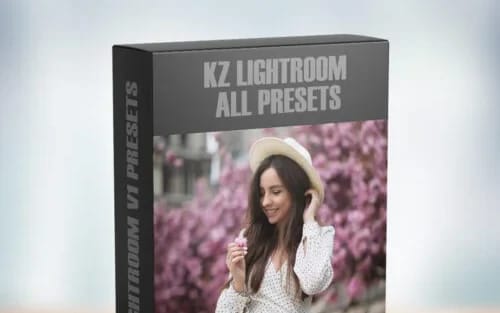
Du willst deine Fotos schneller fertigstellen und trotzdem gleich beim ersten Look „fertig“ wirken lassen? Dann brauchst Du Presets, die Dir nicht nur Farbe geben, sondern auch konsistente Stimmung für Social Media und Mockups. Hier bekommst Du eine klare Grundlage, wie Du Lightroom Presets free sinnvoll nutzt und wie Du die Ergebnisse direkt in social media graphics free und Mockup-Templates verwandelst.
Quellenhinweis: Preise und typische Spannen unten stammen aus Messungen über Getly’s Katalog im August 2026 (kategoriebezogene Mediane und Produktverteilungen).
| Kategorie | Median price | Typical range | Products |
|---|---|---|---|
| E-books | $8.00 | $2.00–$27.00 | 300 |
| Backgrounds & Wallpapers | $1.99 | $1.00–$6.00 | 190 |
| Android App Templates | $5.00 | $1.00–$50.00 | 131 |
| Coloring Books (Digital) | $3.99 | $1.99–$9.99 | 107 |
| Business & Money | $12.99 | $1.00–$29.59 | 105 |
| Children's Books | $5.00 | $1.99–$12.00 | 101 |
| Education Templates | $3.00 | $2.00–$15.00 | 83 |
| Worksheets & Workbooks | $3.00 | $1.50–$9.30 | 78 |
Viele „Lightroom Presets free“-Listen scheitern an einem Detail: Sie zeigen Dir keine Workflow-Regeln. Und ohne Regeln wirken selbst gute Presets uneinheitlich, wenn die Kamera, das Wetter oder die Belichtung nicht passen. Die Lösung: Du baust Dir eine kleine, wiederholbare Preset-Bibliothek und arbeitest mit wenigen, klaren Parameter-Gruppen.
- Lightroom-photo editing presets funktionieren am besten, wenn Du sie mit 3 festen Prüf-Schritten (Weißabgleich, Kontrast, Haut- oder Objekt-Look) einsetzt.
- Für Social Media brauchst Du weniger Presets als Du denkst. Du brauchst „Stile“, die zu Layouts und Mockups passen.
- „Free“ heißt nicht „random“. Achte auf konsistente Parameter und arbeite mit denselben Crop- und Export-Einstellungen.
- Gratis-Presets + freie Hintergründe ergeben schneller fertige social media graphics free als jedes „Einzelfoto optimieren“.
Was sind Lightroom presets free, und wann bringen sie dir Zeit?
„Lightroom presets free“ sind Preset-Dateien (typisch .xmp oder kompatible Lightroom-Formate), die eine Gruppe von Reglern speichert. Du wendest sie mit einem Klick an und bekommst sofort Look-and-Feel für Belichtung, Tonwerte, Farbe und oft auch lokale Anpassungen.
Der Zeitgewinn kommt nicht nur vom Klick. Du spare Zeit, weil Du Entscheidungen wiederholst. Wenn Du zum Beispiel „Warm Vintage“ als Stil einmal korrekt eingestellt hast, läufst Du weniger in die klassische Falle: jedes Foto einzeln „nach Gefühl“ retten.
Welche Foto-Looks Du zuerst brauchst
Wenn Du mit Presets startest, wähle keine 50 Einzellooks, die alle gleich heißen. Du willst „Familien“: Sonnig, kühl, kontrastreich, soft, filmisch, schwarz-weiß, gelöst für Portraits und gelöst für Produkte.
So baust Du eine Bibliothek, die später direkt in Grafiken übersetzbar ist. Ein Preset, der die Farben zu stark verschiebt, zerstört Dir später Hintergründe und Typo-Kontraste. Ein Preset, der Tonwerte stabil hält, bleibt dagegen in Layouts brauchbar.
Ein Preset-Look ist nur so gut wie sein Export
Du kannst im Lightroom-Workflow noch so viel perfektionieren. Wenn Du danach zu klein exportierst, falsche Schärfung nutzt oder zu stark komprimierst, sieht der Look auf Instagram, TikTok oder im Feed „matschig“ aus.
Leg Dir deshalb 2 Export-Voreinstellungen an: einen für Social (Web, passende lange Kante, moderates Schärfen) und einen für Druck oder Portfolio (höherer Qualitätsfaktor). Danach kannst Du die gleichen Presets reproduzierbar vergleichen.
Wie findest Du photo editing presets, die wirklich zu deinen Motiven passen?
Du findest die besten photo editing presets nicht über „welche sind gratis?“, sondern über „welche Parameter treffen mein Motiv?“. Für Fotografie heißt das: Achte auf Weißabgleich, Belichtungsdramaturgie und ob Hauttöne oder Produktfarben stabil bleiben.
Für Grafiken heißt das: Achte auf Kontrast und Sättigungsgrad. Wenn Deine Presets zu aggressiv entsättigen oder knallen, verliert Dein Design in Kombination mit Text-Overlays, Mockups und Hintergründen an Lesbarkeit.
Preset-Auswahl nach 5 Motiv-Typen
Arbeite mit einer kleinen Systematik. Du wählst je Foto einen Motiv-Typ und nimmst dann die passende Preset-Familie.
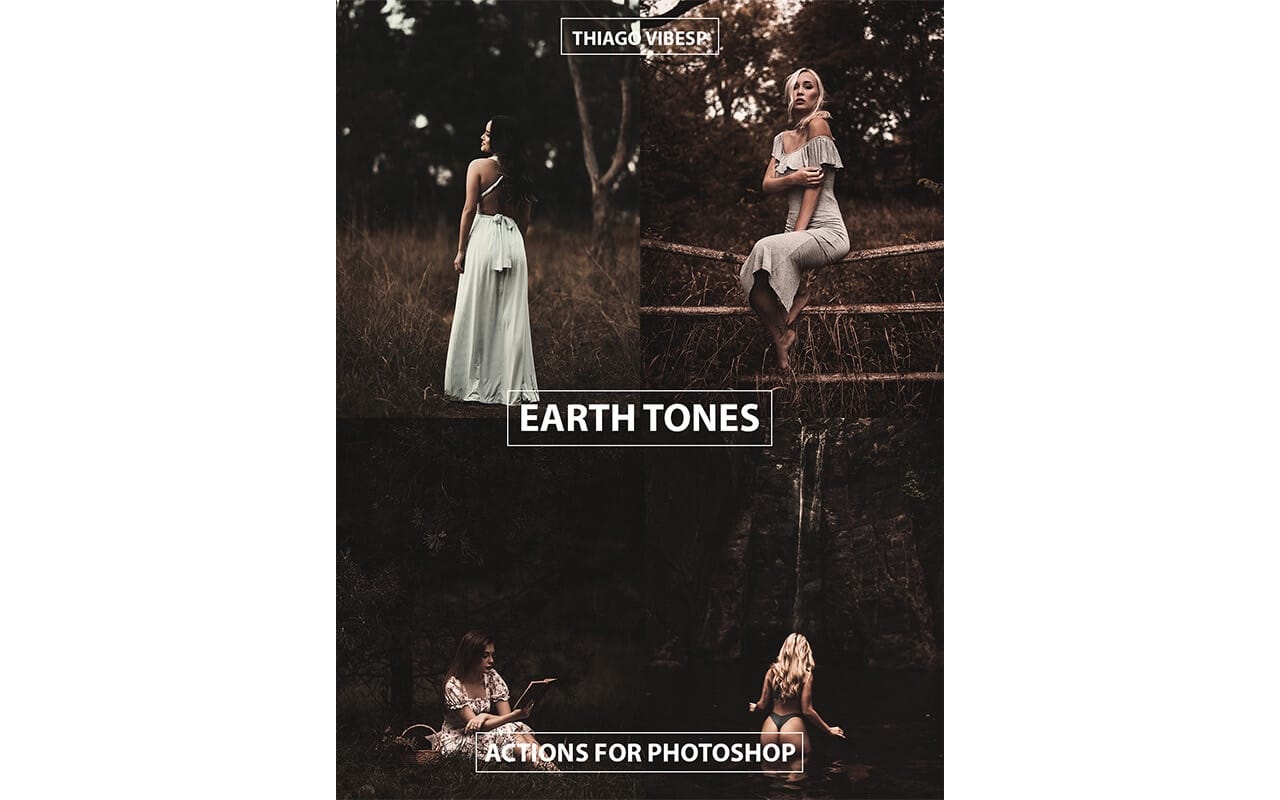
- Portraits: Presets mit kontrolliertem Orange/Rot und sanften Schatten.
- Outdoor: Presets, die „Blue Skies“ nicht übertreiben und Hauttöne warm lassen.
- Interior: Presets mit neutralem Weißabgleich, weniger Farbstich.
- Street/Noir: Presets mit Fokus auf Kontrast, Klarheit und optionalem Schwarzweiß-Workflow.
- Produktfotos: Presets, die Highlights zähmen und Farben nicht „umfärben“.
Was Du bei „Free“ besonders prüfen solltest
Gratis Presets variieren stark in Qualität. Manche speichern nur Standardtonwerte, andere enthalten lokale Masken. Für Dich zählt: Gibt es sichtbare Struktur? Bleibt das Motiv „echt“ oder wirkt es wie ein Filter?
Test im echten Setup: Nimm 2 Fotos aus deinem Alltag (ein „leichter“ und ein „schwieriger“ Lichtfall), wende Preset A an und verändere nur 1 Regel. Wenn Du dafür 20 Minuten brauchst, ist der Preset nicht Dein Workflow-Tool.
Typischer Fehler: Du wendest ein Preset blind auf jedes Foto und korrigierst dann wild. Besser: Erst Weißabgleich grob richtig ziehen, dann Preset, dann nur Feintuning. So bleibt der Look stabil.
Wie nutzt Du Lightroom Presets free für schnelle konsistente Ergebnisse?
Der schnellste Weg zu „konsistent“ heißt: Du fixierst Reihenfolge und machst 3 schnelle Checks. Dann profitierst Du von Presets, statt gegen sie zu arbeiten.
Hier ist ein Workflow, den Du für jede Preset-Gruppe anwenden kannst. Er passt sowohl für Foto-Feeds als auch für Produktbilder, aus denen Du später Grafiken baust.
Dein 3-Schritt-Check vor und nach dem Preset
Du willst nicht alles neu erfinden. Du willst entscheiden, ob das Preset passt.
- Weißabgleich: Ist der Farbton zu kalt oder zu warm, bevor Du das Preset endgültig akzeptierst?
- Kontrast: Bleibt das Motiv lesbar, oder „frisst“ das Preset Details in Schatten und Highlights?
- Farbkanäle: Wirkt Blau zu grün, Rot zu orange oder Grün zu gelb?
Preset-Familien kombinieren statt 1 Preset für alles
Viele Creator versuchen, mit einem Preset „alles“ zu lösen. Der bessere Ansatz: Du behältst 2 bis 4 Preset-Familien und kombinierst sie mit identischem Ton- und Schärfungs-Setup.
Beispiel für Deinen Alltag: Du nutzt „Soft Color“ für Portrait- und Lifestyle-Fotos, „Film Contrast“ für Street und „Neutral Product“ für Produkt- und Grafikbilder. Dann bleiben Deine Social-Layouts wiedererkennbar.
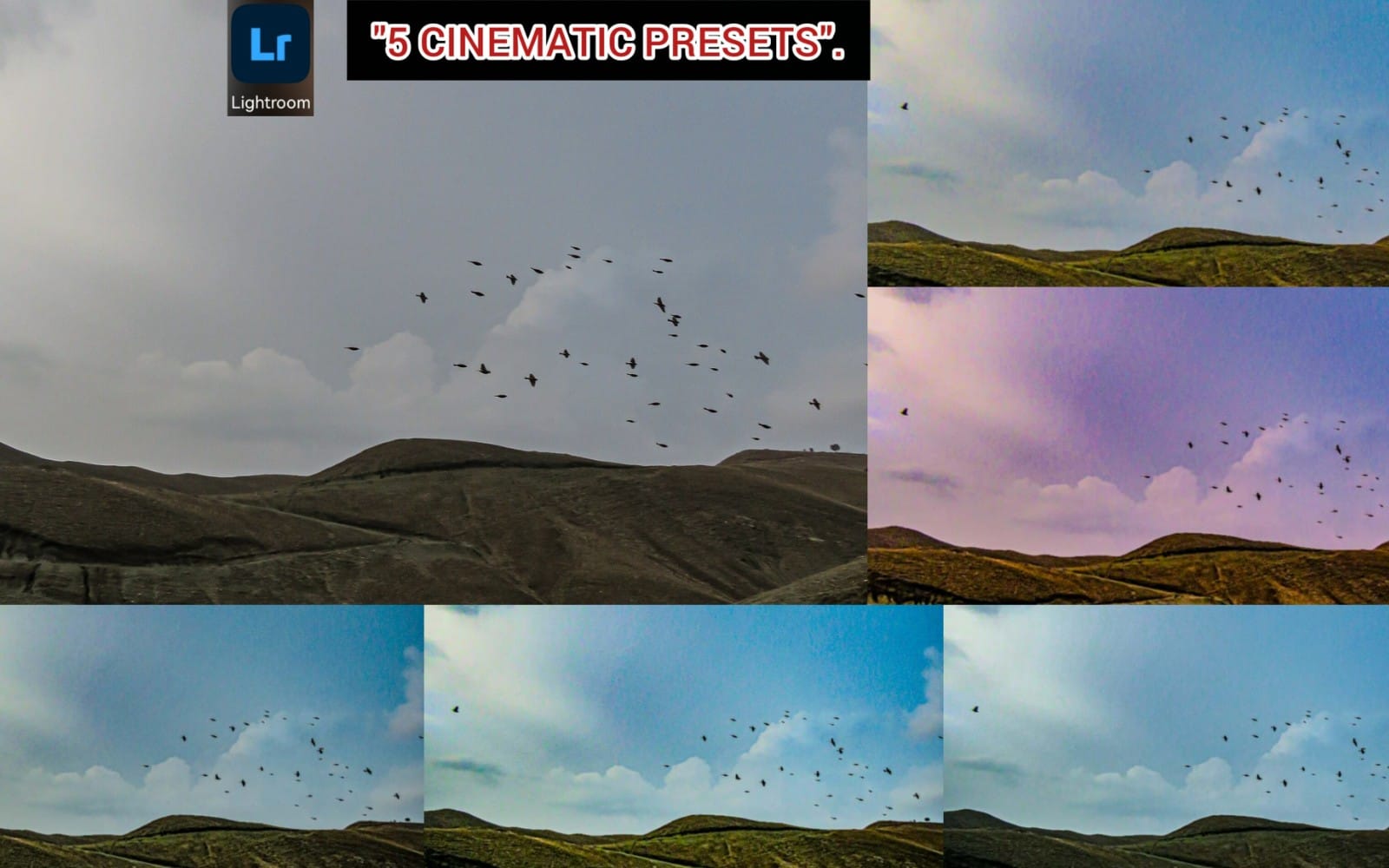
Ein echter Workflow-Hack: Du exportierst eine kleine Vorschau-Serie (z.B. 6 Bilder) mit jeweils nur einem Preset. Du vergleichst sie nebeneinander und wählst pro Motivtyp nur 1 Preset. Danach sparst Du die restliche Auswahlzeit.
Was sind die besten free stock photos und Hintergründe für Social & Mockups?
„Free stock photos“ bringen Dir am schnellsten Tempo, wenn Du sie nicht als Ersatz fürs eigene Foto nutzt, sondern als Baustein für Layouts. Hintergründe, Texturen und einfache Motive lassen sich mit Deinen Lightroom-Looks konsistent machen.
Wenn Du Grafiken statt Fotos produzierst, brauchst Du vor allem: einen passenden Hintergrund, eine klare Bildfläche und Farbtöne, die zu Deinem Preset-Style passen. Genau dort funktionieren kostenlose Hintergründe oft besser als „perfekte“ Vollbilder.
So machst Du aus Fotos Grafiken: 1 Setup, viele Posts
Du baust zuerst eine Grafik-Vorlage und füllst dann Variationen. So wird aus „ein gutes Foto“ ein Content-System.
- Wähle einen Hintergrund, der Deinem Preset nicht widerspricht.
- Lege einen festen Text-Overlay-Stil an (Position, Größe, Kontrast-Regel).
- Exportiere immer mit derselben Bildgröße und demselben Seitenverhältnis.
- Nutze Schlagschatten oder Blur nur in einem klaren Stilbereich.
Free mockup templates als Beschleuniger
Free mockup templates helfen Dir, ein Produktbild oder ein Portrait sofort in „verkaufbar“ zu verwandeln. Du brauchst dafür nicht 30 Stunden Design. Du brauchst ein Layout, das Licht und Perspektive sinnvoll behandelt.
Wenn Du Presets nutzt, dann setze die Presets so ein, dass Dein Motiv die Mockup-Illusion unterstützt. Ein zu knalliger Preset kann Schatten und Material-Feeling im Mockup zerstören.
So passt Du Preset-Looks an social media graphics free an
Grafiken brauchen nicht nur schöne Farben. Grafiken brauchen Lesbarkeit. Dein Preset muss deshalb zu Typografie, Icons und Bildabständen passen.
Der wichtigste Punkt: Du kontrollierst im Foto-Workflow nicht nur „Aussehen“, sondern auch Kontrast-Levels, sodass Deine Textflächen funktionieren. Wenn Du das ignorierst, siehst Du in der Vorschau später, dass die Überschrift „im Bild verschwindet“.
Kontrast-Regeln für Text über Bildern
Halte Dich an eine einfache Regel: Text braucht entweder eine klare Lichtkante oder eine unterstützende Fläche. Du kannst das über Blur, Overlays oder Schatten lösen.
- Wenn Dein Preset die Schatten zu dunkel macht, nutzt Du ein helles Overlay oder eine dunkle Textfarbe nur bei ausreichend Kontrast.
- Wenn Dein Preset entsättigt, steigere die Sättigung im Text oder nutze neutrale Farben.
- Wenn Dein Preset Highlights zu hoch zieht, verschiebt der Textfluss nach hinten. Dann hilft ein leichtes Abdunkeln oder ein Panel.
Eine Vorlage, viele Stile: so arbeitest Du effizient
Du machst aus einem Layout einen „Schnitt“. Dann wechselst Du nur die Bildquelle und das Preset. Der Rest bleibt stabil: Abstände, Schriftgrößen, Icon-Stil und Export-Einstellungen.
Auf diese Weise entsteht ein erkennbarer Feed-Style. Du musst nicht jedes Mal „neu designen“, weil Deine Vorlage den Look trägt.
Häufige Design-Panne: Du kombinierst einen filmischen Preset mit einem cleanen Layout, aber ohne Kontrast-Check. Das Ergebnis wirkt „schön“, doch der Text bleibt unlesbar. Prüfe vor dem Export immer einmal bei voller Bildschirmgröße.
Beispiele: Welche Inhalte du kostenlos ergänzen kannst (ohne dich zu verzetteln)
Wenn Du neben Lightroom auch Grafiken machst, hilft ein kleines Set aus kostenlosen oder günstigen Bausteinen, damit Du schneller Ergebnisse produzierst. Du kannst dafür passende Kategorien nutzen und pro Kampagne nur 2 bis 3 Bausteintypen kombinieren.
Aus den Katalog-Daten siehst Du außerdem: Manche Kategorien sind preislich extrem zugänglich, was die Materialkosten für Dein Grafik-Stack reduziert. Bei „Backgrounds & Wallpapers“ liegt der Median bei $1.99, typischer Bereich $1.00–$6.00 (gemessen über Getly’s Katalog im August 2026).
Kostenanker: Hintergründe, Hintergründe, Hintergründe
Wenn Du Layouts baust, brauchst Du Hintergründe häufiger als Presets. Presets lösen die Bildstimmung. Hintergründe lösen den Rest des Designs.
Ein weiterer Preisanker: „E-books“ haben einen Median von $8.00, typischer Bereich $2.00–$27.00. Das sagt Dir nicht, dass Du E-books brauchst, aber es zeigt, dass digitale Inhalte insgesamt breit skalieren. Für Grafik-Workflows zählt meistens der passende Baustein-Typ, nicht der Preis.
Ein Getly-Reality-Check für Visual-Stile
Wenn Du Anime-Poster, Wallpaper oder Gaming-Optik einbauen willst, funktionieren „Stil-Assets“ häufig besser als neutrale Hintergründe, weil sie schon eine klare Bildsprache mitbringen. Beispiel: „Solo leveling mobile wallpaper“ liefert Dir einen fertigen Look, den Du mit Deinem Preset-Style ergänzen kannst.
Du kannst dir dafür auch direkt eine Produktidee anschauen: Solo leveling mobile wallpaper. Nutze so ein Asset als Referenz, wie stimmig Farbgrade und Kontraste zusammenwirken.
Pro Tipp: Wenn Du Presets „freestyle“ sammelst, teste sie gegen 2 feste Designvorlagen. Eine Vorlage für Portrait, eine für Poster-Style. Du sparst Suchzeit und bekommst schneller eine wiederholbare Ästhetik.
FAQ: Lightroom Presets free, Mockups und schnelle Foto-Workflows
Wie viele Lightroom presets free brauche ich wirklich?
Du brauchst zuerst 2 bis 4 Preset-Familien, nicht 50 Einzeldateien. Wähle „Portrait“, „Outdoor“, „Film Contrast“ und „Neutral Product“, und ergänze erst später. So bleibt Dein Workflow konsistent und Du sparst Zeit bei der Auswahl.
Kann ich free stock photos nutzen, ohne dass mein Feed „fremd“ wirkt?
Ja, wenn Du sie als Hintergrund oder Textur nutzt und den Look per Preset vereinheitlichst. Der Trick liegt im Kontrast und in der Farbbalance. Wenn Motiv und Layout dieselbe Farbdramaturgie teilen, wirkt es wie aus einer Hand.
Woran erkenne ich, ob ein Preset für Social Media taugt?
Prüfe Kontrast und Sättigung, nicht nur den „Pretty Look“. Wenn Text-Overlays funktionieren und Hauttöne nicht kippen, taugt der Preset. Wenn Du ständig nachregeln musst, brauchst Du eine andere Preset-Familie.
Was ist der beste Weg, free mockup templates mit Presets zu kombinieren?
Erst Preset am Foto, dann Mockup-Layout. So stellst Du sicher, dass Licht und Farben im Mockup-Feeling passen. Wenn der Mockup zu stark „glanzig“ wirkt, senke Highlights oder passe Kontrast und Sättigung an.
Sind „kostenlos“ und „lizenziert“ immer dasselbe?
Nein. Auch bei freien Dateien unterscheiden sich Nutzungsrechte. Schau immer in die Lizenz-Infos der konkreten Datei, bevor Du sie gewerblich oder in Kundenprojekten nutzt.
- Baue Dir eine kleine Preset-Bibliothek nach Motivtypen statt nach „Beliebtheit“.
- Arbeite mit 3 Checks (Weißabgleich, Kontrast, Farbstich), um konsistente Ergebnisse zu bekommen.
- Kombiniere free stock photos und Mockups über eine feste Grafik-Vorlage, damit der Feed wie aus einem System wirkt.
- Teste Presets gegen Layouts, nicht nur gegen einzelne Fotos.
Wenn Du jetzt einfach loslegen willst, picke heute nur 1 Preset-Familie und 1 Grafikvorlage und produziere daraus direkt 3 Posts. So siehst Du schneller, ob der Look für Deinen Feed passt. Wenn Du danach gezielt nach weiteren Assets suchst, hilft Dir ein Marktplatz-Workflow, bei dem Du „freie“ und „lizenzklare“ Dateien konsequent trennst.
Sanfter Call-to-Action: Schau als Nächstes nach weiteren kostenlosen Grafik-Bausteinen und Ergänzungen für deinen Stil, zum Beispiel in Bereichen wie Wallpaper oder Poster-Optik, damit Deine Fotos und Social Graphics noch schneller zusammenpassen.
Getly Support