Getly
Getly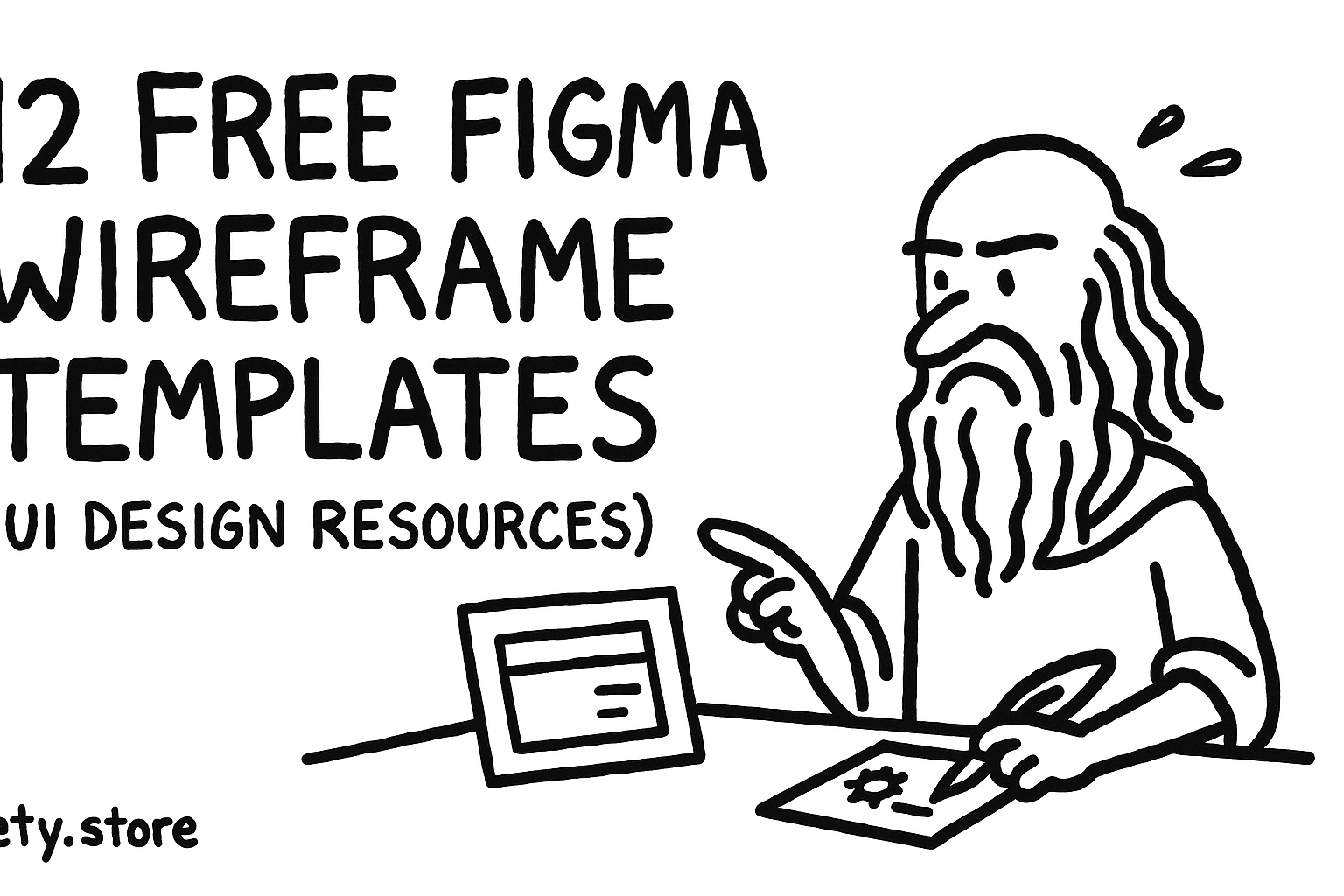
Ein gutes Wireframe spart Dir Stunden. Du planst Struktur, States und Nutzerfluss, bevor Du Pixel polierst. In 2026 brauchst Du dafür weniger „Design-Magie“ und mehr brauchbare UI design resources, die Du in Figma schnell anpassen kannst.
Unten findest Du 12 kostenlose Figma Wireframe-Templates, die Dir als Startpunkt für Dashboards, Landingpages und Mobile-UI dienen. Dazu bekommst Du klare Hinweise, wie Du sie so strukturierst, dass Dein Projekt später auch in Hi-Fi Design und Prototyping sauber weiterläuft.
- Freie Figma Templates funktionieren am besten, wenn Du Komponenten und Namenskonventionen direkt beim Import festlegst.
- Wireframes mit Dashboard-Logik brauchst Du mit Filter-, Tab- und Empty-States. Plan das von Anfang an.
- Eine „State-Struktur“ (Loading, Error, Success) macht Deine UI später messbar und leichter iterierbar.
- Nutze kostenlose Figma Wireframe templates als Basis, aber ersetze Dummy-Content mit realistischen Datenlogiken.
- Wenn Du gleich ein UI design resources Kit mit Branding brauchst, greife nach einer passenden Premium-Vorlage ergänzend.
Was ist ein Free UI Kit in Figma und warum brauchst Du es?
Ein „free UI kit“ ist ein vorgefertigtes UI-Bausteinpaket, das Dir Shapes, Rahmen, Layouts und oft sogar Komponenten liefert. Für Wireframes brauchst Du nicht den ganzen Look. Du brauchst saubere Raster, Hierarchie und wiederverwendbare Container, damit Du schnell Varianten bauen kannst.
Wireframes sind dafür ideal, weil Du die Interaktionslogik schon „durchdenken“ kannst, ohne Dich in Farben oder Typografie zu verbeißen. Wenn Du später ein Design-System aufbaust, wird genau diese Grundstruktur Dein Lebensretter.
Welche Elemente gehören in ein Wireframe-Template?
Ein gutes freies wireframe Template enthält meist mindestens: Header, Navigation oder zumindest Breadcrumb/Seitenkopf, ein Content-Grundraster und eine Zone für Seitenleisten. Für Dashboards ergänzt Du typischerweise: Karten (Cards), Tabellen- oder List-Layer, Filter und Pagination.
Je nach Use Case brauchst Du außerdem States. Ein Wireframe-Set ohne Loading- und Error-Varianten zwingt Dich später zu Rework. Plane diese States früh, dann bleibt Dein UI-Flow konsistent.
Woran erkennst Du „dashboard template free“, das wirklich hilft?
„Dashboard template free“ klingt oft nach bloßem Layout. Gute Vorlagen zeigen Dir jedoch den echten Aufbau: Filterbar oben, KPI-Kacheln darüber, Tabelle darunter, rechts ein Detailpanel oder zumindest ein Modal-Container. Dazu kommen leere Ansichten, etwa „Keine Ergebnisse“ nach Filter-Suche.
Solche UI design resources wirken zunächst unspektakulär, reduzieren aber das Risiko, dass Du später Komponenten neu bauen musst.
Wie findest Du wirklich kostenlose Figma Templates für Wireframes?
Du findest gute „free Figma templates“ nicht über „kostenlos um jeden Preis“, sondern über Suchsignale: Begriffe wie „Wireframe“, „Dashboard“, „SaaS“, „Mobile“, „UI Structure“ und „Component“ führen oft zu brauchbaren Startpunkten. Achte darauf, dass Du die Datei in Figma öffnen und Frames direkt bearbeiten kannst.
Wenn Du in Figma schon beim Import eine klare Struktur bekommst, sparst Du später Zeit. Wenn die Vorlage nur aus einzelnen Screens als Bilder besteht, verlierst Du genau den Vorteil von editierbaren Vorlagen.
Checkliste beim Import in Figma
- Gibt es ein Raster oder zumindest konsistente Abstände für Layouts?
- Sind Buttons, Inputs und Container gruppiert oder als Komponenten angelegt?
- Existieren Varianten für Zustände (z. B. Empty, Error, Loading)?
- Kannst Du Texte ersetzen, ohne dass Abstände „wegrutschen“?
- Ist die Datei in sinnvoll benannte Frames oder Pages aufgeteilt?
Diese Schritte dauern fünf Minuten. Danach weißt Du sofort, ob Du eine echte Grundlage oder nur Dekomaterial ohne Nutzen geöffnet hast.
So machst Du aus jeder Vorlage ein „arbeitstaugliches Wireframe System“
Du definierst zuerst Namenskonventionen. Beispiel: „01_Header“, „02_Filters“, „03_Table“, „04_DetailPanel“. Du trennst außerdem Layout (Grid/Spacing) von Content (Text, Zahlen, Labels). So kannst Du später Hi-Fi Designs schneller integrieren.
Danach legst Du Varianten fest: gleiche Komponente, anderer State. Das ist der Unterschied zwischen „ich habe Screens“ und „ich habe ein UI, das sich planen lässt“.
Typischer Fehler: Du übernimmst eine „free UI kit“-Datei komplett ohne Strukturprüfung. Dann baust Du neue Screens, aber die Vorlage bleibt ein Puzzle. Setz Namenskonventionen und Component-Logik gleich am Anfang.
12 kostenlose Figma Wireframe Templates: Dashboards bis Landingpages
Hier kommt die Liste, so wie Du sie in der Praxis einsetzt. Jede Vorlage eignet sich für einen konkreten Zweck, zum Beispiel: Informationsarchitektur, Layout-Hierarchie, Dashboard UI oder Marketing-Seitenstruktur. Du kannst sie als Startpunkt nutzen und dann Deinen Content-Flow ergänzen.
Wichtig: Wireframe Templates sind nur dann „free“, wenn sie in Deinem Workflow wirklich editierbar bleiben. Deshalb empfehle ich Dir pro Template einen Ziel-Use-Case, damit Du schneller entscheiden kannst, welche Vorlage zu Deinem Projekt passt.
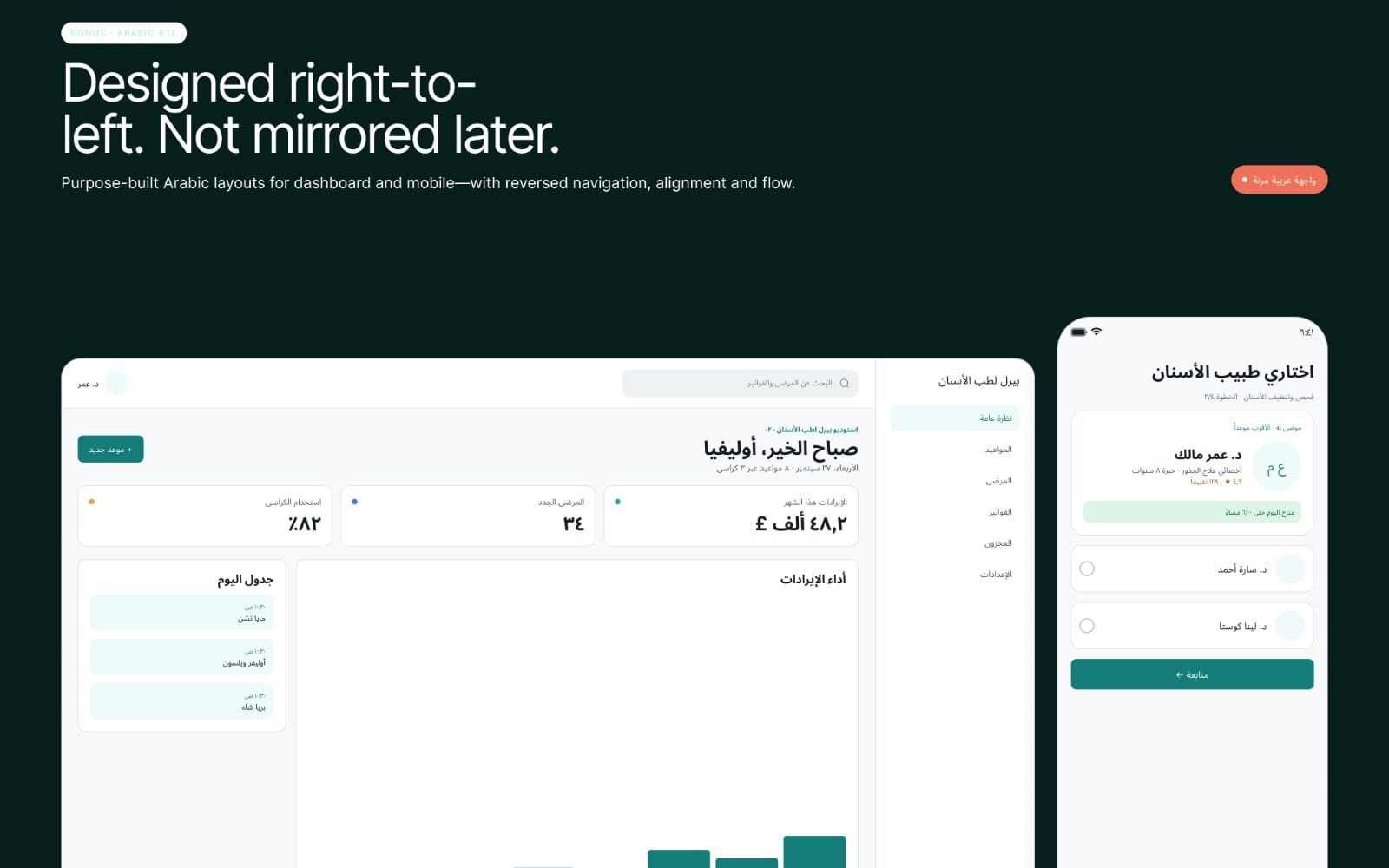
1) Dashboard-Admin (KPI + Tabelle + Filter)
Für Analytics, SaaS-Metriken oder Backoffice-Prozesse brauchst Du ein Layout, das KPI-Kacheln, Filter und eine Datenliste sauber verbindet. Dieses Grundmuster verhindert, dass Du später UI-Flows auseinanderreißt.
Nutze es für 2026-Projekte, die Reporting schnell austesten sollen. Du bekommst die Struktur für Tabellen-Filter, Bulk-Actions und Detailansichten.
2) Analytics-Detailseite (Chart-Header + Kontext)
Diese Wireframe-Variante fokussiert auf den „Deep Dive“. Ob Diagrammbereich, Summary-Boxen oder ein Side-Panel mit Events. Du planst hier auch, wie Nutzer von einer Kennzahl zu Details springen.
Du legst außerdem fest, welche Komponenten auf Mobile überhaupt Sinn ergeben. Das spart Dir spätere Neuentwürfe.
3) E-Commerce Admin (Bestellungen + Statuslogik)
Bestellungen brauchen Status-Logik. Daher besteht ein gutes Wireframe aus Tabellenzeilen mit klarer Statusanzeige und Actions wie „Ansehen“, „Refund“, „Ship“. Auch wenn Du noch keinen echten Flow implementierst: Du planst ihn.
So wird später aus Deinem UI design resources Starter ein funktionales UI-Konzept für Entwickler und Stakeholder.
4) SaaS Landingpage (Hero + Features + Proof)
Ein Wireframe für Landingpages braucht weniger „Schmuck“ und mehr Struktur: Hero mit Value Proposition, Feature-Blöcke, Social Proof, FAQ und CTA. Wenn Du diese Sektionen in Frames planst, kannst Du Layoutvarianten testen, ohne alles neu zu zeichnen.
Nutze das für Produktseiten, für die Du in 2026 schnell Iterationen erwartest.
5) Multi-Step Onboarding (Schritte + Fortschritt)
Onboarding-Flow ist schwer, wenn Du später nachträglich States ergänzt. Ein Wireframe Template sollte daher Progress-Indicators, Formabschnitte und Validierungs-Container zeigen.
So bekommst Du früh ein Gefühl, wo Nutzer abbrechen. Du kannst außerdem Texte und Formfelder später leicht ersetzen.
6) Mobile App Feed (List-Layout + Card-States)
Ein Mobile-Feed Wireframe hilft Dir, Card-Spacing, Scroll-Verhalten und Platzhalter für Medien zu planen. Du brauchst mindestens: „normal“, „selected“ oder „empty“. Optional: Loading-Skelett.
Das UI-Layout wird dadurch konsistent, auch wenn Du später unterschiedliche Content-Typen einbaust.
7) Profile & Settings (Navigation + Formularcluster)
Settings-Seiten profitieren von Cluster-Logik. Gruppen wie „Account“, „Sicherheit“, „Benachrichtigungen“ ordnen Formulare. Ein Wireframe Template macht genau diese Hierarchie sichtbar.
Damit vermeidest Du die typische Situation, in der später jede Settings-Section „anders“ aussieht und Du Design-System-Regeln neu durchsetzen musst.
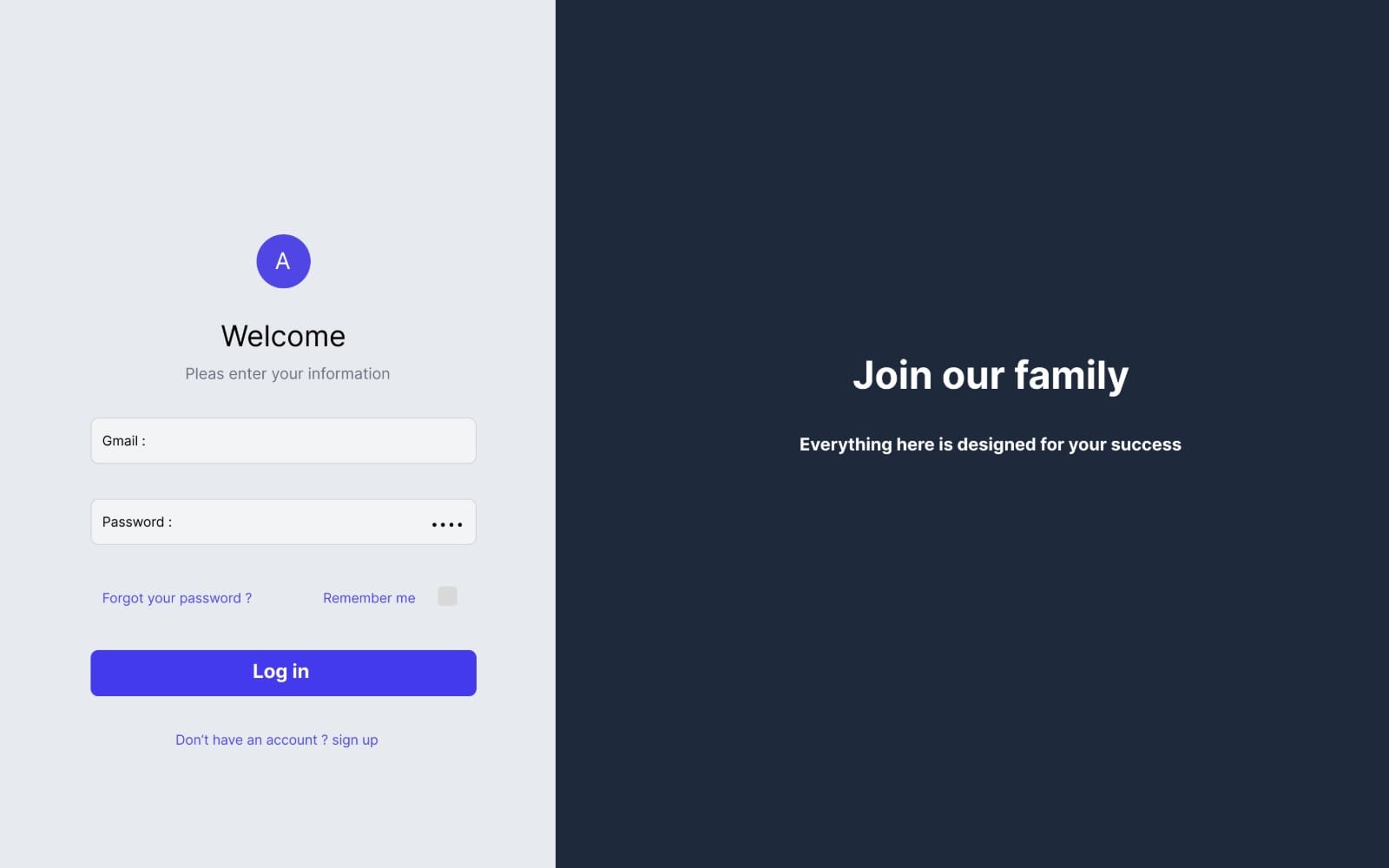
8) Formulare (Input-Layout + Error/Help)
Ein Formular-Wireframe wirkt langweilig, aber er spart Dir massig Zeit: Input-Größen, Label-Position, Error-Blöcke und Hilfetexte brauchen klare Regeln. Plane das einmal und baue dann Varianten.
Du bekommst ein UI, das später leichter testbar wird, weil States sauber getrennt sind.
9) Ticketing / Support (Thread-Ansicht + Composer)
Support-UI braucht eine klare Nachrichtenstruktur plus Composer-Container. Ein Wireframe template sollte „gesendet“, „attachments“, „empty thread“ und „loading“ mindestens grob abbilden.
Das Ergebnis: Du designst nicht nur Layout, sondern auch Informationsfluss.
10) Buchungs- oder Terminseite (Kalender + Slots)
Slots-UI ist ein Klassiker. Du brauchst Zustände wie „verfügbar“, „ausgebucht“, „ausgewählt“, „error“. Schon im Wireframe machst Du diese States sichtbar, sonst wird der Kalender später zum Rework-Projekt.
Für UI/UX Templates, die auf Geschwindigkeit setzen, ist das einer der wertvollsten Bausteine.
11) Landingpage für Event oder Bewerbung
Events brauchen eine klare Content-Hierarchie: Datum und Ort, Agenda, Speaker, Anmeldung, FAQ. Wireframe-Templates helfen Dir, diesen Ablauf schnell in Frames zu setzen.
Wenn Du dann Assets austauschst, behält die Seite die Struktur. Genau das meint „UI design resources“, die in 2026 wirklich funktionieren.
12) E-Book oder Template-Hub (Kacheln + Filter)
Für Inhalte brauchst Du ein Layout, das Cards, Kachel-Grid und Filter logisch verbindet. Auch „Sort by“ und „empty results“ gehören in den Wireframe.
Das Muster eignet sich für Produktkataloge, Kurse und Asset-Hubs.
Pro-Tipp: Erstelle pro Wireframe-Vorlage 3 Datensätze. Datensatz 1 ist normal, Datensatz 2 hat lange Texte, Datensatz 3 triggert Empty-States. Dann entdeckst Du Layoutbrüche, bevor Du in Hi-Fi Design gehst.
Wie nutzt Du Wireframe Templates, ohne dass sie nach „Mockups“ aussehen?
Viele freie Templates liefern Screens, aber kein UI-Konzept. Du behebst das, indem Du jede Vorlage als „Daten- und State-Design“ behandelst. Du fragst Dich: Welche Daten kommen rein. Welche Zustände entstehen. Welche Aktionen gibt es.
Wenn Du das einmal für ein Dashboard und einmal für eine Landingpage sauber durchziehst, wirken Deine Wireframes nicht wie Deko. Sie wirken wie ein echtes Produkt, das bald baubar ist.
Die State-Regel für 2026 UI-Design
Plane mindestens diese States: Loading (z. B. Skeleton), Empty (keine Ergebnisse), Error (Validierung oder Serverfehler) und Success (Transaktion abgeschlossen). Du musst diese States nicht immer „fertig gestalten“. Du musst sie in der Struktur zeigen.
Das macht Deine Vorlage zu UI/UX Templates im echten Sinn: Sie dokumentiert Verhalten, nicht nur Optik.
So machst Du aus Wireframes „Dashboard template free“, das skalierbar bleibt
Du baust wiederverwendbare Layout-Blöcke: KPI-Row, Filterbar, Table-Container, Pagination-Strip, Detailpanel. Du gibst diesen Blöcken feste Abstände und definierte Typografieklassen für Größen.
Damit kannst Du später neue Seiten hinzufügen, ohne jedes Mal das Raster neu zu erfinden.
| Vorlagen-Typ | Wofür Du sie nutzt | Was Du sofort ergänzen solltest |
|---|---|---|
| Dashboard Wireframe | Analytics, Admin, Reporting | Filter + Empty-Results + Detailpanel |
| Landingpage Wireframe | Marketing, Produktseiten | FAQ-Abschnitt + CTA-Varianten |
| Mobile Feed Wireframe | News, Content, Store | Card-States und Medien-Platzhalter |
| Formular Wireframe | Sign-up, Settings | Error/Help-Text Layout |
Welche UI design resources helfen zusätzlich, wenn Du mehr als Wireframes brauchst?
Wireframes decken Struktur ab. Aber sobald Du Branding, echte Bilder und Marketing-Layouts brauchst, stößt Du an Grenzen. Dann hilft eine zusätzliche UI design resources Komponente: ein Branding Kit, ein Poster-Asset oder eine fertige Landingpage-Basis.
Du musst dabei nicht alles selbst machen. Du kannst die Wireframe-Struktur behalten und einzelne Hi-Fi Elemente ergänzen, ohne das UI-Konzept neu aufzusetzen.
Beispiele aus der Praxis: Branding und Marketing-Bausteine
Wenn Du eine Landingpage oder Produktseite umsetzt, brauchst Du oft ein konsistentes Visual-System. Ein Branding Kit kann Dir Farbrollen, Typo-Anmutung und Layout-Bausteine liefern. Damit passt die Hi-Fi Gestaltung zu Deinem Wireframe-Layout.
Für Poster- oder Kampagnen-Anwendungen gilt: Du brauchst eine wiederverwendbare Komposition, nicht nur eine einzelne Grafik.
- Für Anime- oder Kampagnen-Design: Betrachte ein fertiges Poster-Asset als Struktur-Referenz für Copy und Layout.
- Für Real-Estate oder Nischenprodukte: Nutze ein Branding Kit als Ausgangspunkt für Tonalität und UI-Visuals.
- Für Events: Ergänze Wireframes mit einem Layout, das bereits „Hero + Details + CTA“ kann.
Wenn Du dafür Inspiration suchst und direkt in Richtung Hi-Fi springen willst, schau Dir diese Produktbeispiele an: Jujutsu Kaisen – Ultimate Sorcerers Premium Anime Poster und Dream Home Real Estate Branding Kit.
Erfolgsprinzip: Du hältst die Wireframe-Struktur, aber ersetzt „Dummy-Blocks“ durch echte UI-Elemente aus Branding oder Marketing-Ressourcen. Das spart Dir nicht nur Zeit, sondern macht Feedbackrunden deutlich konkreter.
Wie machst Du Deine Wireframes in 2026 „prototyping-ready“?
Ein Wireframe ist erst dann richtig stark, wenn Du ihn im Prototyping testen kannst. Du brauchst klickbare Bereiche, logische Navigation und eine klare Zuordnung von Komponenten. Genau das machst Du, bevor Du Farben und feinste Details ausarbeitest.
Prototyping-ready bedeutet: Jede Screen-Variante hat einen Grund, etwa ein Filterwechsel, eine Formularvalidierung oder das Öffnen eines Detailpanels.
Prototyping-Minimum, das sich lohnt
- Header-CTA und Navigation (mindestens für „zurück“ und „weiter“)
- Mindestens eine Interaktion pro Screen-Typ
- States als separate Frames, nicht nur als beschriftete Layer
- Einheitliche Benennung für Frames, damit Du später nicht suchen musst
- Ein Flow-Diagramm für die wichtigsten Nutzerwege
Wenn Du das erledigt hast, bekommst Du in Usability-Tests schneller Antworten. Die Leute bewerten dann Struktur und Flow, nicht „Schönheit“.
Wenn Du schon weißt, dass es später ein UI Kit wird
Du kannst Dein Wireframe-Template direkt in ein Component-Set überführen. Du startest mit 10 bis 20 Komponenten: Buttons, Inputs, Cards, Table-Row, Modals. Dann schaltest Du erst die Feinstufigkeit an, etwa Icon-Varianten oder typische Größenklassen.
Damit bleibt Dein Design-System konsistent. Du baust nicht zwei UI-Welten, sondern eine.
FAQ zu kostenlosen Figma Wireframe Templates und UI design resources
Sind „freie Figma templates“ wirklich editierbar oder oft nur als Screenshot?
Du erkennst es direkt in Figma: Wenn Du Text bearbeiten, Frames auswählen und Komponentenlogik nutzen kannst, ist die Datei wirklich editierbar. Wenn alles wie ein Bild wirkt, verlierst Du den eigentlichen Vorteil von UI design resources.
Welche kostenlosen Vorlagen eignen sich am besten für Dashboards?
Dashboards brauchen Filter, Tabellenbereiche und mindestens ein Detailpanel oder Modal. Achte darauf, dass die Vorlage diese Container als wiederverwendbare Blöcke anbietet. Genau daran merkst Du „dashboard template free“, das in echten Projekten hilft.
Wie plane ich Empty-States in Wireframes, ohne alles zu überladen?
Du machst pro Liste oder Tabelle genau einen Empty-Frame. Du hältst die Struktur gleich und ersetzt nur die Inhalte. Danach testest Du den gleichen Screen mit „lange Texte“ und „normale Daten“, damit Du Layoutbrüche findest.
Reicht ein Wireframe ohne States für ein gutes UI/UX Konzept?
Für frühes Skizzieren ja, aber für UX-Validierung nicht. States wie Loading und Error beeinflussen Nutzerentscheidungen. Wenn Du sie nicht zeigst, bewertest Du im Test nur Layout. In 2026 liefern States den echten Unterschied.
Was ist der schnellste Weg, um Wireframes prototyping-ready zu machen?
Du legst 1 bis 2 Interaktionen pro Screen fest und renderst State-Frames als separate Varianten. Dann baust Du die wichtigsten Navigationen. So bekommst Du einen Prototyp, der Flow und Struktur testet.
- Nutze free Figma templates als Struktur-Basis, aber ergänze States und Datensätze sofort.
- Für Dashboards sind Filter + Tabelle + Empty-Results die entscheidenden UI design resources.
- Benennung, Raster und Komponenten-Regeln entscheiden, ob Deine Vorlage skalierbar bleibt.
- Ergänze Wireframes mit Branding- oder Marketing-Ressourcen, wenn Du Hi-Fi und Content schneller abstimmen willst.
Wenn Du die 12 Vorlagen wie „Baupläne“ behandelst, entstehen schnell Wireframes, die Du testen und weiterverwenden kannst. Ergänze nur dort Premium-Assets, wo Branding oder Kampagnenstruktur Zeit spart. Wenn Du Deine nächsten UI/UX Templates vorbereiten willst, geh als nächstes einen Schritt Richtung „fertige Struktur“ statt „noch eine Vorlage“.
Soft Call-to-Action: Schau Dir für einen schnellen Hi-Fi-Start zusätzlich passende Marketing- oder Template-Bausteine an, zum Beispiel Wedding Template oder Transes Template.