Getly
Getly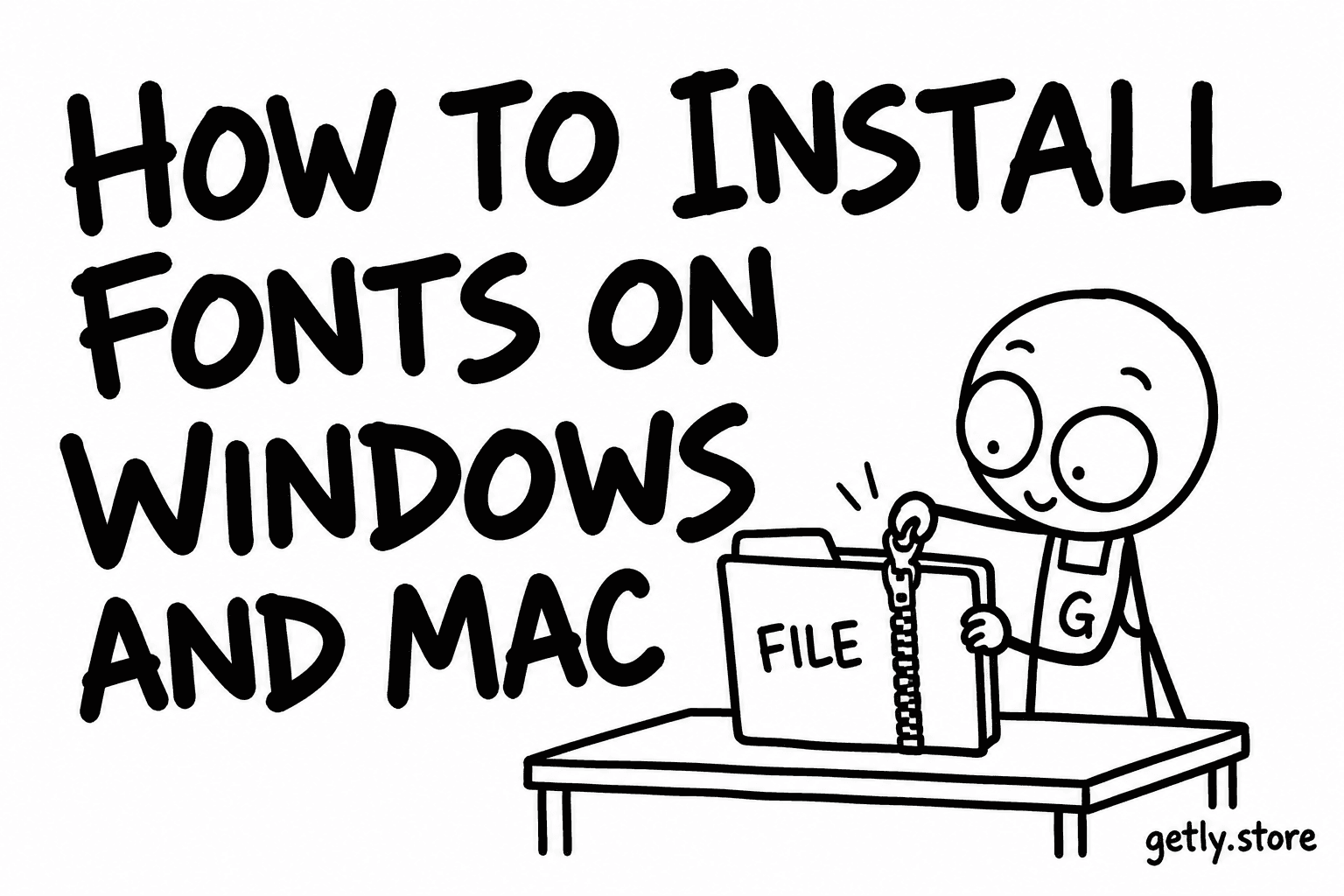
Вы купили или скачали шрифт, и теперь у вас zip-архив и программа, которая его не видит. В этом уроке путь от скачивания до шрифта в меню: какой файл брать, как установить шрифт на Windows и macOS, что делать на iPad и в Canva и как исправить частые проблемы. Займёт около пяти минут.
Шаг 1: распакуйте архив
Шрифты почти всегда приходят zip-архивом, потому что в семействе несколько файлов (обычный, жирный, курсив) плюс текст лицензии. Установить шрифт прямо из архива нельзя.
- Windows: правый клик по архиву, «Извлечь все», затем откройте новую папку.
- macOS: двойной клик по архиву. Рядом появится папка.
- iPad или iPhone: нажмите на архив в приложении «Файлы», он распакуется в папку.
Откройте папку и первым делом прочитайте файл лицензии. В нём сказано, можно ли использовать шрифт в работе для клиентов, на сайте или в приложении. Подробнее об этом в конце.
Шаг 2: выберите правильный тип файла
Внутри может быть один и тот же шрифт в нескольких форматах. Ориентируйтесь так:
- OTF (OpenType): лучший выбор для настольных программ, если он есть. Может содержать дополнительные возможности: лигатуры, альтернативные знаки, капитель.
- TTF (TrueType): работает везде, надёжный вариант, если OTF нет или старая программа с ним капризничает.
- WOFF и WOFF2: веб-шрифты. Они для сайтов, браузер загружает их через CSS. Не устанавливайте их на компьютер, настольные программы не будут нормально с ними работать.
- Вариативный шрифт (часто «Variable» или «VF» в имени файла): один файл со всеми начертаниями. Современные программы показывают ползунок или список стилей, некоторые старые только одно начертание.
Устанавливайте либо набор OTF, либо набор TTF, но не оба. Две копии одного шрифта с одинаковым названием путают программы и дают дубликаты, о которых ниже.
Шаг 3: установка на Windows 10 или 11
Есть два простых способа.
Правый клик: выделите все нужные файлы шрифта (Ctrl+A в папке), правый клик, «Установить». В Windows 11 может понадобиться сначала нажать «Показать дополнительные параметры». Там же есть «Установить для всех пользователей», для этого нужны права администратора.
Параметры: откройте «Параметры» > «Персонализация» > «Шрифты» и перетащите файлы в поле для перетаскивания.
Что выбрать: обычное «Установить» кладёт шрифт только в ваш профиль. Большинство современных программ видят его сразу. Некоторые старые программы читают только шрифты, установленные для всех пользователей, поэтому если шрифт есть в Word, но нет в старой программе, переустановите его через «Установить для всех пользователей».
Шаг 4: установка на macOS
- Дважды щёлкните по файлу шрифта. Откроется предпросмотр в «Шрифтах» (Font Book).
- Нажмите «Установить». Чтобы установить всё семейство сразу, выделите все файлы в Finder и откройте их или перетащите в окно «Шрифтов».
- «Шрифты» могут показать предупреждение о проблеме в файле. Обычно это мелочь, но шрифт, не прошедший проверку, может вести себя странно в программах; по возможности попросите у продавца свежую копию.
По умолчанию macOS устанавливает шрифт для текущего пользователя. В настройках «Шрифтов» можно сменить место установки по умолчанию на «Все пользователи», если шрифт нужен нескольким учётным записям на Mac.
Шаг 5: перезапустите программу
Большинство дизайнерских программ читают список шрифтов при запуске. Если вы установили шрифт, пока были открыты Photoshop, Illustrator, InDesign, Affinity или Word, полностью закройте программу и откройте снова. На Mac закрыть окно недостаточно, нужно «Завершить» (Cmd+Q). Одно это решает большинство случаев «шрифта нет».
Шрифт на iPad и iPhone
iPadOS и iOS не устанавливают шрифт по нажатию на файл. Нужно приложение-установщик шрифтов из App Store: оно берёт TTF или OTF и добавляет его в систему, после чего шрифт виден в «Настройки» > «Основные» > «Шрифты». Некоторые установщики делают это через профиль конфигурации, который вы подтверждаете в «Настройках». После установки шрифт работает в приложениях с поддержкой своих шрифтов: Procreate, Pages, Keynote и многих приложениях для заметок.
В Procreate шрифт можно импортировать и напрямую: в инструменте «Текст» нажмите «Импортировать шрифт» и выберите файл в «Файлах».
Шрифт в Canva
Canva не использует шрифты, установленные на компьютере. Их нужно загрузить в Canva: откройте меню шрифтов в тексте, выберите «Загрузить шрифт» и укажите OTF или TTF. Загрузка шрифтов входит в Canva Pro и командные тарифы, в бесплатном тарифе её нет. Canva также просит подтвердить, что у вас есть право использовать шрифт, и это подводит нас к лицензии.
Решение проблем
- Шрифта нет в списке. Перезапустите программу. Затем проверьте, что вы установили OTF или TTF, а не WOFF или сам архив.
- Нет жирного или курсива. Вы установили только обычное начертание. Вернитесь в папку и установите всё семейство.
- Два шрифта с одним названием. Вы установили и TTF, и OTF, или осталась старая версия. На Mac в «Шрифтах» есть пункт «Устранить дубликаты» в меню «Файл». В Windows откройте «Параметры» > «Персонализация» > «Шрифты», найдите шрифт и удалите лишнюю копию.
- Вариативный шрифт показывает одно начертание. Ваша программа не поддерживает вариативные шрифты. Возьмите статические OTF или TTF, если они есть в архиве (часто в папке «static»).
- Буквы выглядят не так или вместо них квадраты. В шрифте нет этих символов, например кириллицы. Для русских текстов это главное: перед покупкой проверьте в описании, есть ли кириллица.
- У другого человека PDF выглядит иначе. Встраивайте шрифты при экспорте PDF, если лицензия разрешает встраивание.
Проверьте лицензию до использования
У файла шрифта есть правила. Самые частые:
- Десктопная лицензия: установка на свои компьютеры и использование в картинках, печати и PDF.
- Веб-лицензия: нужна, чтобы подключать шрифт на сайте файлами WOFF. Десктопная её не покрывает.
- Лицензия для приложений или встраивания: нужна, чтобы включить шрифт в приложение, игру или электронную книгу.
- Только для личного использования: подходит для открытки на день рождения, но не для логотипа, который вы продаёте, и не для работы на клиента.
Если в описании лицензия не указана явно, спросите продавца до покупки. На Getly на каждой странице товара есть поле для типа лицензии, а написать продавцу можно прямо со страницы.
Ищете шрифты или шаблоны со шрифтами в комплекте? Смотрите каталог Getly. Оплата сейчас в USDT или USDC, на каждую покупку действует окно возврата не меньше 30 дней.