Getly
Getly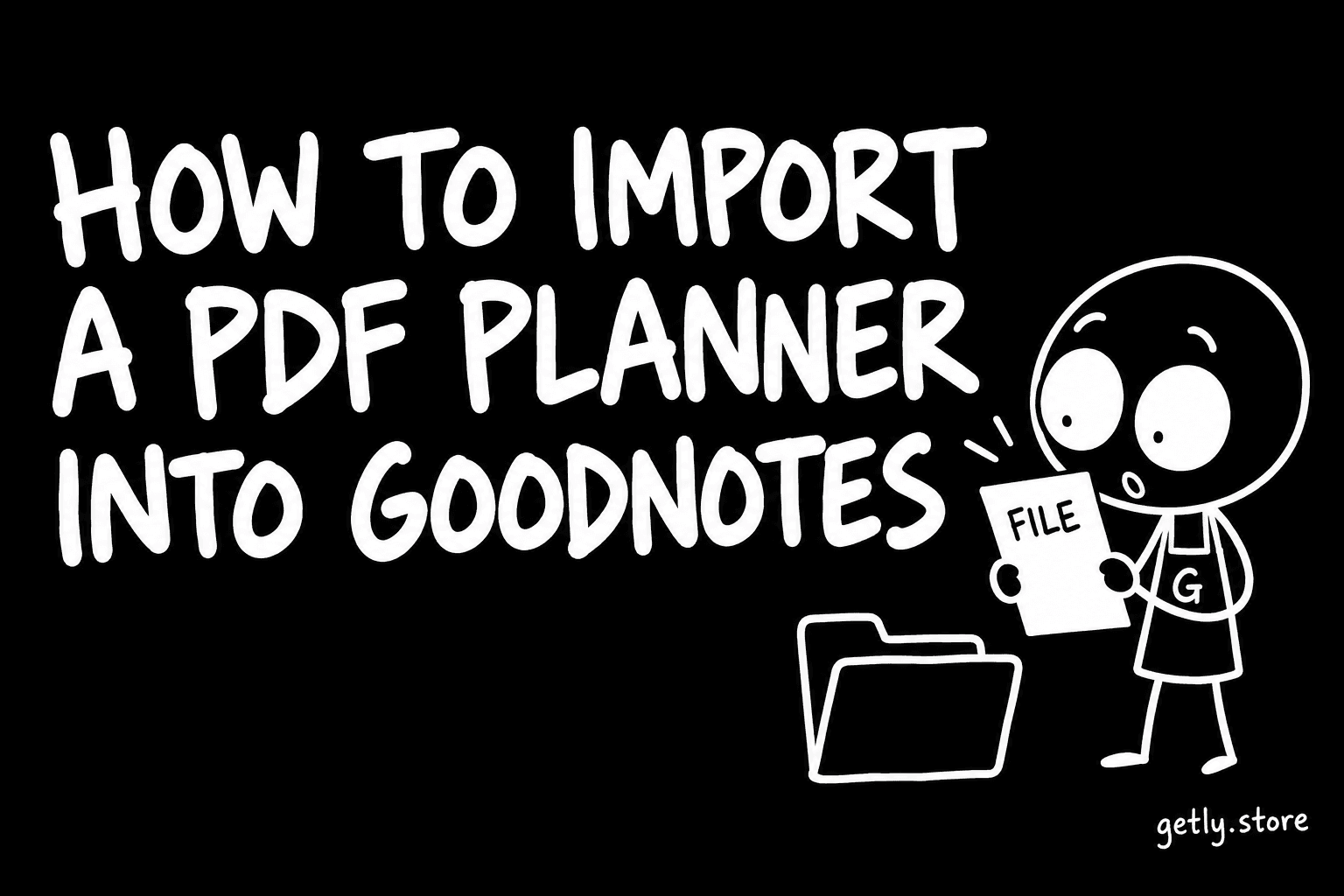
Вы купили цифровой планер, скачивание закончилось, и теперь PDF лежит где-то на iPad. В этом уроке разберём, как перенести его в GoodNotes так, чтобы работали вкладки и ссылки, а затем Notability, файлы стикеров и проблемы, с которыми сталкиваются чаще всего. Шаги описаны для GoodNotes на iPad, на iPhone и Mac всё устроено так же, меняется только расположение меню.
Немного о том, что вы, скорее всего, получите. Мы прочитали товары-планеры на Getly, где упоминается GoodNotes или Notability, замерено в октябре 2026: 126 активных товаров. Из них 68,3% отдают PDF напрямую, а 16,7% отдают архив zip или rar. PDF длинные: медианный файл содержит 30,5 страницы, а самые длинные десять процентов превышают 316 страниц. Так выглядит датированный год с месячными, недельными и дневными страницами. Длинный PDF это нормально, просто при загрузке нужно немного терпения.
Шаг 1: скачайте файл в «Файлы»
- Откройте ссылку на скачивание на iPad в Safari. На Getly файлы лежат на странице заказа и в вашей библиотеке.
- Когда Safari спросит, выберите «Загрузить». Файл попадёт в папку «Загрузки» в приложении «Файлы» (или в iCloud Drive, в зависимости от настроек).
- Откройте приложение «Файлы» и найдите файл в «Недавних» или в «Загрузках».
Если скачиваете на компьютере, перешлите файл на iPad через AirDrop или положите в iCloud Drive. Не стоит отправлять большой планер себе по почте: почтовые приложения часто сжимают или не принимают крупные вложения.
Шаг 2: распакуйте архив
Если файл заканчивается на .zip, один раз нажмите на него в «Файлах». iPadOS распакует его в папку рядом с архивом. Внутри обычно один или несколько PDF (например, версии с неделей от понедельника и от воскресенья), иногда PNG-стикеры и короткая инструкция. Файл .rar в «Файлах» не открывается: понадобится бесплатный архиватор из App Store, либо попросите у продавца zip.
Шаг 3: откройте PDF в GoodNotes
Есть два способа, оба создают новую тетрадь:
- Из «Файлов». Нажмите и удерживайте PDF, выберите «Поделиться», затем GoodNotes. Приложение откроется и предложит импортировать файл как новый документ, подтвердите.
- Из GoodNotes. На вкладке «Документы» нажмите «Создать» (плюс), выберите «Импорт», найдите PDF в «Файлах» и нажмите на него.
Большие планеры импортируются не сразу. Дождитесь окончания, прежде чем писать: прерванный импорт может оставить пустые страницы.
Новая тетрадь или существующая?
Импортируйте планер как новую тетрадь. Его вкладки и ссылки ведут на страницы внутри того же PDF, поэтому документ должен остаться целым. Добавлять в существующую тетрадь можно отдельные страницы, например лист заметок или трекер привычек, но ссылки на таких страницах после объединения могут вести не туда.
Шаг 4: заставьте работать гиперссылки
В планере с гиперссылками можно нажать на вкладку месяца и перейти к нему. Если вместо перехода появляется точка, касание перехватывает перо. Два решения:
- Для навигации включайте режим только для чтения (значок пера, перечёркнутый линией), потом возвращайтесь к письму.
- В настройках GoodNotes разрешите рисовать только Apple Pencil: тогда касание пальцем открывает ссылки, а карандаш пишет.
Если ссылки всё равно не реагируют, возможно, PDF вообще без гиперссылок. Только 10,3% прочитанных нами товаров для GoodNotes и Notability упоминают гиперссылки, поэтому ищите в описании слова «hyperlinked» или «кликабельные вкладки» до покупки.
Шаг 5: используйте отдельные страницы как шаблоны
Во многих планерах есть пустые страницы (заметки, сетка, списки) для повторного использования. В GoodNotes можно сделать страницу текущей тетради шаблоном или импортировать одностраничный PDF как свой шаблон. Тогда при добавлении страницы вы выбираете этот дизайн, а не копируете страницы вручную.
Шаг 6: добавьте стикеры
Цифровые стикеры обычно приходят как PNG-файлы с прозрачным фоном. Сохраните их в «Фото» или «Файлы», затем в GoodNotes импортируйте через инструмент «Элементы» (или инструмент изображений). После этого их можно перетаскивать на любую страницу. Если вокруг стикера белый прямоугольник, у файла нет прозрачности: это проблема файла, а не настроек GoodNotes.
Notability
Тот же PDF работает и в Notability. Из «Файлов» выберите «Поделиться» и Notability, либо в Notability нажмите кнопку импорта и выберите файл. Гиперссылки в Notability тоже работают; если касание пишет, смените инструмент или режим, в котором можно нажимать ссылки. Длинный PDF Notability импортирует одной заметкой, так что терпение нужно и здесь.
Если что-то не работает
- «Файл слишком большой» или импорт зависает. Освободите память на iPad, закройте другие приложения и попробуйте ещё раз. Некоторые продавцы предлагают облегчённую версию без дневных страниц, спросите, если вам нужны только месяцы и недели.
- Страницы пустые. Дождитесь окончания импорта, закройте и снова откройте тетрадь. Если страницы всё ещё пустые, скачайте файл заново: обычно причина в оборванном скачивании.
- Ссылки ведут не на ту страницу. Возможно, вы удалили или переставили страницы. Ссылки указывают на позицию страницы, поэтому перестановка их ломает. Сохраняйте исходный порядок, а страницы для заметок добавляйте в конец.
- Неделя начинается не с того дня. Проверьте, нет ли в архиве версий с понедельником и воскресеньем.
- С файлом что-то другое не так. Напишите продавцу со страницы заказа. На Getly срок возврата не меньше 30 дней.
Ищете планер? Полки цифровых планеров и цифровых стикеров.