 Getly
Getly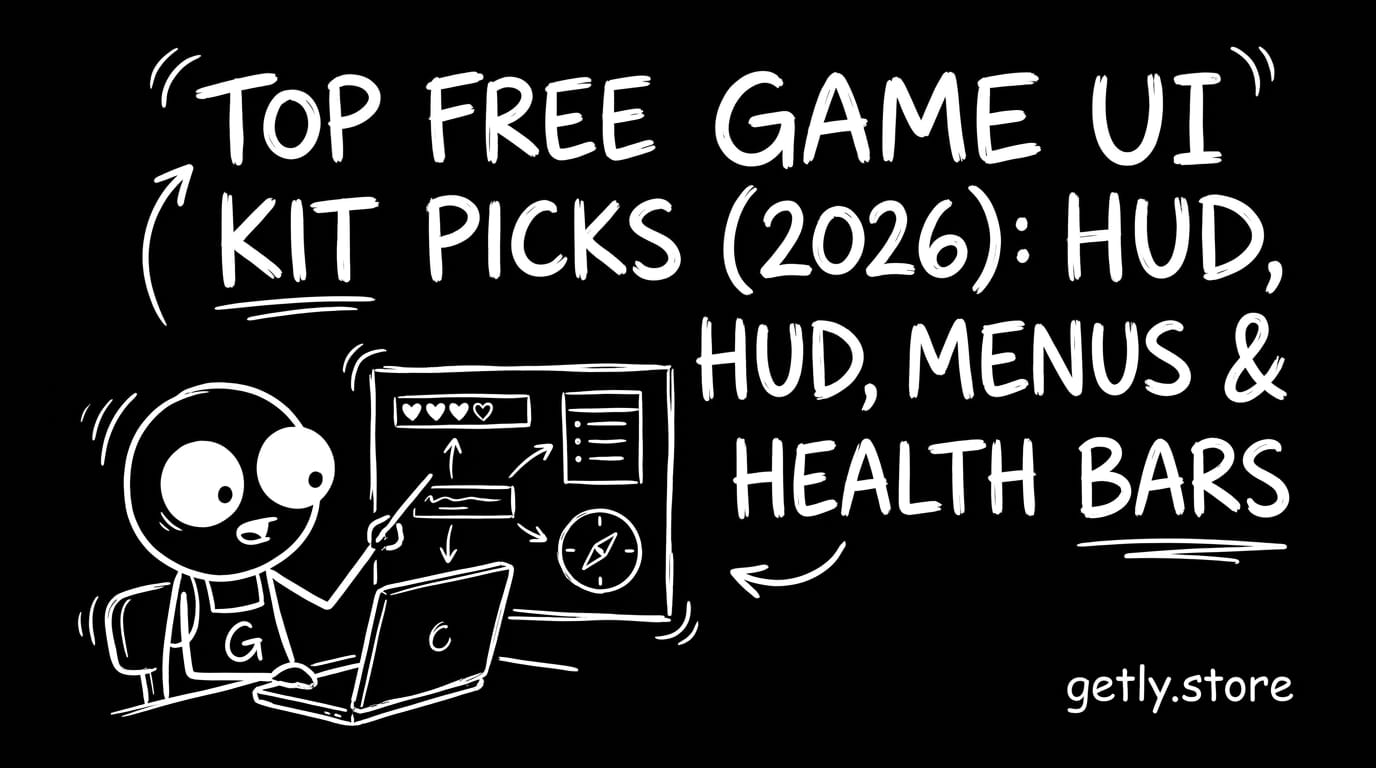
UI kann den Spielspaß für Deine Spieler entweder richtig pushen oder komplett ausbremsen. Das richtige HUD, klare Menüs und gut lesbare Health Bars sehen nicht nur gut aus—sie beeinflussen direkt die Übersichtlichkeit, das Tempo des Spiels und die Spielbindung. 2026 kannst Du polierte Interfaces schnell liefern, wenn Du bewährte Elemente aus kostenlosen Game-UI-Kits mit smarten Designregeln kombinierst.
Unten findest Du eine praktische, checklistenbasierte Anleitung, mit der Du die besten kostenlosen Game-UI-Kit-Ressourcen für HUD, Menüs und Health Bars auswählst—inklusive Vorlagen und Integrationstipps, die Du sofort anwenden kannst—egal, ob Du ein FPS, RPG oder ein Platformer baust.
- Das beste kostenlose Game-UI-Kit ist das, das zu Deinen Anforderungen an die Lesbarkeit im Gameplay passt (nicht nur zu Deinem Lieblingsstil).
- Design HUD-Elemente um Kontrast, Skalierung und Zustandswechsel herum: idle → hover → aktiv → warning.
- Nutze konsistente Abstands- und Typografie-Regeln, damit sich kostenlose Game-UI-Elemente wie ein einziges System anfühlen.
- Liefer schneller, indem Du UI-Packs wählst, die mehrere Bildschirmgrößen und Eingabemethoden unterstützen (Maus/Controller/Touch).
- Kostenlose UI sollte „frei anpassbar“ sein: Ebenen-Dateien, bearbeitbare Vektoren und klare Benennungen sparen Stunden.
Was ist ein game UI kit free Pack für 2026?
Ein game UI kit free Pack ist eine Sammlung fertiger, sofort nutzbarer Interface-Komponenten—Icons, Panels, Buttons, HUD-Elemente und Layout-Vorlagen—die ohne direkte Gebühr bereitgestellt werden. 2026 sind die besten kostenlosen Packs die, die bearbeitbar sind (Ebenen, Fonts, Vektorformen) und game-ready (bei mehreren Auflösungen exportierbar).
Bei kostenlosen UI-Assets für Indie-Games geht es bei „free“ aber nicht nur ums Geld. Es geht vor allem darum, Produktions-Reibung zu minimieren: Du willst Komponenten, die sich schnell in Deinen Workflow einfügen lassen—wie Sprite Sheets, geschichtete PSD/AFDES-Dateien oder exportfertige SVG/PNG-Bundles.
Was Du von „kostenlosen“ UI-Assets erwarten solltest
Nicht jedes kostenlose UI ist gleich nützlich. Die besten kostenlosen Kits haben eine klare Struktur: konsistente Benennungen, separate Ebenen für Zustände und Exporte, bei denen Du nicht jedes Mal manuell neu nacharbeiten musst, wenn sich Farben oder Damage States ändern.
Achte auf diese Eigenschaften:
- Ebenenbasiert (separate Ebenen für Health-Fill, Hintergrund, Borders, Text)
- Skalierbar in passenden Formaten (Vektor/SVG oder hochauflösendes Quellmaterial)
- Mehrere States (normal, hover, disabled, kritisch)
- Layout-Raster oder Demo-Scenes
- Gut lesbare Typografie, die auch bei kleinen Größen funktioniert
Warum HUD-Klarheit visuelle Komplexität schlägt
Spieler „bewundern“ Dein HUD nicht—sie reagieren darauf. Wenn Health Bars oder Munitionszähler bei Bewegungsunschärfe oder schnellen Kamerafahrten schwer zu interpretieren sind, rettet selbst das schönste Menü nicht die Nutzbarkeit.
In der Praxis steht Kontrast und Timing an erster Stelle: Deine Health Bar sollte auf einen Blick in 200–300 Millisekunden verständlich sein, und kritische Zustände müssen auffallen—ohne sich nur auf Farbe zu verlassen.
Pro-Tipp: Ignoriere bei der Bewertung kostenloser Packs die Screenshots. Öffne die Quelldatei und prüfe, ob Fill, Text und Konturen als separate Ebenen vorliegen. Wenn nicht, wird die Anpassung zeitlich schnell teuer.
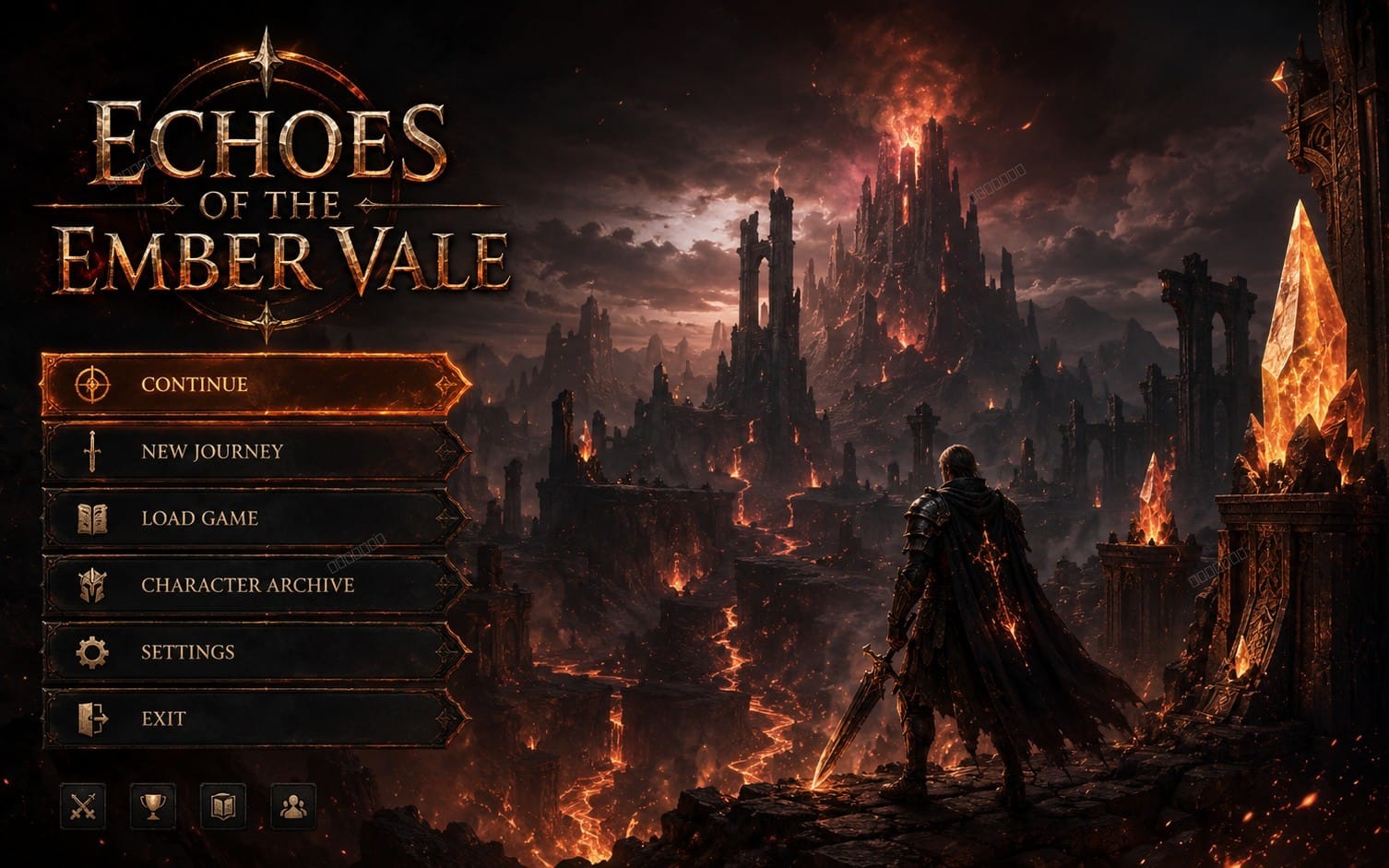
So wählst Du kostenlose Menü-Design-Elemente aus, die zu Deinem Spiel passen
Die besten kostenlosen Game-Menü-Design-Elemente passen zu der „Entscheidungsfrequenz“ Deines Genres. Ein taktisches RPG braucht langsamere, dichtere Menüs; ein Action-Roguelike braucht größere Buttons, weniger Auswahl pro Screen und schnelleres Feedback.
Um richtig zu wählen, mappe Deine Menüs auf Gameplay-Loops: Main Menu, Pause Menu, Inventory, Settings und „Level Complete“-Overlays. Danach pickst Du UI-Kit-Teile, die diese Muster schon unterstützen.
Nutze eine Menü-Screen-Checkliste (bevor Du irgendwas herunterlädst)
Hier ist eine kurze Checkliste, um zu entscheiden, ob ein kostenloses Pack zu Deinem UI-System passt:
- Auflösungsstrategie: Enthält das Pack Skalen, die für 1080p/1440p funktionieren, oder ein Layout-Raster?
- Eingabemethode: Sind Button-Größen sinnvoll für Controller-Navigation (nicht nur Maus-hover)?
- Zustandsfeedback: Haben Buttons hover/pressed/disabled states?
- Typografie: Kannst Du Fonts wechseln oder zumindest Gewicht und Abstand anpassen?
- Theme-Flexibilität: Sind Farben über Ebenen oder Style-Variablen definiert (also leicht neu einfärbbar)?
- Barrierefreiheit: Sind Warning-States lesbar, ohne sich nur auf Rot/Grün zu verlassen?
Wenn ein Pack bei zwei oder mehr Punkten scheitert, wirst Du Deine „Free Time“ damit verbringen, Inkonsistenzen zu fixen.
Indie-Game-UI-Assets, die vom Prototyp bis zum Release skalieren
Indie-Teams starten oft mit Platzhalter-Screens und „fixen“ dann ihren UI-Style. Wähle kostenlose Packs, die umfärben, skalieren und Textwechsel erlauben, ohne dass Abstände kaputtgehen.
Gutes Zeichen: Das Kit enthält einen UI-Style-Guide (auch wenn er nur basic ist), konsistente Corner Radii und wiederholbare Button-Geometrie. So wirkt Dein Game-Menüdesign geschlossen—nicht zusammengebaut.
Häufiger Fehler: Ein kostenloses Kit nur nach Ästhetik auswählen. Wenn Menüb uttons keine klaren pressed/disabled states haben, fühlt sich Dein UI unausgereift an, sobald echte Gameplay-Interaktionen dazu kommen.
Was macht eine Game-HUD-Template wirklich wiederverwendbar?
Ein wiederverwendbares game HUD template ist eines, bei dem Du Zahlen, Icons und Zustände austauschen kannst, ohne das Layout neu zu designen. Das HUD-System sollte „Datenebenen“ (Health, Ammo, Stamina) von „Darstellungsebenen“ (Frames, Borders, Icons) trennen.
Stell Dir Dein HUD wie ein Dashboard vor: Der Rahmen bleibt konsistent; nur Werte und State-Overlays ändern sich.
Die wichtigsten Bausteine eines starken HUD-Templates
Wenn Du kostenlose Ressourcen für ein Game-HUD-Template bewertest, achte auf diese Komponenten:
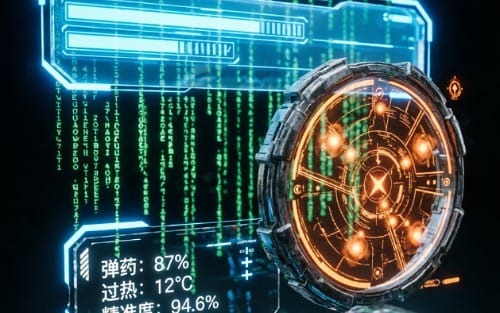
- Health Bar mit Hintergrund, Fill und Styling für kritische Schwellen
- Stamina/Energie (optional) mit derselben Geometrie-Logik
- Ammo/Ladungen mit numerischen und Icon-Modi
- Crosshair/Aiming-Indikator mit kompatiblen Abständen
- Damage Feedback Overlays (Flash, Vignette-Strip, Hit Marker)
- Notification Stack (Toast-Nachrichten, Quest-Updates)
2026 berücksichtigen die am besten wiederverwendbaren Kits außerdem UI-Safe-Areas für unterschiedliche Aspect Ratios—besonders bei Widescreen und Ultrawide Displays.
So stellst Du HUD-Lesbarkeit bei schnellem Gameplay sicher
Selbst ein großartiges HUD scheitert, wenn es in den Hintergrund „verschmilzt“. Nutze einen Ansatz für Lesbarkeit: dicke Outlines, dezentes Glow mit niedriger Intensität und Hintergrund-Panels mit Alpha. Aber bleib konsistent—zu viel Glow wirkt wie visuelles Rauschen.
Praktische Regel: Health und kritische Warnungen müssen bei Deinen typischen Kampf- Hintergründen einen grundlegenden Kontrastcheck bestehen. Wenn Du „grün vs. Gefahr“ nicht schnell unterscheiden kannst, passe Outlines an (Dicke erhöhen) oder füge ein Pattern-Overlay hinzu.
Pro-Tipp: Baue Dein HUD mit „State Skins“. Behalte das gleiche Grundlayout, aber tausche Materialien/Farben für low health, Unverwundbarkeit oder Status-Effekte aus. Das ist schneller, als pro Zustand neu zu designen.
Top kostenlose Game-UI-Elemente für HUD, Menüs und Health Bars
Hier sind die besten Kategorien für kostenlose UI-Assets, nach denen Du 2026 suchen solltest, wenn Du kostenlose Game-UI-Elemente willst, die professionell aussehen. Das ist kein einzelnes konkretes Pack—Du bekommst bessere Ergebnisse, wenn Du den Asset-Typ an Deine UI-Ziele anpasst.
Nutz diesen Abschnitt wie eine Art Shopping-Map: Such Dir die Teile aus, die Du brauchst, und standardisiere sie dann zu einem einzigen UI-System mit konsistenten Styling-Regeln.
1) Health-Bar-Elemente (das „Must-have“-Set)
Health Bars haben den größten Impact. Dein Kit sollte beinhalten: Basis-Bar-Frame, Fill-Maske, Border, numerisches Label und Indikator für kritische Zustände. Ideal ist, wenn Du den Fill animieren kannst (linear oder eased) und einen klaren Warning-State darstellen kannst.
Minimal-Checkliste für Health-Bar-Kits:
- Separate Ebenen für Bar-Hintergrund und Fill
- Styling für kritische Schwelle (z. B. 25 % und darunter)
- Optionales „Damage Taken“-Overlay (verzögerter Bar)
- Optionaler Icon-Slot (z. B. Herz oder Schild-Symbol)
- Textstil, der auch bei Bewegung gut lesbar bleibt
2) Button- und Menükomponenten, die sich responsiv anfühlen
Menü-Buttons sollen Interaktion sofort verständlich machen. Ein gutes kostenloses UI-Set bringt mehrere States mit konsistenter Geometrie: hover, pressed, disabled und focus (für Controller-Navigation).
Worauf Du bei Game-Menüdesign-Button-Packs achten solltest:
- Konsistenter Padding- und Corner-Radius über alle Buttons hinweg
- Klarer Focus-Ring oder Highlight (Keyboard/Controller)
- Icon + Text-Varianten (für Settings, Controls, Inventory)
- Drop Shadow oder Panel-Backdrop, das über Scenes funktioniert
3) HUD-Panels, Icons und Notification Toasts
HUD sind nicht nur Bars. Spieler brauchen Inventar-Hinweise, Status-Notifications und Update zu Zielen. Kostenlose UI-Kits enthalten oft Icon-Sets und Panel-Frames; priorisiere Assets, die für UI dimensioniert sind (nicht „große Kunst, die Du erst schrumpfen musst“).
Achte auf:
- Toast-/Notification-Vorlagen mit Auto-Layout-Abständen
- Status-Effect-Icon-Set (Gift, Freeze, Buff)
- Panel-Frames, die sich einfärben oder recolorieren lassen
- Kleine Icons, die bei 16–24px gestochen scharf bleiben
Warnung: Vermeide UI-Icons, die zu dünn sind oder auf Gradients setzen, die „banden“. In Bewegung wirken solche Bänder wie minderwertige Kompressionsartefakte—und Spieler merken es, selbst wenn sie es nicht beim Namen nennen können.
So machst Du kostenlose UI-Kits zu einem stimmigen Indie-Game-UI
Kostenlose Assets kommen selten als komplettes System. Der Schlüssel zum Erfolg ist Anpassung: standardisiere Fonts, Abstände, Radii, Stroke-Thickness und Farb-Logik, damit Dein HUD-Template und Deine Menüs dieselbe visuelle Sprache sprechen.
Wenn Du das richtig machst, wirkt Dein Interface nicht „heruntergeladen“, sondern „designt“. Und das Beste: Du investierst die Anpassung einmal—und sparst Dir jedes Mal Zeit, wenn Du einen neuen Screen hinzufügst.
Ein schnelles „UI-System-Regelwerk“, das Du heute anwenden kannst
Mit diesen Regeln bringst Du unterschiedliche kostenlose Game-UI-Assets unter einen Hut:
- Wähle eine einzige Typografie-Skala: 12/16/20/24/32 Style Steps, dann bleib dabei.
- Definiere zwei Radii: eines für Buttons, eines für Panels (z. B. 8px und 12px).
- Definiere Stroke-Verhalten: Outlines sollten bei UI-Auflösung 1–2px sein—nicht je Element komplett unterschiedlich.
- Setze ein Farbrollen-Map: primary, warning, success, disabled und neutrale Hintergründe.
- Standardisiere Shadows: eine Shadow-Intensität und eine Blur-Methode über das UI hinweg.
Sobald das feststeht, wird jedes neue Element „plug-and-play“, selbst wenn es ursprünglich aus einem kostenlosen Kit kam.
Wann Du Shader und Post Effects nutzt (ohne es zu übertreiben)
2026 setzen viele Studios auf shaderbasierte UI-Effekte—Glow, Scanlines, softes Noise oder stilisierte Outlines—vor allem für Anime-toon- oder Sci-Fi-Vibes. Der Trick: Effekte konsistent anwenden und so gestalten, dass sie über dem Gameplay gut lesbar bleiben.
Wenn Dein Game-Look Toon Shading nutzt, verbinde Deine UI-Palette mit Deiner World-Palette. Zum Beispiel kannst Du UI-Glow-Akzente erzeugen, die zu Deinen Toon-Highlight-Farben passen—statt generisches Neon zu verwenden.
Erfolgs-Pattern: Teams, die UI-Akzente mit Charakter-/World-Shading abstimmen, berichten über weniger Beschwerden zu „nicht passenden Styles“ in internen Playtests—weil sich die Oberfläche wie Teil der Art Direction anfühlt.
Beste Workflow-Tipps: Exportieren, Skalieren und HUD & Menüs umsetzen
Der Unterschied zwischen „sieht im Preview gut aus“ und „funktioniert im Spiel“ liegt in der Umsetzung. Nutze eine Pipeline, die sich wiederholen lässt—für Exporte von UI-Assets, Skalierung von Layouts und das Verdrahten von HUD-Animationen.
So vermeidest Du schmerzhafte Nacharbeit, wenn Du Localization, neue Waffen oder zusätzliche Status-Effekte ergänzt.
Export- und Skalierungs-Best-Practices
Kostenlose UI-Kits kommen oft in mehreren Formaten, aber Deine Aufgabe ist, zu standardisieren. Entscheide früh, welche Ziel-UI-Auflösung und welcher Skalierungsansatz für Dich passt (z. B. Referenz-Auflösung in Unity/Unreal oder „CSS-ähnliches“ Scaling für Web/HTML-Overlays).
Nutze diese Regeln:
- Exportiere UI-Texturen in UI-sicheren Größen (nicht nur auf Downscaling zur Laufzeit verlassen)
- Text entweder korrekt in Bitmap-Formats skalieren oder, wenn möglich, auf echte Fonts umstellen
- Alpha-Kanten in Panels prüfen (besonders gegen helle Hintergründe)
- Testen mit 16:9, 21:9 und mindestens einem „kleines Viewport“-Szenario
Umsetzungs-Checkliste für HUD-Templates
HUD-Animationen sollten event-getrieben sein. Statt ständig visuell zu aktualisieren, triggerst Du Änderungen nur dann, wenn sich Werte wirklich ändern (Health Delta, Stamina-Regen-Ticks, Ammo-Reload-State).
Gute HUDs animieren nicht kontinuierlich—sie animieren dann, wenn der Spieler Information braucht.
Umsetzungs-Checkliste:
- Health-Wert-Updates: Fill sofort aktualisieren, optional Damage-Overlay verzögern
- Kritischer State: Farbe/Icon/Outline ändern und zusätzlich einen non-color Hinweis hinzufügen (Pattern oder Icon)
- Status-Effekte: Icons mit Tooltips oder einer kompakten Legende anzeigen
- Notification-Stack: sichtbare Toasts begrenzen und mit konsistenten Abständen automatisch auslaufen lassen
- Menü-Fokus: Keyboard/Controller-Navigation entspricht den Hover-Visuals
Warnung: Liefere kein HUD ohne Tests unter Worst-Case-Hintergründen (Explosionen, helle UI-Reflexionen, Nebel). Wenn Deine Health Bar im Chaos verschwindet, kostet Dich das die Spielbindung.
Wo Du starke UI-Add-ons findest (und wie Du Asset-Mismatch vermeidest)
Kostenlose UI-Kits sind ein super Start, aber viele Teams brauchen Add-ons: extra Button-Varianten, unterschiedliche Icon-Sets oder animierte HUD-Overlays. Das Ziel ist nicht, random Packs zu sammeln—es geht darum, eine konsistente UI-Sprache beizubehalten.
In der Praxis kannst Du kostenlose Elemente mit einer kleinen Anzahl hochwertiger Systeme kombinieren, die Style vereinheitlichen—besonders, wenn Du mit Toon Shadern, stilisierten Outlines oder komplexen Asset-Pipelines arbeitest.
Konkrete Add-on-Ideen für 2026-Projekte
Hier sind UI-fokussierte Add-on-Kategorien, die gut mit kostenlosen HUD- und Menü-Elementen zusammenpassen:
- Shader-Systeme für konsistenten Toon/Anime-Glow über UI und Gameplay
- Screenshot-/Video-Capture-Tools für Marketing-Test-Loops und Reviews zum UI-Feedback
- Asset-Import-/Export-Pipelines, damit UI-Texturen und Icons in Tools gestochen scharf bleiben
- Video-freundliche Thumbnails, um UI-Funktionen in Promotions zu zeigen
Wenn Deine visuelle Richtung Anime/Toon ist, lohnt es sich, Deine UI-Palette mit Deiner Toon-Shader-Pipeline zu koppeln. Zum Beispiel kann ein System wie AnimeForge Pro - Ultimate Anime & Toon Shader System dabei helfen, Highlight/Glow-Verhalten konsistent zwischen Charakteren und UI-Akzenten zu halten.
Nutze „Style Lock“, um Mismatch zu verhindern
Mismatch passiert, wenn Du Assets aus unterschiedlichen Quellen mit anderen Radii, „Shadow Physics“ oder Font-Gewichten hinzufügst. Fixe das mit einem Style Lock: Definiere das UI-Regelwerk einmal, dann recolore/re-layere neue Assets so, dass sie zu Deinem System passen.
Um Feedback-Zyklen zu beschleunigen, speichere konsistente Vergleiche von UI-Zuständen. Ein Tool wie Pro Recorder - Professional Screenshot & Video Capture System kann Dir helfen, HUD-Lesbarkeit in Bewegung zu reviewen und schnell an kritischen States zu iterieren.
- Wähle kostenlose Game-Menü-Design- und HUD-Komponenten, die States, Skalierung und Lesbarkeit unterstützen.
- Baue ein konsistentes UI-System-Regelwerk (Fonts, Radii, Strokes, Farbrollen), um kostenlose Assets zu vereinheitlichen.
- Implementiere HUD als event-getriebene Updates—animier Änderungen nur, wenn sie wirklich wichtig sind.
- Nutze Shader und Capture-Tools, um Art Direction konsistent zu halten und Feedback schnell zu bekommen.
FAQ: Kostenlose Game-UI-Kit-Empfehlungen für HUD, Menüs & Health Bars
Was sind die besten kostenlosen Game-UI-Elemente für ein HUD?
Die besten kostenlosen Game-UI-Elemente fürs HUD sind Health Bars mit bearbeitbaren Fill-Ebenen, Ammo-/Charge-Indikatoren mit Icon + numerischen Optionen sowie Notification-Toasts mit konsistenten Abständen. Priorisiere Ebenen-Dateien und klare State-Varianten, damit Du kritisches Feedback und Damage sauber umsetzen kannst.
Wie mache ich ein Game-HUD im Kampf gut lesbar?
Setze auf Design „Kontrast zuerst“: umrandete Panels, verlässliche Alpha-Hintergründe und kritische Zustände, die sich ändern durch Form/Icon/Pattern—nicht nur durch Farbe. Teste Dein HUD über den hellsten In-Game-Effekten und passe Stroke-Dicke und Glow-Intensität an, bis die Health Bar auch in Bewegung lesbar ist.
Kann ich kostenlose Game-UI-Kits für Indie-Game-UI-Assets nutzen, ohne ein komplettes UI-Team?
Ja—wenn Du Kits wählst, die bearbeitbare Ebenen und standardisierte Geometrie haben. Erstelle ein „Style Lock“-Regelwerk (Typografie-Skala, Radii, Stroke-Thickness, Farbrollen) und recolore/re-layere neue Elemente so, dass sie passen. So werden aus zufälligen Assets ein stimmiges System.
Was sollte ein kostenloses Game-UI-Kit für Menüs enthalten?
Ein starkes kostenloses Menü-Kit hat Button-Varianten (normal/hover/pressed/disabled/focus), Panel-Frames und mindestens ein Beispiel-Layout für einen Screen (Main Menu oder Pause Menu). Achte außerdem auf controllerfreundliche Button-Größen und Focus-Indikatoren.
Rechnen sich Shader-Effekte für UI in 2026?
Shader-Effekte rechnen sich, wenn sie mit der Art Direction Deines Games zusammenpassen und die Lesbarkeit nicht beeinträchtigen. Halte UI-Glow dezent und event-getrieben; nutze Effekte, um State-Änderungen zu verstärken—statt alles dauerhaft zu dekorieren.
Noch ein Punkt: Starte bei der HUD-Lesbarkeit und baue dann Menüs, die dieselben visuellen Regeln unterstützen. Wenn sich Dein UI konsistent anfühlt, vertrauen Spieler Deinem Feedback—und das ist der echte Mehrwert.
Soft Call-to-Action: Wenn Du von „Prototyp-UI“ zu einem polierten, releasefähigen System wechseln willst, stöbere in UI-Kollektionen und Shader-Add-ons, die zu Deinem Stil passen, und wähle dann das kleinste Set an Komponenten, das Du am schnellsten standardisieren kannst.