Getly
Getly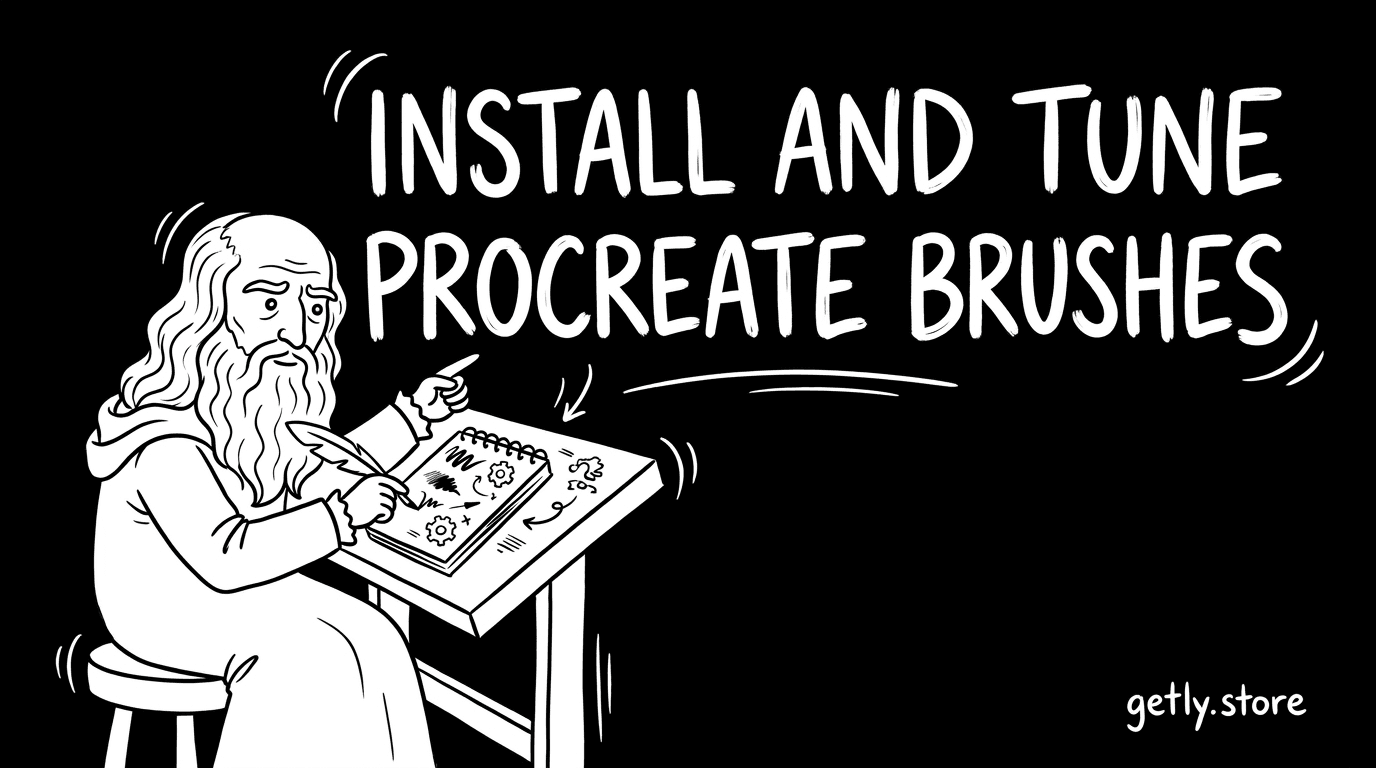
Neue Procreate-Bürsten sind wie ein Shortcut zu genau dem Look, den Du schon im Kopf hast. Aber „installieren“ reicht selten, damit eine Brush auf Deinem Canvas genauso performt wie im Tutorial. In diesem Guide lernst Du, wie Du Bürsten sauber importierst, korrekt abstimmst und sie für Fotografie-Texturen, Hintergründe und hochwertige Grafiken verwendest.
Das Ziel ist simpel: Du bekommst eine Brush, die auf Deinem Dokument sofort sitzt, kontrollierbar bleibt und auch beim Export in eine druckfähige oder präsentationsfertige Version passt.
- Installieren klappt am schnellsten, wenn Du die Brush-Importdateien richtig zu Procreate übergibst und danach die Brush direkt auf einem Test-Canvas prüfst.
- Feintuning bedeutet in der Praxis: Stroke-Verhalten, Texture-Skalierung, Stabilisierung und Farbverläufe auf Deine Hand und Dein Motiv abstimmen.
- Für Fotografie-Looks arbeiten die besten Workflows mit Referenzbildern, Layers, Masken und bewusstem Grain statt „zu viel Effekt“.
- Wenn Du für Grafiken wie Einladungen oder Poster arbeitest, kalibrierst Du früh Auflösung, Kanten und Export-Einstellungen.
- Nutze wiederkehrende Testsets (Golden Hour, Schatten, Haut, Papier), damit jede neue Brush sofort vergleichbar wird.
Wie installierst Du Procreate Brushes richtig?
Du installierst Procreate-Bürsten am zuverlässigsten, indem Du die Brush-Dateien in Procreate importierst und danach die Brush sofort auf einem kleinen Test-Dokument prüfst. So erkennst Du schnell, ob Form, Texture und Stroke-Feeling zu Deinem Workflow passen.
Viele Probleme kommen nicht vom Import selbst, sondern vom „Ersttest“ auf einem Canvas, der zu groß oder zu technisch ist. Ein Test-Canvas mit klaren Linien, Flächen und einem schattierten Motiv spart Dir später Nacharbeit.
Schritt-für-Schritt: Import bis „Brush funktioniert“
Plane eine kurze Checkliste ein. Sie nimmt Dir Stress raus, wenn Du mehrere Brushes nacheinander installierst.
- Lege ein Test-Dokument an: mittlere Größe, einfarbiger Hintergrund, mindestens zwei Ebenen.
- Importiere die Brush-Datei in Procreate (über den üblichen Importweg aus Deiner Quelle, z. B. Datei-Share oder „Öffnen in Procreate“).
- Öffne die Brush-Liste und suche die neue Brush nach dem Import.
- Teste sofort: einmal mit schnellem Strich, einmal langsam, einmal mit Druck (falls Deine Handdruck-Kurve genutzt wird).
- Speichere den Test-Canvas als „Brush QA“ (so bleibt der Vergleich über mehrere Brushes konsistent).
Was Du beim ersten Test Canvas checkst
Dein erster Test sollte nicht nur „sieht gut aus“ prüfen. Er muss auch die Handlichkeit zeigen: Läuft die Brush sauber durch Konturen? Bleibt Texture stabil? Gibt es Flächenartefakte?
Wenn Du Fotografie-Texturen importierst, achte besonders auf das Zusammenspiel von Grain und Kanten. Ein Grain, der bei großen Flächen „schmilzt“, führt später oft zu unsauberen Druckresultaten bei Einladungskarten oder Layouts.
Pro-Tipp: Erstelle Dir ein eigenes „Brush-Studio“ mit 4 Testmotive: (1) harte Kante, (2) weiche Schattierung, (3) Farbverlauf, (4) dunkler Hintergrund mit hellen Highlights. Jede neue Brush bekommt darauf denselben Durchlauf.
Wie stimmen Dich Procreate Brush-Einstellungen auf Deinen Stil ein?
Du stimmst Deine Brush am besten ein, indem Du sie an Deine Handbewegung und an Dein Motiv anpasst: Stroke-Charakter, Texture-Skalierung und Farbverhalten müssen sich im Alltag „automatisch“ anfühlen.
In Procreate entscheidet Feintuning oft darüber, ob Du mit 20 Minuten Aufwand zum Look kommst oder ob Du am Ende 2 Stunden korrigierst.
Stroke, Stabilisierung und Dynamik: Die echten Stellschrauben
Starte mit den Einstellungen, die den „Strichfluss“ bestimmen. Wenn diese nicht passen, wirken auch die schönsten Texturen unruhig oder zu sprunghaft.
- Teste die Linien-Genauigkeit: Kannst Du eine durchgehende Kontur halten?
- Prüfe die Kanten: Werden Ränder fleckig, körnig oder zu glatt?
- Stelle Stabilisierung so ein, dass sie Dir die Kurve glättet, ohne die Handschrift zu „ersticken“.
- Nutze Druckdynamik, wenn Du eine Brush mit natürlichem Variationseindruck willst (z. B. für Highlights auf Landschaftsfotos).
Texture-Feintuning für Fotografie-Looks
Fotografie-Ästhetik entsteht selten aus „einem Filter“, sondern aus kontrolliertem Grain, Lichtverlauf und einer konsistenten Textur, die sich über Flächen ähnlich verhält.
Wenn Deine Brush zu „rau“ wirkt, reduziere Texture-Intensität oder passe die Skalierung an. Wenn Deine Brush zu „clean“ ist, erhöhe Grain oder nutze eine Texture, die sich in großen Flächen noch differenziert.
Erfolgsmuster: Viele Designer nutzen identische Brush-Einstellungen für ganze Serien, z. B. für Poster und Website-Header. Du bekommst damit eine wiedererkennbare Handschrift, die trotz unterschiedlicher Motive konsistent aussieht.
Wie erstellst Du einen Workflow für Texturen aus Fotos?
Du baust einen Textur-Workflow, indem Du Fotoreferenzen strukturiert in Deine Brush-Entscheidungen übersetzt: erst Motiv-Licht und Farbstimmung, dann Grain und nur danach „Effekte“.
Das funktioniert besonders gut, wenn Du mit Sonnenuntergang-Ästhetik, Film-Grain und weichen Übergängen arbeitest. So bleibt Dein Look fotografisch statt „digital appliziert“.
Golden-Hour als Testmotiv: Warum es so gut ist
Golden-Hour-Motive zeigen Dir alles gleichzeitig: Kontrast, weiche Gradients, starke Farbverschiebung und Details in Lichtern. Eine Brush, die hier sauber liefert, wirkt meist auch auf Portraits und Produktgrafiken.
Wenn Du Golden-Hour-Texturen nutzt, arbeite mit mehreren Ebenen statt nur „eine Ebene und los“. Du bekommst Kontrolle über Licht, Grain und mögliche Korrekturen.
Layer-Strategie: Base, Grain, Korrektur
- Base: flächige Grundfarben oder grobe Schattierung.
- Texture/Grain: Grain-Mischung oder Textur-Layer mit reduzierter Deckkraft.
- Korrektur: Curves/HSL/Color Balance, um die Stimmung zu treffen.
- Feinheiten: Highlights und Kanten mit einer kontrollierbaren Brush.
Dieser Aufbau hilft Dir, eine Brush so einzustellen, dass sie nur dort „Textur zeigt“, wo Du sie brauchst. Damit bleiben Deine Kanten lesbar, was später beim Export in Druckformate entscheidend ist.
Wenn Du für Hintergründe oder Titelbilder arbeitest, ziehe motivnahe Assets in Betracht. Ein Set wie „Golden hour sunset landscape 4k wallpaper photos“ kann Dir helfen, Farbtemperatur und Lichtverlauf als Referenz sauber zu treffen.
Du findest das hier: Golden hour sunset landscape 4k wallpaper photos.
Wie setzt Du Procreate Brushes für Grafik-Layouts ein?
Du verwendest Procreate Brushes für Layouts, indem Du sie als wiederverwendbare Stil-Komponenten behandelst: Kanten, Hintergründe, Ornamente und Typo-Backplates sollten konsistent funktionieren.
Gerade in der Print- und Kartenwelt zählt weniger „ein Bild sieht gut aus“, sondern „das Layout bleibt sauber, auch wenn Du es auf unterschiedliche Formate skalierst“.
Brush-Einsatz für Einladungskarten und Typo-Backplates
Bei Kartenarbeit brauchst Du oft zwei Gegensätze: weiche Atmosphäre im Hintergrund und knackscharfe Lesbarkeit für Text. Bürsten lösen das, wenn Du sie in der richtigen Layer-Reihenfolge nutzt.
- Nutze eine Textur-Brush für den Hintergrund und reduziere Deckkraft.
- Stärke Kontrast in einem separaten Korrektur-Layer, nicht direkt in der Textur.
- Halte Details nah an den Rändern kontrolliert, damit die Typografie nicht „vergraut“.
- Arbeite mit Masken, statt alles übermalen zu müssen.
Wie Du Kanten für Druck sauber machst
Kantenprobleme kommen meist aus zu aggressiven Textur-Einstellungen. Wenn Deine Brush in dünnen Linien „zerfasert“, wirkt das auf großen Flächen okay, auf Karten jedoch schnell unruhig.
Testen heißt hier: eine Form, eine dünne Linie, eine kleine Schriftfläche. Wenn Du in Procreate schon siehst, dass Kanten „krumm“ wirken, wirst Du es beim Export wiedersehen.
Typischer Fehler: Du exportierst das Layout, ohne vorher auf einem kleinen Ausschnitt zu prüfen. Procreate-Preview kann gut aussehen, aber Textur-Überlagerungen wirken in der Endauflösung anders.
Wie nutzt Du Procreate Brushes für Branding in Fotografie-Workflows?
Du nutzt Procreate Brushes für Branding, indem Du sie an Deine Markenlogik bindest: wiederkehrende Texturstile, konsistente Farbtemperatur und ein klares System für Hintergründe.
Branding scheitert oft nicht am Logo, sondern an Inkonsistenz in „dem Rest“. Brushes sind der schnellste Hebel für diesen Rest, weil sie Stimmung in Sekunden liefern.
Farbtemperatur und Textur als Markenmarker
Definiere zwei bis drei „Brand Look“-Parameter. Zum Beispiel: warmes Golden-Hour-Grain für Lifestyle, kühles Film-Grain für Editorial, neutrale Papiertextur für cleanen Minimalismus.
Dann stimmst Du jede neue Brush auf diese Parameter ab. Du machst aus zufälligen Looks ein wiedererkennbares System.
Beispiel: Serienlook für Fotos und Grafiken
Ein Serienlook entsteht, wenn Du nicht jeden Post neu baust, sondern die gleichen Brush-Settings wiederverwendest. Dazu gehört auch, wie stark Texture und wie viel Stabilisierung Du nutzt.
Wenn Du regelmäßig mit Markenassets arbeitest, helfen Dir All-in-one-Branding-Pakete, damit die visuellen Bausteine zusammenpassen. Ein Beispiel ist „LogoCraft AI. All in one brand“ als Ausgangspunkt für konsistente Markenoptik.
Hier geht es lang: LogoCraft AI. All in one brand.
Wie optimierst Du Procreate Brush-Performance und Qualität vor dem Export?
Du steigerst Brush-Qualität und Performance, indem Du frühzeitig prüfst, wie die Textur sich auf große Flächen auswirkt und wie sich Deine Arbeit im Exportmodus verhält.
Viele Kreative verlieren Zeit, weil sie erst am Ende merken, dass eine Brush zu datenintensiv wird oder dass Textur-Details beim Skalieren „matschig“ werden.
Qualitätstest vor dem finalen Export
Nutze ein klares Prüfset. Du willst sehen, ob die Brush auf unterschiedlichen Ebenengrößen stabil bleibt.
- Exportiere einen kleinen Bereich als Vorschau (gleiche Zoomstufe wie später).
- Prüfe dünne Linien, Textnähe und Schattenkanten.
- Vergleiche „nur Brush“ vs. „Brush + Grain Layer“.
- Checke Farbtreue: Werden warme Töne zu orange oder zu grau?
Saubere Übergaben für Canva- oder Template-Setups
Wenn Du mit Vorlagen arbeitest, planst Du die Übergabe. Procreate liefert Dir Textur und Stimmung. Das Template übernimmt Typografie, Raster und Feinschliff.
Zum Beispiel passt eine Grafikstrategie gut zu Vorlagen wie „IT Resume Template + Writing Guide (Canva)“, wenn Du Design-Elemente als Hintergrund oder als Akzent sauber integrieren willst.
Du findest das hier: IT Resume Template + Writing Guide (Canva).
- Behandle Installieren als Startpunkt, nicht als Ziel. Der erste Test entscheidet über alles Weitere.
- Feintuning braucht kleine, wiederholbare Tests mit Linien, Flächen und Gradients.
- Für Fotografie-Looks führst Du Grain als Layer-Konzept aus, nicht als „einmaliges Overpaint“.
- Für Layouts machst Du Kantenprüfungen früh, sonst wird Export zur Fehlersuche.
- Export-Checks sparen Dir Zeit, weil Du Textur- und Skalierungsfehler sofort siehst.
FAQ: Procreate Brushes installieren und tuning
Wie finde ich die neu installierte Brush in Procreate schnell?
Öffne nach dem Import die Brush-Liste und nutze die Suche, falls Procreate Dir diese Ansicht anbietet. Wenn Du mehrere Brushes nacheinander importierst, benenne oder markiere Deinen Test-Canvas und prüfe die Brush unmittelbar danach, dann verwechselt Du nichts.
Warum sieht meine Brush auf dem Testcanvas anders aus als im Final-Layout?
Meist liegt es an der Canvas-Größe, an Zoomstufen oder an Layer-Überlagerungen. Prüfe die Brush mit denselben Layer-Modi und Deckkräften, die Du im Layout nutzt, und exportiere einen kleinen Ausschnitt zur Bestätigung.
Welche Einstellungen sollte ich als erstes anpassen, wenn die Brush zu unruhig wirkt?
Starte mit Stroke-Verhalten, Stabilisierung und Texture-Intensität. Danach prüfst Du die Texture-Skalierung. Wenn Kanten zerfasern, reduziere Textur-Einfluss in Linienbereichen und teste mit dünnen Formen.
Wie nutze ich Textur-Bürsten, ohne dass das Layout „zu beschäftigt“ wirkt?
Nutze Textur als separaten Layer mit kontrollierter Deckkraft und mit Masken für lokale Bereiche. Halte typografische Flächen klar, und setze den Grain dort ein, wo Du Atmosphäre brauchst, nicht überall.
Welche Motive eignen sich am besten zum Brush-Vergleich?
Golden-Hour-Szenen funktionieren sehr gut, weil sie Kontrast, Farbtemperatur und weiche Übergänge zeigen. Alternativ eignen sich Hauttöne, Schattenverläufe und ein Setup mit hellem Motiv auf dunklem Hintergrund.
Fazit: Dein Brush-Setup wird besser, sobald Du es testest wie ein Tool
Wenn Du Procreate Brushes installierst, gewinnst Du schnell neue Styles. Wenn Du sie aber abstimmst, baust Du Dir ein verlässliches Werkzeug, das in Deinen Fotografie- und Grafikprojekten wiederholbar liefert.
Starte klein, teste konsequent und verknüpfe Texturen mit Layer-Strategien. Wenn Du Dir dafür ein paar Minuten pro neuer Brush nimmst, wirst Du schneller zu Ergebnissen kommen, die Du auch im dritten oder zehnten Projekt noch genau so umsetzen kannst.
Wenn Du neue digitale Assets für Deine visuellen Serien suchst, schau Dich im Marketplace um und pick Dir ein Motiv- oder Template-Set als Referenzbasis für Deinen nächsten Brush-Test.