Getly
Getly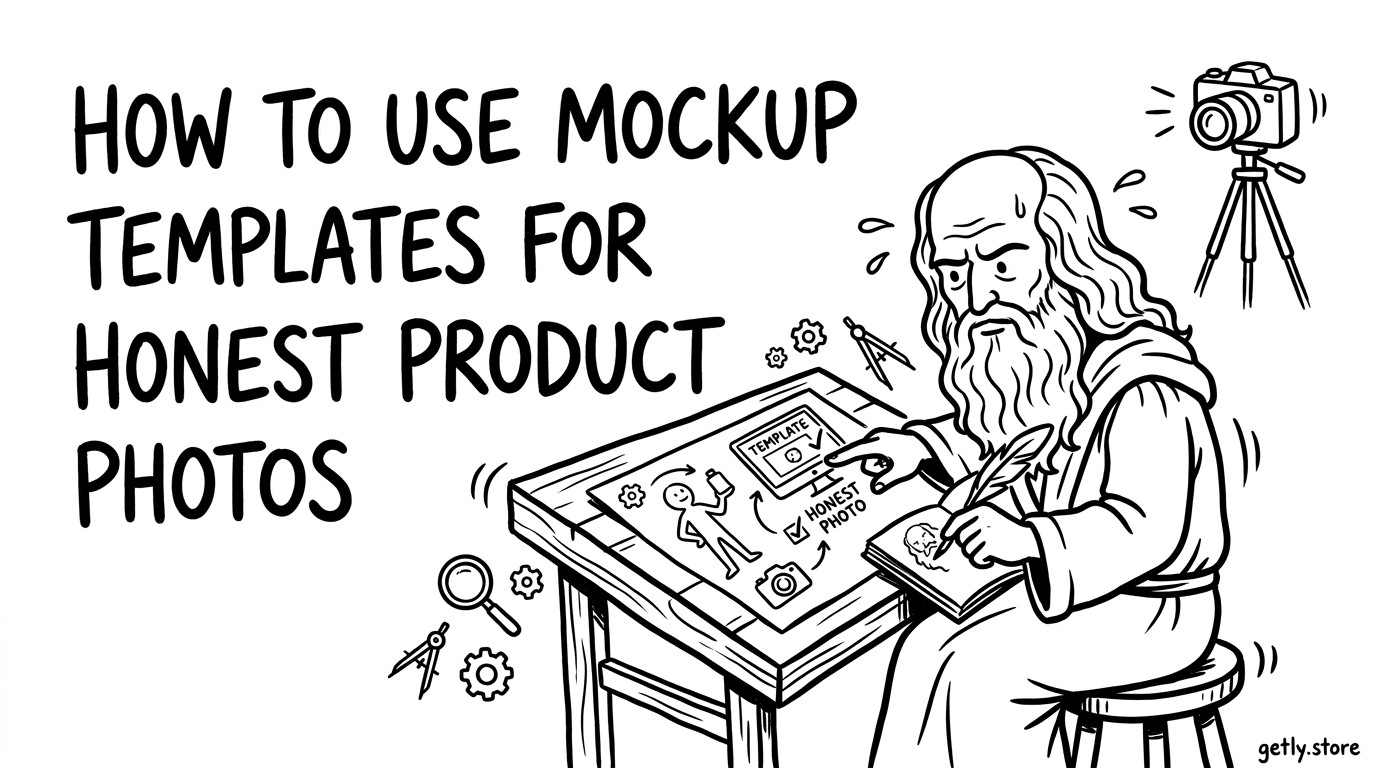
Mockups machen Produkte sofort professionell. Der Haken: Viele Templates wirken schnell „zusammengesetzt“ statt echt. In diesem Guide zeige ich Dir einen praxistauglichen Workflow, mit dem Du Mockup-Templates nutzt, ohne die Erwartung Deines Kunden zu täuschen.
- Wähle Mockups nach Perspektive und Licht, nicht nach „schön“.
- Halte Dich an eine klare Trennung: Mockup als Visualisierung, Originalfoto als Beweis.
- Nutze realistische Schatten, passende Auflösung und konsistente Farbtemperatur.
- Exportiere verschiedene Varianten für unterschiedliche Plattformen (Shop, Social, Anzeigen).
- Plane einen schnellen Qualitätscheck, bevor Du das Bild veröffentlichst.
Was sind Mockup-Templates und wofür nutzt Du sie?
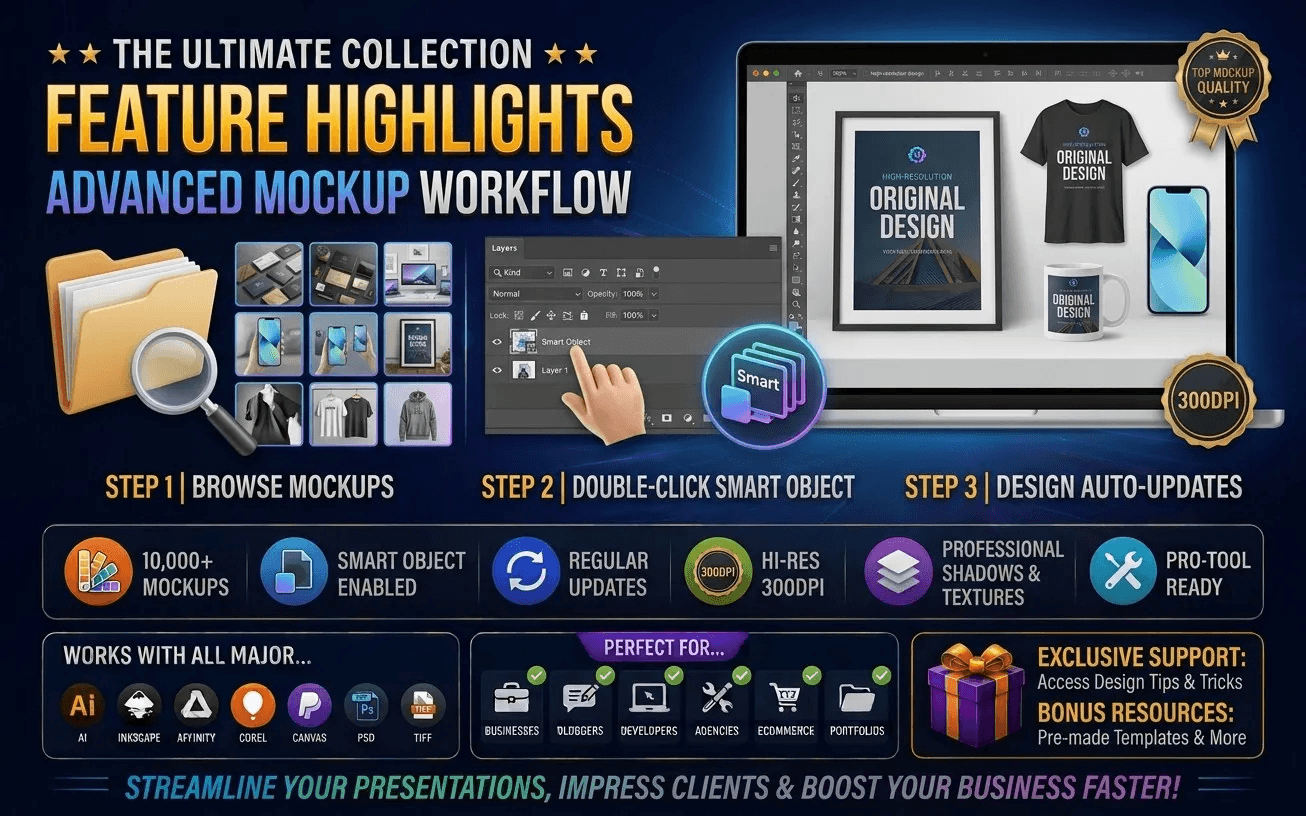
Mockup-Templates sind vorgebaute Bild- oder Layout-Setups, in die Du Dein Design oder Foto einfügst. Du siehst dabei meist ein „Produkt in der echten Welt“: z. B. eine Verpackung auf einem Tisch, ein Poster an der Wand oder ein Branding auf einem Laptopdeckel. Das Ziel ist Visualisierung, nicht Täuschung.
Für echte Produktfotos nutzt Du Mockups vor allem, wenn Du eine Szene zeigen willst, die mit einem einzelnen flachen Produktfoto schwer umzusetzen ist. Gerade bei digitalen Produkten, Print-Design und Brand-Kits helfen Mockups, Kontext zu geben: „So sieht es im Alltag aus“ statt nur „So sieht die Datei aus“.
Mockup vs. echtes Foto: Wie Du fair kommunizierst
Der wichtigste Punkt für ehrliche Produktfotos: Du zeigst entweder das Originalfoto oder Du kennzeichnest das Mockup als Darstellung. Du musst dabei nicht jedes Detail rechtfertigen, aber Deine Käufer sollen nachvollziehen können, was sie erhalten.
Ein guter Standard ist: Originale, scharfe Detail-Scans Deiner Datei als Beleg oben im Listing, Mockups darunter als Kontext. So bleibt die Kaufentscheidung transparent.
Für welche Kategorien funktionieren Mockups besonders gut?
Mockups sitzen bei Branding, Print, Karten und Wallpapers am besten, weil sie Designs sichtbar machen. Für „Golden hour“-Fotoworkflows funktionieren Mockups dagegen oft nur dann, wenn sie den gleichen Look treffen: Licht, Körnung, Kontrast und Farbtemperatur müssen zusammenpassen.
Bei Vorlagen wie Einladungskarten oder Rezept-Seiten ergänzen Mockups ebenfalls die Story: Hochzeitspapeterie auf einem Tisch, Rezeptseiten in einer Zeitschrift oder als Screenshot-Overlay in einer realen Szene.
Wie wählst Du das richtige Mockup-Template für realistische Bilder?
Du wählst Mockups nach Konsistenz: Perspektive, Lichtquelle, Brennweite-Feeling und Oberflächenmaterial müssen zu Deinem Design passen. Wenn Du hier schlampst, wirkt das Bild wie ein eingefügtes Sticker-Element.
Starte nicht mit dem „coolen“ Template. Starte mit Deinem Zielbild. Willst Du eine Karte im Querformat, eine Serie von Rezeptseiten als „gebundene“ Vorlage oder ein Brand-Logo auf einer digitalen Oberfläche? Danach suchst Du ein Template, das diese Welt logisch fortsetzt.
Checkliste für Perspektive, Licht und Oberfläche
Nutze diese Punkte wie ein Pre-Flight-Check. Wenn Du mehrere Anforderungen gleichzeitig erfüllst, sparst Du später massiv Zeit in der Retusche.
- Perspektive: Stimmen Horizontlinie und Winkel zum Content? Ein Logo auf einer flachen Wand muss „Wand-Logik“ haben.
- Lichtquelle: Woher kommt das Licht im Mockup (links, rechts, oben)? Dein Design muss dessen Schattenrichtung respektieren.
- Farbtemperatur: Ist das Licht warm (Golden Hour) oder kühl? Deins muss dazu passen.
- Oberfläche: Glanz, Matte, Papierstruktur, Bildschirmreflexe. Mockup und Vorlage müssen „dieselbe Materialfamilie“ teilen.
- Schärfe: Mockup hat meist eine typische Tiefenschärfe. Dein Inhalt darf nicht komplett anders wirken.
Auflösung und Lesbarkeit: Ehrlichkeit beginnt bei Details
Wenn Dein Text in der Mockup-Ansicht nur „irgendwie“ lesbar ist, wirkt das Bild wie Marketing-Hülle. Käufer laden die Datei herunter. Sie wollen wissen, ob es in ihrem Druck oder in Canva noch sitzt.
Setze die Lesbarkeit zuerst. Nutze lieber ein Template, das minimal „unscheinbarer“ ist, aber die Typografie sauber zeigt. Für Karten und Rezeptvorlagen gilt das besonders: Schrift wirkt in Mockups schnell kleiner oder verzerrt.
Häufiger Fehler: Du wählst ein Template, das eine starke Perspektivverzerrung hat, aber Dein Inhalt ist eigentlich für „frontales“ Layout gedacht. Ergebnis: der Text sieht kurz vor dem Kauf „falsch“ aus. Wechsel das Template oder passe die Perspektive im Design an, bevor Du exportierst.
Wie erstellst Du echte Wirkung mit Schatten, Farben und Textur?
Du machst Mockups ehrlicher, indem Du physikalische Hinweise nachbaust: Schatten, Farbgrading, leichte Unschärfe und passende Textur. Du musst nicht jede Pore nachbauen, aber die Bildlogik muss stimmen.
Wenn Du ein Branding oder ein Logo auf ein Mockup einfügst, wirkt es oft zu „neu“ und zu „flach“. Mit zwei bis vier Korrekturen erreichst Du fast immer mehr Realismus als mit zehn Filtern.
Praktische Schritte für Schatten und Farbgrading
Arbeite in dieser Reihenfolge, damit Du nicht kreuz und quer korrigieren musst.
- Schwarzenpunkt und Kontrast anpassen: Dein Design soll sich ins Gesamt-Helligkeitsniveau einfügen.
- Weißabgleich / Farbtemperatur: Gleiche die Farbtemperatur an. „Golden hour“-Bilder verlangen warme Highlights und weiche Schatten.
- Schatten angleichen: Wenn das Mockup eine Schattenebene hat, stelle sicher, dass Dein Inhalt diese Schattenrichtung übernimmt.
- Leichte Unschärfe: Wenn die Szene Tiefenschärfe zeigt, nutze eine minimale Blur-Stufe auf den eingefügten Elementen.
Ein Beispiel: Wenn Du ein Screenshot-ähnliches Produkt wie eine „IT Resume Vorlage“ als Mockup an eine Tischszene koppelst, darf die Schrift nicht „druckscharf“ wirken, während der Rest der Szene leicht weich ist. Das ist eines der schnellsten „Fake“-Signale.
Textur: Wann Du sie brauchst und wann Du sie weglässt
Textur macht Mockups glaubwürdiger, kann aber auch übertreiben. Für Print-Design (Einladungskarten, Rezeptseiten, Branding-Assets) funktioniert dezente Papier- oder Korntextur häufig gut. Für digitale Oberflächen oder klare Poster wirken zu viele Texturen dagegen schnell wie „Filter-Look“.
Stelle Dir eine Frage: Kann ein Kunde mit einem Blick erkennen, dass er ein Design erhält und kein Foto vom echten Druck? Wenn Du zu viel Textur hinzufügst, verwischst Du den Unterschied zwischen Vorlage und Aufnahme.
Pro-Tipp: Exportiere zusätzlich eine „Clean“-Variante ohne starke Textur. So kannst Du im Listing schnell zwischen Kontextbild und detailgetreuer Vorlage wechseln, je nachdem, wie Deine Käufer reagieren.
Wie nutzt Du Mockups ehrlich im Produkt-Listing?
Ehrlich heißt: Du zeigst Deinen Käufern eine klare visuelle Geschichte. Mockups liefern Kontext, Originaldetails liefern Beleg. So reduziert Du Rückfragen und senkst die Wahrscheinlichkeit, dass jemand erwartet, das Bild selbst aufgenommen zu haben.
Ein gutes Listing arbeitet mit Reihenfolge. Setze zuerst die Inhalte, die jeder bewerten kann: Vorschaugrafik mit hoher Auflösung und lesbarer Typografie. Dann folgt das Mockup als „Anwendungsgefühl“.
Die beste Bild-Reihenfolge für Fotografen und Designer
Nutze eine Reihenfolge, die auf Entscheidung setzt statt auf Chaos.
- Hero-Preview: Vorderseite oder Cover. Maximale Lesbarkeit.
- Detailbilder: Z. B. Typo, Layoutraster, Farbfelder, Seitenbeispiele.
- Mockup-Kontext: Szene, in der das Design „lebt“.
- Varianten: Quer, Hoch, unterschiedliche Lichtstimmungen.
- „Was Du bekommst“-Visual: Kurz, klar, wiedererkennbar.
Wie Du Erwartungen beim Kunden sauber steuerst
Wenn Dein Produkt ein Template ist, darf Dein Mockup nicht die Qualität „höher“ wirken lassen als die Datei, die der Kunde bekommt. Achte auf Textgröße, Abstände und Export-Qualität. Eine einfügte Datei darf im Mockup nicht perfekt wirken, während sie im tatsächlichen Arbeitsformat abgeschnitten oder verpixelt aussieht.
Bei Rezeptvorlagen oder mehrseitigen Layouts hilft es, zusätzlich eine Seite im „flachen“ Modus zu zeigen. Du beweist damit, dass das Dokument korrekt formatiert ist. Mockups bleiben dann Kontext, nicht Quelle.
Ergebnis aus der Praxis: Wenn Du Mockups mit Original-Details kombinierst, sinken Rückfragen („Ist das wirklich die Datei?“) und Du bekommst weniger Enttäuschungen bei Druck- und Schriftfragen.
Wie exportierst Du Mockups für verschiedene Plattformen und Größen?
Du exportierst Mockups in mehreren Formaten, damit sie überall sauber aussehen: Shop-Card, Social Post, Story und Banner. Ein einziges Bildformat führt oft zu beschnittenen Köpfen, gequetschtem Text oder verschwommenen Details.
Der wichtigste Trick: Plane Dein Layout so, dass es bei jedem Crop noch verständlich bleibt. Die „wichtigsten Wörter“ und Logos müssen in die sichere Zone.
Export-Strategie: Eine Version, drei Einsatzzwecke
Für ehrliche Produktfotos funktioniert diese Logik gut.
- Shop: Hohe Schärfe, lesbare Typografie, keine zu starken Schattenränder.
- Social: Kontrast etwas höher, Text kurz und klar, trotzdem echte Farben.
- Ads: Weniger Details, Fokus auf die Kaufargumente.
Wenn Du z. B. eine Einladungskarte mockupst, achte darauf, dass Datum und Namen nicht in Reflexionen oder Schatten verschwinden. Genau da entsteht bei Kunden die Erwartung „zu dunkel, in echt schlechter“.
Qualitätscheck vor dem Veröffentlichen
Führe einen schnellen Blicktest durch. Zeig das Bild einmal auf Deinem Monitor, einmal auf dem Handy und einmal in einer Vorschauansicht. Wenn Du Unterschiede siehst, passe an. Du willst eine konsistente visuelle Wahrheit.
Auch wichtig: Prüfe die Ränder. Mockups haben oft weiche Kanten und Bildrauschen. Wenn Du in der falschen Auflösung exportierst, entstehen Halos oder Artefakte, die wie „billiger Austausch“ wirken.
Wie verbesserst Du Deinen Workflow mit Templates, KI-Assets und Tools?
Du bekommst bessere Ergebnisse, wenn Du Mockup-Erstellung als Workflow behandelst, nicht als einzelnes Projekt. Du baust eine Bibliothek: Vorlagen, Farblooks, Textur-Regeln und Export-Presets. Dann arbeitest Du schneller und konsistenter.
Wenn Du Logos oder Brand-Assets erstellst, helfen durchdachte Brand-Kits, damit Dein Mockup-Content visuell stabil bleibt. So vermeidest Du, dass Du bei jedem Projekt andere Farben oder Typo-Setups nutzt.
Assets vorbereiten, dann Mockups einsetzen
Arbeite so: Erst stellst Du Dein Design fest ein (Farbraum, Typo, Layout-Grid). Dann fügst Du es in ein Mockup ein. Wenn Du das umdrehst, reagierst Du im Nachhinein auf Probleme, die Du früher hättest verhindern können.
Für Branding- oder Brand-Identity-Pakete ist das besonders wichtig. Ein Logo auf einem Mockup kann sich „schön“ anfühlen, aber die Zeichenabstände müssen auch in der Datei stimmen, die der Kunde herunterlädt.
Beispiel: Mockups für konkrete Produktarten
Hier sind Muster, wie Du Mockups passend einsetzt. Nutze sie als Gedankenstütze für Deinen nächsten Upload.
- Branding-Kit: Zeige Logo-Varianten im Mockup, aber ergänze eine „flache“ Ansicht mit klarer Typografie.
- Einladungskarte: Nutze ein Papier- oder Tischmockup, aber poste auch eine Detailansicht von Schrift und Layout.
- Wallpapers: Wenn Du ein „Golden hour“-Look-Set verkaufst, zeige die Szene als echtes Bild, und verwende Mockups höchstens, um die Anwendung zu erklären.
- Mehrseitige Rezepte: Mockup als Kontext, Detailseite als Lesbarkeitstest.
Wenn Du Inspiration für Brand-Workflows brauchst, schau Dir zum Beispiel ein Brand-Toolkit an und plane, welche Elemente Du konsequent in allen Mockups wiederverwendest. Ein Beispiel-Asset findest Du im Produktbereich, etwa bei „LogoCraft AI. All in one brand“: LogoCraft AI. All in one brand.
Achte auf ein typisches Qualitätsloch: Ein Mockup sieht in der Vorschau gut aus, aber der Export deiner Datei ist zu klein oder zu komprimiert. Dann wirkt die Schrift in der Käuferansicht plötzlich anders. Teste Exporte in der Zielgröße, nicht nur im Template-Editor.
FAQ zu Mockup-Templates für ehrliche Produktfotos
Wie erkenne ich, ob mein Mockup zu unecht aussieht?
Wenn Schattenrichtung, Farbtemperatur und Schärfe nicht zum Mockup-Umfeld passen, wirkt es sofort „eingebaut“. Schau Dir das Bild im Handy-Preview an. Viele Fake-Artefakte fallen dort schneller auf als auf dem Desktop.
Soll ich lieber Mockups oder echte Fotos nutzen?
Nutze beides. Mockups geben Kontext und helfen bei der Vorstellung, während echte Detailbilder Beleg liefern. Diese Kombination senkt Missverständnisse und macht Deine Produktseite ruhiger.
Kann ich Mockups nutzen, ohne Urheberrechte zu verletzen?
Ja, wenn Du nur Templates verwendest, für die Du eine Lizenz hast, und Deine eigenen Inhalte nicht unerlaubt kopierst. Rechne bei „Sample“-Assets immer mit eingeschränkten Nutzungsrechten, vor allem bei Drittanbieter-Mockups.
Welche Rolle spielt Auflösung bei Mockup-Designs?
Hohe Auflösung macht Typografie lesbar und verhindert unschöne Artefakte. Nutze daher einen Export, der für Deine Zielgröße stimmt. Ergänze immer ein Detailbild, das keine Mockup-Glanzlichter überdeckt.
Wie strukturiere ich Mockups für Mehrseiten-Produkte am besten?
Zeige mindestens eine „saubere“ Seitenansicht als Beleg. Danach darf das Mockup als Szene folgen. Bei Rezepten, Guides oder Vorlagen hilft das besonders, weil Käufer Layout, Umbrüche und Lesbarkeit sofort prüfen.
- Mockup-Templates funktionieren als Kontext, nicht als Ersatz für Belegdetails.
- Perspektive, Licht und Schärfe entscheiden über Realismus mehr als „Filter“.
- Exportiere in mehreren Größen und teste auf Handy-Vorschau.
- Kombiniere Hero-Preview, Detailbilder und Mockups in klarer Reihenfolge.
- Plane einen Workflow, der Deine Assets konsistent hält.
Wenn Du Mockups heute so einsetzt, bekommst Du schneller bessere Produktseiten. Ein guter nächster Schritt ist, Deine Bildreihenfolge zu überarbeiten und für jedes Listing eine „Clean“-Detailansicht plus eine realistische Szene zu liefern. Dann wirken Deine Fotos ehrlich, und Du verkaufst ohne Reibung.
Wenn Du magst, sieh Dir als Inspiration auch ein Beispiel-Listing-Setup in einer passenden Vorlage- oder Designkategorie an. Ein konkretes Beispiel für Mehrseiten-Content findest Du im Produktbereich bei „11 pages of Filipino Dishes Recipe“: 11 pages of Filipino Dishes Recipe.
Viel Erfolg mit Deinen Mockups und ehrlichen Produktfotos.
Getly Support